1
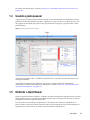
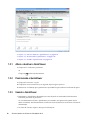
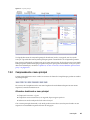
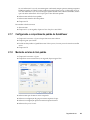
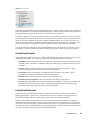
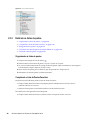
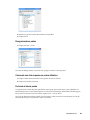
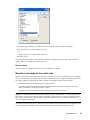
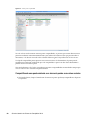
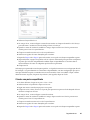
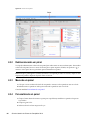
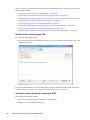
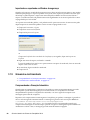
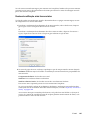
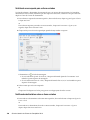
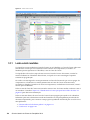
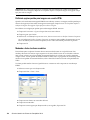
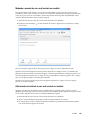
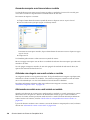
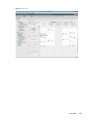
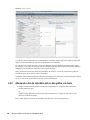
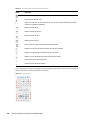
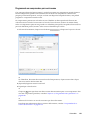
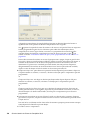
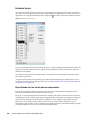
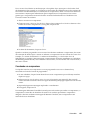
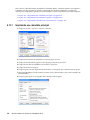
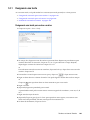
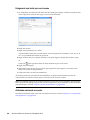
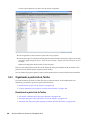
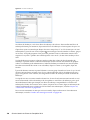
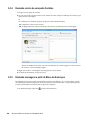
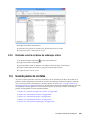
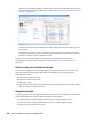
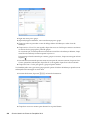
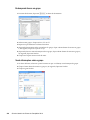
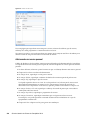
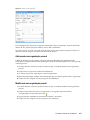
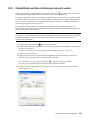
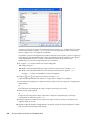
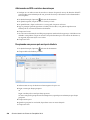
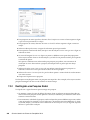
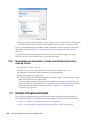
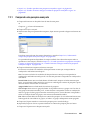
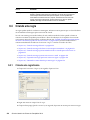
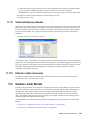
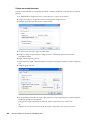
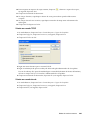
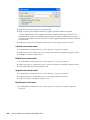
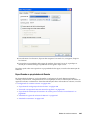
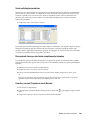
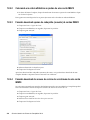
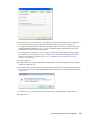
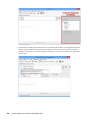
“Adicionando calendários mensais à tela mensal” na página 145 “Adicionando navegação estendida ao calendário” na página 145 “Gravando uma tela de calendário” na página 146 Mudando uma tela de calendário 1 Clique em Calendário na barra de navegação. 2 Clique o botão direito do mouse na tela que deseja mudar e clique em Propriedades. A caixa de diálogo Propriedades da Visualização de Calendário é aberta. A caixa de diálogo Propriedades da Visualização de Calendário permite mudar a tela usada para exibir os calendários Dia, Semana, Mês, Ano e Multiusuário. 3 Selecione o nome da tela a ser mudada e clique em Editar. A caixa de diálogo Editar Visualização é aberta. 4 Clique na seta para baixo para abrir a lista suspensa Ver. A lista suspensa Ver contém várias telas disponíveis. 5 Selecione a tela que você deseja usar e clique em OK para fechar a caixa de diálogo Editar Visualização. 6 Clique em OK para fechar a caixa de diálogo Propriedades da Visualização de Calendário. Removendo o calendário mensal da tela da semana Convém remover o calendário mensal da tela da semana para que haja mais espaço para a exibição dos compromissos semanais. 1 Clique em Calendário na barra de navegação. 2 Clique o botão direito do mouse em Semana e clique em Propriedades. A caixa de diálogo Propriedades da Visualização de Calendário é aberta. 3 Selecione Semana e clique em Editar. A caixa de diálogo Editar Visualização é aberta. 4 Clique na seta para baixo para abrir a lista suspensa Ver. 144 Guia do Usuário do Cliente do GroupWise 2014