1
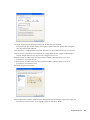
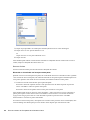
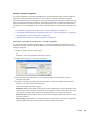
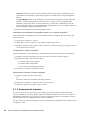
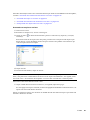
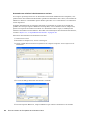
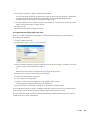
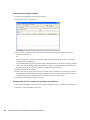
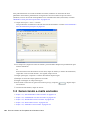
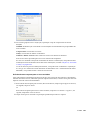
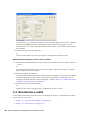
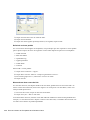
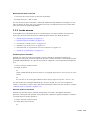
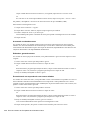
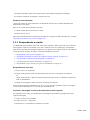
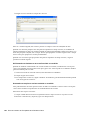
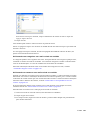
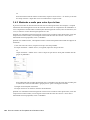
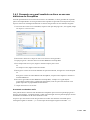
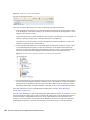
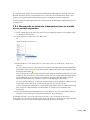
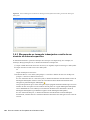
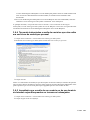
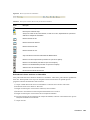
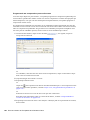
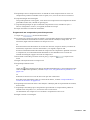
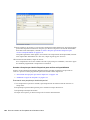
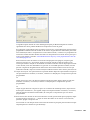
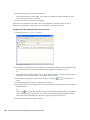
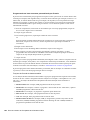
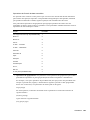
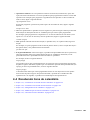
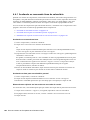
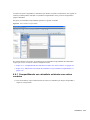
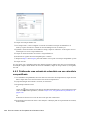
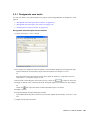
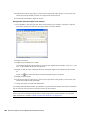
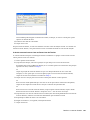
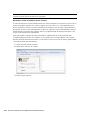
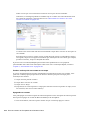
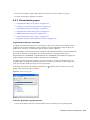
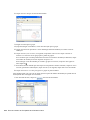
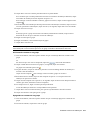
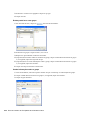
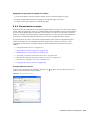
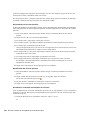
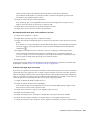
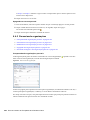
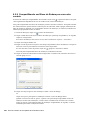
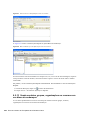
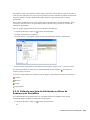
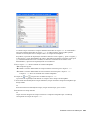
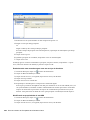
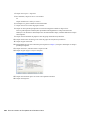
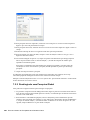
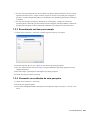
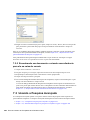
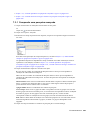
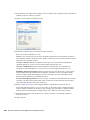
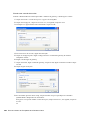
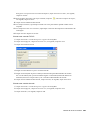
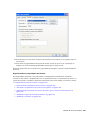
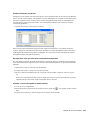
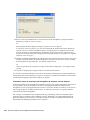
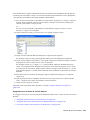
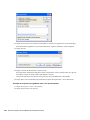
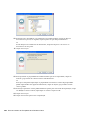
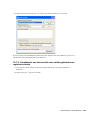
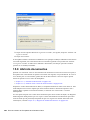
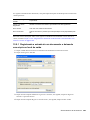
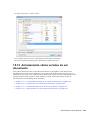
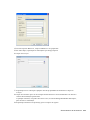
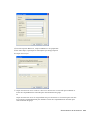
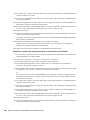
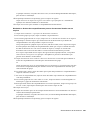
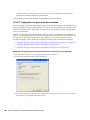
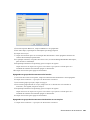
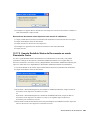
Para trocar os dois fusos horários, clique em Troca na janela Fuso Horário Adicional. Clicando em Troca, você também muda o fuso horário de sua máquina. Trabalhando com diferenças de horário e data Você pode configurar o Calendário para mostrar a diferença entre dois fusos horários e para calcular as datas de início e término com base em um número de dias especificado. Utilize Diferença de Horário para ver o fuso horário de um local com base no fuso horário de outro local. Por exemplo, se você estiver em Nova York, poderá utilizar Diferença de Horário para ver o horário de Londres. Você pode calcular uma data de início ou de término com base em uma determinada data e em um número de dias especificado. Por exemplo, talvez você tenha um prazo de 90 dias depois de determinada ação. A opção Diferença entre Datas permite que você calcule a data referente a esse prazo. “Calculando uma data de início ou de término” na página 140 Calculando uma data de início ou de término 1 Clique em Ferramentas > Diferença de Data. 2 Para calcular uma data de início quando você souber quando será a data de término, clique nos botões de seta para avançar ou voltar um mês ou um ano de cada vez na caixa de grupo Data de Término e, em seguida, clique em uma data. ou Para calcular uma data de término quando você souber quando será a data de início, utilize os botões de seta para avançar ou voltar um mês ou um ano de cada vez na caixa de grupo Data de Início e, em seguida, clique em uma data. 3 Digite um número na caixa de texto Número de dias de diferença. 4 Clique em Calcular Data de Início e verifique a data de início calculada na caixa de texto Data de Início e no calendário. ou Clique em Calcular Data de Término e verifique a data de término calculada na caixa de texto Data de Término e no calendário. Compreendendo os ícones do item de calendário Os ícones que aparecem no calendário fornecem informações adicionais sobre os itens. Para obter mais informações, consulte a Seção 1.10, “Identificando os ícones exibidos ao lado de itens” na página 31. Compreendendo o sombreamento do calendário Os compromissos do seu calendário aparecem em diferentes sombreamentos, dependendo de como o compromisso é mostrado: Ocupado. O compromisso é exibido em cinza. Livre. O compromisso é exibido em branco. 140 Guia do Usuário do GroupWise 2012 Windows Client