1
Dicas para rastrear bitmaps e editar resultados de rastreio
As dicas a seguir podem ajudar a alcançar resultados de rastreio de alta qualidade.
• Use bitmaps de origem de alta qualidade. Se simulação ou compactação JPEG
foram utilizadas no bitmap de origem, ele pode conter ruído adicional. Para obter
melhores resultados de rastreio, remova o ruído antes de rastrear o bitmap.
• Evite a aplicação de suavização de serrilhado ao bitmap de origem.
• Para obter melhores resultados quando usar o método Rastreio por linha central,
converta o bitmap para o modo de cor preto-e-branco antes de fazer o rastreio.
Observe que, nesse caso, não é possível ajustar detalhes.
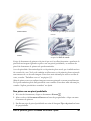
• Ao fazer o rastreio de ilustrações técnicas e esboços com linhas finas, você pode
melhorar os resultados aplicando o efeito especial Localizar bordas ao bitmap de
origem. Para isso, clique em Bitmaps ` Contorno ` Localizar bordas.
• Para fazer o rastreio por contorno, reduza a profundidade de cor do bitmap por
meio da alteração do modo de cor e ajuste a cor e o contraste.
• É possível ajustar os resultados de rastreio a qualquer momento, inclusive durante
um rastreio, alterando as configurações no PowerTRACE.
• Para rastrear uma área específica em um bitmap, você pode usar a ferramenta
Forma para definir a área antes de clicar em Bitmaps ` Rastrear bitmap.
• Se detalhes importantes foram removidos dos resultados de rastreio, desative a caixa
de seleção Remover fundo na página Configurações do PowerTRACE. Também é
possível ativar a opção Especificar cor na página Configurações e fazer uma
amostra da cor que deseja especificar como cor de fundo.
• Se a cor de fundo for removida ao redor das bordas, mas continuar nas áreas
internas, ative a caixa de seleção Remover da imagem inteira.
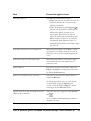
• Se muitas cores ou detalhes forem perdidos, mova o controle deslizante Detalhe na
página Configurações.
• Para preservar detalhes em bitmaps com detalhes bem definidos, linhas finas e
nenhuma suavização de serrilhado aplicada, escolha Linha artística na caixa de
listagem Tipo de imagem, na página Configurações.
256
Guia do usuário da suíte de aplicativos gráficos CorelDRAW X4