1
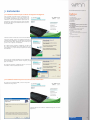
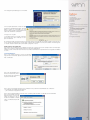
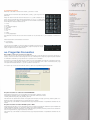
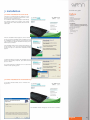
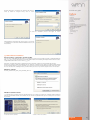
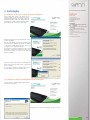
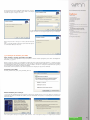
4. En la siguiente pantalla haga clic en “Finalizar”
SCT018 Manual de usuario
Índice
1. Bienvenido
2. Caraterísticas
3. Especificaciones técnicas
4. Requisitos del sistema
5. Contenido
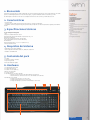
6. Hardware
7. Instalación
.
5. En este punto pulsar sobre el botón “Sí” para
permitir que la autoridad raíz del DNIe, AC RAIZ
DNIE, se instale en el navegador y de esta
forma se pueda establecer adecuadamente la
cadena de confianza de certificación.
6. Haga clic en “Aceptar”.
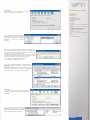
7. Por último haga clic en el botón “Java Runtime Enviroment” y espere hasta que se complete la instalación.
7.1 Instalación del driver para el lector de tarjetas
inteligentes
7.2 Instalación del driver para el uso de las teclas
multimedia
7.3 Instalación del software para DNIe
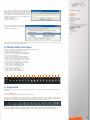
8. Uso del teclado multimedia
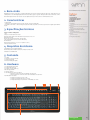
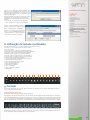
9. Teclado
9.1 Distribución de las teclas
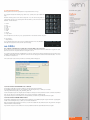
9.2 Uso de las teclas especiales o de función de
teclado
9.3 Teclado numérico
10. Preguntas frecuentes
En el CD driver podrá encontrar así mismo el manual de usuario en formato PDF que podrás consultar con tan solo hacer
clic en el botón “User Manual” Si no tuviera Adobe Acrobat Reader instalado en su PC para consultar el manual haga clic
en el botón “Adobe Acrobat Reader” para instalar el programa en su PC.
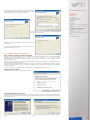
Verificación de la instalación
Para verificar que la instalación se ha realizado correctamente se puede hacer uso de cualquiera de los servicios disponibles como se indica en http://www.dnielectronico.es/servicios_disponibles/.
También se puede verificar de modo manual como se indica a continuación. Dependiendo de los navegadores instalados
en su PC
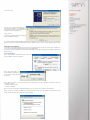
1. Internet Explorer
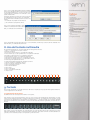
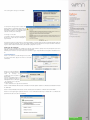
Paso 1. Con el DNIe insertado en su slot correspondiente
vaya al menú Herramientas / Opciones de Internet / Contenido / Certificados.
Paso 2. Si está instalado correctamente el módulo CSP (Proveedor de Servicios de Certificación)
le pedirá el PIN del DNIe .
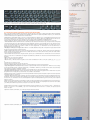
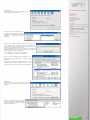
Paso 3. Una vez lo introduzca podrá ver sus certificados en la pestaña Personal/Entidades de certificación:
- un certificado con propósito de Autenticación
- y otro certificado con propósito de Firma.
Paso 4. En la pestaña Entidades emisoras raíz de confianza podrá visualizar el certificado raíz AC RAIZ DNIE.
Paso 5. Si ha podido seguir los
pasos anteriores y ver los certificados esto indica que está correctamente instalado el módulo
CSP y el certificado raíz para Microsoft.
Español
6