1
• Ecran LCD couleur 22”/32”
• 22”/32” colour LCD screen
• Pantalla de 22”/32” LCD en color
4 305 72 / 73
• Ecrã LCD a cores de 22”/32”
• Kolorowy ekran 22”/32” LCD
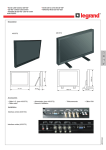
Description
315 mm
22”
56 cm
511 mm
60 mm
529,8 mm
4 305 73
4 305 72
32”
81 cm
769,8 mm
277 mm
Accessoires
- Câble A.C. (pour 4 305 73)
- Câble audio
- Alimentation (pour 4 305 72)
- Manuel d’utilisation
- Télécommande
- Câble VGA
Installation
Interface arrière (4 305 72)
LE03743AC
Interface arrière (4 305 73)
Explication des connecteurs
Cette section décrit les connecteurs situés à l'arrière de l'écran. Plusieurs types de connexion d'appareils sont pris en charge.
L'entrée HDMI permet de connecter un appareil disposant d'une sortie HDMI ou DVI.
La connexion HDMI (High Definition Multimedia Interface) offre une connexion numérique non compressée permettant le transfert simultané des flux
vidéo et audio grâce à un câble à mini-connecteur intégré.
La technologie HDMI s'appuyant sur la technologie DVI (Digital Visual Interface), le connecteur situé à l'arrière de l'écran est également compatible
avec les appareils à sortie DVI.
L'entrée HDMI vous permet de connecter un appareil disposant d'une sortie HDMI, tel qu'un boîtier de réception numérique.
L'entrée VGA vous permet de connecter un ordinateur ou tout autre appareil disposant d'une sortie VGA à l'écran à l'aide d'un câble D-sub
15 broches.
Connecter les câbles de l'écran à l’enregistreur
Assurez-vous que tous les câbles sont correctement branchés en serrant leurs vis de fixation.
Les vibrations et les secousses risquent de débrancher les câbles qui ne sont pas correctement branchés.
Écartez les câbles des sources de chaleur et des surfaces métalliques tranchantes afin d'éviter tout dommage.
Maintenez le câble de l'écran à distance des sources d'interférences électromagnétiques et radioélectriques.
Tester l'écran
Une fois les branchements terminés, allumez l'écran en appuyant sur le bouton POWER situé à l'arrière ou sur le côté. Avant de tester l'écran, assurezvous que tous les câbles sont correctement branchés et passent par le système de gestion des câbles. Assurez-vous que toutes les vis de fixation des
câbles ont été serrées.
Pour tester le bon fonctionnement de l'écran :
1. Allumez l'appareil.
2. Assurez-vous que l'image s'affiche. Si ce n'est pas le cas, allumez l'écran. Assurez-vous que le témoin LED est bleu – le rouge indique que l'écran est
sous tension mais ne reçoit aucun signal.
3. Assurez-vous que l'image affichée est centrée.
Utilisez les contrôles de l'écran pour ajuster l'image. Si nécessaire, réalisez d'abord un ajustement automatique, puis ajustez la position horizontale
et verticale, le contraste et la luminosité afin de mieux les adapter à votre carte vidéo et à vos préférences personnelles.
Reportez-vous à la section Configuration de l'OSD pour plus d'informations sur l'utilisation du menu OSD pour l'ajustement de l'affichage.
Contrôles et fonctions
Si vous ne disposez pas de la télécommande, vous pouvez utiliser les boutons de l’écran pour contrôler la plupart de ses fonctions.
Boutons situés dans la partie inférieure droite du panneau (écran 22”) ou à l’arrière (écran 32”)
1. POWER : Permet de mettre en marche et d'arrêter l'écran.
2. S
OURCE : Permet d'accéder aux signaux d'entrée vidéo disponibles
(VGA, HDMI, AV1-AV2, -S-VIDEO).
LED 1 LED 2
3. M
ENU : Permet d'afficher le menu principal de l'écran.
6
Lorsque vous naviguez dans le menu OSD, appuyez sur MENU pour revenir au 7
2
3
4
5
1
menu précédent ou quitter le menu principal.
4.+ : Permet d'augmenter le volume sonore. Dans le menu OSD de l'écran, remplit les mêmes fonctions que la flèche droite de la télécommande et
permet de régler les contrôles du menu.
5.- : Permet de diminuer le volume sonore. Dans le menu OSD de l'écran, remplit les mêmes fonctions que la flèche gauche de la télécommande et
permet de régler les contrôles du menu.
6. LED 1 : Récepteur du signal de la télécommande
7. LED 2 : Indicateur de fonctionnement : rouge en veille, bleu en fonctionnement.
Utilisation des boutons de l’écran pour accéder au menu OSD et en régler les paramètres :
1. Allumez l'écran LCD.
2.Appuyez sur le bouton Source pour accéder aux signaux d'entrée vidéo disponibles. Appuyez sur le bouton + ou - pour activer la source sélectionnée.
3. Appuyez sur le bouton MENU, puis sur +/- pour déplacer la sélection en surbrillance vers la gauche ou la droite.
4. Appuyez sur le bouton SOURCE pour accéder aux sous-menus, puis sur +/- pour modifier les valeurs.
5. Une fois les réglages terminés, appuyez sur le bouton MENU pour revenir au menu précédent ou quitter le menu principal.
Télécommande
POWER-S
Rétro-éclairage: haute, moyenne, faible
VGA
Signal VGA
Échelle: normal, au centre, complète, 16:9
HDMI
Signal HDMI
Sensor
Disponible seulement caméra intégrée
AV
Signal d’entrée AV
Freeze
ON & OFF
PIP
Image dans l’image
Mute
Lock
Menu
Permet de couper ou de réactiver le son.
Source
Appuyez pour afficher et sélectionner le signal vidéo
disponible
Menu verrouillage, non verrouillage
POP
Image hors de l’image
Déplacer vers le haut / bas
0~9
Disponible si mot de passe entré
Permet l’affichage du menu principal.
SWAP
POP & PIP fonction
Permet de naviguer dans les menus. Lorsque le menu est affiché,
appuyez sur le bouton “>” pour accéder au menu, sélectionner
des éléments et modifier leurs valeurs.
Auto
Réglage automatique (disponible uniquement en mode VGA)
INFO
Appuyez sur pour afficher des informations sur l’écran
EXIT
Permet de quitter le menu.
Assurez-vous que la télécommande est dirigée vers le récepteur situé sur la face de l'écran.
Ne placez aucun obstacle entre la télécommande et le récepteur. La distance de réception efficace du signal de la télécommande est de 3 mètres en
face du récepteur.
1. A
fin de garantir son fonctionnement normal, veillez à ne pas faire tomber ou endommager la télécommande. Protégez-la également de l'humidité
et des sources de chaleur.
2. Lorsque la télécommande ne fonctionne plus correctement ou ne permet plus de contrôler l'écran LCD, remplacez la pile (CR 2025).
Choisir la source vidéo
Si vous souhaitez afficher l'image provenant d'une source externe, vous devez connecter l'appareil à l'écran avant de sélectionner la source. Sinon,
l'indication "No Signal" s'affichera lorsque vous sélectionnerez la source. Appuyez sur le bouton Source/Input de l'écran/la télécommande pour faire
apparaître le menu correspondant, puis sélectionnez la source vidéo en appuyant sur Source/Input et appuyez sur le bouton "+", "-" (">") pour confirmer.
Depuis l’écran :
“Source” : “Source” : “+” ou “-” : Sélection du menu
Choix de la source
Validation de la source
Depuis la télécommande :
“Input” : Sélection du menu
“^” ou “v” : Choix de la source
“<” ou “>” : Validation de la source
Configuration de l'OSD
Remarque
PICTURE
Brightness : Permet d'ajuster la luminosité de l'image.
Contrast : Permet d'ajuster la différence entre les zones claires et sombres de l'image.
Color temp : Appuyez sur le bouton ">".
Permet de modifier l'intensité de la température sélectionnée (Normal, Warm, Cool, S-RGB, User)
Scale : Normal, Center.
Auto : (ajustement automatique) Appuyez sur le bouton ">".
Permet de configurer automatiquement les paramètres Phase et Clock, ainsi que les positions verticale
et horizontale de l'image.
Picture mode : Appuyez sur le bouton ^ ou v pour sélectionner le mode d'image, puis utilisez les
boutons < et > pour sélectionner le système de couleur adéquat, généralement "USER".
Appuyez sur le bouton < ou > pour sélectionner Standard, Dynamic, Soft ou User.
SOUND
Equalizer : L'égaliseur graphique à cinq bandes vous permet d'ajuster le réglage des fréquences audio.
Vous pouvez sélectionner l'un des préréglages de l'égaliseur ou créer votre propre réglage.
Balance : Permet d'ajuster le niveau sonore des sorties gauche et droite (de -50 à +50).
La valeur intermédiaire est 0. Lorsque la valeur de la balance approche de +50, le niveau sonore de la
sortie droite devient plus fort, tandis que celui de la sortie gauche devient plus faible. Lorsque la valeur
de la balance approche de -50, le niveau sonore de la sortie droite devient plus faible, tandis que celui
de la sortie gauche devient plus fort.
Sound Mode : Permet un traitement spécial du son diffusé par les haut-parleurs (en fonction du
paramètre Sound Type choisi). Les modes audio disponibles sont : Standard, User, Movie et Music.
AVC : ON OFF
SURROUND : La fonction de son surround permet d'étendre le champ audio afin de créer une qualité
sonore exceptionnelle à partir des haut-parleurs de l'écran.
SYSTEM
Langue : Vous permet de sélectionner la langue des menus : anglais, chinois, allemand, français,
espagnol, portugais, russe ou italien.
OSD H-POSITION : Permet de déplacer l'OSD vers la gauche (0-50) à l'aide du bouton "<" ou vers la
droite (51-100) à l'aide du bouton ">".
OSD V-POSITION : Permet d'ajuster la position verticale de l'OSD à l'aide des boutons "<" et ">", en
déplaçant l'OSD vers le haut ou le bas. 0-100.
OSD DURATION : 0-50 - OSD HALFTONE : 0-100
Sleep-timer : Permet de programmer l'extinction de l'écran après un délai donné :
Off, 15min, 30min, 45min, 60min.
MEM-RECALL : Appuyez sur le bouton ">" pour rétablir les réglages d'usine par défaut.
GEOMETRY
H-POSITION : Permet de déplacer l'image horizontalement vers la gauche (<) ou la droite (>).
PIP
MULTI WINDOW : OFF, PIP ou POP.
V-POSITION : Permet de déplacer l'image verticalement vers le haut (<) ou le bas (>).
CLOCK : Si le réglage de fréquence de l'image n'est pas correctement ajusté, vous pourrez observer
des barres de bruit vidéo verticales périodiques. Ces barres de bruit sont généralement éliminées par la
configuration automatique de l'écran. Si des barres continuent d'apparaître, ce réglage peut être réalisé
manuellement.
PHASE : Si la phase de l'écran n'est pas correctement ajustée, vous pourrez observer des barres de bruit
vidéo horizontales instables.
La valeur par défaut est Off. Permet de sélectionner la fenêtre d'image : PIP ou POP.
ADVANCE
Utilisez les boutons "<" et ">" pour ajuster les valeurs des options de paramètre choisies.
Lorsqu'un signal VGA est reçu, le mode automatique est utilisé pour l'ajustement des paramètres.
Hsize : Permet d'ajuster la taille horizontale de l'image.
HSTART : Permet d'ajuster la position horizontale de l'image.
Vsize : Permet d'ajuster la taille verticale de l'image.
VSTART : Permet d'ajuster la position verticale de l'image.
Entretien et nettoyage
ATTENTION : Éteignez l’écran avant de le nettoyer.
Vous pouvez nettoyer l’écran, si besoin, à l’aide d’un linge doux non pelucheux et humidifié à l’eau tiède. Veillez à dépoussiérer de temps
à autre les fentes de ventilation du boîtier afin d’assurer une bonne ventilation. Prenez garde à ne pas rayer ou marquer la dalle. Lors du
nettoyage, ne vaporisez aucun liquide directement sur la dalle. Veillez également à ce qu’aucun liquide ne coule sur la dalle et ne pénètre
dans l’écran.
Ne placez jamais de boisson ou de vases remplis d’eau sur l’écran, au risque de provoquer un incendie, une électrocution ou d’endommager
l’écran.
Afin d’éviter tout bris de verre susceptible d’entraîner des blessures légères à modérées :
- Manipulez l’écran avec soin afin d’éviter de briser la dalle. La dalle contient du verre cassable.
- Ne placez pas d’objets sur l’écran.
Montage de l'écran au mur
ATTENTION : Le montage mural doit pouvoir supporter cinq fois le poids net de l'écran sans entraîner de dommages.
Pour monter l'écran au mur, vous devez vous procurer un dispositif de montage mural à la norme VESA (voir réf. 4 306 04).
1.Avant de pouvoir procéder au montage, vous devez retirer la base de l'écran.
A. Placez l'écran face vers le bas sur une surface douce, assez résistante pour supporter le poids de l'écran.
B. À l'aide d'un tournevis, retirez les vis des quatre trous situés de chaque côté de l'arrière de la base de l'écran
(à n'utiliser qu'avec la base).
2.Assurez-vous que tous les câbles sont branchés à l'écran.
3.Suivez les instructions fournies avec le dispositif de montage mural pour procéder au montage.
Caractéristiques
Modèle
Taille
Résolution
4 305 72
22"
32"
473,76 x 296,1
1920 x 1080
Couleurs
Angle de vision
Ratio de contraste
Temps de réponse
Luminosité
16,7 M
H : 170º V : 160º
H : 176º V : 176º
1000:1
4000:1
5 ms
16 ms
300 cd/m²
450 cd/m²
PIP / POP
Oui
Haut-parleurs
2 chacun (10 Watts)
Entrées composites
BNC x 2, VGA, S-vidéo x 1, HDMI x 1
Sorties composites
BNC x 2
Audio
RCA x 2 (gauche, droite)
Ajustement automatique
Oui
Support mural
Langue de l'OSD (affichage)
Norme VESA (voir réf. 4 306 04)
anglais, espagnol, français, allemand, chinois simplifié, portugais, russe
Alimentation
Puissance consommée
4 305 73
Entrée : 110 ~ 230 V~
< 180 W
Contrôle OSD
Oui
Télécommande
Oui
Accessoires
Dimensions
Poids
50/60 Hz
< 60 W
câble d'alimentation, câble VGA, télécommande, manuel d'utilisation, câble audio
511 x 315 x 60
769,8 x 529,8 x 277
6,5 kg
19 kg
Température de fonctionnement
Sécurité
Attention
- L’installation et le réglage doivent être effectués par un personnel qualifié.
- Ne pas ouvrir sous risque d’électrocution.
N’utilisez l’appareil que dans les conditions de température suivantes : de
-10 °C à +55 °C. Ne pas l’utiliser à une tension autre que celles indiquées.
0 °C - 55 °C
FCC-DOC, CE, RoHS
Consignes de sécurité
Ce produit doit être installé conformément aux règles d’installation et de préférence par un
électricien qualifié. Une installation et une utilisation incorrectes peuvent entraîner des risques de
choc électrique ou d’incendie. Avant d’effectuer l’installation, lire la notice, tenir compte du lieu de
montage spécifique au produit.
Ne pas ouvrir, démonter, altérer ou modifier l’appareil sauf mention particulière indiquée dans la
notice. Tous les produits Legrand doivent exclusivement être ouverts et réparés par du personnel
formé et habilité par Legrand. Toute ouverture ou réparation non autorisée annule l’intégralité des
responsabilités, droits à remplacement et garanties.
Utiliser exclusivement les accessoires de la marque Legrand.
Description
315mm
22”
56 cm
511 mm
60 mm
529,8mm
4 305 73
4 305 72
32”
81 cm
769,8 mm
277 mm
Accessories
- AC Wire (in case of 4 305 73)
- Audio cable
Installation
Rear interface (4 305 72)
Rear interface (4 305 73)
- Power supply (in case of 4 305 72)
- User manual
- Remote control
- VGA cable
Explanation of connectors
This section describes the jacks on the back panel of your MONITOR. There are several ways to connect devices.
HDMI INPUT Lets you connect a device, with an HDMI or DVI output.
HDMI (High Definition Multimedia Interface) provides an uncompressed digital connection that carries both video and audio data by way of
an integrated mini-plug cable.
Since HDMI technology is based on Digital Visual Interface (DVI), the jack on the back of your MONITOR is also compatible with DVI devices.
HDMI Input lets you connect a device, such as a digital cable box, with an HDMI output.
VGA Connect your computer, or other device with a VGA output, to this jack using a15 pin D-sub cable.
Connecting the Monitor Cables to your recorder
You should be sure all cable connections are secure tighten all cable screws.
Shaking and vibration may dislodge cables that are improperly connected.
Route all wiring and cabling away from heat sources and sharp metal edges to avoid damage.
Also, keep the touch screen cable away from sources of electromagnetic and radiofrequency interference.
Testing the Monitor
After connection, turn on the power switch located on the rear (or side) bezel. Before you test your monitor, make sure all cables are
connected properly and routed through the cable management system. Be sure to tighten all cable screws.
To test that the monitor is working properly:
1. Turn on your device
2. Make sure the video image is displayed. If it is not, turn on your monitor. Ensure the LED is blue – red indicates power but no signal.
3. Make sure the video image is centered with in the screen area.
Use the monitor controls to adjust the image, if necessary perform an Auto Config first, then if you wish you can adjust the horizontal and vertical position, contrast, and brightness to better suit your video card and your personal preference.
Refer to Basic OSD setup for more information on using the on-screen menu to adjust the video display.
Controls and functions
If you cannot locate your remote, you can use the side panel buttons of your monitor to operate many of the monitor’s features.
Buttons located on the lower right section of the panel (22” screen) or on the back (32” screen)
1. POWER Turn the monitor on or off.
2. SOURCE : Accesses the available video input signals
(VGA - HDMI AV1-AV2 -S-VIDEO)
LED 1 LED 2
3. MENU : Brings up the MONITOR Main menu. When in the OSD system,
6
7
2
3
4
5
1
press MENU button to return to the previous menu or exit
4.+ : Increases the volume. In the MONITOR menu system, acts like the right arrow button on the remote control and adjusts menu controls.
5.- : Decreases the volume. In the MONITOR menu system, acts like the left arrow button on the remote control and adjusts menu controls.
6. LED 1: Remote control signal receiver window
7. LED 2: Remote indicator:In red when standby mode, in blue when display.
Use the on-screen buttons to access the OSD menu and to control settings:
1.Power on the LCD monitor.
2.Press source button to accesses the available video input signals, press + or - button to enter the video mode
3.Press MENU button then press +/- button move highlight icon left / right
4.Press SOURCE button to enter the submenu, then press +/- button corresponding to edit,
5. When you are satisfied with the setting, press MENU button to return to the previous menu or exit
Remote control
POWER
POWER-S
Turn ON or OFF the monitor
VGA
VGA signal
Back light : high, mid, low
HDMI
HDMI signal
Scale: normal, center, full, 16:9
AV
AV input signal
Sensor
Available only built-in camera
PIP
Picture in picture
Freeze
Still: ON & OFF
Press it to display and select the available video signal
Picture on picture
Menu lock, un lock
0~9
Available only password entered
Move Up/Down highlight icon
SWAP
POP & PIP function
Switches the sound ON or OFF
Lock
Menu
Source
POP
Mute
Display the main on-screen menu
EXIT
Press this button to exit the menu
Press them to turn up or turn down the volume
Auto
Auto adjust (available only VGA mode)
INFO
Press it to display information on the monitor screen
Ensure the remote control is pointed toward the remote control window on the display.
No obstacles should be placed between the remote control and the remote control window.
The effective receiving scope for the signal is 3 meters to the front of the remote control window.
1. To ensure a normal operation, the remote control should not be dropped or damaged in any way .It should also be kept dry and away from
all heat sources.
2. Battery (CR 2025) replacement is necessary when the remote controller acts inconsistently or stops operating the LCD display.
Choose the input source
If you hope to enjoy the picture from the external input source, before to select the source ,you need to connect the devices,otherwise,when
you select the source ,the none or no signal will appears on the screen, Press source(input) button on the monitor or remote control,the menu
appears on the screen ,then press source to select the monitor item, and press“ +/- (>)” to ensure it
On the screen:
“Source” : “Source” : “+” or “-” : On the remote control:
“Input” : Select from menu
“^” or “v” : Choose source
“<” or “>” : Confirm source
Select from menu
Choose source
Confirm source
OSD setup
Remark
PICTURE
Brightness: Adjusts the brightness of the picture.
Contrast : Adjusts the difference between the light and dark areas of the picture.
Color temp: Press “>” button.
Change the color intensity of the temperature Selected (Normal.warm.cool.s-RGB. user)
Scale: Normal.center.
Auto: (auto-adjust) press “> “ button.
Performs automatic configuration of the Phase, Clock, vertical and horizontal position.
Picture mode: Press ^ or v button to select picture mode, then press the < or > buttons to select
the correct color system, in general, you can see it as “USER”.
Press < or >button to select “standard,dynamic. Soft and user”.
SOUND
Equalizer: The five-band graphic equalizer lets you adjust the audio frequency settings.
You can select one of the five-band Equalizer. Presets or create your own personal preset.
Balance: Adjusts how much audio is sent to the left and right(-50 to +50).
The intermediate value is 0,when indication value of balance increases toward +50, sound of the
right and left speaker becomes stronger and weaker, respectively, when indication value of balance
decrease toward -50 sound of the right and left speaker becomes weaker and stronger.
Sound Mode: Provides special processing through your speakers (depending on the setting you
chose as your Sound Type). The available audio modes are: Standard. User. movie. music.
AVC: ON OFF
SURROUND: The surround sond feature expands the audio listening field wider and deeper to
create exceptional sound quality from the monitor’s speakers
SYSTEM
Language: Lets you select your preferred language for the menus: English. Chinese. German.
French. Spanish. Portuguese. Russian. Italian
OSD H-POSITION: H-position moves the OSD position left (0-50) or press the “> “ button.
H-position moves the OSD position right (51-100).
OSD V-POSITION: Adjust the OSD image vertically by pressing the “< or > “ button.
V-position moves the OSD position up or down. 0-100.
OSD DURATION: 0-50 - OSD HALFTONE: 0-100
Sleep-timer: Lets you set the monitor to turn off after a given amount of time
(off .15min.30min.45min.60min)
MEM-RECALL: Press > key will be reset to the factory defaults.
GEOMETRY
H-POSITION: Moves image horizontally on screen either left (<) or right (>).
V-POSITION: Moves images vertically on screen either up (<) or down (>).
CLOCK: If the clock setting of your image is not fine-tuned, you may observe periodic vertical
bars of video noise on your image. These bars of noise are usually adjusted out when an Auto
Configuration is performed. If the bars of noise are still present, this setting can be adjust manually.
PHASE: If the phase of your monitor is not fine-tuned, you may observe unstable horizontal
PIP
MULTI WINDOW: OFF.PIP. POP
The default value is off, Lets you select your window for the picture: PIP . POP
ADVANCE
Press < or > for desired adjust parameter option until satisfactory value is achieved.
When VGA signals are received automatic mode is used for parameter adjustment.
Hsize: Horizontal size of picture can be adjust in this item.
HSTART: Horizontal position of picture can be adjust in this item.
Vsize: Vertical size of picture can be adjusted in this item.
VSTART: Vertical position of picture can be adjust in this item.
Care and Cleaning
CAUTION: Turn off your MONITOR before cleaning.
You can clean the MONITOR as required, using a soft lint-free cloth. Be sure to occasionally dust the ventilation slots in the cabinet to help
assure adequate ventilation. The MONITOR’s screen may be cleaned with a soft, lint-free cloth as well.
Take care not to scratch or mar the screen. If necessary, you may use a cloth dampened with warm water. While cleaning do not spray liquid
directly on the screen, or allow liquid to run down the screen and inside the Monitor. Also, never place drinks or vases with water on top of
the monitor. This could increase the risk of fire or shock hazard or damage to the monitor.
To avoid the risk of glass breakage which may result in minor or moderate injury:
- Handle the monitor with care to avoid breaking the screen. The display contains glass parts to break.
- Do not place foreign objects on the monitor.
Mounting Your MONITOR to the Wall
CAUTION: The wall mount must bear a minimum of five times. The monitor’s net weight without causing damage.
To mount your MONITOR to the wall you need to purchase a VESA wall mount (see Cat. No. 4 306 04).
1.You need to remove the base first before attaching the wall mount.
A. Place the MONITOR face down on a surface that is soft, yet strong enough to hold the MONITOR.
B. Use a screwdriver to remove the screws from the four holes on each side of the bottom of the MONITOR’s base
(only use with base)
2.Make sure all cables are already connected to the MONITOR.
3.Follow the directions included with the wall mount to mount the monitor to the wall.
Specification
Model
4 305 72
4 305 73
22”
32”
473,76 x 296,1
1920x1080
Size
Resolution
Colors
16,7M
Viewing Angle
H: 170º V: 160º
H: 176º V: 176º
Contrast Ratio
1000:1
4000:1
Response Time
5ms
16ms
Brightness
300cd/m²
450cd/m²
PIP / POP
Yes
Speakers
2 each (10 watts)
Composite Inputs
BNC x 2, VGA, S-video x 1, HDMI x 1
Composite Outputs
BNC x 2
Audio
RCA x 2 (L,R)
Auto Adjustment
Yes
Wall Hanging
OSD Language
VESA Standard (See Cat. No. 4 306 04)
English, Spanish, French, German, and Simplified Chinese, Portuguese, Russian
Power Supply
Input : 110 ~ 230V~
Power consumption
OSD Control
Dimensions
Weight
< 180 W
Yes
Remote Control
Accessories
50/60Hz
< 60 W
Yes
Power Cord, VGA Cable, Remote Control, User’s Guide, and Audio Cable
511 x 315 x 60
769,8 x 529,8 x 277
6,5 Kg
19 Kg
Operating Temp
Safety
Warning
- The installation and calibration must be carried out by highly skilled
personnel.
- Do not open there may be a risk of electric shock.
Use only for the following temperature conditions: from (-10) to (+55) °C.
Do not use with voltages different from the ones specified.
0 °C - 55 °C
FCC-DOC, CE, RoHS
Safety instructions
This product should be installed in line with installation rules, preferably by a qualified electrician.
Incorrect installation and use can lead to risk of electric shock or fire.
Before carrying out the installation, read the instructions and take account of the product’s specific
mounting location.
Do not open up, dismantle, alter or modify the device except where specifically required to do so by
the instructions. All Legrand products must be opened and repaired exclusively by personnel trained
and approved by Legrand. Any unauthorised opening or repair completely cancels all liabilities and
the rights to replacement and guarantees.
Use only Legrand brand accessories.
Descripción
315 mm
22”
56 cm
511 mm
60 mm
529,8 mm
4 305 73
4 305 72
32”
81 cm
769,8 mm
277 mm
Accesorios
- Cable CA (en caso de 4 305 73)
- Cable de audio
Instalación
Interfaz posterior (4 305 72)
Interfaz posterior (4 305 73)
- Fuente de alimentación (en caso de 4 305 72)
- Manual de usuario
- Control remoto
- Cable VGA
Explicación de los conectores
Esta sección describe los conectores del panel posterior del MONITOR. Existen varias maneras de conectar dispositivos.
HDMI INPUT Permite conectar un dispositivo con una salida HDMI o DVI.
HDMI (High Definition Multimedia Interface) proporciona una conexión digital descomprimida que transporta datos de vídeo y audio por
medio de un cable de minienchufe integrado.
Dado que la tecnología HDMI se basa en Digital Visual Interface (DVI), el conector de la parte posterior del MONITOR también es compatible
con dispositivos DVI.
HDMI Input permite conectar un dispositivo, como por ejemplo un decodificador digital de cable, con una salida HDMI.
VGA Conecte su ordenador, u otro dispositivo con una salida VGA, a este conector mediante un cable D-sub de 15 pines.
Conexión de los cables del monitor al registrador
Asegúrese de que todas las conexiones de cables estén fijadas mediante los tornillos.
Las sacudidas y las vibraciones pueden sacar los cables que no estén correctamente conectados.
Instale el cableado alejado de fuentes de calor y bordes metálicos afilados con el fin de evitar que sufra daños.
Asimismo, mantenga el cable de la pantalla alejado de fuentes de interferencias electromagnéticas y de radiofrecuencia.
Prueba del monitor
Una vez realizadas las conexiones, encienda el interruptor de alimentación ubicado en el embellecedor posterior (o lateral). Antes de
probar el monitor, asegúrese de que todos los cables estén correctamente conectados y tendidos a través del sistema de gestión de cables.
Asegúrese de apretar todos los tornillos para cables.
Para comprobar que el monitor funciona correctamente:
1. Encienda el dispositivo.
2. Asegúrese de que se visualiza la imagen de vídeo. De no ser así, encienda el monitor. Asegúrese de que el LED esté encendido de color azul;
el color rojo indica que hay alimentación pero no señal.
3. Asegúrese de que la imagen de vídeo esté centrada en el área de la pantalla.
Utilice los controles del monitor para ajustar la imagen; si es necesario, lleve a cabo primero una configuración automática.
A continuación, si lo desea, puede ajustar la posición horizontal y vertical, el contraste y el brillo de acuerdo con su tarjeta de vídeo y sus
preferencias personales.
Consulte la configuración básica de la visualización en pantalla (OSD) para obtener más información sobre cómo utilizar el menú en
pantalla para ajustar la visualización de vídeo.
Controles y funciones
Si no puede encontrar el control remoto, puede utilizar los botones del panel lateral del monitor para utilizar muchas de sus funciones.
Botones situados en la parte inferior derecha del panel (pantalla de 22”) o en la parte posterior (pantalla de 32”)
1. POWER Permite encender y apagar el monitor.
2. SOURCE : accede a las señales de entrada de vídeo disponibles
(VGA - HDMI AV1-AV2 -S-VIDEO).
3.
M
ENU: abre el menú principal del MONITOR. Cuando se encuentre en
LED 1 LED 2
el sistema de visualización en pantalla (OSD), pulse el botón MENU para
6
7
2
3
4
5
1
regresar al menú anterior o salir.
4.+ : sube el volumen. En el sistema de menús del MONITOR, actúa como botón de flecha derecha del control remoto y ajusta los controles
del menú.
5.- : baja el volumen. En el sistema de menús del MONITOR, actúa como botón de flecha izquierda del control remoto y ajusta los controles.
6. LED 1: ventana de recepción de la señal del control remoto.
7. LED 2: indicador remoto; en rojo en modo en espera y en azul en modo de visualización.
Utilización de los botones de la pantalla para acceder al menú OSD y configurar sus parámetros:
1.Encienda el monitor LCD.
2.Pulse el botón SOURCE para acceder a las señales de entrada de vídeo disponibles; pulse los botones + o - para entrar en el modo de vídeo.
3.Pulse el botón MENU y, a continuación, los botones +/- para desplazar el icono de resaltado a la izquierda/derecha.
4.Pulse el botón SOURCE para acceder al submenú y, a continuación, el botón +/- correspondiente para editar.
5. Cuando haya terminado con el ajuste, pulse el botón MENU para regresar al menú anterior o salir.
Control remoto
POWER
POWER-S
Enciende y apaga el monitor.
VGA
Señal VGA
Luz de fondo: alto, medio, bajo
HDMI
Señal HDMI
Scale: normal, el centro, lleno, 16:09
AV
AV señal de entrada
Sensor
Disponible únicamente la cámara integrada
PIP
Imagen en imagen.
Freeze
Still: ON & OFF
Source
Press it to display and select the available video signal
Mute
Apaga y enciende el sonido.
POP
Imagen fuera de imagen.
Lock
Menú de bloqueo, sin bloqueo
0~9
Única contraseña disponible entró
Navegación por el menú.
SWAP
POP y la función PIP
Menu
Visualiza el menú principal en pantalla
Navegación por el menú. En el menú en
pantalla, pulse el botón “>” y Enter para
seleccionar elementos del menú en pantalla
y cambiar sus valores.
Auto
Ajuste automático (sólo está disponible el
modo VGA)
INFO
Pulse para visualizar información sobre la
pantalla del monitor.
EXIT
Pulse el botón EXIT para salir del menú. En modo VGA,
pulse este botón para realizar un ajuste automático.
Asegúrese de que el control remoto apunta hacia la
ventana de control remoto de la pantalla.
No deben colocarse obstáculos entre el control remoto
y la ventana de control remoto. El alcance de recepción
efectivo de la señal es de 3 metros frente a la ventana de
control remoto.
1. Para garantizar un funcionamiento normal, bajo ningún concepto debe dejarse caer o dañarse el control remoto. Asimismo, debe permanecer seco y alejado de fuentes de calor.
2. Será necesario cambiar las pilas (CR2025) cuando el control remoto funcione de manera irregular o deje de controlar la pantalla LCD
Selección de la fuente de entrada
Si desea ver la imagen desde la fuente de entrada externa, antes de seleccionar la fuente, debe conectar los dispositivos; de lo contrario, cuando seleccione la fuente, aparecerá en pantalla "None" o "No signal". Pulse el botón de fuente de entrada del monitor o del control remoto para
visualizar el menú en pantalla; a continuación, pulse "Source" para seleccionar la fuente de entrada de vídeo y pulse " +/- (>)" para confirmar.
Desde la pantalla:
“Fuente” : Selección del menú
“Fuente” : Selección de la fuente
“+” o “-” : Validación de la fuente
Desde el mando a distancia:
“Input” : Selección del menú
“^” o “v” : Selección de la fuente
“<” o “>” : Validación de la fuente
Configuración de la visualización en pantalla (OSD)
Observación
PICTURE
Brightness: ajusta el brillo de la imagen.
Contrast: ajusta la diferencia entre las áreas claras y oscuras de la imagen.
Color temp: pulse el botón ">".
Cambie la intensidad de color de la temperatura seleccionada (Normal.warm.cool.s-RGB. user).
Scale: Normal o Center.
Auto: (ajuste automático) pulse el botón "> ".
Lleva a cabo la configuración automática de la fase, el reloj, y la posición vertical y horizontal.
Picture mode: pulse el botón ^ o v para seleccionar el modo de imagen; a continuación, pulse los botones <
o > para seleccionar el sistema de colores correcto; habitualmente, puede verlo como "USER".
Pulse los botones < o > para seleccionar Standard, Dynamic, Soft o User.
SOUND
Equalizer: el ecualizador gráfico de cinco bandas le permite modificar la configuración de la frecuencia de
audio.
Puede seleccionar uno de los valores predeterminados de ecualizador de cinco bandas o cambiarlo.
Balance: ajusta cuánto audio se envía a izquierda y derecha (de -50 a +50).
El valor intermedio es 0; cuando el valor de indicación del balance aumenta hacia +50, el sonido del altavoz
derecho e izquierdo se vuelve más fuerte y más débil, respectivamente; cuando el valor de indicación del
balance disminuye hacia -50, el sonido del altavoz derecho e izquierdo se vuelve más débil y más fuerte,
respectivamente.
Sound Mode: proporciona un procesamiento especial a través de los altavoces (en función del ajuste
seleccionado para Sound Type). Los modos de audio disponibles son: Standard. User. movie. music.
AVC: ON OFF
SURROUND: la función de sonido envolvente amplía y profundiza el campo de escucha del audio para crear
una calidad de sonido excepcional a partir de los altavoces del monitor.
SYSTEM
Language: permite seleccionar el idioma preferido para los menús: English. Chinese. German. French.
Spanish. Portuguese. Russian. Italian
OSD H-POSITION: H-position mueve la posición de la visualización en pantalla (OSD) hacia la izquierda (0-50)
o pulse el botón "> ". H-position mueve la posición de la visualización en pantalla (OSD) hacia la derecha (51100).
OSD H-POSITION: ajuste la imagen visualizada en pantalla (OSD) pulsando los botones "< o > ".
V-position desplaza la posición de la visualización en pantalla (OSD) arriba o abajo. 0-100.
OSD DURATION: 0-50 - OSD HALFTONE: 0-100
Sleep-timer: permite ajustar el monitor para que se apague transcurrido un período de tiempo determinado
(off .15min.30min.45min.60min).
MEM-RECALL: pulse la tecla > para restablecer los valores predeterminados de fábrica.
GEOMETRY
H-POSITION: desplaza la imagen horizontalmente en la pantalla hacia la izquierda (<) o la derecha (>).
V-POSITION: desplaza la imagen verticalmente en la pantalla hacia arriba (<) o hacia abajo (>).
CLOCK: si la frecuencia de imagen no está bien ajustada, puede que observe barras verticales periódicas
de ruido de vídeo en la imagen. Estas barras de ruido suelen desaparecer al efectuar una configuración
automática. Si las barras de ruido siguen apareciendo, este ajuste puede modificarse de forma manual.
PHASE: si la fase del monitor no está ajustada, puede que observe barras horizontales inestables de ruido de
vídeo en la imagen.
PIP
MULTI WINDOW: OFF.PIP. POP
El valor predeterminado es OFF. Permite seleccionar la ventana de la imagen: PIP. POP.
ADVANCE
Pulse < o > hasta obtener el parámetro de ajuste deseado.
Cuando se reciben señales VGA, se utiliza el modo automático para el ajuste de los parámetros.
Hsize: este elemento permite ajustar el tamaño horizontal de la imagen.
HSTART: este elemento permite ajustar la posición horizontal de la imagen.
Vsize: este elemento permite ajustar el tamaño vertical de la imagen.
VSTART: este elemento permite ajustar la posición vertical de la imagen.
Cuidado y limpieza
ATENCIÓN: Apague el MONITOR antes de limpiarlo.
Puede limpiar el MONITOR cuando sea necesario con un paño suave que no deje pelusa. Asegúrese de quitar de vez en cuando el polvo de
las ranuras de ventilación del armario para garantizar una ventilación adecuada. La pantalla del MONITOR puede también limpiarse con un
paño suave que no deje pelusa.
Procure no rayar ni dañar la pantalla. Si es necesario, puede utilizar un trapo humedecido con agua tibia. Durante la limpieza, no pulverice
líquido directamente sobre la pantalla ni deje que caiga líquido por la pantalla y penetre en el interior del monitor.
Asimismo, no coloque nunca bebidas o vasos de agua encima del monitor. De lo contrario, podría aumentar el riesgo de incendio o de descarga eléctrica, o dañar el monitor.
Para evitar el riesgo de rotura del cristal, que pueda provocar lesiones leves o graves:
- Manipule el monitor con cuidado para evitar romper la pantalla. La pantalla contiene piezas de cristal que pueden romperse.
- No coloque objetos extraños sobre el monitor.
Montaje del MONITOR en la pared
ATENCIÓN: el soporte de pared debe aguantar como mínimo cinco veces el peso neto del monitor sin provocar daños.
Para montar el MONITOR en la pared, debe adquirir un soporte de pared VESA (ver ref. 4 306 04).
1.Antes de fijar el soporte de pared, primero debe retirar la base.
A. Coloque el MONITOR boca abajo sobre una superficie suave pero con la resistencia suficiente para sostener el MONITOR.
B. Utilice un destornillador para extraer los tornillos de los cuatro orificios de cada lado de la parte inferior de la base del MONITOR (utilice
sólo con la base).
2.Asegúrese de que todos los cables ya estén conectados al MONITOR.
3.Siga las indicaciones incluidas con el soporte de pared para montar el monitor en la pared.
Especificación
Modelo
Tamaño
Resolución
4 305 72
4 305 73
22"
32"
473,76 × 296,1
1920 × 1080
Colores
Ángulo de visión
16,7 M
H: 170º V: 160º
H: 176º V: 176º
Relación de contraste
1000:1
4000:1
Tiempo de respuesta
5 ms
16 ms
Brillo
300 cd/m²
450 cd/m²
PIP/POP
Sí
Altavoces
Dos cada uno (10 vatios)
Entradas compuestas
2 BNC, VGA, 1 S-video, 1 HDMI
Salidas compuestas
2 BNC
Audio
2 RCA (L, R)
Ajuste automático
Sí
Norma VESA (ver ref. 4 306 04)
Soporte mural
Idioma de visualización en pantalla
Inglés, español, francés, alemán, chino simplificado, portugués y ruso
Fuente de alimentación
Consumo de energía
Entrada: 110 ~ 230 V~
< 60 W
< 180 W
Control de visualización en pantalla (OSD)
Sí
Control remoto
Accesorios
Dimensiones
Peso
50/60 Hz
Sí
Cable de alimentación, cable VGA, control remoto, manual del usuario y cable de audio
511 × 315 × 60
769,8 × 529,8 × 277
6,5 kg
19 kg
Temperatura de funcionamiento
Seguridad
Advertencia
- La instalación y la calibración deben ser realizadas únicamente por personal
altamente cualificado.
- No abra el monitor, ya que puede existir riesgo de descarga eléctrica.
Utilice el dispositivo únicamente para las siguientes condiciones de temperatura:
de -10 a +55 °C. No utilice el monitor con tensiones diferentes de las especificadas.
De 0 °C a 55 °C
FCC-DOC, CE, RoHS
Consignas de seguridad
Este producto debe instalarse conforme a las normas de instalación y preferiblemente por un
electricista cualificado. Una instalación y una utilización incorrectas pueden entrañar riesgos de
choque eléctrico o de incendio. Antes de efectuar la instalación, leer las instrucciones, tener en
cuenta el lugar de montaje específico del producto.
No abrir, desmontar, alterar o modificar el aparato salvo que esto se indique específicamente en
las instrucciones. Todos los productos Legrand deben ser abiertos y reparados exclusivamente por
personal formado y habilitado por Legrand. Cualquier apertura o reparación no autorizada anula la
totalidad de las responsabilidades, derechos a sustitución y garantías.
Utilizar exclusivamente los accesorios de la marca Legrand.
Descrição
315 mm
22”
56 cm
511 mm
60 mm
529,8 mm
4 305 73
4 305 72
32”
81 cm
769,8 mm
277 mm
Acessórios
- Fio CA (no caso de 4 305 73)
- Cabo áudio
Instalação
Interface traseiro (4 305 72)
Interface traseiro (4 305 73)
- Fonte de alimentação (no caso de 4 305 72)
- Manual do utilizador
- Controlo remoto
- Cabo VGA
Explicação das fichas
Esta secção descreve as fichas no painel traseiro do seu MONITOR. Existem várias formas de ligar dispositivos.
ENTRADA HDMI Permite-lhe a ligação a um dispositivo com uma saída HDMI ou DVI.
HDMI (High Definition Multimedia Interface) fornece uma ligação digital não comprimida que transporta dados quer de vídeo quer de áudio
através de um cabo de entrada mini integrado.
Uma vez que tecnologia HDMI se baseia na DVI (Digital Visual Interface), a ficha na parte traseira do seu MONITOR é também compatível com
dispositivos DVI.
A Entrada HDMI permite-lhe a ligação de um dispositivo, tal como uma caixa de televisão por cabo digital, com uma saída HDMI.
VGA Ligue o seu computador ou outro dispositivo com uma saída VGA a esta ficha com um cabo D-sub de 15 pinos.
Ligar os cabos do monitor ao seu gravador
Certifique-se de que todas as ligações de cabos estão seguras ao apertar os parafusos do cabo.
Agitações e vibrações poderão desalojar cabos que estejam erradamente ligados.
Encaminha todos os fios e cablagem para longe de fontes de calor ou extremidades metálicas aguçadas, de forma a evitar danos.
Além disso, mantenha o cabo do ecrã afastado de fontes de interferência electromagnética ou de radiofrequência.
Testar o monitor
Após a conexão, ligue o interruptor de alimentação situado na moldura traseira (ou lateral). Antes de testar o monitor, certifique-se de que
todos os cabos estão adequadamente ligados e encaminhados através do sistema de gestão de cabos.
Certifique-se de que aperta todos os cabos.
Para testar se o monitor está a trabalhar adequadamente:
1. Ligue o seu dispositivo
2. Certifique-se de que a imagem de vídeo é exibida. Caso contrário, ligue o seu monitor. Assegure-se de que o LED está a azul - vermelho
indica a presença de alimentação mas de nenhum sinal.
3. Certifique-se que a imagem de vídeo está centrada na área do ecrã.
Utilize os controlos do monitor para afinar a imagem, se necessário execute primeiro o Auto Config, então, se desejar, poderá afinar a posição
horizontal e vertical, o contraste e o brilho para se adequar melhor à sua placa de vídeo e à sua preferência pessoal.
Consulte a configuração Básica OSD para mais informações acerca da utilização do menu do ecrã para afinar a visualização de vídeo.
Controlos e funções
Se não conseguir situar o controlo remoto, poderá utilizar os botões do painel lateral do seu monitor para operar muitas das funcionalidades
do monitor.
Botões situados na parte inferior direita do painel (ecrã 22”) ou na traseira (ecrã 32”)
1. POWER Ligarou desligar o monitor.
2. S
OURCE : Acede aos diferentes sinais de entrada de vídeo disponíveis
(VGA - HDMI AV1-AV2 -S-VIDEO)
LED 1 LED 2
3. MENU : Abre o menu principal do MONITOR. Quando no sistema OSD,
prima o botão MENU para retornar ao menu anterior ou sair
6
7
2
3
4
5
1
4.+ : Aumenta o volume. No sistema do menu do MONITOR, age com o botão da seta para a direita do controlo remoto e ajusta os controlos
do menu.
5.- : Diminui o volume. No sistema do menu do MONITOR, age com o botão da seta para a esquerda do controlo remoto e ajusta os controlos
do menu.
6. LED 1: Janela receptora do sinal do controlo remoto
7. LED 2: Indicador remoto:A vermelho identifica o modo de espera, a azul o funcionamento.
Utilização dos botões do ecrã para aceder ao menu OSD e ajustar os parâmetros:
1.Ligar o monitor LCD.
2.Prima o botão "source" para aceder aos diferentes sinais de entrada de vídeo disponíveis, prima o botão + ou - para entrar no modo de vídeo
3.Prima o botão MENU e de seguida o botão +/- para deslocar o ícone realçado para esquerda/direita
4.Prima o botão SOURCE para entrar no menu secundário, então prima o botão correspondente +/- para editar,
5.Quando estiver satisfeito com a definição, prima o botão MENU para retornar ao menu anterior ou sair.
Controlo remoto
POWER
POWER-S
Ligar/Desligar o monitor
VGA
VGA sinal
Voltar luz: alta, média, baixa
HDMI
HDMI sinal
Scale: normal centro, completo, 16:09
AV
AV sinal de entrada
Sensor
Disponível apenas built-in câmera
PIP
Imagem na imagem
Freeze
Still: ON & OFF
Mute
Liga ou desliga o som
Lock
Menu
Source
Pressione-o para exibir e selecionar o sinal de vídeo
disponíveis
POP
Imagem dividida
Menu de bloqueio, bloqueio un
0~9
Password disponível somente entrou
Navega pelo menu
SWAP
POP & PIP função
Exibir o menu na tela principal
Navega pelo menu. No menu do ecrã, prima o
botão “>” e entre para seleccionar os itens do
menu do ecrã e alterar os valores do menu,
Auto
Auto Ajuste (disponível apenas em modo VGA)
INFO
Pressione para exibir informações na tela do
monitor
EXIT
Prima o botão EXIT para sair do menu. No modo VGA, prima o
botão “afinação automática”
Assegure que o controlo remoto está apontado na direcção da janela
do controlo remoto no visor.
Não deverão ser colocados obstáculos entre o controlo remoto e a
janela do controlo remoto. O alcance eficaz de recepção para o sinal é
de 3 metros para a frente da janela do controlo remoto.
1. Para assegurar um funcionamento normal, não permita que o controlo remoto caia ou seja de qualquer forma danificado.
Deverá também manter o mesmo seco e afastado de quaisquer fontes de calor.
2. A substituição das pilhas (CR 2025) é necessária quando o controlo remoto se comporta de forma inconsistente ou interrompe o
funcionamento do visor LCD.
Seleccione a fonte de entrada
Se espera desfrutar da imagem a partir da fonte de entrada externa, antes de seleccionar a fonte, necessitará de ligar os dispositivos, caso
contrário, quando seleccionar a fonte, não aparecerá qualquer sinal no ecrã. Pressione o botão "source" (entrada) no monitor ou no controlo
remoto, o menu irá aparecer no ecrã e então prima "source" para seleccionar o item do monitor e pressione " +/- (>)" para confirmar
A partir do ecrã:
“Origem”: “Origem”
“+” o “-” : Selecção do menu
Escolha da origem
Validação da origem
A partir do telecomando:
“Input” : Selecção do menu
“^” o “v” : Escolha da origem
“<” o “>” : Validação da origem
Configuração de OSD
Observação
PICTURE
Brightness: Ajusta o brilho da imagem.
Contrast : Ajusta a diferença entre as áreas claras e escuras da imagem.
Color temp: Premir botão ">" .
Altera a intensidade de cores da temperatura Seleccionada (Normal.quente.fresca.s-RGB. utilizador).
Scale: Normal.centro.
Auto: (afinação automática) premir botão "> ".
Executa a configuração automática da Frequência, Relógio e posição vertical e horizontal.
Picture mode: Prima o botão ^ ou o botão v para seleccionar o modo da imagem, então pressione os botões
< ou > para seleccionar o sistema correcto de cor, em geral pode visualizá-lo como "USER".
Prima o botão < ou > para seleccionar "standard, dynamic, soft e user".
SOUND
Equalizer: O equalizador gráfico de cinco bandas permite-lhe afinar as definições de frequência áudio.
Pode seleccionar um dos equalizadores de cinco bandas. Predefinidos ou criar a sua predefinição pessoal.
Balance: Ajusta a quantidade de áudio enviada para a esquerda e para a direita (-50 para +50).
O valor intermédio é de 0, quando o valor de indicação de balance aumenta para +50, o som torna-se
respectivamente mais forte e mais fraco para a direita e para a esquerda, quando o valor de indicação
do balance diminui para -50 o som das colunas esquerda e direita torna-se mais fraco e mais forte
respectivamente.
Sound Mode: Disponibiliza um processamento especial através dos altifalantes (dependendo da definição
que selecciona como o seu Tipo de Som). Os modos de áudio disponíveis são: Standard. Utilizador. filme.
música.
AVC: ON OFF
SURROUND: A característica surround do som expande o campo de profundidade e largura de audição de
áudio para criar uma excepcional qualidade de som a partir dos altifalantes do monitor
SYSTEM
Language: Permite-lhe seleccionar o seu idioma preferido para os menus: Inglês. Chinês. Alemão. Francês.
Espanhol. Português. Russo. Italiano
OSD H-POSITION: A posição H desloca a posição do OSD para a esquerda (0-50) ou prima o botão "> ". E a
posição H desloca a posição do OSD para a direita (51-100).
OSD V-POSITION: Ajusta verticalmente a imagem OSD pressionando o botão "< ou > ".
E a posição-V desloca a posição do OSD para cima e para baixo. 0-100.
OSD DURATION: 0-50 - OSD HALFTONE: 0-100
Sleep-timer: Permite-lhe configurar o seu monitor para que este se desligue após uma dada quantidade de
tempo (desligar .15min.30min.45min.60min)
MEM-RECALL: Prima a tecla > para repor as definições de fábrica.
GEOMETRY
H-POSITION: Desloca horizontalmente a imagem para a esquerda (<) ou direita (>).
V-POSITION: Desloca verticalmente a imagem quer para cima (<) ou para baixo (>).
CLOCK: Se a definição de relógio da sua imagem não estiver afinada de forma precisa, poderá observar de
forma periódica barras verticais de ruído de vídeo na sua imagem. Estas barras de ruído podem ser normalmente retiradas através de afinação aquando da realização de uma Configuração Automática. Se as barras de
ruído persistirem, esta definição pode ser afinada de forma manual.
PHASE: Se a fase do seu monitor não estiver afinada de forma precisa, poderá observar barras horizontais
instáveis na imagem
PIP
MULTI WINDOW: DESLIGADO.PIP. POP
O valor predefinido é desligado, Permite-lhe seleccionar a sua janela para a imagem: PIP . POP
ADVANCE
Prima < ou > para a opção do parâmetro de afinação desejado até que o valor satisfatório seja alcançado.
Quando são recebidos sinais VGA, é utilizado o modo automático para o ajuste de parâmetros.
Hsize: A dimensão horizontal da imagem pode ser ajustada neste item.
HSTART: A posição horizontal da imagem pode ser ajustada neste item.
Vsize: A dimensão vertical da imagem pode ser ajustada neste item.
VSTART: A posição vertical da imagem pode ser ajustada neste item.
Cuidados e Limpeza
CUIDADO: Desligue o seu MONITOR antes de o limpar.
Pode limpar o seu MONITOR tal como necessário, através de um pano suave sem algodão Certifique-se de que ventila ocasionalmente as
ranhuras de ventilação no armário para assegurar a ventilação correcta. O ecrã do MONITOR poderá também ser limpo com um pano suave
sem algodão.
Tenha o cuidado de não arranhar ou danificar o ecrã. Se necessário, poderá utilizar um pano húmido com água quente.
Ao limpar não pulverize líquido directamente sobre o ecrã, nem permita que escorra líquido pelo ecrã ou no interior do Monitor.
Também nunca coloque bebidas ou vasos com água na parte superior do monitor. Tal aumentará o risco de fogo ou choque, ou ainda danos
ao monitor.
Para evitar o risco de quebra de vidro que poderá resultar em lesões moderadas ou menores:
- Manuseie com cuidado o monitor para evitar partir o ecrã. O visor contém partes quebráveis em vidro.
- Não coloque objectos estranhos no monitor.
Montar o Seu MONITOR na Parede
CUIDADO: A fixação na parede deverá suster um mínimo de cinco vezes o peso líquido do monitor sem provocar danos.
Para fixar o seu MONITOR à parede, necessita de adquirir um fixador de parede VESA (ver ref. 4 306 04).
1.Necessita de retirar em primeiro lugar a base antes de montar o fixador de parede.
A. Coloque o MONITOR com a face para baixo numa superfície suave ainda que forte o suficiente para suster o MONITOR.
B. U
tilize uma chave de parafusos para remover os parafusos dos quatro orifícios em cada lado da parte inferior da base do MONITOR
(utilização apenas com a base)
2.Certifique-se de que todos os cabos já se encontram ligados ao MONITOR.
3.Siga as direcções incluídas com o fixador de parede para fixar o monitor à parede.
Especificação
4 305 72
4 305 73
Dimensão
Modelo
22 pol.
32 pol.
Resolução
473,76 x 296,1
Cores
1920x1080
16,7 M
Ângulo de visão
H 170º V: 160º
H 176º V: 176º
Taxa de contraste
1000:1
4000:1
Tempo de resposta
Brilho
5ms
16ms
300cd/m²
450cd/m²
PIP / POP
Sim
Altifalantes
2 cada (10 watts)
Entradas compostas
BNC x 2, VGA, S-video x 1, HDMI x 1
Saídas compostas
BNC x 2
Áudio
RCA x 2 (E,D)
Afinação automática
Sim
Norma VESA (ver ref. 4 306 04).
Suspensão na parede
Linguagem OSD
Inglês, Espanhol, Francês, Alemão, e Chinês simplificado, Português, Russo
Fonte de alimentação
Consumo energético
Entrada: 110 ~ 230 V~
< 180 W
Controlo de OSD
Sim
Controlo remoto
Sim
Acessórios
Dimensões
Peso:
50/60 Hz
< 60 W
Cabo de alimentação, Cabo VGA, Controlo remoto, Guia do utilizador e Cabo áudio
511 x 315 x 60
769,8 x 529,8 x 277
6,5 Kg
Temp. de funcionamento
Segurança
Aviso
- A instalação e a calibragem devem ser efectuadas por pessoal altamente
qualificado.
- Não abra pois poderá existir risco de choques eléctricos.
Utilize apenas em condições com as seguintes temperaturas: de (-10) a (+55) °C.
Não utilize com voltagens diferentes das especificadas.
19 Kg
0 °C - 55 °C
FCC-DOC, CE, RoHS
Instruções de segurança
Este produto deve ser instalado de acordo com as regras de instalação e de preferência por um electricista
qualificado. A instalação e o uso incorrectos podem provocar riscos de choque eléctrico ou de incêndio.
Antes de efectuar a instalação, ler as instruções e ter em conta a localização adequada para a montagem do
produto.
Não abrir, desmontar, alterar ou modificar o aparelho salvo especificação em contrário nas instruções do
produto. Todos os produtos Legrand só devem ser abertos e reparados exclusivamente por pessoal formado e
autorizado pela Legrand. Qualquer abertura ou reparação não autorizada cancela todas as responsabilidades,
direitos de substituição e garantias. Utilizar exclusivamente os acessórios da marca Legrand.
Opis
315 mm
22”
56 cm
511 mm
60 mm
529,8 mm
4 305 73
4 305 72
32”
81 cm
769,8 mm
277 mm
Akcesoria
- Przewód (dla modelu 4 305 73)
- Przewód audio
Instalacja
Interfejs tylny (4 305 72)
Interfejs tylny (4 305 73)
- Zasilanie (dla modelu 4 305 72)
- Podręcznik użytkownika
- Pilot zdalnego sterowania
- Przewód VGA
Opis złącz
Sekcja opisuje gniazda na panelu tylnym monitora. Istnieje kilka możliwości podłączania urządzeń.
HDMI INPUT Umożliwia podłączenie urządzenia z wyjściem HDMI lub DVI.
Standard HDMI (High Definition Multimedia Interface) umożliwia przesyłanie za pomocą zintegrowanego przewodu z mini-wtykiem
nieskompresowanego sygnału cyfrowego, który zawiera dane wideo i audio.
Ponieważ technologia HDMI bazuje na interfejsie DVI, gniazdo z tyłu monitora jest zgodne także z urządzeniami DVI.
Wejście HDMI umożliwia podłączenie urządzenia, takiego jak terminal telewizji cyfrowej, z wyjściem HDMI.
VGA Umożliwia podłączenie komputera lub innego urządzenia z wyjściem VGA za pomocą przewodu D-sub 15-pin.
Podłączanie przewodów monitora do rejestratora
Należy sprawdzić, czy wszystkie podłączone przewody są zabezpieczone wkrętami.
Potrząsanie lub wibracje mogą spowodować odłączenie niepoprawnie podłączonych przewodów.
Aby uniknąć uszkodzenia przewodów, należy je prowadzić daleko od źródeł ciepła i ostrych krawędzi metalowych.
Ponadto przewód ekranu nie powinien znajdować się w pobliżu źródeł zakłóceń elektromagnetycznych i częstotliwości radiowych.
Testowanie monitora
Po podłączeniu przewodów włączyć zasilanie przełącznikiem znajdującym się z tyłu (lub z boku) obudowy. Przed rozpoczęciem testów
monitora należy upewnić się, że wszystkie przewody są poprawnie podłączone i poprowadzone w systemie instalacyjnym. Sprawdzić, czy
wszystkie wkręty przewodów są mocno dokręcone.
Aby sprawdzić poprawność pracy monitora:
1. Włączyć urządzenie.
2. Sprawdzić, czy wyświetlany jest obraz. Jeśli nie, włączyć monitor. Sprawdzić, czy dioda LED świeci na niebiesko – czerwień wskazuje na
włączone zasilanie przy braku sygnału.
3. Sprawdzić, czy wyświetlany obraz znajduje się pośrodku obszaru ekranu.
Wyregulować obraz za pomocą elementów sterujących monitora, w razie konieczności najpierw wykonać konfigurację automatyczną,
a następnie, w zależności od preferencji, ustawić pozycję poziomą i pionową, kontrast, jasność, w celu ich lepszego dostosowania do
parametrów karty graficznej.
Sekcja Podstawowa konfiguracja menu ekranowego zawiera więcej informacji na temat sposobów regulacji obrazu za pomocą tego menu.
Sterowanie i funkcje
Jeśli nie można skorzystać z pilota zdalnego sterowania, wiele z funkcji monitora można obsługiwać za pomocą przycisków panelu bocznego.
Przyciski znajdujące się po prawej stronie w dolnej części panelu (ekran 22”) lub z tyłu (ekran 32”)
1. POWER Włączanie i wyłączanie monitora.
2. SOURCE : Dostęp do dostępnych sygnałów wejściowych wideo
(VGA - HDMI AV1-AV2 -S-VIDEO)
3. M
ENU : Wyświetlenie głównego menu monitora. W menu ekranowym
LED 1 LED 2
przycisk MENU służy do wracania do poprzedniego menu lub do
6
7
2
3
4
5
1
kończenia pracy menu.
4.+ : Zwiększenie głośności. W menu monitora działa jak strzałka w prawo na pilocie zdalnego sterowania i zmienia ustawienia elementów
sterujących menu.
5.- : Zmniejszenie głośności. W menu monitora działa jak strzałka w lewo na pilocie zdalnego sterowania i zmienia ustawienia elementów
sterujących menu.
6. LED 1: Okienko odbioru sygnału zdalnego sterowania.
7. LED 2: Wskaźnik zdalnego sterowania: czerwony w trybie czuwania, niebieski gdy monitor pracuje.
Używanie przycisków ekranowych do otwarcia menu ekranowego OSD i ustawienia parametrów:
1.Włączyć zasilanie monitora LCD.
2.Przyciskiem źródła sygnału wyświetlić dostępne sygnały wejściowe wideo, przyciskami + lub - przejść do właściwego trybu.
3.Nacisnąć przycisk MENU, a następnie przyciskiem +/- przemieścić zaznaczoną ikonę w lewo/prawo.
4.Nacisnąć przycisk SOURCE, aby przejść do podmenu, następnie edytować przyciskami +/-.
5. Po wykonaniu żądanych ustawień nacisnąć przycisk MENU, aby powrócić do poprzedniego menu lub zakończyć pracę menu.
Zdalne sterowanie
POWER
POWER-S
Włączenie/wyłączenie monitora
VGA
VGA sygnał
Podświetlenie: wysoki, średni, niski
HDMI
HDMI sygnał
Skala: normalny, centrum, pełna, 16:9
AV
Sygnał wejściowy AV
Sensor
Dostępne tylko wbudowana kamera
PIP
Obraz w obrazie
Freeze
Jeszcze: ON i OFF
Source
Naciśnij go, aby wyświetlić i wybrać dostępną sygnału wideo
Mute
Włączanie i wyłączanie dźwięków
POP
Obraz obok obrazu
Lock
Menu zamek, blokada ONZ
0~9
Dostępne tylko hasło wprowadzone
Poruszanie się po menu
SWAP
POP i funkcja PIP
Menu
Wyświetlenie głównego menu ekranowego
Poruszanie się po menu. W menu ekranowym
naciśnięcie przycisku > i Enter powoduje wybranie
pozycji menu ekranowego oraz zmiany wartości parametrów
Auto
Automatyczna regulacja (dostępne tylko w trybie
VGA)
INFO
Wyświetlenie informacji na temat obrazu na ekranie
monitora
EXIT
Kończenie pracy menu W trybie VGA nacisnąć ten przycisk, aby
uruchomić regulację automatyczną
Pilota zdalnego sterowania należy kierować w kierunku okienka
zdalnego sterowania na monitorze.
Między pilotem i okienkiem zdalnego sterowania nie mogą
znajdować się żadne przeszkody. Efektywny zasięg odbioru
sygnału wynosi 3 metry przed okienkiem zdalnego sterowania.
1. Aby zapewnić poprawną pracę urządzenia, nie należy rzucać ani w żaden sposób uszkodzić pilota zdalnego sterowania.
Nie należy go ponadto moczyć ani zbliżać do źródeł ciepła.
2. Gdy praca pilota (CR 2025) staje się niestabilna lub nie można nim sterować monitorem LCD, należy wymienić baterie.
Wybór źródła sygnału
Jeśli obraz ma pochodzić z zewnętrznego źródła sygnału, przed wybraniem źródła należy podłączyć wszystkie urządzenia. W przeciwnym wypadku
po wybraniu źródła na ekranie wyświetlony zostanie komunikat o braku sygnału. Po naciśnięciu przycisku źródła sygnału na monitorze lub pilocie
zdalnego sterowania na ekranie wyświetlone zostaje menu, należy wybrać źródło przyciskami +/- i zaakceptować przyciskiem >.
Na ekranie:
Przycisk „Źródło”: Wybór menu
Przycisk „Źródło”: Wybór źródła
“+” “-” : Zatwierdzenie źródła
Z pilota:
Przycisk „Input” („Wejście”): “^” “v” : “<” “>” : Wybór menu
Wybór źródła
Zatwierdzenie źródła
Konfiguracja menu ekranowego
Uwaga
PICTURE
Brightness: Regulacja jasności obrazu.
Contrast : Regulacja różnicy między jasnymi i ciemnymi obszarami obrazu.
Color temp: Nacisnąć przycisk >.
Zmienia intensywność kolorów o wybranej temperaturze (Normal.warm.cool.s-RGB. user)
Scale: Normal.center.
Auto: (regulacja automatyczna) naciskać przycisk >.
Wykonuje automatyczną konfigurację parametrów Phase i Clock oraz położenia pionowego i
poziomego.
Picture mode: Naciskać przycisk ^ lub v, aby wybrać tryb obrazu. Następnie za pomocą przycisków < i
> wybrać poprawny system kolorów, zazwyczaj widoczny jest jako USER.
Naciskać przycisk < lub >, aby wybrać ustawienie standard,dynamic. Soft lub user.
SOUND
Equalizer: Pięciozakresowy korektor graficzny umożliwia regulację ustawień częstotliwości audio.
Można wybrać jedno z ustawień fabrycznych pięciozakresowego korektora lub stworzyć ustawienie
własne.
Balance: Ustawienie głośności lewego i prawego kanału audio (-50 do +50).
Środkowa wartość to 0, gdy wskazanie zwiększa się w kierunku +50, wzrasta głośność prawego
głośnika a lewego maleje, gdy wskazanie zmniejsza się w kierunku -50, wzrasta głośność lewego
głośnika a prawego maleje.
Sound Mode: Udostępnia specjalne przetwarzanie dźwięku przez głośniki (w zależności od ustawienia
parametru Sound Type). Dostępne są następujące tryby dźwięku: Standard. User. movie. music.
AVC: ON OFF
SURROUND: Funkcja dźwięku otaczającego poszerza i pogłębia pole odsłuchu, dzięki czemu jakość
dźwięków reprodukowanych przez głośniki monitora jest doskonała.
SYSTEM
Language: Umożliwia wybór języka wyświetlanego w menu: English. Chinese. German. French.
Spanish. Portuguese. Russian. Italian
OSD H-POSITION: Przenosi menu ekranowe w lewo (0-50), można też naciskać przycisk -. Przenosi
menu ekranowe w prawo (51-100).
OSD V-POSITION: Regulacja położenia menu ekranowego w pionie za pomocą przycisków < i >.
Służy do przesuwania menu ekranowego do góry lub do dołu. 0-100.
OSD DURATION: 0-50 - OSD HALFTONE: 0-100
Sleep-timer: Umożliwia ustawienie po jakim czasie monitor ma się wyłączyć
(off .15min.30min.45min.60min)
MEM-RECALL: Przycisk + przywraca domyślne ustawienia fabryczne.
GEOMETRY
H-POSITION: Przesuwanie obrazu na ekranie w poziomie, w lewo (<) lub w prawo (>).
V-POSITION: Przesuwanie obrazu na ekranie w pionie, do góry (<) lub do dołu (>).
CLOCK: Jeśli ustawienie częstotliwości obrazu nie jest poprawnie ustawione, na obrazie mogą
pojawiać się co jakiś czas pionowe pasy zakłóceń. Pasy zakłóceń można zazwyczaj usunąć wykonując
konfigurację automatyczną. Jeśli pasy są nadal widoczne, można zmienić to ustawienie ręcznie.
PHASE: Jeśli faza monitora nie jest poprawnie ustawiona, mogą pojawić się niestabilne poziome pasy
zakłóceń.
PIP
MULTI WINDOW: OFF.PIP. POP
Ustawienie domyślne to OFF. Umożliwia wybranie okna wyświetlania obrazu: PIP . POP
ADVANCE
Naciskać przyciski + i - do osiągnięcia żądanego efektu.
Gdy odbierane są sygnały VGA, do regulacji parametru stosowany jest tryb automatyczny.
Hsize: Regulacja rozmiaru poziomego obrazu.
HSTART: Regulacja położenia poziomego obrazu.
Vsize: Regulacja rozmiaru pionowego obrazu.
VSTART: Regulacja położenia pionowego obrazu.
Konserwacja i czyszczenie
OSTRZEŻENIE: Wyłączać monitor przed czyszczeniem.
Monitor można czyścić w zależności od potrzeb, za pomocą miękkiej, niestrzępiącej się szmatki. Okresowo należy czyścić otwory
wentylacyjne w obudowie, aby zapewnić odpowiednią wentylację. Ekran monitora można także czyścić miękką, niestrzępiącą się szmatką.
Należy uważać, aby nie porysować ani nie uszkodzić ekranu. W razie konieczności należy używać ścierki zamoczonej w ciepłej wodzie.
Podczas czyszczenia nie należy bezpośrednio spryskiwać ekranu płynem oraz uważać, aby płyn nie spływał po monitorze i do jego wnętrza.
Ponadto nigdy nie należy stawiać na monitorze napojów ani dzbanków z wodą. Może to zwiększyć ryzyko wystąpienia pożaru, porażenia
elektrycznego lub uszkodzenia monitora.
Aby uniknąć ryzyka stłuczenia szkła, które może spowodować drobne lub umiarkowane obrażenia:
- Obsługiwać monitor ostrożnie, aby uniknąć stłuczenia ekranu. Ekran zawiera części szklane, które mogą pęknąć.
- Nie stawiać żadnych przedmiotów na monitorze.
Mocowanie monitora na ścianie
OSTRZEŻENIE: Uchwyt ścienny musi być w stanie utrzymać wagę co najmniej pięciokrotnie większą od wagi netto monitora.
Aby zamontować monitor na ścianie, należy kupić uchwyt ścienny VESA (patrz ozn. 4 306 04).
1. Przed przystąpieniem do montażu uchwytu ściennego należy zdemontować podstawę monitora.
A. Umieścić monitor ekranem do dołu na miękkiej powierzchni, która będzie w stanie utrzymać jego ciężar.
B. Wykręcić śrubokrętem wkręty w czterech otworach na każdej stronie spodu podstawy monitora
(tylko jeśli monitor ma podstawę).
2.Upewnić się, że wszystkie przewody zostały podłączone do monitora.
3.Wykonać instrukcje załączone do uchwytu ściennego i zamocować monitor na ścianie.
Specyfikacje
Model
4 305 72
Wielkość
Rozdzielczość
4 305 73
22”
32”
473,76 x 296,1
1920 x 1080
Kolory
16,7 mln.
Kąt widoczności
Współczynnik kontrastu
Czas reakcji
Jasność
Poz.: 170º Pion.: 160º
Poz.: 176º Pion.: 176º
1000:1
4000:1
5 ms
16 ms
300 cd/m²
450 cd/m²
PIP / POP
Tak
Głośniki
2 każdy (10 W)
Wejścia całkowitego sygnału wizyjnego
BNC x 2, VGA, S-video x 1, HDMI x 1
Wyjścia całkowitego sygnału wizyjnego
BNC x 2
Audio
RCA x 2 (L, P)
Ustawienia automatyczne
Tak
Wieszanie na ścianie
Standard Vesa (patrz ozn. 4 306 04)
Język wyświetlacza
angielski, hiszpański, francuski, niemiecki, chiński uproszczony, portugalski, rosyjski
Zasilanie
Wejście: 110 ~ 230V~
Pobór mocy
< 180 W
Sterowanie ekranowe
Tak
Zdalne sterowanie
Akcesoria
50/60Hz
< 60 W
Tak
Przewód zasilania, przewód VGA, pilot zdalnego sterowania, Podręcznik użytkownika oraz przewód
sygnału audio
Wymiary
Waga
511 x 315 x 60
769,8 x 529,8 x 277
6,5 kg
Temperatura robocza
Bezpieczeństwo
Ostrożnie
- Instalację i kalibrację mogą wykonywać wyłącznie wysoce wyspecjalizowani
pracownicy.
- Nie otwierać, może istnieć ryzyko porażenia prądem.
Można stosować wyłącznie w następujących warunkach cieplnych: od -10 do
+55 °C. Nie podłączać do napięć innych od podanych.
19 kg
0 °C - 55 °C
FCC-DOC, CE, RoHS
Przepisy bezpieczeństwa
Produkt ten powinien być montowany zgodnie z zasadami instalacji, najlepiej przez wykwalifikowanego elektryka. Niepoprawna instalacja lub złe użytkowanie mogą spowodować ryzyko porażenia prądem lub pożaru.
Przed przystąpieniem do instalacji, zapoznać się z instrukcją i uwzględnić miejsce montażu urządzenia.
Nie otwierać, nie demontować ani nie modyfikować urządzenia, jeśli nie ma na ten temat specjalnej wzmianki
w instrukcji. Wszystkie produkty Legrand mogą być otwierane i naprawiane wyłącznie przez pracowników
przeszkolonych i upoważnionych przez Legrand. Każde otwarcie lub naprawa dokonane bez odpowiedniego
upoważnienia zwalnia Legrand od wszelkiej odpowiedzialności, powoduje utratę prawa do wymiany produktu
i wygaśnięcie gwarancji.
Używać wyłącznie oryginalnych części marki Legrand.