1
Explication des connecteurs
Cette section décrit les connecteurs situés à l'arrière de l'écran. Plusieurs types de connexion d'appareils sont pris en charge.
L'entrée HDMI permet de connecter un appareil disposant d'une sortie HDMI ou DVI.
La connexion HDMI (High Definition Multimedia Interface) offre une connexion numérique non compressée permettant le transfert simultané des flux
vidéo et audio grâce à un câble à mini-connecteur intégré.
La technologie HDMI s'appuyant sur la technologie DVI (Digital Visual Interface), le connecteur situé à l'arrière de l'écran est également compatible
avec les appareils à sortie DVI.
L'entrée HDMI vous permet de connecter un appareil disposant d'une sortie HDMI, tel qu'un boîtier de réception numérique.
L'entrée VGA vous permet de connecter un ordinateur ou tout autre appareil disposant d'une sortie VGA à l'écran à l'aide d'un câble D-sub
15 broches.
Connecter les câbles de l'écran à l’enregistreur
Assurez-vous que tous les câbles sont correctement branchés en serrant leurs vis de fixation.
Les vibrations et les secousses risquent de débrancher les câbles qui ne sont pas correctement branchés.
Écartez les câbles des sources de chaleur et des surfaces métalliques tranchantes afin d'éviter tout dommage.
Maintenez le câble de l'écran à distance des sources d'interférences électromagnétiques et radioélectriques.
Tester l'écran
Une fois les branchements terminés, allumez l'écran en appuyant sur le bouton POWER situé à l'arrière ou sur le côté. Avant de tester l'écran, assurezvous que tous les câbles sont correctement branchés et passent par le système de gestion des câbles. Assurez-vous que toutes les vis de fixation des
câbles ont été serrées.
Pour tester le bon fonctionnement de l'écran :
1. Allumez l'appareil.
2. Assurez-vous que l'image s'affiche. Si ce n'est pas le cas, allumez l'écran. Assurez-vous que le témoin LED est bleu – le rouge indique que l'écran est
sous tension mais ne reçoit aucun signal.
3. Assurez-vous que l'image affichée est centrée.
Utilisez les contrôles de l'écran pour ajuster l'image. Si nécessaire, réalisez d'abord un ajustement automatique, puis ajustez la position horizontale
et verticale, le contraste et la luminosité afin de mieux les adapter à votre carte vidéo et à vos préférences personnelles.
Reportez-vous à la section Configuration de l'OSD pour plus d'informations sur l'utilisation du menu OSD pour l'ajustement de l'affichage.
Contrôles et fonctions
Si vous ne disposez pas de la télécommande, vous pouvez utiliser les boutons de l’écran pour contrôler la plupart de ses fonctions.
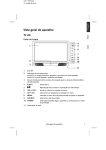
Boutons situés dans la partie inférieure droite du panneau (écran 22”) ou à l’arrière (écran 32”)
1. POWER : Permet de mettre en marche et d'arrêter l'écran.
2. S
OURCE : Permet d'accéder aux signaux d'entrée vidéo disponibles
(VGA, HDMI, AV1-AV2, -S-VIDEO).
LED 1 LED 2
3. M
ENU : Permet d'afficher le menu principal de l'écran.
6
Lorsque vous naviguez dans le menu OSD, appuyez sur MENU pour revenir au 7
2
3
4
5
1
menu précédent ou quitter le menu principal.
4.+ : Permet d'augmenter le volume sonore. Dans le menu OSD de l'écran, remplit les mêmes fonctions que la flèche droite de la télécommande et
permet de régler les contrôles du menu.
5.- : Permet de diminuer le volume sonore. Dans le menu OSD de l'écran, remplit les mêmes fonctions que la flèche gauche de la télécommande et
permet de régler les contrôles du menu.
6. LED 1 : Récepteur du signal de la télécommande
7. LED 2 : Indicateur de fonctionnement : rouge en veille, bleu en fonctionnement.
Utilisation des boutons de l’écran pour accéder au menu OSD et en régler les paramètres :
1. Allumez l'écran LCD.
2.Appuyez sur le bouton Source pour accéder aux signaux d'entrée vidéo disponibles. Appuyez sur le bouton + ou - pour activer la source sélectionnée.
3. Appuyez sur le bouton MENU, puis sur +/- pour déplacer la sélection en surbrillance vers la gauche ou la droite.
4. Appuyez sur le bouton SOURCE pour accéder aux sous-menus, puis sur +/- pour modifier les valeurs.
5. Une fois les réglages terminés, appuyez sur le bouton MENU pour revenir au menu précédent ou quitter le menu principal.
Télécommande
POWER-S
Rétro-éclairage: haute, moyenne, faible
VGA
Signal VGA
Échelle: normal, au centre, complète, 16:9
HDMI
Signal HDMI
Sensor
Disponible seulement caméra intégrée
AV
Signal d’entrée AV
Freeze
ON & OFF
PIP
Image dans l’image
Mute
Lock
Menu
Permet de couper ou de réactiver le son.
Source
Appuyez pour afficher et sélectionner le signal vidéo
disponible
Menu verrouillage, non verrouillage
POP
Image hors de l’image
Déplacer vers le haut / bas
0~9
Disponible si mot de passe entré
Permet l’affichage du menu principal.
SWAP
POP & PIP fonction
Permet de naviguer dans les menus. Lorsque le menu est affiché,
appuyez sur le bouton “>” pour accéder au menu, sélectionner
des éléments et modifier leurs valeurs.
Auto
Réglage automatique (disponible uniquement en mode VGA)
INFO
Appuyez sur pour afficher des informations sur l’écran
EXIT
Permet de quitter le menu.
Assurez-vous que la télécommande est dirigée vers le récepteur situé sur la face de l'écran.
Ne placez aucun obstacle entre la télécommande et le récepteur. La distance de réception efficace du signal de la télécommande est de 3 mètres en
face du récepteur.