1
PT
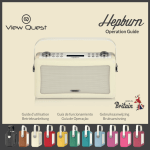
Hepburn Guia de Operação
Hepburn Guia de Operação
Usando Modo de Entrada Auxiliar
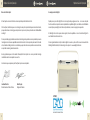
Entrada auxiliar permite uma rápida e fácil conexão com um leitor de MP3 ou outra fonte de áudio externa.
Você precisa de um cabo de áudio com um jack de 3,5mm (não fornecido) para conectar-se ao seu Hepburn.
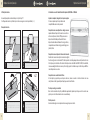
1. Antes de ligar à tomada de corrente eléctrica, ligue o seu dispositivo áudio externo à tomada AUX IN na
parte traseira de seu Hepburn.
2. Conecte o adaptador de alimentação à tomada de corrente eléctrica, prima o botão de alimentação para
ligar o Hepburn.
3. Prima repetidamente o botão SOURCE até Entrada Auxiliar aparece no visor.
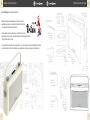
Instalar o View Quest App
1. Vá para o armazenamento adequado para o seu dispositivo; App Store da Apple, Play Store para o
Android. A forma mais simples de encontrar o ponto de vista Quest App é usar a barra de pesquisa na
parte superior da tela para encontrar “viewquest” (sem aspas). O aplicativo é chamado “View Quest”, é
gratuito para instalar e usar, e seu ícone parecido com este:
2. Instale o aplicativo pressionando o botão Instalar.
Neste modo, você pode controlar o seu dispositivo de áudio através dos seus próprios controlos. Os níveis
de volume do dispositivo de áudio e tanto o seu Hepburn pode precisar ser ajustado para um ótimo volume
e clareza.
2. Tendo foi emparelhado com êxito, toque no ícone
Controlando remotamente o seu Hepburn com um dispositivo Android ou iOS
Você pode ligar o seu smartphone ou tablet em um controle remoto para o seu Hepburn com a visão livre
busca App.
O que você pode fazer com o View Quest App
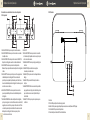
• Fontes: alternar entre Bluetooth, Dab/DAB, FM e Auxiliar
• DAB/DAB, FM: ajuste de volume, canais e pré-programadas, display RadioVIS informações
• Bluetooth: mude as faixas, ajuste o volume
• AUX-IN: ajustar o volume
Você também pode gerenciar seu equalizador pré-sintonias e dizer Hepburn para o modo de standby ou
acorde, e tudo isso sem sair da sua cadeira.
O tablet ou smartphone você precisa de um controle remoto?
Para dispositivos Apple, o App é compatível com todos os iPhones, iPads e iPod Touch dispositivos com iOS
3.1.3 ou posterior (também dispositivos iPad e iPad 2 iPhone modo de compatibilidade). Para dispositivos
Android, o Android 2.2 ou posterior é suportado.
O dispositivo tem Bluetooth e você precisa ser capaz de instalar aplicativos do app store.
[Nota] vamos consultar o seu dispositivo Apple ou Android, como o seu “Controle Remoto” de agora em
diante.
20
PT
Configurando a conexão com o Hepburn
1. Depois que você instalou o View Quest App, o próximo passo é estabelecer uma conexão Bluetooth entre
o telecomando e o Hepburn. Siga a secção “Emparelhar o Hepburn com um dispositivo Bluetooth” na
página 19.
em seu controle remoto para iniciar o aplicativo.
3. Tela de abertura do Aplicativo, em seguida, por breves instantes, o visor do rádio tela de lista, que exibirá
o seu Hepburn como um desconhecido dispositivo Bluetooth. Clique em na entrada Hepburn, e o app irá
se conectar com o seu Hepburn.
Agora você está no controle de seu Hepburn.
[Opcional] configurar rapidamente o app para o seu telecomando
O View Quest App optimiza automaticamente a tela para o tipo de dispositivo que está sendo executado;
ele usa um layout diferente de um telefone (retrato) para uma tablet (paisagem) = . Por isso, se
você tem, por exemplo, usando um tablet no modo retrato, seu monitor pode não ser a ideal. Para alterar
esta:
1. Toque no dispositivo, tecla de menu (consulte o seu manual do utilizador do dispositivo para assistência
para encontrar este).
2. Toque no botão Configurações show para as definições.
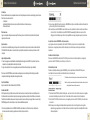
3. Toque no botão junto a INTERFACE tipo e selecione Smartphone ou Tablet.
4. O visor irá se adaptar ao novo cenário.
[Nota] a Vista Busca App não gire em condições normais de utilização.
[Nota] a seleção Tablet UI tipo em um pequeno dispositivo pode truncar algumas informações.
21