1
Página 8
Capítulo 2 – Configurações e Funções do PSG Request 2
2.1 – Inserindo Dados e Tabela de Preços:
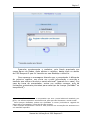
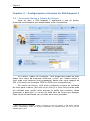
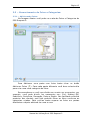
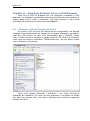
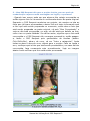
Logo ao abrir o PSG Request 2 aparecerá a tela de dados,
preencha corretamente pois esses dados serão importantes.
No Campo “Dados do Fotógrafo” você preencherá todos os seus
dados com nome da empresa, telefones, e-mail7 etc. Abaixo temos o
local onde você adiciona sua propaganda, basta criar uma imagem de
500 x 90 pixels nos formatos JPEG ou PNG (com transparência).
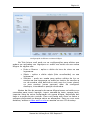
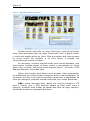
No campo de Preços, você pode configurar a forma de cobrança
de fotos para o álbum (por lote ou por foto) e o item Fotos extras pode
ser utilizado para vender fotos avulsas ou então foto produtos, basta
preencher a descrição e o preço de cada item da forma que desejar.
Caso tenha dúvidas basta ver na vídeo-aula como proceder.
7
Caso não tenha 2 emails, repita o primeiro e-mail no campo e não deixe nossos
emails cadastrados senão os clientes mandarão os pedidos para nós ao invés de
mandar para você.