1
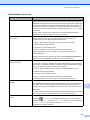
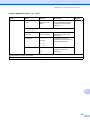
Dificuldades com o escaneamento (Continuação)
Dificuldade
Sugestões
OCR não funciona.
Tente aumentar a resolução do scanner.
(Macintosh)
Verifique se você terminou de baixar e instalar o Presto! PageManager do:
http://nj.newsoft.com.tw/download/brother/PM9SEInstaller_BR_multilang.dmg
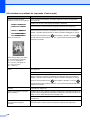
Resultados ruins de escaneamento
ao usar o alimentador.
(MFC-J4410DW e MFC-J4610DW)
Tente usar o vidro do scanner. (Consulte Usando o vidro do scanner
uu página 35).
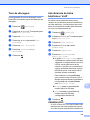
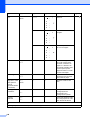
Dificuldades com o PhotoCapture Center™
Dificuldade
Sugestões
O disco removível não funciona
corretamente.
1
Retire o cartão de memória ou a unidade de memória flash USB e reinsira-a
novamente.
2
Se você tiver tentado usar “Ejetar” a partir do Windows®, retire o cartão de
memória ou a unidade de memória flash USB antes de continuar.
3
Se aparecer uma mensagem de erro quando você tentar ejetar o cartão de
memória ou a unidade de memória flash USB, isso significa que o cartão está
sendo acessado. Aguarde um instante e tente novamente.
4
Se nenhuma das alternativas anteriores funcionar, desligue o PC e o aparelho
e depois ligue-os novamente.
Não é possível acessar o disco
removível no computador.
Certifique-se de ter inserido corretamente o cartão de memória ou a unidade de
memória flash USB.
Parte da minha foto está faltando
na impressão.
Certifique-se de que as opções Impressão sem borda e Recortar estejam
desativadas. (uu Manual Avançado do Usuário: Impressão sem borda e
Recortar).
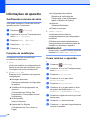
Dificuldades com o software
Dificuldade
Sugestões
Não é possível instalar o software
nem imprimir.
(Somente Windows®)
Execute o programa Reparar o MFL-Pro Suite no CD-ROM. Este programa
corrigirá e reinstalará o software.
“Dispositivo Ocupado”
Verifique se o aparelho não está mostrando uma mensagem de erro na tela
Touchscreen.
Não é possível imprimir imagens
do FaceFilter Studio.
Para usar o FaceFilter Studio, você deve instalar o aplicativo FaceFilter Studio do
CD-ROM fornecido com seu aparelho. (uu Guia de Configuração Rápida).
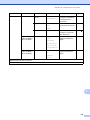
(Windows®)
112
Além disso, antes de iniciar o FaceFilter Studio pela primeira vez, você deve ter
certeza de que o aparelho Brother está ativado e conectado ao computador. Isso
permitirá que você acesse todas as funções do FaceFilter Studio.