1
COMEÇANDO
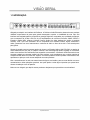
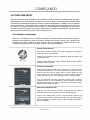
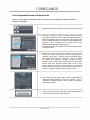
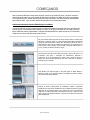
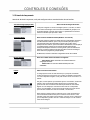
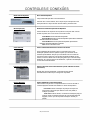
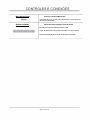
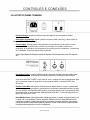
Fader Horizontal de Volume
Regula o Volume do Canal Para a Mixagem Guia
Por padrão, esse volume será o mesmo volume do fader do canal. Quando você
move o fader de volume da mixagem guia, o volume daquele canal na mixagem
guia é independente da mixagem principal ou de outras mixagens guias na
seção.
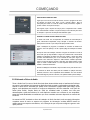
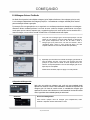
Fader Horizontal de Pan
Regula a posição no Panorama Stereo do canal para a Mixagem Guia
Por padrão, a posição do Pan será idêntica à selecionada na mixagem
principal. Quando você move o controle de Pan da mixagem guia, o Pan daquele
canal na mixagem guia é independente da mixagem principal ou de outras
mixagens guias na seção.
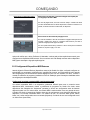
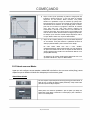
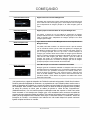
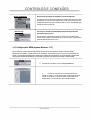
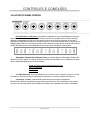
Botão Travar para o Canal
Liga o Volume e o Pan do send da Mixagem Guia aos níveis especificados na
Mixagem Principal
Por padrão, esse botão é ativado e os valores de volume e pan são travados
com os controles de volume e pan do canal. Isso significa que a mixagem guia
será idêntica à mixagem principal no console. Quando você alterar volume ou
pan na mixagem principal, fará com que ocorra a mesma alteração na
mixagem guia. Contudo, alterar esses controles na mixagem guia irá destravar
ambos os controles, permitindo a regulagem independente de volume e pan de
cada canal de cada mixagem guia. Assim, volumes e pans dos canais da
mixagem guia podem ser completamente diferentes daqueles da mixagem
principal. Você pode travar os controles da mixagem guia aos da mixagem
principal a qualquer momento, bastando clicar nesse botão.
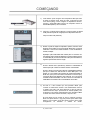
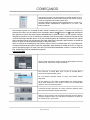
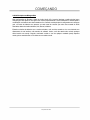
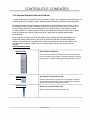
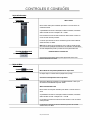
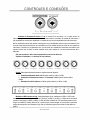
Botão Latência Zero
Ativa a Monitoração com Latência Zero nas Entradas da FireStudio
Mixagens guias são normalmente utilizadas em situações onde uma ou mais
entradas precisam ser monitoradas ao vivo. As interfaces FireStudio possuem
um mixer interno que possibilita monitoração com latência (atraso) zero,
através da janela do dispositivo, pelo “Universal Control”. Apesar de esse
mixer ser de fácil utilização, o Studio One torna a tarefa mais fácil ainda, lhe
permitindo controlar o mixer através do programa. Para utilizar esse recurso
basta clicar nesse botão.
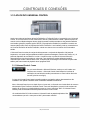
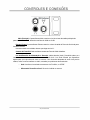
Você perceberá que a janela de dispositivo da FireStudio continuará ativa quando o Studio One for aberto.
Devido à poderosa flexibilidade de roteamento, os proprietários de uma FireStudio podem escolher entre a
janela de dispositivo da FireStudio ou o recurso de mixagem guia do Studio One para criar suas mixagens
de monitoração. Nota: Quando o Studio One for aberto, os canais de saída do programa serão enviados
na ordem do primeiro ao último para as saídas da primeira a ultima da aba “Outputs/Router”
(Saídas/Roteamento). Se você realizar qualquer modificação nessa aba enquanto o Studio One estiver
sendo executado e você desejar usar mixagem guia, você necessitará rotear novamente as saídas do
programa às suas respectivas saídas na interface. Para maiores informações sobre o Universal Control e
sobre a janela de dispositivo da FireStudio, leia a seção “O Universal Control e a FireStudio”. Devido às
limitações da FireWire, a monitoração com latência zero não estará disponível quando estiverem
ligadas múltiplas interfaces em cascata.
18 | PreSonus 2009