1
TDMX301 e TDMX303
MANUALE TECNICO
090010731
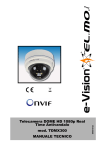
MINIDOME Full HD 1080p Real Time
TDMX301 e TDMX303 - MANUALE TECNICO - 090010731
AVVERTENZE
PER L’INSTALLATORE:
Attenersi scrupolosamente alle normative vigenti sulla realizzazione di impianti elettrici e sistemi di sicurezza, oltre
che alle prescrizioni del costruttore riportate nella manualistica a corredo dei prodotti.
Fornire all’utilizzatore tutte le indicazioni sull’uso e sulle limitazioni del sistema installato, specificando che
esistono norme specifiche e diversi livelli di prestazioni di sicurezza che devono essere commisurati alle esigenze
dell’utilizzatore.
Far prendere visione all’utilizzatore delle avvertenze riportate in questo documento.
PER L’UTILIZZATORE:
Verificare periodicamente e scrupolosamente la funzionalità dell’impianto accertandosi della correttezza
dell’esecuzione delle manovre di inserimento e disinserimento.
Curare la manutenzione periodica dell’impianto affidandola a personale specializzato in possesso dei requisiti
prescritti dalle norme vigenti.
Provvedere a richiedere al proprio installatore la verifica dell’adeguatezza dell’impianto al mutare delle condizioni
operative (es. variazioni delle aree da proteggere per estensione, cambiamento delle metodiche di accesso ecc...)
------------------------------Questo dispositivo è stato progettato, costruito e collaudato con la massima cura, adottando procedure di controllo
in conformità alle normative vigenti. La piena rispondenza delle caratteristiche funzionali è conseguita solo nel caso
di un suo utilizzo esclusivamente limitato alla funzione per la quale è stato realizzato, e cioè:
MINIDOME Full HD 1080p Real Time
Qualunque utilizzo al di fuori di questo ambito non è previsto e quindi non è possibile garantire la sua corretta
operatività.
I processi produttivi sono sorvegliati attentamente per prevenire difettosità e malfunzionamenti; purtuttavia la
componentistica adottata è soggetta a guasti in percentuali estremamente modeste, come d’altra parte avviene per
ogni manufatto elettronico o meccanico. Vista la destinazione di questo articolo (protezione di beni e persone)
invitiamo l’utilizzatore a commisurare il livello di protezione offerto dal sistema all’effettiva situazione di rischio
(valutando la possibilità che detto sistema si trovi ad operare in modalità degradata a causa di situazioni di guasti od
altro), ricordando che esistono norme precise per la progettazione e la realizzazione degli impianti destinati a questo
tipo di applicazioni.
Richiamiamo l’attenzione dell’utilizzatore (conduttore dell’impianto) sulla necessità di provvedere
regolarmente ad una manutenzione periodica del sistema almeno secondo quanto previsto dalle norme in
vigore oltre che ad effettuare, con frequenza adeguata alla condizione di rischio, verifiche sulla corretta
funzionalità del sistema stesso segnatamente alla centrale, sensori, avvisatori acustici, combinatore/i
telefonico/i ed ogni altro dispositivo collegato. Al termine del periodico controllo l’utilizzatore deve
informare tempestivamente l’installatore sulla funzionalità riscontrata.
La progettazione, l’installazione e la manutenzione di sistemi incorporanti questo prodotto sono riservate a
personale in possesso dei requisiti e delle conoscenze necessarie ad operare in condizioni sicure ai fini della
prevenzione infortunistica. E’ indispensabile che la loro installazione sia effettuata in ottemperanza alle norme
vigenti. Le parti interne di alcune apparecchiature sono collegate alla rete elettrica e quindi sussiste il rischio di
folgorazione nel caso in cui si effettuino operazioni di manutenzione al loro interno prima di aver disconnesso
l’alimentazione primaria e di emergenza. Alcuni prodotti incorporano batterie ricaricabili o meno per l’alimentazione
di emergenza. Errori nel loro collegamento possono causare danni al prodotto, danni a cose e pericolo per
l’incolumità dell’operatore (scoppio ed incendio).
Timbro della ditta installatrice:
2
090010731 - MANUALE TECNICO - TDMX301 e TDMX303
1. GENERALITA’
Le telecamere IP Full HD TDMX301 e TDMX303 della serie e-Vision sono caratterizzate da un sensore
CMOS 1/2.7" Megapixel progressivo che consente la ripresa di immagini di eccellente qualità in modalità real
time.
Accanto al flusso MJPEG Real Time, le telecamere impiegano anche la tecnologia H.264 in grado di trasmettere, senza distorsioni, dati di sorveglianza in alta definizione tramite rete internet. Inoltre, grazie ai vari
formati disponibili, sono in grado di ottenere una qualità superiore delle immagini contenendo, allo stesso tempo, l’occupazione di banda.
Grazie alla flessibilità della piattaforma IP, la telecamere possono essere utilizzate per applicazioni di
sorveglianza in vari ambienti: negozi, banche, edifici aziendali, bancari, ecc. sia all’interno che all’esterno. Infatti, se la telecamera TDMX303 offre un alto grado di affidabilità e sicurezza negli ambienti interni, la telecamera TDMX303 garantisce performance eccezionali in ambienti esterni grazie al cavo di connessione weatherproof e al grado di protezione IP66.
Infine, essendo dotate dell’interfaccia IEEE 802.3af per la modalità PoE (Power over Ethernet), non richiedono dispositivi o connessioni di alimentazione particolari con una riduzione notevol dei costi per il cablaggio,
e il peso ridotto e le dimensioni compatte consentono di installarle in modo semplice e veloce sia in edifici che
su veicoli.
2. CARATTERISTICHE
2.1 Caratteristiche generali
• Protocollo ONVIF
• Sensore CMOS 1/2.7" Megapixel progressivo
• Doppio flusso simultaneo (Dual Streaming) (MJPEG / H.264)
• Risoluzione formato H.264 fino a 1080p @ 25 fps (12,5 fps per TDMX303)
• Risoluzione formato MJPEG fino a 1080p @ 25 fps (12,5 fps per TDMX303)
• Frame Rate: 25fps@1080p
• PoE: Power over Ethernet (802.3af)
• Funzione Motion Detection
• Compensazione del controluce
• Esposizione automatica
• Slow shutter digitale
• Regolazioni immagini: luminosità, nitidezza, contrasto, bilanciamento bianco, esposizione, zoom digitale
• Interfaccia 10/100 Ethernet con connettore RJ45
• Illuminazione minima 0,2LUX @ F1.2
• Microfono incorporato (solo TDMX303)
• Dimensioni compatte e peso ridotto
• Applicazioni software compatibili: e-Vision CMS, serie VG600, Mirasys
• Supporto schede MicroSD (opzionali) per archiviazione di immagini e video (modelli compatibili)
• Supporto ottica fissa da 4.0mm
• Meccanismo antimanomissione con fissaggio tramite cacciavite TORX
• Grado IP66 (solo TDMX301)
• Connessione tramite cavo da esterno weatherproof (solo TDMX301)
• Regolazione ottica: range PAN 78° / range TILT 62°
• Rotazione immagine: Flip / Mirror / 180 gradi
• Protocolli di sicurezza trasferimento dati: HTTPS, IEEE 802.1X, SSL/TLS
• Funzione QoS per attribuzione precedenza trasferimento dati
• Funzione Tampering per rilevazione manomissione telecamera
• Network failure: registrazione su MicroSD in caso di perdita connessione con il sistema di registrazione
3
TDMX301 e TDMX303 - MANUALE TECNICO - 090010731
2.2 Caratteristiche specifiche
Telecamera
TDMX301
Sensore
TDMX303
1/2.7" Progressivo CMOS Megapixel
Elementi sensibili
1920(H) x 1080(V)
Illuminazione minima
0.2 lux @ F 1.2
Velocità otturatore
1,5 ~ 1/10000 sec.
Bilanciamento del bianco
Automatico / Manuale
Ottica
Ottica Fissa
F 1.5 / f = 4.0 mm
Range ottica
PAN 78° - TILT 62°
Caratteristiche operative
Compressione video
H.264 Main Profile / MJPEG
H.264 + MJPEG simultaneo
H.264 1 + H.264 2 simultaneo
solo H.264 @ 1080p
solo MJPEG @ 1080p
Flussi video
(Video Streaming)
H.264: Full-HD 1080p / HD 720p / D1 / CIF
MJPEG: Full-HD 1080p / HD 720p / D1 / CIF
Risoluzione
25Fps 1080P,
25fps dual streaming 720p
Frame Rate
Luminosità
Esposizione
Manuale / Automatica
Manuale / Automatico / Otturatore fisso
Nitidezza
Manuale
Contrasto
Manuale
Bilanciamento
del Bianco
Regolazioni
Immagine
Automatico / Manuale
Saturazione
Manuale / Default
Tonalità
Manuale / Default
Zoom Digitale
supportato
Rotazione
Flip / Mirror / 180°
Ril. Motion
ON / OFF
Privacy Mask
ON / OFF
Tipo Mask
Audio
12,5Fps 1080P,
25fps dual streaming 720p
Trasparente / Colorata
Microfono
---
incorporato
Compressione
---
G.711 / G.726
Caratteristiche rete
Interfaccia
Protocolli supportati
10/100 Ethernet (RJ-45)
IPv4/v6, TCP/IP, UDP, RTP, RTSP, HTTP, HTTPS, ICMP, FTP, SMTP,
DHCP, PPPoE, UPnP, IGMP, SNMP, QoS, ONVIF
Protocolli di sicurezza
HTTPS, IP Filter, IEEE 802.1X
Livelli password
Utente e Amministratore
Browser Internet
Internet Explorer (v. 6.0 o superiore)
Numero utenti
20
4
090010731 - MANUALE TECNICO - TDMX301 e TDMX303
Caratteristiche Meccaniche
Connettori
TDMX301
TDMX303
Ethernet
RJ-45
Micro SD
supporto SDHC
Indicatori a LED solo TDMX303
Alimentazione, Link, ACT
Generali
Temperatura di funzionamento
-20°C ~ 50°C, umidità 10% - 90%, non condensante
Alimentazione
PoE (IEEE 802.3 AF)
Assorbimento
3,8W
Grado di protezione TDMX301
IP66
Cerificazioni e Standard
--CE, FCC, RoHS
Dimensioni e peso
d 110 x H 50, 230g
Dotazione
Telecamera e-Vision, 4 viti autofilettanti con fisher, chiave Torx per regolazioni, CD-ROM con software e
documentazione, manuale tecnico
3. PRECAUZIONI
- Non tentate di smontare la telecamera. Per prevenire scosse elettriche evitate di rimuovere viti o coperchi.
Non ci sono parti che possano servire all'utente all'interno dell'apparecchio.
- Per l'esecuzione di lavori di manutenzione rivolgetevi a personale specializzato o all'assistenza tecnica.
- Maneggiate la telecamera con attenzione e non abusatene. Evitate urti o scosse.
- La telecamera si potrebbe danneggiare se maneggiata o conservata impropriamente.
- Non rivolgete mai la telecamera verso il sole, sia accesa che spenta.
- Fate attenzione quando operate con la telecamera vicino a riflettori o altre luci ad intensa luminosità ed
oggetti che riflettano la luce.
- Non accendete la telecamera in caso siano superati i valori massimi di temperatura, umidità o di alimentazione previsti per il suo impiego. Non utilizzate la telecamera in condizioni ambientali estreme dove vi
siano alte temperature o umidità.
- Utilizzate la telecamera in condizioni in cui la temperatura sia compresa fra 0°C e +50°C e l'umidità relativa sia compresa tra 10% e 90%.
- L’installazione della telecamera potrebbe generare disturbi radioelettrici in alcune installazioni residenziali
(prodotto di classe B) da risolvere a cura dell’installatore caso per caso, ad esempio il riposizionamento
del prodotto.
- Per l’assistenza, rivolgetevi a personale qualificato.
5
TDMX301 e TDMX303 - MANUALE TECNICO - 090010731
4. DIMENSIONI E VISTA TELECAMERA
4.1 Dimensioni telecamera
50mm
d110mm
4.2 Vista della telecamera
3
1
4
2
1
Pulsante di reset
Per resettare la telecamera, premere questo pulsante con un
attrezzo adatto.
Dopo la riaccensione della telecamera, attendere circa 30
secondi, quindi digitare nella barra dell’URL l’indirizzo IP di
default: 192.168.0.250.
2
Ghiera dell’obiettivo
Agire sulla ghiera per regolare il fuoco.
3
Vite di regolazione del fuoco
immagine
Allentare la vite per regolare l’obiettivo.
4
Vite di regolazione
dell’obiettivo
Allentare la vite per regolare verticalmente l’obiettivo
verticale
6
090010731 - MANUALE TECNICO - TDMX301 e TDMX303
5. INSTALLAZIONE
5.1 Requisiti minimi di sistema
Per utilizzare la telecamera IP con il browser web, verificare che il PC sia connesso correttamente alla rete
e che possegga i seguenti requisiti minimi:
PC
Sistema Operativo
Browser Web
Scheda di rete
Visualizzatore
1. Processore Intel Pentium 4, 3 GHz o sup., Intel Core2 Duo, 2 GHz o sup.
2. Memoria RAM 1 GB o sup.
3. Scheda grafica 128MB
Windows 7 o Windows XP
Microsoft Internet Explorer 6.0 o sup.
100 Base-TX (100 Mbps) o 1000 Base-T
Plug in ActiveX per Microsoft Internet Explorer
5.2 Installazione delle telecamere
Leggere attentamente le seguenti istruzioni per installare le telecamere.
• Connessione del cavo della telecamera TDMX301
Verificare che la rete utilizzi un dispositivo Power Sourcing Equipment (PSE).
Avvitare accuratamente i connettori.
CAVO
OPZIONALE
CAVO
TELECAMERA
Per ordinare il connettore opzionale per l’utilizzo della telecamera in esterni il codice è: RJTDM.
7
TDMX301 e TDMX303 - MANUALE TECNICO - 090010731
• Connessione del cavo della telecamera TDMX303
Il connettore del modello TDMX303 si trova sul lato posteriore della telecamera.
Verificare che la rete utilizzi un dispositivo Power Sourcing Equipment (PSE).
• Installazione scheda di memoria SD per entrambi i modelli:
INSERIRE LA
SCHEDA FINO
ALLO SCATTO
IMPRONTA DI BLOCCO
VERSO DESTRA
8
090010731 - MANUALE TECNICO - TDMX301 e TDMX303
6. ACCESSO ALLA TELECAMERA
Per accedere alla telecamera, è possibile utilizzare il programma di ricerca DeviceSearch.exe, presente
nella cartella “DeviceSearch” nel CD-Rom in dotazione.
• Impostazioni del software Device Search
Step 1
Fare doppio clic sull’icona Device Search.exe:
Si aprirà la finestra seguente:
Cliccare sul tasto DEVICE SEARCH.
Step 2
Sarà visualizzata la finestra di sicurezza. Selezionare SBLOCCA per continuare.
• Device Search
Step 3
Selezionare nuovamente DEVICE SEARCH per visualizzare la lista di tutti i dispositivi IP trovati (vedi immagine seguente).
L’indirizzo IP di default della telecamera è 192.168.0.250.
9
TDMX301 e TDMX303 - MANUALE TECNICO - 090010731
Step 4
Fare doppio clic o utilizzare il tasto destro del mouse e selezionare BROWSE per accedere alla telecamera
direttamente via browser web.
Step 5
Sarà visualizzata la finestra per la digitazione del nome utente e della password di default per il login della
telecamera.
L’ID e la password di default dell’Amministratore sono, rispettivamente, Admin e 1234.
10
090010731 - MANUALE TECNICO - TDMX301 e TDMX303
ATTENZIONE:
L’ID e la password sono sensibili alle maiuscole/minuscole.
Per ragioni di sicurezza, modificare la password dopo il primo accesso.
Vedere il paragrafo “Sicurezza” a pag. 17 per maggiori informazioni.
Gli utenti possono modificare le proprietà di rete della telecamera IP (DHCP, IP Statico, PPPoE) direttamente dalla lista dei dispositivi trovati (vedere il seguente paragrafo).
• Esempio di modifica delle proprietà di rete della telecamera IP
Step 1
Nella lista dei dispositivi trovati, selezionare la telecamera desiderata, quindi cliccare il tasto destro del mouse e selezionare Network Setup. Assegnare l’indirizzo MAC alla telecamera per identificazioni successive.
Step 2
Sarà visualizzata la finestra Network Setup.
Selezionare “DHCP”, quindi il tasto APPLY in basso nella finestra.
11
TDMX301 e TDMX303 - MANUALE TECNICO - 090010731
Step 3
Selezionare “OK” nella finestra NOTE che sarà visualizzata. Attendere un minuto e poi lanciare una nuova
ricerca per la telecamera.
Step 4
Cliccare sul tasto DEVICE SEARCH per cercare nuovamente tutti i dispositivi connessi, quindi selezionare
la telecamera con l’indirizzo corretto.
Fare doppio clic sulla telecamera per visualizzare la finestra di login.
Step 5
Digitare il nome utente e la password per accedere alla telecamera.
• Installazione del software di visualizzazione online DC VIEWER
Quando si accede alla telecamera per la prima volta, il programma client DC Viewer sarà automaticamente
installato sul PC in uso.
Se il browser web non consente l’installazione del programma, verificare le impostazione di sicurezza di
internet o dei controlli ActiveX / Plug in (vedere “APPENDICE B: IMPOSTAZIONI INTERNET” a pag. 52).
Potrebbe essere visualizzata la barra delle informazioni (sotto la barra dell’indirizzo URL) con la richiesta
del permesso di installare i controlli ActiveX per la visione dei video via browser.
Cliccare sulla barra delle informazioni con il tasto destro del mouse e selezionare "Installa ActiveX" per consentire l’installazione.
Nella finestra di sicurezza che apparirà, selezionare “Install” per proseguire l’installazione del software.
Quando il download dei dati sarà completo, selezionare “Finish” per chiudere la finestra DC Viewer. Per
maggiori dettagli sulla procedura di download del software, vedere “APPENDICE C: COME INSTALLARE IL
SOFTWARE DC VIEWER” a pag. 54).
12
090010731 - MANUALE TECNICO - TDMX301 e TDMX303
Una volta effettuato il login della telecamera, sarà visualizzata la seguente finestra (Home page):
• Autorizzazioni Utente e Amministratore
Per Amministratore si intende la persona che configura la telecamera e definisce le autorizzazioni per gli
utenti.
Per Utente si intende la persona (o le persone) che hanno accesso alla telecamera nei limiti delle autorizzazioni concesse (ex. pagine "Home" e "Camera setting").
• Regolazione zoom e fuoco immagine
Dopo aver visualizzato la Home Page, regolare le impostazioni dello zoom e del fuoco per ottenere immagini più nitide.
13
TDMX301 e TDMX303 - MANUALE TECNICO - 090010731
7. CONFIGURAZIONE E FUNZIONI TELECAMERA
La telecamera viene fornita con un’interfaccia di configurazione via browser web estremamente semplice.
Per ulteriori informazioni sul software CMS, vedere “APPENDICE A: SOFTWARE COMPATIBILI” a pag. 50
e il manuale dello stesso software.
7.1 Introduzione al browser di visualizzazione
L’immagine seguente si riferisce alla Home Page dell’interfaccia utente della telecamera.
I tasti sotto l’immagine consentono all’utente di impostare i seguenti controlli:
- regolazione della visualizzazione dell’immagine (x1, x1/2 e Full - Pieno Schermo)
- selezione del tipo di formato video in visualizzazione (opzioni disponibili in base alle impostazioni della
pagina STREAMING)
- comunicazione con il sito remoto (vedere“Sicurezza” a pag. 17)
- salvataggio delle istantanee in MJPEG (vedere il paragrafo“File Location (Posizione File)” a pag. 36).
Le cinque pagine visualizzabili sono: Home, Sistema, Streaming, Telecamera e Disconnetti.
Home:
Sistema:
Streaming:
Telecamera:
Disconnetti:
Pagina per la visualizzazione delle immagini live dell’area definita.
Pagina gestita dall’amministratore per l’impostazione dell’host name, data/ora del sistema,
password, impostazioni di rete, ecc.
Pagina gestita dall’amministratore per modificare la risoluzione e l’orientamento delle
immagini, e per selezionare la modalità di compressione audio.
Pagina per l’impostazione (da parte degli utenti) dei parametri della telecamera: Exposure
(Esposizione), White Balance (Bilanciamento del Bianco), Brightness (Luminosità),
Sharpness (Nitidezza), Contrast (Contrasto) e Digital Zoom (Zoom Digitale).
Selezionare DISCONNETTI per visualizzare la relativa finestra dove sarà possibile
accedere nuovamente alla telecamera con un nome utente e una password diversi.
14
090010731 - MANUALE TECNICO - TDMX301 e TDMX303
7.2 Finestra Home
Spiegazioni dei tasti nell’ordine da sinistra verso destra:
La dimensione delle immagini può essere impostata con i valori x1, x1/2 oppure a
schermo intero.
x1 - x1/2 - Full
Tasto per abilitare il microfono della telecamera (solo per modello TDMX303)
Microfono
Snapshot
Premendo il tasto, le istantanee in formato MJPEG vengono automaticamente
salvate nel percorso definito in precedenza (default: C:\). Vedere “File Location
(Posizione File)” a pag. 36.
Vedi NOTA sotto.
Tasto per arrestare la registrazione di immagini o per avviare/arrestare la
riproduzione di immagini.
STOP - (PLAY)
Tasto per avviare la registrazione delle immagini visualizzate sul PC.
Vedi NOTA seguente.
REC
NOTA IMPORTANTE:
Se la cartella di destinazione ha attributi di sola lettura o, comunque, non è modificabile,
le immagini e i video non saranno salvati correttamente. È questo il caso della cartella
"C:\" in PC che utilizzano sistemi operativi Windows Vista o Windows 7.
15
TDMX301 e TDMX303 - MANUALE TECNICO - 090010731
7.3 Impostazioni di sistema
L’immagine seguente si riferisce alla pagina “Sistema”.
Tutte le voci contenute nella colonna di sinistra saranno di seguito illustrate singolarmente.
NOTA: la pagina di configurazione “Sistema” può essere visualizzata solo dall’Amministratore.
7.3.1 Sistema
Nella colonna di sinistra, selezionare la voce <System> per visualizzare la pagina precedente.
Nome Host
Nome identificativo della telecamera.
Questo è il nome che compare nel messaggio di allarme.
Fascia Oraria
Opzione per impostare il fuso orario corretto (GMT +01:00 per l’Italia).
Abilita ora legale / estiva
Area per impostare la corretta applicazione dell’ora legale.
Nel campo Offset Orario inserire la durata (in ore); quindi impostare il periodo e l’ora precisa di applicazione
dell’ora legale inserendo i dati corretti nei campi Data Inizio - Data Fine - Ora Inizio - Ora Fine.
Sincronizza con ora PC
Funzione che consente di sincronizzare i valori di data/ora della telecamera con quelli del PC. Seguire le
indicazioni visualizzate accanto ai campi vuoti per l’inserimento corretto dei dati (anno/mese/giorno).
16
090010731 - MANUALE TECNICO - TDMX301 e TDMX303
Manuale
Opzione per l’inserimento manuale da parte dell’amministratore dei valori di data/ora.
Seguire le indicazioni visualizzate accanto ai campi vuoti per l’inserimento corretto dei dati (anno/mese/giorno).
Sincronizzazione con server NTP
Funzione che consente di sincronizzare i valori di data/ora della telecamea con quelli del server NTP.
Per la sincronizzazione dei dati, inserire Il Nome Host o l’indirizzo IP del server, quindi impostare l’intervallo
di aggiornamento dell’ora.
7.3.2 Sicurezza
Nella colonna di sinistra della pagina Sistema, selezionare la voce <Sicurezza> per visualizzare la pagina
seguente:
Sicurezza -> UTENTE
- Password Admin
Per modificare la password amministratore, digitare la nuova password nei campi "Password Admin" e Conferma Password". Per ragioni si sicurezza, i nuovi caratteri inseriti saranno visualizzati come puntini neri.
Selezionare SALVA per salvare i nuovi dati.
La password può contenere, al massimo, 14 caratteri. Sono caratteri validi: A-Z, a-z, 0-9, !#$%&’-.@^_~.
- Aggiungi utente
Per aggiungere un nuovo utente, digitare il nome e la password del nuovo utente, quindi il tasto ADD.
Nome e password del nuovo utente possono contenere al massimo 16 caratteri l’uno.
Il nome del nuovo utente sarà quindi visualizzato nella lista utenti (massimo 20 account).
Ad ogni utente possono essere assegnate le autorizzazioni relative ai controli della telecamera e alle funzioni “Parla” e “Ascolta”.
• Accesso I/O: consente agli utenti la visualizzazione delle immagini dopo l’accesso alla telecamera.
• Controllo camera: consente agli utenti autorizzati la modifica dei parametri della telecamera nell’apposita
pagina.
• Parla e Ascolta: consentono la comunicazione tra sito locale e sito remoto.
17
TDMX301 e TDMX303 - MANUALE TECNICO - 090010731
- Gestione Utente
Dopo aver selezionato l’utente desiderato nel campo Nome Utente selezionare il tasto ELIMINA per cancellarlo, il tasto MODIFICA per modificarne password e autorizzazioni.
NOTA: cliccando il tasto MODIFICA sarà visualizzata la finestra seguente. Qui è possibile impostare la password e assegnare varie opzioni all’utente selezionato. Al termine dell’operazione, selezionare il tasto SALVA
per salvare le impostazioni.
Sicurezza -> HTTPS
Il protocollo HTTPS consente lo scambio di dati in modalità sicurezza; è un protocollo crittografato asimmetrico per il trasferimento di dati in protocollo HTTP che sfrutta la crittografia tipo SSL/TLS.
18
090010731 - MANUALE TECNICO - TDMX301 e TDMX303
- Crea Certificato Auto-Firmato
Opzione per creare il certificato autofirmato. Opzione alternativa a Installa Certificato Firmato.
- Installa Certificato Firmato
Opzione per creare il certificato da inviare all’ente CA (Certification Authority).
19
TDMX301 e TDMX303 - MANUALE TECNICO - 090010731
Una volta ricevuta la risposta dall’ente certificatore, caricare il certificato nel sistema utilizzando il tasto CARICA.
- Richiesta creata
Utilizzare il tasto PROPRIETÀ per rivedere i dati del certificato, il tasto RIMUOVI per rimuoverlo.
Sicurezza -> FILTRO IP
Opzione per attivare il filtro IP che riconoscerà gli indirizzi IP autorizzati o non autorizzati in base alle impostazioni.
Sicurezza -> IEEE 802.1X
Il protocollo IEEE 802.1X consente lo scambio di dati in modalità sicurezza; è un protocollo crittografato
asimmetrico basato sul protocollo di sicurezza EAP-TLS che fornisce l’autentificazione e l’autorizzazione dei
dispositivi collegati a una rete.
Inserire certificati e chiave forniti dall’amministratore della rete LAN, MAN o WLAN al fine di soddisfare le
richieste dello standard.
20
090010731 - MANUALE TECNICO - TDMX301 e TDMX303
7.3.3 Network
Nella colonna di sinistra della pagina Sistema, selezionare la voce <Network> per visualizzare la pagina
seguente:
Network -> DI BASE
E’ possibile utilizzare un indirizzo IP statico, un indirizzo IP dinamico (DHCP) oppure il PPPoE.
Di seguito la spiegazione dei tre tipi di impostazione.
Ottieni indirizzo IP automaticamente
La telecamera è impostata di default per utilizzare un indirizzo IP statico (vedere la sezione “ACCESSO
ALLA TELECAMERA” a pag. 9 per il login con indirizzo IP di default).
Selezionando l’opzione “Ottieni indirizzo IP automaticamente”, dopo il riavvio della telecamera, sarà possibile effettuare una ricerca utilizzando il programma DeviceSearch.exe, contenuto nella cartella SOFTWARE”
nel CD-Rom fornito.
NOTA: si raccomanda di registrare l’indirizzo MAC della telecamera che si trova sull’etichetta della stessa
per utilizzi futuri.
Utilizza indirizzo IP statico
Per utilizzare un indirizzo IP statico, selezionare l’opzione “Utilizza indirizzo IP statico”, quindi spostare il
cursore sul campo dell’indirizzo, Indirizzo IP, e digitare l’indirizzo desiderato (es. 192.168.7.234). Spostare poi
il cursore nel campo Default gateway (spiegato oltre) e modificare l’indirizzo (es. 192.168.7.254). Selezionare
SALVA per salvare le modifiche.
Quando si utilizza un IP statico per il login, è possibile accedere alla telecamera sia utilizzando il programma
“DeviceSearch” (vedi sopra), sia digitando l’indirizzo direttamente nella barra degli indirizzi e premendo ENTER.
Indirizzo IP
Subnet mask
Default gateway
Indirizzo necessario per l’identificazione in rete.
Indirizzo utilizzato per verificare se la destinazione si trova nella stessa subnet.
Default 255.255.255.0
Gateway utilizzato per inviare dati verso destinazioni in subnet diverse.
Un indirizzo non valido non consentirà l’invio.
21
TDMX301 e TDMX303 - MANUALE TECNICO - 090010731
DNS Primario
DNS Secondario
Si tratta del DNS (domain name server) primario: traduce il nome degli host in
indirizzi IP.
Si tratta del DNS (domain name server) secondario per il back up del DNS primario.
Usa PPPoE
Questa funzione abilita la connessione PPPoE.
Inserire nome utente e password corretti.
Una volta impostata la modalità per ottenere l’indirizzo IP, cliccare il tasto SALVA.
Avanzato:
Porta Web Server
Porta RTSP
Porta MJPEG over
HTTP
Porta HTTPS
Porta del server web. Default 80.
Se il numero viene modificato, comunicare il cambiamento agli utenti.
Esempio: se l’amministratore cambia il numero della porta di una telecamera il cui
indirizzo IP è 192.168.0.100 da 80 in 8080, per la connessione l’utente dovrà digitare
sulla barra degli indirizzi http://192.168.0.100:8080 invece che http://192.168.0.100.
Funzione per l’ottimizzazione del flusso dati. Selezionare la porta desiderata.
La porta HTTP di default è la numero 8008. Range disponibile 1024-65535.
ATTENZIONE:
selezionare una porta diversa da quella che utilizza il server web.
porta di default 443 per standard protocollo HTTPS. Selezionabile.
Configurazione indirizzo IPv6:
Attiva IPv6
Opzione per l’attivazione e la configurazione delle nuove reti IPv6.
Network -> QoS
Servizio di qualità che consente di dare la precedenza alla comunicazione di determinati dati.
22
090010731 - MANUALE TECNICO - TDMX301 e TDMX303
Network -> SNMP
Protocollo che consente agli amministratori di rete gestione delle apparecchiature connesse alla rete e la
diagnostica di eventuali problemi di rete.
Network -> UPnP
Il protocollo UPnP consente la connessione reciproca semplificata tra vari terminali.
Abilita UPnP
Abilita UPnP Port
Forwarding
Nome telecamera
Abilita il protocollo UPnP.
Abilita il meccanismo automatico di Port Forwarding sul router.
Nome della telecamera come appare per quel tipo di protocollo.
23
TDMX301 e TDMX303 - MANUALE TECNICO - 090010731
7.3.4 DDNS
La funzione DDNS (Dynamic Domain Name System) permette la sincronizzazione continua tra un server
DNS e un indirizzo IP dinamico. Cioè, consente agli utilizzatori di un indirizzo IP dinamico di essere associati
a un nome di dominio statico in modo che altri possano connettersi digitando il solo nome.
Nella colonna di sinistra della pagina Sistema, selezionare la voce <DDNS>:
Abilita DDNS
Per abilitare la funzione DDNS, selezionare la relativa casella.
Provider
Menu per la selezione di un host DDNS dalla lista dei provider.
Host name
Campo per l’inserimento del nome di dominio registrato.
Nomeutente/E-mail
Campo per l’inserimento del nome utente o dell’indirizzo email richiesto dal provider DDNS per l’autentificazione.
Password/Key
Campo per l’inserimento della password richiesta dal provider DDNS per l’autentificazione.
24
090010731 - MANUALE TECNICO - TDMX301 e TDMX303
7.3.5 Mail
La funzione <Mail> consente all’amministratore di impostare l’invio di una email via SMTP al verificarsi di
un allarme.
Il protocollo SMTP (Simple Mail Transfer Protocol), utilizzato per l’invio di email tra server, è un protocollo
semplice per il trasferimento di un messaggio di testo a destinatari definiti. Nella colonna di sinistra della pagina
Sistema, selezionare la voce <Mail> per visualizzare la pagina seguente:
È possibile impostare due serie di dati per due SMTP diversi.
Ogni serie include:
- 1o / 2o SMTP (mail) server e 1o / 2o SMTP (mail) porta server: contattare il network service provider
(NSP) di zona per maggiori informazioni.
- 1o / 2o SMTP Nome Utente
- 1o / 2o SMTP Password
- 1o / 2o Indirizzo email destinatario
- Indirizzo email mittente
25
TDMX301 e TDMX303 - MANUALE TECNICO - 090010731
7.3.6 FTP (Protocollo FTP)
La funzione <FTP> consente all’amministratore di impostare l’invio di un messaggio di allarme a un sito
FTP. È possibile impostare fino a due siti FTP per l’invio dei messaggi di allarme.
Nella colonna di sinistra della pagina Sistema, selezionare la voce <FTP> per visualizzare la pagina seguente:
Inserire i dati desiderati nei vari campi, quindi selezionare SALVA per salvare le modifiche.
I dati includono: porta server integrata, server, porta server, nome utente, password e cartella remota per il
primo e il secondo server FTP.
7.3.7 HTTP (Protocollo HTTP)
La funzione <HTTP> consente la definizione di due siti HTTP ai quali inviare specifici comandi in caso di
evento di allarme.
Nella colonna di sinistra della pagina Sistema, selezionare la voce <HTTP> per visualizzare la pagina seguente:
Inserire i dati desiderati nei vari campi, quindi selezionare SALVA per salvare le modifiche.
I dati includono: nome server, nome utente e password per il primo e il secondo server HTTP.
26
090010731 - MANUALE TECNICO - TDMX301 e TDMX303
7.3.8 Rilevazione Movimento
La funzione Rilevamento Movimento consente il rilevamento di movimenti sospetti e l’attivazione di un allarme quando la quantità (o il volume) di questi movimenti supera la soglia di sensibilità impostata.
In questa pagina, è visibile un riquadro rosso sull’immagine visualizzata. Il riquadro rosso definisce l’area
di motion. Per modificare la grandezza dell’area, trascinare i bordi del riquadro nella direzione desiderata utilizzando il cursore. Per spostare il riquadro, trascinarlo nella posizione desiderata utilizzando il cursore (posizionare il cursore al centro del riquadro). Un segnale di allarme sarà visualizzato in questa finestra nel caso in
cui si verifichi un evento di allarme.
• Rilevamento Movimento
Opzione per attivare (Acceso) o disattivare (Spento, default) la funzione di rilevazione movimento.
• Impostazioni Rilevamento Movimento
In questa sezione è possibile impostare i parametri della funzione di rilevazione movimento.
Intervallo Campionamento [1-10]
Livello Rilevamento[1-100]
Livello Sensibilità [1-100]
Intervallo Tempo (sec) [0-7200]
Il valore di default è 10: ciò significa che il sistema prende a
campione 1 pixel ogni 10.
Il valore di default è 10. Il valore viene assegnato ad ogni pixel
campione: minore il valore, maggiore il livello di sensibilità.
Il valore di default è 80: ciò significa che se il 20% (o più) di pixel
campione viene rilevato in modo differente, il sistema fa scattare
l’allarme di motion. Maggiore il valore, maggiore il livello di
sensibilità.
Il valore di default è 10. Questo valore rappresenta l’intervallo di
tempo tra una rilevazione di motion e la successiva.
27
TDMX301 e TDMX303 - MANUALE TECNICO - 090010731
• Azione Attivata
Funzione riservata all’amministratore che può impostare la reazione (azioni) del sistema al verificarsi di un
evento di rilevazione movimento.
Le azioni selezionabili sono:
Registra Video su SD card
Registrazione pre-evento
Registra per ... sec
Registra durante allarme attivo
Opzione per registrare il flusso immagini su una memoria SD.
Durata delle immagini di pre-allarme (in secondi).
Durata della registrazione di immagini di allarme sulla memoria SD: le
immagini saranno registrate per l’intervallo impostato (in secondi).
Durata della registrazione di immagini di allarme sulla memoria SD: le
immagini saranno registrate per l’intera durata dell’evento di allarme (in
secondi).
Invia messaggio via FTP / EMail
Registra Video via FTP / E-Mail
Opzione per inviare un messaggio di allarme tramite FTP o E-Mail al
verificarsi di un evento di allarme.
Opzione per assegnare un sito FTP o un indirizzo E-Mail dove caricare
le immagini di allarme.
Indirizzo FTP / E-Mail
Registrazione Pre-Evento
Registrazione Post-Evento
Registrazione Continua
Registra per ... sec
Opzione per assegnare un indirizzo FTP (1 o 2) o e-mail (1 o 2).
Durata delle immagini di pre-allarme (in numero di frame).
Durata delle immagini di post-allarme (in numero di frame).
Opzione per abilitare la modalità di registrazione continua su base temporale.
Durata della registrazione di immagini di allarme: le immagini saranno
registrate per l’intervallo impostato (in secondi).
Durata della registrazione di immagini di allarme: le immagini saranno
registrate per l’intera durata dell’evento di allarme (in secondi).
Numero di frame regisitrati nell’intervallo impostato in "Registra per ... sec" e in
"Registra durante allarme attivo".
Il valore MAX indica che il numero di frame è illimitato.
Registra durante allarme attivo
Frequenza Immagini ... fps
Invia notifica HTTP
Indirizzo HTTP
Imposta Parametri
Opzione per definire un server HTTP al quale inviare la notifica di
allarme.
Consente di selezionare uno dei due siti HTTP precedentemente impostati.
Stringa di comando da spedire al server in caso di allarme. Da definire.
NOTA: verificare che la configurazione dei protocolli SMTP, FTP e HTTP sia completa.
Per maggiori dettagli, confronta i paragrafi“Mail” a pag. 25,“FTP (Protocollo FTP)” a pag. 26 e “HTTP (Protocollo HTTP)” a pag. 26.
28
090010731 - MANUALE TECNICO - TDMX301 e TDMX303
Nome file
Inserire il nome del file nel campo Nome file (es. immagine.jpg), quindi selezionare, nella lista sottostante,
le opzioni desiderate:
• Aggiungi suffisso data/ora
Nome file: immagineAAMMGG_HHMMSS_XX.jpg
A. Anno; M: Mese; G: Giorno
H: Ora, M: Minuti, S: Secondi
X: Numero sequenza
• Aggiungi suffisso numero sequenza - No valore max.
Nome file: immagineXXXXXXX.jpg
X: Numero sequenza
• Aggiungi suffisso numero sequenza sino a ... e poi ricomincia da
Nome file: immagineXX.jpg
X: Numero sequenza
L’ultimo numero della sequenza assegnato come suffisso sarà il numero inserito nel campo vuoto.
Quindi, se il numero impostato è il numero 10, sarà aggiunta la serie di suffissi compresa tra 00 e 10, quindi
il sistema ricomincerà da 00.
• Sovrascrivi
Le immagini originali sul sito FTP saranno sovrascritte dai nuovi file con nome uguale.
Salva
Dopo aver terminato l’inserimento dei dati, selezionare SALVA per salvare le modifiche.
29
TDMX301 e TDMX303 - MANUALE TECNICO - 090010731
7.3.9 Rilevazione Mancanza LAN / Network Failure Detection
Nuova funzione per rilevare la perdita di connettività verso il centro di supervisione.
La funzione, utilizzando la memoria SD solo quando è davvero indispensabile, consente un oculato utilizzo
della memoria stessa e ne preserva la durata.
Switch di Rilevazione
Tipo di Rilevazione
Azione Attivata
Registra Video su SD card
Registrazione Pre-Evento
Registra per ... sec
Registra Durante Allarme
Attivo
Invia Messaggio via FTP /
E-Mail
Opzione per abilitare la rilevazione della perdita di connettività.
Indirizzo IP monitorato costantemente dalla telecamera allo scopo di
rilevare la perdita di connettività. Impostare l’indirizzo e l’intervallo di
ripetizione delle chiamate allo stesso.
Opzione per impostare la reazione (azioni) del sistema al verificarsi di
un evento di perdita di connettività.
Opzione per registrare il flusso immagini su una memoria SD.
Durata delle immagini di pre-allarme (in secondi).
Durata della registrazione di immagini di allarme sulla memoria SD: le
immagini saranno registrate per l’intervallo impostato (in secondi).
Durata della registrazione di immagini di allarme sulla memoria SD: le
immagini saranno registrate per l’intera durata dell’evento di allarme (in
secondi).
Opzione per inviare un messaggio di allarme tramite FTP o E-Mail al
verificarsi di un evento di allarme.
30
090010731 - MANUALE TECNICO - TDMX301 e TDMX303
7.3.10 Tampering (Impostazioni ingresso allarme)
Pagina per il settaggio dei parametri dell’ingresso di allarme.
Nella colonna di sinistra della pagina <Sistema> selezionare la voce <Tampering> per visualizzare la pagina seguente:
Tampering Alarm (Attiva allarme manomissione)
Opzione per abilitare (ON) / disabilitare (OFF) l’attivazione dell’allarme manomissione.
Tampering Durata
Opzione per impostare la durata della segnalazione di allarme.
Azione Attivata
Funzione per impostare la reazione (azioni) del sistema al verificarsi di un evento di manomissione.
Per i dettagli delle voci, vedi sezione analoga al paragrafo “Rilevazione Movimento” a pag. 27.
31
TDMX301 e TDMX303 - MANUALE TECNICO - 090010731
Nome file
Inserire il nome del file nel campo Nome File (es. immagine.jpg), quindi selezionare, nella lista sottostante,
l’opzione desiderata. Per maggiori dettagli, vedere la sezione “Rilevazione Movimento” a pag. 27.
Salva
Dopo aver terminato l’inserimento dei dati, selezionare SALVA per salvare le modifiche.
7.3.11 Gestione Archivio
La funzione Gestione Archivio consente di gestire l’archivio di immagini e video registrati su memoria SD.
Informazioni Dispositivo
Informazioni sul dispositivo di archiviazione.
Tipo Dispositivo
Tipo di dispositivo da utilizzare per l’archiviazione dei file.
Spazio Libero
Spazio libero sul dispositivo.
Spazio Totale
Spazio totale sul dispositivo.
Stato
Stato del dispositivo (se è attivo).
Completo
Stato del dispositivo (se sul supporto c’è spazio disponibile o è pieno).
Impostazioni Dispositivo
Formattazione del dispositivo.
Formatta Dispositivo
Opzione per la formattazione del dispositivo.
ATTENZIONE: prima di utilizzare il dispositivo per la prima volta,
formattarlo in FAT32 utilizzando un PC.
Impostazioni Cancellazione
Disco
Gestione di spazio e dati della memoria SD.
Abilita cancellazione automatica
Attiva cancellazione automatica dei dati archiviati.
32
090010731 - MANUALE TECNICO - TDMX301 e TDMX303
Cancella registrazioni più
vecchie di...
Cancella i dati più vecchi rispetto al periodo impostato (inserire i dati
correttamente: 1-999, giorni o settimane).
Rimuovi registrazioni più vecchie
quando il disco raggiunge...
Cancella i dati più vecchi quando l’ammontare dei dati nella memoria
raggiunge la percentuale definita.
Lista Registrazioni
Lista delle registrazioni archiviate nella memoria SD (file formato *.avi).
L’area e le sue funzioni sono illustrate nel paragrafo seguente.
• Gestione dei file archiviati nella Lista Registrazioni:
Procedura di scaricamento dei file archiviati:
Step 1: selezionare il file desiderato cliccando sullo stesso una volta:
Step 2: selezionare il tasto SCARICA; sarà visualizzata la seguente finestra:
Step 3: a questo punto sono possibili due procedure per visualizzare il file scaricato:
Procedura A: fare doppio clic sul file scaricato. L’azione avvierà un software di visualizzazione che richiederà l’inserimento di nome utente e password AMMINISTRATORE per la riproduzione del file:
33
TDMX301 e TDMX303 - MANUALE TECNICO - 090010731
Procedura B: cliccare il tasto destro del mouse sul file; sarà visualizzata la seguente finestra:
Selezionare Salva oggetto con nome; sarà visualizzata la finestra seguente:
Il file sarà salvato in formato *.AVI con un nome di default modificabile.
Step 4: per cancellare un file, selezionare il file desiderato, quindi il tasto RIMUOVI.
34
090010731 - MANUALE TECNICO - TDMX301 e TDMX303
7.3.12 Registrazione
Nella pagina Registrazione è possibile impostare la modalità di registrazione programmata.
Pianificazione Registrazione
Registrazione programmata.
Disabilitata
Modalità di registrazione programmata disabilitata.
Sempre
Modalità di registrazione programmata abilitata in modo continuo.
Solo durante un intervallo
Modalità di registrazione programmata abilitata solo per l’intervallo di tempo
definito.
Selezionare il/i giorno/i, l’ora di inizio e la durata.
ATTENZIONE:
Le impostazioni di questa pagina si applicano solo alla modalità di registrazione continua.
Le memorie SD hanno vita limitata (normalmente dichiarata dal costruttore): la durata dipende dai cicli di lettura e scrittura dati. L’utilizzo costante delle memorie richiede la loro sostituzione periodica.
35
TDMX301 e TDMX303 - MANUALE TECNICO - 090010731
7.3.13 File Location (Posizione File)
Di default, le istantanee catturate con il tasto SNAPSHOT e i file registrati con il tasto REC (entrambi sulla
pagina principale) saranno salvati nella directory C:\, ma è possibile modificare la directory.
Al termine delle impostazioni, selezionare SALVA per salvare le modifiche.
NOTA: assegnare solo percorsi validi per il salvataggio delle immagini.
NOTA IMPORTANTE:
Se la cartella di destinazione ha attributi di sola lettura o, comunque, non è modificabile,
le immagini e i video non saranno salvati. È questo il caso della cartella "C:\" in PC che
utilizzano sistemi operativi Windows Vista o Windows 7.
7.3.14 View Information
Nella colonna di sinistra della pagina Sistema, selezionare la voce <View Information> per aprire il relativo
sottomenu.
• File log
La pagina contiene informazioni utili su configurazione e connessioni al sistema.
36
090010731 - MANUALE TECNICO - TDMX301 e TDMX303
• Informazioni utenti
Funzione riservata all’amministratore che può visualizzare tutti gli account utente con relative informazioni
e autorizzazioni. Tutti gli utenti della rete sono elencati nella lista visualizzata nel menu Informazioni Utenti.
Per visualizzare la pagina seguente, selezionare il menu <Vedi Informazioni Utenti> nella colonna di sinistra
della pagina Sistema:
Nell’immagine è indicato che un utente è definito "RBrown" (nome utente) ed ha password "RBrown".
Per visualizzare le informazioni sulle autorizzazioni assegnate ad un utente, selezionare il tasto OTTIENI
INFORMAZIONI CONFIDENZIALI in basso nella pagina.
In questa finestra le immagini sono in formato di sola lettura. Per la modifica dei dati è necessario tornare
alla finestra SICUREZZA, e scegliere GESTIONE UTENTE >> MODIFICA (vedere “Sicurezza” a pag. 17).
37
TDMX301 e TDMX303 - MANUALE TECNICO - 090010731
• Parametri
Per visualizzare la pagina seguente, selezionare il menu <Vedi Parametri> nella colonna di sinistra della
pagina Sistema:
Nella pagina sono visualizzati i parametri di sistema impostati.
7.3.15 Impostazioni di fabbrica
Per visualizzare la pagina seguente, selezionare il menu <Impostazioni di Fabbrica> nella colonna di sinistra della pagina Sistema:
Imposta parametri di fabbrica
Selezionare il tasto IMPOSTA PARAMETRI DI FABBRICA per re-impostare i valori di default.
Il sistema si riavvierà in 30 secondi.
NOTA: Anche l’indirizzo IP tornerà ad essere quello di default.
Riavvia
Selezionare il tasto RIAVVIA per riavviare il sistema senza modificare le impostazioni correnti.
38
090010731 - MANUALE TECNICO - TDMX301 e TDMX303
7.3.16 Versione del software
Per visualizzare la versione del software, selezionare il menu <Versione Software> nella colonna di sinistra
della pagina Sistema:
7.3.17 Aggiornamento Software
Per visualizzare la pagina di upgrade del software, selezionare il menu <Aggiornamento Software> nella
colonna di sinistra della pagina Sistema:
NOTE: Verificare che il file di upgrade sia disponibile prima di avviare la procedura.
ATTENZIONE: L’aggiornamento del software deve essere eseguito SOLO da personale tecnico
specializzato EL.MO.
39
TDMX301 e TDMX303 - MANUALE TECNICO - 090010731
7.3.18 Manutenzione
In questa pagina è possibile esportare e importare i file di configurazione della telecamera.
Per visualizzare la pagina Manutenzione, selezionare <Manutenzione> nella colonna di sinistra della pagina Sistema:
Esporta File
Esporta file
Esporta file di configurazione
Esporta file di configurazione: selezionare il tasto ESPORTA per visualizzare
la finestra nella quale scegliere il percorso di salvataggio del file da esportare.
Carica File
Carica file
Seleziona file di configurazione
Seleziona file di configurazione: utilizzare il tasto SFOGLIA per cercare il file di
configurazione da importare, quindi selezionare il tasto CARICA per caricare il
file.
40
090010731 - MANUALE TECNICO - TDMX301 e TDMX303
7.4 Streaming: Impostazioni audio e video
Per visualizzare la pagina con le impostazioni dei flussi audio e video, selezionare STREAMING sulla barra
superiore (accanto a Home e Sistema). In questa pagina, modificabile dall’amministratore, è possibile settare:
la risoluzione video, la modalità di compressione, il protocollo video, la modalità di trasmissione audio, ecc.
7.4.1 Formato immagini/testo e parametri GOV
Per visualizzare la pagina con le impostazioni di risoluzione video e rotazione immagine, selezionare <Formato video> nella lista a sinistra della pagina STREAMING:
Solo per
TDMX303
Formato Video
Formati video dual streaming:
• MJPEG + H264
• MJPEG only
• H.264 + H.264
• H.264 only
Risoluzione per formati MJPEG e H.264:
• FULL HD: only MJPEG / only H.264:
25fps per TDMX301 / 12,5fps per TDMX303
• HD 720p: 1280 × 720 (25fps)
• D1: 720 × 576 (25fps)
• VGA: 640 × 480 (25fps)
• QVGA: 320 × 240 (25fps)
• CIF: 352 × 288 (25fps)
• QCIF: 176 × 144 (25fps)
Selezionare il formato desiderato, quindi il tasto SALVA per salvare la selezione.
Nota: le immagini allegate nelle finestre "FTP" o "E-mail" saranno disponibili solo selezionando il
flusso MJPEG.
41
TDMX301 e TDMX303 - MANUALE TECNICO - 090010731
Impostazioni Testo in Sovraimpressione
Opzione per impostare i parametri del testo visualizzato in sovraimpressione.
Dati selezionabili per la visualizzazione: data, ora, testo della stringa, colore testo e colore dello sfondo.
Tipo rotazione video
Opzione disponibile anche per l’utente che può modificare la visualizzazione in base alle necessità.
I valori disponibili sono:
- Video Normale: visualizza le immagini normalmente
- Capovolgi verticale: le immagini saranno ruotate verticalmente
- Capovolgi orizzontale: le immagini saranno ruotate orizzontalmente
- Rotazione 180 gradi: le immagini saranno ruotate di 180 gradi in senso orario/antiorario
Selezionare SALVA per salvare le impostazioni.
Impostazioni GOV
Modalità per aumentare o diminuire la disponibilità di banda.
La lunghezza di un gruppo GOV determina la quantità di frame di un certo tipo ("I" o "P") inviate prima di
un’altra serie di frame.
I GOV possono contenere due diversi tipi di VOP (Video Object Plane):
- I-VOP consiste in una immagine completa.
- P-VOP codifica le differenze tra le stesse immagini o l'intera immagine.
Un gruppo GOV, in una struttura IP, identifica il numero totale di frame di tipo "I" e di tipo "P" contenute nello
stesso GOV.
Un valore di GOV particolarmente alto consente un notevole risparmio nell’occupazione della banda, anche
se la qualità dell’immagine potrebbe risentirne considerevolmente.
In base alle impostazioni di formato video, saranno disponibili diverse opzioni: H.264-1 GOV lunghezza,
H.264-2 GOV lunghezza
42
090010731 - MANUALE TECNICO - TDMX301 e TDMX303
7.4.2 Compressione video
Menu disponibile per gli utenti. Per visualizzare la pagina con le impostazioni della modalità di compressione video, selezionare <Compressione Video> nella lista a sinistra della pagina STREAMING:
In questa pagina è possibile selezionare la modalità di compressione in base all’applicazione. Per visualizzare le informazioni di compressione video nella home page, selezionare la casella "Visualizza informazioni
compressione nella home page".
Impostazioni Compressione MJPEG: range valori selezionabili 1-70 (default 45).
Impostazioni Compressione H.264-1 / H.264-2: range valori selezionabili 64-8192 (default 4096).
In questa finestra sarà inoltre possibile impostare i parametri della modalità CBR (Constant Bit Rate) che
consente di mantenere costante il bit rate sia in condizioni di soggetti in movimento nell’immagine inquadrata,
sia in caso di immagini statiche.
In base alle impostazioni del formato video, la modalità CBR sarà attivabile per i diversi formati: H.264-1,
H.264-2.
Selezionare SALVA per salvare le impostazioni.
7.4.3 Protocollo video OCX
In questa pagina, disponibile anche per gli utenti, è possibile selezionare la modalità di trasmissione dei dati
da utilizzare (UDP o TCP) con il protocollo RTP. In caso di connessioni multicast, selezionare la modalità Multicast.
Per visualizzare la pagina con le impostazioni del protocollo video OCX, selezionare <Protocollo Video
OCX> nella lista a sinistra della pagina STREAMING:
43
TDMX301 e TDMX303 - MANUALE TECNICO - 090010731
Selezionare la modalità in base alle esigenze di sistema.
Per l’opzione Modalità Multicast, inserire tutti i dati richiesti.
Selezionare SALVA per salvare le impostazioni.
NOTA: le impostazioni di questa finestra saranno applicate solo ai flussi video indirizzati al software DC
Viewer.
7.4.4 Video Frame Skip
Questa funzione consente di impostare l’esclusione di immagini video per risparmiare spazio di banda.
Per visualizzare la pagina con le impostazioni di omissione immagini, selezionare <Video Frame Skip> nella
lista a sinistra della pagina STREAMING:
Le opzioni disponibili per tutti i formati sono:
• No riduzione (default): non esclude immagini.
• Frame skipping at 2-3-4-5-10-15 frame interval: esclude una immagine ogni 2-3-4-5-10-15.
NOTA: a un numero di esclusione immagini maggiore, che corrisponde ad un numero basso, corrisponde
una minore fluidità delle immagini.
44
090010731 - MANUALE TECNICO - TDMX301 e TDMX303
7.4.5 Zone Video (Maschera immagini)
Per visualizzare la pagina con le impostazioni mascheramento delle immagini, selezionare <Zone Video>
nella lista a sinistra della pagina STREAMING:
Funzioni Zone Attive
Visualizza zona di privacy 1-2: opzione per attivare la visualizzazione della maschera selezionata.
NOTA: il formato MJPEG QuadVGA non supporta il mascheramento delle immagini.
Impostazioni zone
Colore zona: selezionare dal menu a tendina un valore per il colore della maschera
Tipo: trasparente e solida.
7.4.6 Audio (Modalità audio e impostazione bit rate) solo per modello TDMX303
Questo menu consente all’amministratore di impostare la modalità di trasmissione dati e il bit rate audio.
Per visualizzare la pagina con le impostazioni di modalità di trasmissione dati e bit rate audio, selezionare
<Audio> nella lista a sinistra della pagina STREAMING:
45
TDMX301 e TDMX303 - MANUALE TECNICO - 090010731
Modo Trasmissione
Full-duplex
Half-duplex
Simplex (Parla solo)
Simplex (Ascolta solo)
Disabilitato
consente la comunicazione simultanea tra postazione locale e remota/e.
consente la comunicazione alternata tra postazione locale e remota/e
consente solo la comunicazione in uscita tra postazione locale e remota/e
consente solo la comunicazione in entrata (ascolto) tra postazione locale e
remota/e
disabilita la funzione di trasmissione audio
Impostazione Amplificazione
Opzione per l’impostazione del volume in ingresso e uscita.
Valori selezionabili: Spento, 1-6.
Bit Rate
Opzione per l’impostazione della velocità dati (bit rate) in trasmissione.
I valori selezionabili sono: 16 kbps (G.726), 24 kbps (G.726), 32 kbps (G.726), 40 kbps (G.726), uLAW
(G.711) e ALAW (G.711).
I valori uLAW e ALAW indicano entrambi compressione dati a 64 kbps ma in formati di compressione diversi. Ad un valore più alto, corrispondono maggiore qualità è maggiore impegno di banda.
Selezionare SALVA per salvare le impostazioni.
46
090010731 - MANUALE TECNICO - TDMX301 e TDMX303
7.5 Telecamera: Impostazioni telecamera
Per visualizzare la pagina delle impostazioni delle telecamere, selezionare TELECAMERA sulla barra in alto:
7.5.1 Esposizione
Selezionare ESPOSIZIONE nel menu a sinistra della pagina per visualizzare le opzioni di esposizione immagine:
Per "esposizione" si intende la quantità di luce ricevuta dal sensore. Il valore dipende dall’apertura del diaframma dell’ottica (regolazione dell’iride), dall’intervallo di esposizione alla luce del sensore (velocità otturatore) e da altri parametri.
In questa finestra è possibile impostare l’operatività della funzione di esposizione automatica.
Le opzioni selezionabili per la regolazione dell’esposizione sono le seguenti:
Automatica
Velocità minima shutter
Shutter Manuale
In questa modalità, i circuiti di controllo dell’otturatore, dell’iride e
del guadagno operano insieme automaticamente per ottenere il
miglior livello di uscita video. É possibile scegliere la velocità
minima dell’otturatore selezionando un valore dal menu a tendina
(1-1/25)
Opzione per la selezione manuale della velocità dell’otturatore e
del guadagno. Valori selezionabili: 1/1,5 - 1/10000 (maggiore il
valore, minore la velocità dell’otturatore).
47
TDMX301 e TDMX303 - MANUALE TECNICO - 090010731
7.5.2 Bilanciamento del Bianco
Selezionare BILANCIAMENTO BIANCO nel menu a sinistra della pagina TELECAMERA per visualizzare
le opzioni di bilanciamento del bianco:
Il bilanciamento del bianco, che consiste in un mezzo di misurazione della qualità della fonte di luce, è
un’operazione che consente alla telecamera di trovare un valore di riferimento per il colore bianco sulla base
del quale calcolare poi anche gli altri colori. Il valore espresso è in gradi Kelvin (K).
Selezionare una opzione in base all’ambiente operativo. A tale scopo, si riporta di seguito una tabella di
riferimento di massima:
Fonti di Luce
Temperatura del colore in gradi Kelvin
Cielo Coperto (Nuvoloso)
da 6,000 a 8,000
Cielo Sereno e Luce Forte
6,500
Illuminazione Domestica
da 2,500 a 3,000
Lampadina 75 Watt
2,820
Luce Fioca (Candela)
da 1,200 a 1,500
Automatica
Opzione per il bilanciamento automatico del bianco.
ATW
Opzione per il tracciamento automatico del bianco.
Manuale
Opzione per l’impostazione manuale del bilanciamento. Valori selezionabili: da 0 a 127 per RGain (guadagno rosso) e BGain (guadagno blu).
Una volta selezionato il valore desiderato, selezionare il segno di spunta per applicare la modifica.
7.5.3 Controluce
Opzione per attivare / disattivare la funzione ’controluce’.
7.5.4 Luminosità
Opzione per l’impostazione della luminosità delle immagini. Valori selezionabili: da -12 a +13.
Maggiore il valore impostato, maggiore la luminosità.
Selezionare il segno di spunta per applicare il nuovo valore.
7.5.5 Nitidezza
Opzione per l’impostazione della nitidezza dell’immagine. Valori selezionabili: da +1 a +15.
Maggiore il valore selezionato, maggiore la nitidezza dell’immagine, utile per evidenziare i contorni delle immagini.
Selezionare il segno di spunta per applicare il nuovo valore.
48
090010731 - MANUALE TECNICO - TDMX301 e TDMX303
7.5.6 Contrasto
Opzione per l’impostazione del contrasto immagine. Valori selezionabili: da -6 a +19.
Selezionare il segno di spunta per applicare il nuovo valore.
7.5.7 Saturazione
Opzione per l’impostazione della saturazione. Valori selezionabili: da -6 a +19.
Selezionare il segno di spunta per applicare il nuovo valore.
7.5.8 Hue (Tonalità)
Opzione per l’impostazione della tonalità. Valori selezionabili: da -12 a +13.
Selezionare il segno di spunta per applicare il nuovo valore.
7.5.9 Sistema TV
Opzione per selezionare il sistema TV appropriato.
I valori saranno selezionabili in base al formato video impostato nella finestra Streaming.
7.6 Disconnetti
Per visualizzare la pagina di uscita, selezionare DISCONNETTI sulla barra in alto.
A questo punto sarà visualizzata una nuova pagina di login, e un altro utente potrà accedere al sistema.
49
TDMX301 e TDMX303 - MANUALE TECNICO - 090010731
8. APPENDICE A: SOFTWARE COMPATIBILI
• Software CMS
Il software CMS (Central Management System), acquistabile separatamente, è una soluzione di monitoraggio centralizzata per sistemi di videosorveglianza.
Il software, dotato di interfaccia intuitiva, offre eccellenti funzioni per gli utenti consentendo il monitoraggio
multiplo di telecamere IP e videotegistratori digitali (DVR). Permette inoltre di monitorare simultaneamente 64
siti per gruppo (max 10 gruppi) su finestre multiple.
• Software per telecamere serie VG600:
50
090010731 - MANUALE TECNICO - TDMX301 e TDMX303
• Software Mirasys
51
TDMX301 e TDMX303 - MANUALE TECNICO - 090010731
9. APPENDICE B: IMPOSTAZIONI INTERNET
Verificare che il PC in utilizzo accetti i plug-in di ActiveX.
Seguire la procedura illustrata di seguito per definire correttamente le impostazioni di sicurezza di internet.
Avviare il browser Internet Explorer cliccando sull’icona del desktop o utilizzando il menu start.
Selezionare Strumenti > Opzioni Internet > Protezione.
Selezionare Siti attendibili > SITI per definire le impostazioni di sicurezza.
Deselezionare Richiedi verifica server (https:) per tutti i siti dell’area.
Digitare l’indirizzo IP dell’unità nel campo in alto, quindi selezionare AGGIUNGI per aggiungere il sito
all’area.
Selezionare OK per confermare le modifiche, quindi chiudere la finestra Siti attendibili.
52
090010731 - MANUALE TECNICO - TDMX301 e TDMX303
Nella finestra Protezione, selezionare Livello Personalizzato. Sarà visualizzata la finestra Impostazioni protezione:
Nel menu Controlli e plug-in ActiveX, selezionare ATTIVA per tutti i sottomenu.
Selezionare OK per accettare l’impostazione e chiudere la finestra.
Selezionare OK per chiudere la finestra Opzioni Internet.
Sarà ora possibile proseguire con l’installazione del software DC-Viewer.
• Installazione
Avviare il browser per iniziare la procedura di installazione dell’applicazione DC-Viewer sul PC.
È possibile salvare l’indirizzo IP della telecamera tra i Favoriti nel browser web per rendere più veloce l’accesso successivo.
Avviare il browser Internet Explorer cliccando sull’icona del desktop o utilizzando il menu START.
Inserire l’indirizzo IP della telecamera nella barra degli indirizzi della finestra del browser (in alto).
La finestra di dialogo Controlli e plug-in ActiveX sarà visualizzata due volte per conferma: selezionare SI
per accettare i plug in di ActiveX del software DC-Viewer che saranno scaricati e installati automaticamente
sul PC alla prima connessione.
NOTA: non digitare alcuno 0 (zero) come cifra iniziale delle varie parti dell’indirizzo IP.
Esempio: l’indirizzo 192.068.080.006 deve essere inserito eliminando gli zero iniziali: 192.68.80.6. Se la
porta trigger di default, 80, viene modificata, esempio con la numero 81, sarà necessario inserire il seguente
indirizzo IP: 192.68.80.6:81.
L’applicazione avvierà un controllo per verificare se vi è già una versione di DC-Viewer installata e il tipo di
versione stessa. La procedura può durare fino a 30 secondi.
Una volta scaricato completamente il software, sarà visualizzata la finestra di Login dove digitare NOME
UTENTE e PASSWORD.
53
TDMX301 e TDMX303 - MANUALE TECNICO - 090010731
10. APPENDICE C: COME INSTALLARE IL SOFTWARE DC VIEWER
Seguire la procedura illustrata di seguito per installare il software DC Viewer.
STEP 1
Nella finestra iniziale, selezionare
NEXT per avviare l’installazione.
STEP 2
Attendere fino a che la barra di
installazione è completa.
STEP 3
Selezionare FINISH per chiudere la
finestra di installazione.
54
090010731 - MANUALE TECNICO - TDMX301 e TDMX303
11. AVVERTENZE PER LO SMALTIMENTO - INFORMAZIONI AGLI UTENTI
Ai sensi dell’art. 13 del Decreto legislativo 25 luglio 2005, n° 151 "Attuazione delle Direttive 2002/95/CE,
2002/96/CE e 2003/108/CE, relative alla riduzione dell’uso di sostanze pericolose nelle apparecchiature elettriche ed elettroniche, nonchè allo smaltimento dei rifiuti":
- Il simbolo del cassonetto barrato riportato sull’apparecchiatura o sulla sua confezione indica che il prodotto alla fine della propria vita utile deve essere raccolto separatamente dagli
altri rifiuti.
- La raccolta differenziata della presente apparecchiatura giunta a fine vita è organizzata e
gestita dal produttore. L’utente che vorrà disfarsi della presente apparecchiatura dovrà quindi contattare il produttore e seguire il sistema che questo ha adottato per consentire la raccolta separata dell’apparecchiatura giunta a fine vita.
- L’adeguata raccolta differenziata per l’avvio successivo dell’apparecchiatura dismessa al
riciclaggio, al trattamento e allo smaltimento ambientalmente compatibile contribuisce ad
evitare possibili effetti negativi sull’ambiente e sulla salute e favorisce il reimpiego e/o riciclo
dei materiali di cui è composta l’apparecchiatura. Lo smaltimento abusivo del prodotto da
parte del detentore comporta l’applicazione delle sanzioni amministrative previste dalla norma vigente.
12. INDICE
1. GENERALITA’ . . . . . . . . . . . . . . . . . . . . . . . . . . . . . . . . . . . . . . . . . . . . . . . . . . . . . . . . . . . . . . . . . . . . . . . . . . 3
2. CARATTERISTICHE . . . . . . . . . . . . . . . . . . . . . . . . . . . . . . . . . . . . . . . . . . . . . . . . . . . . . . . . . . . . . . . . . . . . . 3
2.1.Caratteristiche generali . . . . . . . . . . . . . . . . . . . . . . . . . . . . . . . . . . . . . . . . . . . . . . . . . . . . . . . . . . . . . 3
2.2.Caratteristiche specifiche . . . . . . . . . . . . . . . . . . . . . . . . . . . . . . . . . . . . . . . . . . . . . . . . . . . . . . . . . . . 4
3. PRECAUZIONI . . . . . . . . . . . . . . . . . . . . . . . . . . . . . . . . . . . . . . . . . . . . . . . . . . . . . . . . . . . . . . . . . . . . . . . . . . 5
4. DIMENSIONI E VISTA TELECAMERA . . . . . . . . . . . . . . . . . . . . . . . . . . . . . . . . . . . . . . . . . . . . . . . . . . . . . . . 6
4.1.Dimensioni telecamera . . . . . . . . . . . . . . . . . . . . . . . . . . . . . . . . . . . . . . . . . . . . . . . . . . . . . . . . . . . . . 6
4.2.Vista della telecamera . . . . . . . . . . . . . . . . . . . . . . . . . . . . . . . . . . . . . . . . . . . . . . . . . . . . . . . . . . . . . . 6
5. INSTALLAZIONE . . . . . . . . . . . . . . . . . . . . . . . . . . . . . . . . . . . . . . . . . . . . . . . . . . . . . . . . . . . . . . . . . . . . . . . . 7
5.1.Requisiti minimi di sistema . . . . . . . . . . . . . . . . . . . . . . . . . . . . . . . . . . . . . . . . . . . . . . . . . . . . . . . . . 7
5.2.Installazione delle telecamere . . . . . . . . . . . . . . . . . . . . . . . . . . . . . . . . . . . . . . . . . . . . . . . . . . . . . . . 7
6. ACCESSO ALLA TELECAMERA . . . . . . . . . . . . . . . . . . . . . . . . . . . . . . . . . . . . . . . . . . . . . . . . . . . . . . . . . . . 9
7. CONFIGURAZIONE E FUNZIONI TELECAMERA . . . . . . . . . . . . . . . . . . . . . . . . . . . . . . . . . . . . . . . . . . . . . 14
7.1.Introduzione al browser di visualizzazione . . . . . . . . . . . . . . . . . . . . . . . . . . . . . . . . . . . . . . . . . . . . 14
7.2.Finestra Home . . . . . . . . . . . . . . . . . . . . . . . . . . . . . . . . . . . . . . . . . . . . . . . . . . . . . . . . . . . . . . . . . . . 15
7.3.Impostazioni di sistema . . . . . . . . . . . . . . . . . . . . . . . . . . . . . . . . . . . . . . . . . . . . . . . . . . . . . . . . . . . 16
7.3.1. Sistema . . . . . . . . . . . . . . . . . . . . . . . . . . . . . . . . . . . . . . . . . . . . . . . . . . . . . . . . . . . . . . . . . . . . 16
7.3.2. Sicurezza . . . . . . . . . . . . . . . . . . . . . . . . . . . . . . . . . . . . . . . . . . . . . . . . . . . . . . . . . . . . . . . . . . . 17
7.3.3. Network . . . . . . . . . . . . . . . . . . . . . . . . . . . . . . . . . . . . . . . . . . . . . . . . . . . . . . . . . . . . . . . . . . . . 21
7.3.4. DDNS . . . . . . . . . . . . . . . . . . . . . . . . . . . . . . . . . . . . . . . . . . . . . . . . . . . . . . . . . . . . . . . . . . . . . . 24
7.3.5. Mail . . . . . . . . . . . . . . . . . . . . . . . . . . . . . . . . . . . . . . . . . . . . . . . . . . . . . . . . . . . . . . . . . . . . . . . . 25
7.3.6. FTP (Protocollo FTP) . . . . . . . . . . . . . . . . . . . . . . . . . . . . . . . . . . . . . . . . . . . . . . . . . . . . . . . . . 26
7.3.7. HTTP (Protocollo HTTP) . . . . . . . . . . . . . . . . . . . . . . . . . . . . . . . . . . . . . . . . . . . . . . . . . . . . . . . 26
7.3.8. Rilevazione Movimento . . . . . . . . . . . . . . . . . . . . . . . . . . . . . . . . . . . . . . . . . . . . . . . . . . . . . . . 27
7.3.9. Rilevazione Mancanza LAN / Network Failure Detection . . . . . . . . . . . . . . . . . . . . . . . . . . . . 30
7.3.10. Tampering (Impostazioni ingresso allarme) . . . . . . . . . . . . . . . . . . . . . . . . . . . . . . . . . . . . . . 31
7.3.11. Gestione Archivio . . . . . . . . . . . . . . . . . . . . . . . . . . . . . . . . . . . . . . . . . . . . . . . . . . . . . . . . . . . 32
7.3.12. Registrazione . . . . . . . . . . . . . . . . . . . . . . . . . . . . . . . . . . . . . . . . . . . . . . . . . . . . . . . . . . . . . . 35
7.3.13. File Location (Posizione File) . . . . . . . . . . . . . . . . . . . . . . . . . . . . . . . . . . . . . . . . . . . . . . . . . 36
7.3.14. View Information . . . . . . . . . . . . . . . . . . . . . . . . . . . . . . . . . . . . . . . . . . . . . . . . . . . . . . . . . . . . 36
7.3.15. Impostazioni di fabbrica . . . . . . . . . . . . . . . . . . . . . . . . . . . . . . . . . . . . . . . . . . . . . . . . . . . . . . 38
7.3.16. Versione del software . . . . . . . . . . . . . . . . . . . . . . . . . . . . . . . . . . . . . . . . . . . . . . . . . . . . . . . . 39
7.3.17. Aggiornamento Software . . . . . . . . . . . . . . . . . . . . . . . . . . . . . . . . . . . . . . . . . . . . . . . . . . . . . 39
7.3.18. Manutenzione . . . . . . . . . . . . . . . . . . . . . . . . . . . . . . . . . . . . . . . . . . . . . . . . . . . . . . . . . . . . . . 40
55
7.4.Streaming: Impostazioni audio e video . . . . . . . . . . . . . . . . . . . . . . . . . . . . . . . . . . . . . . . . . . . . . . . 41
7.4.1. Formato immagini/testo e parametri GOV . . . . . . . . . . . . . . . . . . . . . . . . . . . . . . . . . . . . . . . . 41
7.4.2. Compressione video . . . . . . . . . . . . . . . . . . . . . . . . . . . . . . . . . . . . . . . . . . . . . . . . . . . . . . . . . . 43
7.4.3. Protocollo video OCX . . . . . . . . . . . . . . . . . . . . . . . . . . . . . . . . . . . . . . . . . . . . . . . . . . . . . . . . . 43
7.4.4. Video Frame Skip . . . . . . . . . . . . . . . . . . . . . . . . . . . . . . . . . . . . . . . . . . . . . . . . . . . . . . . . . . . . 44
7.4.5. Zone Video (Maschera immagini) . . . . . . . . . . . . . . . . . . . . . . . . . . . . . . . . . . . . . . . . . . . . . . . 45
7.4.6. Audio (Modalità audio e impostazione bit rate) solo per modello TDMX303 . . . . . . . . . . . . 45
7.5.Telecamera: Impostazioni telecamera . . . . . . . . . . . . . . . . . . . . . . . . . . . . . . . . . . . . . . . . . . . . . . . . 47
7.5.1. Esposizione . . . . . . . . . . . . . . . . . . . . . . . . . . . . . . . . . . . . . . . . . . . . . . . . . . . . . . . . . . . . . . . . . 47
7.5.2. Bilanciamento del Bianco . . . . . . . . . . . . . . . . . . . . . . . . . . . . . . . . . . . . . . . . . . . . . . . . . . . . . 48
7.5.3. Controluce . . . . . . . . . . . . . . . . . . . . . . . . . . . . . . . . . . . . . . . . . . . . . . . . . . . . . . . . . . . . . . . . . . 48
7.5.4. Luminosità . . . . . . . . . . . . . . . . . . . . . . . . . . . . . . . . . . . . . . . . . . . . . . . . . . . . . . . . . . . . . . . . . . 48
7.5.5. Nitidezza . . . . . . . . . . . . . . . . . . . . . . . . . . . . . . . . . . . . . . . . . . . . . . . . . . . . . . . . . . . . . . . . . . . 48
7.5.6. Contrasto . . . . . . . . . . . . . . . . . . . . . . . . . . . . . . . . . . . . . . . . . . . . . . . . . . . . . . . . . . . . . . . . . . . 49
7.5.7. Saturazione . . . . . . . . . . . . . . . . . . . . . . . . . . . . . . . . . . . . . . . . . . . . . . . . . . . . . . . . . . . . . . . . . 49
7.5.8. Hue (Tonalità) . . . . . . . . . . . . . . . . . . . . . . . . . . . . . . . . . . . . . . . . . . . . . . . . . . . . . . . . . . . . . . . 49
7.5.9. Sistema TV . . . . . . . . . . . . . . . . . . . . . . . . . . . . . . . . . . . . . . . . . . . . . . . . . . . . . . . . . . . . . . . . . . 49
7.6.Disconnetti . . . . . . . . . . . . . . . . . . . . . . . . . . . . . . . . . . . . . . . . . . . . . . . . . . . . . . . . . . . . . . . . . . . . . . 49
8. APPENDICE A: SOFTWARE COMPATIBILI . . . . . . . . . . . . . . . . . . . . . . . . . . . . . . . . . . . . . . . . . . . . . . . . . 50
9. APPENDICE B: IMPOSTAZIONI INTERNET . . . . . . . . . . . . . . . . . . . . . . . . . . . . . . . . . . . . . . . . . . . . . . . . . 52
10. APPENDICE C: COME INSTALLARE IL SOFTWARE DC VIEWER . . . . . . . . . . . . . . . . . . . . . . . . . . . . . . 54
11. AVVERTENZE PER LO SMALTIMENTO - INFORMAZIONI AGLI UTENTI . . . . . . . . . . . . . . . . . . . . . . . . . 55
12. INDICE . . . . . . . . . . . . . . . . . . . . . . . . . . . . . . . . . . . . . . . . . . . . . . . . . . . . . . . . . . . . . . . . . . . . . . . . . . . . . . 55
MINIDOME Full HD 1080p Real Time mod. TDMX301 e TDMX303
Edizione Aprile 2011 - Made in Taiwan
-
MANUALE TECNICO
090010731
Le informazioni e le caratteristiche di prodotto non sono impegnative e potranno essere modificate senza preavviso.
EL.MO. SpA Via Pontarola, 70 - 35011 Campodarsego (PD) - Italy
Tel. +390499203333 (R.A.) - Fax +390499200306 - Help desk +390499200426 - www.elmo.it - [email protected]