1
Installazione driver e software
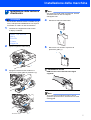
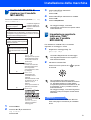
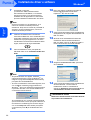
scegliere l'apparecchio dall'elenco, quindi fare
clic su Avanti.
Nota
Questa finestra non verrà visualizzata se alla rete
è collegato uno solo di questi modelli, che verrà
quindi selezionato automaticamente.
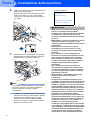
16 Se l'apparecchio non è ancora configurato per
l'utilizzo in rete, verrà visualizzata la seguente
schermata.
Fare clic su OK.
Viene visualizzata la seguente finestra
Configurare Indirizzo IP. Inserire l'indirizzo IP
per l'apparecchio, idoneo per la rete, seguendo
le istruzioni sullo schermo.
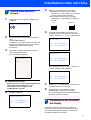
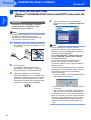
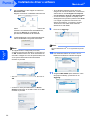
17 Quando viene visualizzata la schermata
Registrazione in linea per Brother e ScanSoft,
effettuare una selezione e seguire le istruzioni
visualizzate sullo schermo.
Nota
• Dopo aver riavviato il computer, verrà eseguito
automaticamente il programma di diagnostica
dell'installazione. Se l'installazione non è riuscita,
verrà visualizzata una finestra con i risultati
dell'installazione. Se il programma di diagnostica
mostra un errore, seguire le istruzioni visualizzate
sullo schermo o consultare la guida in linea e le
FAQ scegliendo Start/Tutti i programmi
(Programmi)/Brother/ MFC-XXXX.
• Utenti Windows® XP SP2:
L'impostazione firewall sul PC potrebbe rifiutare la
connessione di rete necessaria per le operazioni
di Scansione e PC Fax. Seguire le istruzioni che
seguono per configurare il Firewall. Se si utilizza
un software personale firewall, consultare la
Guida dell'utente di quel software specifico o
contattare il produttore del software.
1 Fare clic sul pulsante Start, su Impostazioni,
Pannello di controllo e Windows Firewall.
Accertarsi che Windows Firewall sulla scheda
Di base sia impostato su Attivato.
2 Fare clic sulla scheda Eccezioni e sul pulsante
Aggiunti porta….
3 Inserire il nome, il numero porta (54925 e 137
per la scansione di rete e 54926 e 137 per
Ricezione PC-FAX di rete), selezionare UDP e
fare clic su OK.
4 Accertarsi che sia stata aggiunta e selezionata
la nuova impostazione, quindi fare clic su OK.
Windows®
Rete
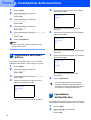
15 Se l'apparecchio è configurato per la rete,
Windows®
MFL-Pro Suite è stato installato e la
procedura di installazione è terminata.
Nota
• MFL-Pro Suite comprende il driver stampante in
rete, il driver scanner in rete, Brother
18 Fare clic su Fine per riavviare il computer.
(In Windows® 2000 Professional/XP/
XP Professional x64 Edition, è necessario
eseguire l'accesso come amministratore).
ControlCenter3, ScanSoft® PaperPort® SE con
OCR e caratteri True Type®.
PaperPort® SE è un'applicazione di gestione dei
documenti per la visualizzazione dei documenti
digitalizzati tramite scanner.
• Windows® XP Professional x64 Edition non
supporta la moderna interfaccia Utente
ControlCenter3 di Brother (per i particolari,
consultare la Guida software dell'utente su CDROM).
21