1
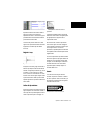
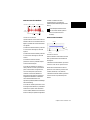
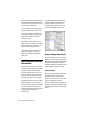
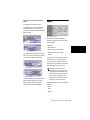
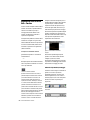
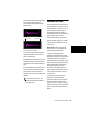
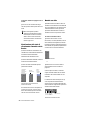
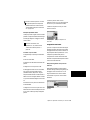
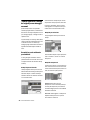
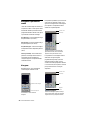
Quando si trascinano più regioni, queste ultime
vengono inserite in tracce adiacenti. Quando si
trascina una regione stereo, la destinazione deve
essere costituita da una traccia stereo o da due
tracce mono.
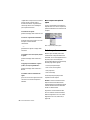
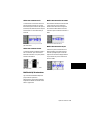
Le regioni vengono posizionate secondo la
modalità Edit corrente:
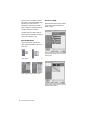
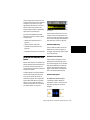
• Quando è attiva la modalità Shuffle, le regioni
di traccia esistenti vengono fatte scorrere in
modo da creare lo spazio per la nuova regione.
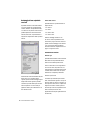
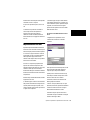
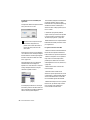
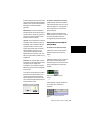
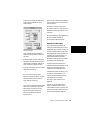
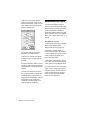
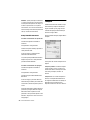
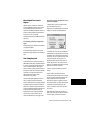
• Quando è attiva la modalità Spot, viene
visualizzata la finestra di dialogo Spot, che
invita a immettere la posizione esatta per la
regione trascinata (vedere "Spotting delle
regioni" a pagina 242).
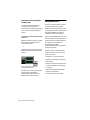
• Quando è attiva la modalità Grid, la regione
trascinata si aggancia al limite più vicino della
griglia.
• Quando è attiva la modalità Slip, infine, le
regioni vengono inserite liberamente in un
punto qualsiasi della traccia di destinazione.
Per sostituire, in tutte le tracce, tutte le
occorrenze di una regione con una regione
diversa scelta dall'elenco delle regioni,
usare la funzione Replace Region. Vedere
"Sostituzione delle regioni" a pagina 261.
Inserimento delle regioni in
corrispondenza del punto di
inserimento del montaggio
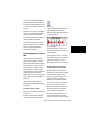
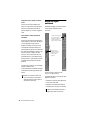
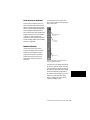
È possibile inserire e allineare il punto iniziale,
finale o di sincronizzazione di una regione in
corrispondenza del punto di inserimento del
montaggio. Questa tecnica si rivela di grande
utilità nelle applicazioni di postproduzione,
poiché consente di impostare un punto di
riferimento e di inserire rapidamente gli effetti
sonori, garantendo al tempo stesso la coerenza
dei rispettivi punti iniziali.
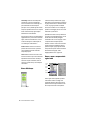
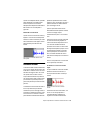
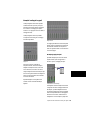
È possibile trascinare una regione dalla stessa
traccia, da un'altra traccia o dall'elenco delle
regioni audio o MIDI.
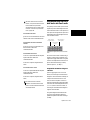
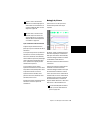
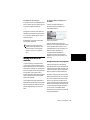
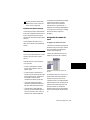
NOTA: nei sistemi TDM, quando l'opzione
Continuous Scroll with Playhead è selezionata, le
regioni si agganciano alla linea Playhead e non al
punto di inserimento del montaggio.
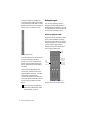
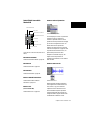
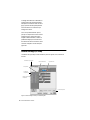
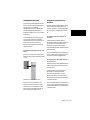
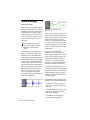
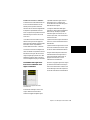
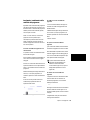
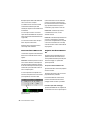
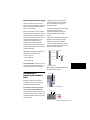
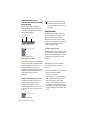
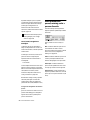
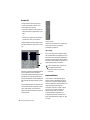
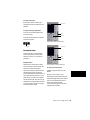
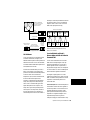
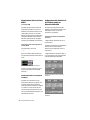
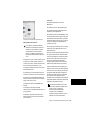
Per posizionare l'inizio di una regione in
corrispondenza del punto di inserimento del
montaggio:
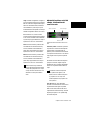
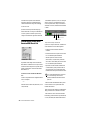
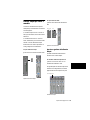
1 Utilizzando il selettore, fare clic nella traccia
sulla posizione temporale desiderata.
2 Tenendo premuto il tasto Control
(Macintosh) o Start (Windows), trascinare la
regione interessata, dall'elenco delle regioni o da
un'altra traccia, sulla traccia di destinazione.
–o–
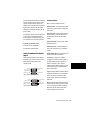
Se la regione si trova già nella traccia, premere il
tasto Control (Macintosh) o Start (Windows) e
fare clic sulla regione con lo strumento Grabber.
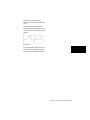
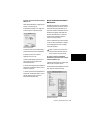
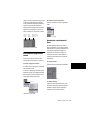
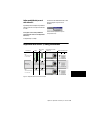
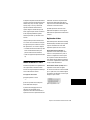
Per posizionare la fine di una regione in
corrispondenza del punto di inserimento del
montaggio:
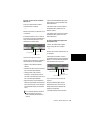
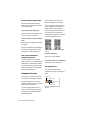
1 Utilizzando il selettore, fare clic nella traccia
sulla posizione temporale desiderata.
2 Tenendo premuti i tasti Comando+Control
(Macintosh) o Ctrl+Start (Windows), trascinare
la regione interessata, dall'elenco delle regioni o
da un'altra traccia, sulla traccia di destinazione.
–o–
Se la regione si trova già nella traccia, premere i
tasti Comando+Control (Macintosh) o
Ctrl+Start (Windows) e fare clic sulla regione
con lo strumento Grabber.
Capitolo 17: Uso delle regioni e delle selezioni
235