1
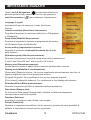
IMPOSTAZIONE DI DATA/ ORA/ SVEGLIA
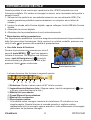
Quando si accende la cornice per la prima volta, si raccomanda di regolare le
impostazioni di ora e lingua. Per impostare data/ora premere il tasto MENU (
)
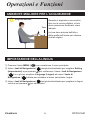
per andare al menu principale. Usare i tasti di Navigazione (
) su/giù/sinistra/
destra per scegliere Date/Time (Data/ora) e poi premere
per confermare.
Si può:
● usare i tasti di Navigazione
(
) sinistra/destra per passare tra
orologio analogico/digitale
● usare i tasti di Navigazione
(
) su/giù per attivare/disattivare
il calendario
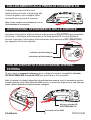
Calendario con orologio
analogico
Calendario con orologio
digitale
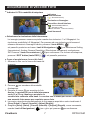
● Regolazione di data, ora e sveglia:
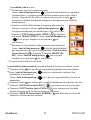
1)Tenere premuto per circa 2 secondi il tasto MENU (
). L’orologio passa al
formato digitale ed appare un cursore.
2)Usare i tasti di Navigazione (
) su o giù per regolare il valore. Usare i tasti di
Navigazione (
) sinistra o destra per passare tra le voci.
3)Continuare ad usare i tasti di Navigazione (
) sinistra o destra finché è
selezionata l’icona della sveglia. Usare i tasti di Navigazione (
) su o giù per
attivare (evidenziato) o disattivare (colore grigio).
Nota: La funzione di sveglia è impostata su Disattiva ogni volta che si riaccende la
cornice. Tuttavia, la configurazione della sveglia sarà salvata.
4)Quando sono state completate tutte le impostazioni, premere per circa due
secondi il tasto MENU (
) per uscire. (Oppure lasciare inattiva per alcuni
secondi la Cornice digitale ed il cursore sparirà.)
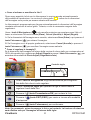
● Informazioni sulla sveglia
Quando l’orologio raggiunge l’ora impostata e la sveglia si attiva, si può:
1)Premere il tasto
per disattivare la sveglia.
2)Se si preme qualsiasi altro tasto, la sveglia smetterà di suonare per 5 minuti.
Dopo 5 minuti la sveglia si riattiverà. Questa funzione snooze permette di dormire
ancora un po’ e può riattivare la sveglia due volte (per un totale di 10 minuti).
3)Se la sveglia suona per 1 minuto e non è premuto alcun tasto, la sveglia accede
alla modalità snooze.
Nota: Il volume della sveglia non è regolabile.
ViewSonic
11
DPF8-CAM