1
Quick tour
la possibilità di accelerare lo scorrimento; aumentandolo si scorre la partitura più velocemente utilizzando la rotellina del mouse.
Panorama
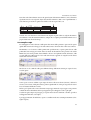
Per un modo completamente diverso di vedere la partitura (che può essere perfino più
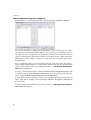
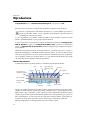
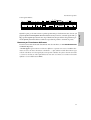
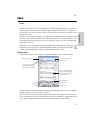
comodo del Navigatore) selezionare Vista > Panorama (comando rapido Maius-P) o cliccare sul pulsante nella barra degli strumenti indicato a destra; la partitura si distribuisce
subito su un solo sistema in una pagina infinitamente larga:
In altri programmi talvolta questa veduta è chiamata scroll o gallery. Per disattivare la veduta
Panorama selezionare ancora Vista > Panorama o cliccare sul rispettivo pulsante nella barra degli
strumenti.
La veduta Panorama consente di concentrarsi su inserimento e modifica della musica senza essere
tentati di regolare il layout della pagina.
Tutti i metodi di navigazione descritti in precedenza, nella veduta Panorama funzionano come
nella veduta normale ad eccezione del Navigatore che non appare nella veduta Panorama (perché
la partitura non è più distribuita in pagine).
Per maggiori informazioni su Panorama, b 5.10 Panorama nel Manuale Operativo.
Comandi rapidi
Sibelius ha molti comandi rapidi da tastiera che consentono di eseguire una funzione premendo
un tasto invece di usare il mouse. Si consiglia di imparare a usare i comando rapidi, almeno per le
operazioni più comuni – essi sono elencati in fondo a questa Guida e nei dettagli in b 5.9 Menu
e comandi rapidi nel Manuale Operativo. Usando Sibelius con tutti i comandi rapidi disponibili
e senza quasi mai usare il mouse si ottiene lo status privilegiato di “utente esperto”.
Alcuni facili comandi rapidi per muoversi nella partitura sono:
* PagSu (8 su alcune tastiere Mac) e PagGiù (9 su Mac) spostano in alto o in basso una scher-
mata piena.
* Home (4 su Mac) ed Fine (7 su Mac) spostano a sinistra o destra di una schermata piena o
un’intera pagina (se è visibile l’intera larghezza della pagina). Premendo Ctrl+Home o X4 e
38