1
8
VIDEO – Riproduzione di file video
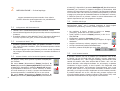
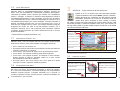
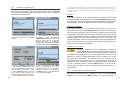
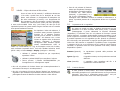
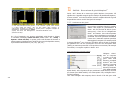
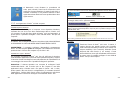
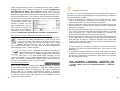
Come nel caso dei file musicali, è sufficiente selezionare
il file video e quindi fare clic su PLAY/GO ►. Sul lato
destro sarà mostrato un fotogramma di anteprima del
file video evidenziato (al centro) e un fotogramma del
file precedente e del file successivo a quello evidenziato.
Facendo clic sull’icona Video (Video) nel menu principale,
si entra nella modalità “video only” (solo video). Gli altri tipi di file
riproducibili presenti in questa cartella vengono elencati solo se la cartella
viene aperta mediante il Browser.
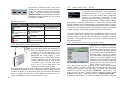
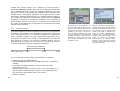
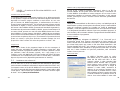
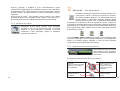
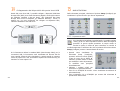
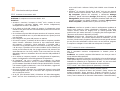
Per riprodurre i video nel televisore, è
necessario tenere premuto il pulsante
funzione F2 (il pulsante funzione
centrale) per tre secondi. Lo schermo
di Gmini™ 402 diventa nero e viene
inviato un segnale video al televisore
collegato. Impostare il televisore
sull’ingresso video ausiliario (spesso
situato immediatamente sotto al
canale 1 e, a volte definito, L1 o L2). Se l’immagine a colori non è chiara,
sarà necessario impostare Gmini™ 402 sullo standard televisivo locale
(NTSC o PAL) nel menu Setup > Display (Configura > Schermo).
• Utilizzare il pulsante PLAY/GO ► per sospendere/
riprendere il video.
• Utilizzare i pulsanti SU/GIÙ per controllare il volume.
• Tenere premuti i pulsanti DESTRA/SINISTRA
l’avvolgimento o il riavvolgimento rapido.
per
• Fare clic sul pulsante di funzione destro per mostrare/nascondere le
informazioni sul tempo in sovraimpressione.
• Fare clic sul pulsante di funzione Options (Opzioni) per impostare un
segnalibro o per modificare la presentazione sullo schermo. La pressione
prolungata consente di alternare tra video esterno e video interno.
28
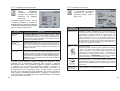
• Fare clic sul pulsante di funzione
sinistro per visualizzare l’immagine
al rallentatore. È possibile scegliere
a rotazione tra i valori Normal
(Normale), ½ (Dimezzata), ¼ e
1/8. Il suono è disattivato quando
l’immagine viene rallentata. Durante la modalità al rallentatore e in
pausa, è possibile passare da un fotogramma all’altro con il pulsante
destro.
8.1
Impostazione di un segnalibro
Se, mentre si guarda un video, si desidera interrompere per poi
riprendere in un altro momento dallo stesso punto, è possibile
contrassegnare il punto utilizzando la funzione Bookmark
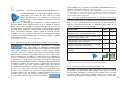
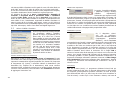
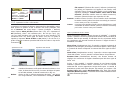
(Segnalibro). È sufficiente fare clic sul pulsante di funzione centrale
Options (Opzioni), e scegliere Set Bookmark (Imposta segnalibro). In tal
modo nel punto in esecuzione del file video viene inserito un segnalibro.
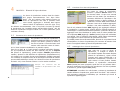
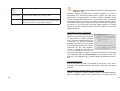
È possibile impostare un solo segnalibro per file. Quando si visualizza il
file nel browser, esso presenterà un segno di spunta giallo sull’icona che
indica che il file contiene un segnalibro. È possibile inserire il segnalibro
in massimo 16 file. Se se ne inseriscono di più, quelli più vecchi saranno
cancellati. La prossima volta che viene riprodotto il file video, saranno
disponibili tre opzioni:
Resume (Riprendi):
la riproduzione riprende dalla posizione del
segnalibro.
Ignore (Ignora):
il segnalibro rimane, ma la riproduzione comincia
dall’inizio.
Clear (Cancella):
il segnalibro viene cancellato dal file e la
riproduzione comincia dall’inizio.
8.2
Funzione Resume
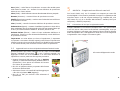
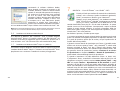
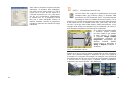
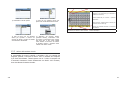
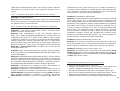
A volte, quando si avvia Gmini™ 402 l’icona evidenziata nella
schermata principale non è quella del Browser ma l’icona Resume
(Riprendi). Tale icona è evidenziata quando Gmini™ 402 può
riprendere l’ultimo brano audio o file video riprodotto.
29