1
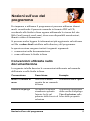
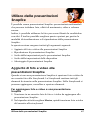
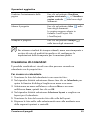
• Sottolineato
: sottolinea il testo.
• Allinea a sinistra
: allineare il testo a sinistra.
• Allinea al centro
: centra il testo.
• Allinea a destra
: allineare il testo a destra.
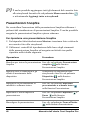
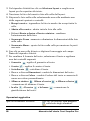
7 Fare clic sulla casella Colore, scegliere un colore per il testo, quindi
fare clic su OK.
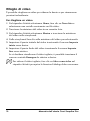
8 Fare clic nell'area della foto in cui si intende aggiungere testo e
digitare il testo desiderato nella finestra di dialogo Immissione
testo.
È possibile visualizzare un'anteprima del testo digitato nella foto.
Se si desidera modificare gli attributi di testo, selezionarlo,
quindi scegliere i nuovi attributi.
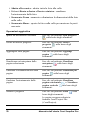
Ridimensionamento delle foto
È possibile usare gli strumenti Ridimensiona per cambiare le dimensioni
in pixel effettive delle foto senza alterarne la composizione. Quando si
aumentano le dimensioni di una foto, per creare una foto ingrandita
vengono aggiunti i pixel, ovvero le singole celle della griglia che
compongono una foto digitale.
Il ridimensionamento delle foto può ridurre la nitidezza, soprattutto
nel caso in cui venga rimpiccolita. Pertanto si consiglia di conservare
una copia di backup della foto originale assegnando un nuovo nome file
alla nuova foto.
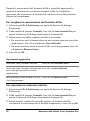
Indicazioni per il ridimensionamento
• Non aumentare le dimensioni della foto di oltre il 25%.
• Ridimensionare le fotografie una sola volta. A ogni
ridimensionamento alcuni dati si perdono e la foto può diventare
sfocata. Se il primo ridimensionamento della foto non è corretto,
annullare la modifica e riprovare.
• Correggere e ritoccare le foto prima di ridimensionarle.
64
Manuale dell’utente Corel Snapfire Plus