1
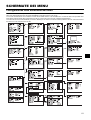
SCHERMATE DEI MENU
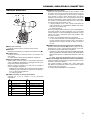
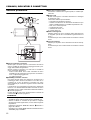
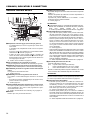
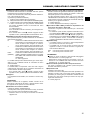
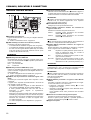
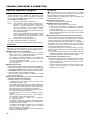
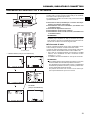
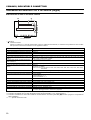
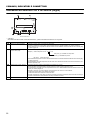
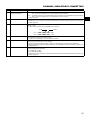
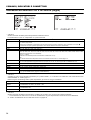
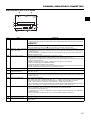
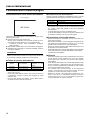
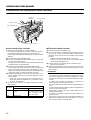
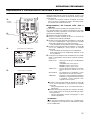
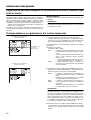
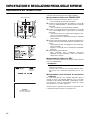
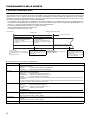
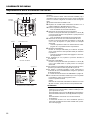
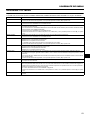
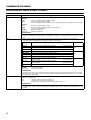
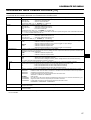
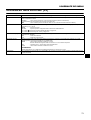
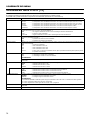
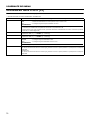
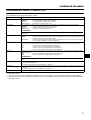
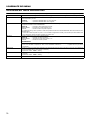
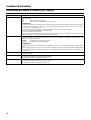
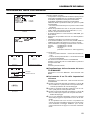
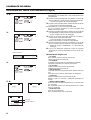
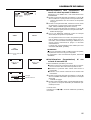
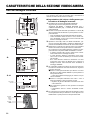
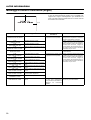
Schermata del menu CAMERA PROCESS [1/2]
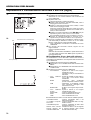
La schermata del menu CAMERA PROCESS è composta da due schermate. (Schermata 1/2, schermata 2/2)
La schermata del menu CAMERA PROCESS viene visualizzata solo in modalità Camera.
Voce
Funzione/Impostazione (i caratteri in grassetto indicano le impostazioni iniziali)
MASTER BLACK
Regola il livello della base (master black) usato come riferimento per il nero.
Valori più alti
: aumentano il livello della base.
Valori più bassi
: riducono il livello della base.
[Impostazioni: MIN (–10), –9 - NORMAL (0) - 9, MAX (10)]
DETAIL
Regola il livello di nitidezza (dettaglio) del contorno.
Valori più alti
: aumenta la nitidezza del contorno.
Valori più bassi
: aumenta la sfumatura del contorno.
OFF
: la funzione è disattivata.
[Impostazioni:OFF, MIN (–10), –9 - NORMAL (0) - 9, MAX (10)]
Se questa voce viene impostata su “OFF”, al posto delle voci di menu riportate di seguito, viene visualizzata l’indicazione
“-----” e non è possibile selezionare tali voci.
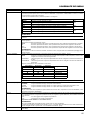
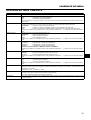
V/H BALANCE
Imposta i contorni (dettagli) da rendere più nitidi, quelli in direzione orizzontale (H) o in direzione verticale (V).
Valori più alti
: aumenta la nitidezza della direzione H.
Valori più bassi
: aumenta la nitidezza della direzione V.
[Impostazioni:H-MIN (–5), –4 - NORMAL (0) - 4, H-MAX (5)]
H FREQUENCY
Modifica la frequenza di compensazione dei contorni (dettagli) orizzontali. Impostare il valore appropriato per il soggetto.
LOW
: enfatizza le bande di frequenza bassa.
Utilizzare questa impostazione per le riprese di soggetti con pochi dettagli.
MIDDLE
: enfatizza le bande di frequenza media.
HIGH
: enfatizza le bande di frequenza alta.
Utilizzare questa impostazione per le riprese di soggetti con molti dettagli.
V FREQUENCY*1
Utilizzare questa impostazione per le riprese di soggetti con molti dettagli.
Modifica la frequenza di compensazione dei contorni (dettagli) verticali. Compensa la distorsione quando si trasmette video
progressivo a un monitor interlacciato.
HIGH
: enfatizza le bande di frequenza alta.
LOW
: enfatizza le bande di frequenza bassa.
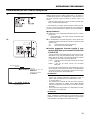
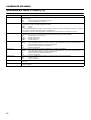
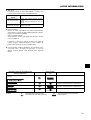
SKIN DETECT
Imposta la funzione di dettaglio incarnato su ON o OFF.
OFF
: disattiva la funzione di dettaglio incarnato.
ON
: attiva la funzione di dettaglio incarnato. (Sfuma i dettagli dell’area del colore dell’incarnato.)
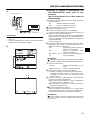
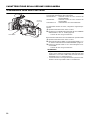
X Vedere “Uso della funzione dettaglio incarnato” a pagina 87.
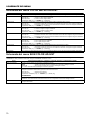
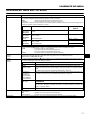
LEVEL
BLACK
Imposta il livello di compensazione dei contorni (il livello della sfumatura) per la funzione di dettaglio incarnato.
Questa opzione può essere selezionata esclusivamente se la voce SKIN DETECT è impostata su ON.
–1
: livello di compensazione dei contorni basso (livello di sfumatura)
–2
: livello di compensazione dei contorni medio (livello di sfumatura)
–3
: livello di compensazione dei contorni alto (livello di sfumatura)
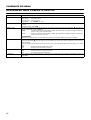
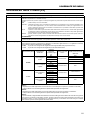
Modifica il guadagno nelle aree scure. Modificare questa impostazione in base al segnale video utilizzato per le riprese.
STRETCH1
STRETCH2
STRETCH3
: enfatizza le aree scure del video in modo che il contrasto tra le aree luminose e scure sia più visibile,
estendendo il segnale solo nelle aree scure.
Il livello dell’estensione aumenta progressivamente secondo la scala
STRETCH1→STRETCH2→STRETCH3.
NORMAL
: stato normale
COMPRESS1 : se il video che è stato ripreso risulta complessivamente luminoso ma con contrasto insufficiente, il guaCOMPRESS2
dagno nelle aree scure viene compresso per aumentare il contrasto.
COMPRESS3
Il livello della compressione aumenta progressivamente secondo la scala
COMPRESS1→COMPRESS2→COMPRESS3.
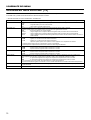
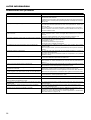
NEXT PAGE
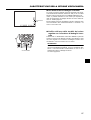
Per visualizzare la schermata del menu CAMERA PROCESS [2/2], allineare il cursore a questa voce e quindi premere la
manopola SHUTTER.
PAGE BACK
Se si preme la manopola SHUTTER mentre il cursore si trova in questa posizione, viene visualizzata nuovamente la schermata TOP MENU.
*1 Se la voce REC nel menu VIDEO FORMAT è impostata su “DV-60I” o “DV-50I”, viene visualizzata l’indicazione “-----” e la selezione
non è consentita.
67