1
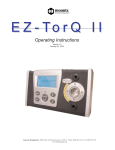
E Z - To r Q I I Istruzioni di funzionamento Versione 2.0 21 marzo 2011 Contatto: Telefono: +49-89-83 91-0 Fax: +49-89-83 91-89 www.hoffmann-group.com Intestazione Pagina Visualizzazione schermo Montaggio Selezioni menu (Unità, Modo, Impostazione, Test rapido e filtro) Tasto Invio e Selezione modo Selezione impostazioni (Direzione, Uscita dati, Contrasto, Lingua, Standby, Retroilluminazione, Cancellazione memoria, Autocancellazione e Tolleranza) Selezioni filtri Collegamento esterno Test attrezzi elettrici Interfaccia software misuratore EZ-TorQ Selezione porta Com Scaricamento test rapido Registrazione dati Bootloader Funzionamento con batteria/Caricatore universale Accessori 4 4 5-7 7 8-10 11 12 12 13-14 15 16 17 18 19 20 Funzioni Funzioni Precisione del sistema +/- 0,5% della lettura dal 20% al 100% della scala. Precisione del sistema +/- 1% della lettura dal 10% al 20% della scala. Consigliato per cacciaviti a mano, la maggior parte delle chiavi e gli attrezzi elettrici* Selezione di due tre di funzionamento: Track (Traccia), Peak (Picco) e First Peak (Primo picco) Sette unità di misura della coppia: (ozf.in, lbf.in, lbf.ft, cN.m, N.m, kgf.m, kgf.cm). Test rapido di funzionamento integrato. Include software per PC Windows: Programma di interfaccia EZ-TorQ II - per eseguire i test rapidi, la registrazione dei dati e la calibrazione del sensore. La memoria flash consente di eseguire gli aggiornamenti sul posto e tramite internet tramite la porta RS-232. Struttura dei menu facile da usare. Display a sei cifre. Possibilità di scaricare le letture su PC tramite RS-232 o USB. Uscita in tempo reale tramite RS-232. Batterie agli ioni di litio ad alta capacità e lunga durata. L'unità memorizza fino a 150 punti dati. Grafico in tempo reale coppia/tempo utilizzando il software per PC Windows in dotazione. LED di funzionamento che si illuminano al raggiungimento delle impostazioni massima/minima di tolleranza o al superamento della tolleranza. Tre impostazioni del filtro passa-basso (500, 170 e 130 Hz) Pagina 2 Contatto: Telefono: +49-89-83 91-0 Fax: +49-89-83 91-89 www.hoffmann-group.com Schermata principale St r u t t u r a M e n u r a p i d o Peak (Picco) 23.8 lbf.in Menu (Menú) Menu principale Quick Test (Test rapido) Units (Unità) Mode (Modo) lbf.in Track (Traccia) Backlight (Retroilluminazione) lbf.ft Peak (Picco) Data Output (Uscita dati) First Peak (Primo Picco) Clear Memory (Cancella memoria) ozf.in kgf.cm Setup (Impostazioni) Filter (Filtro) Auto Clear (Autocancellazione) Sub-Menu (Sottomenu) Enter (Invio) N.m Enter (Invio) Language (Lingua) Sub-Menu (Sottomenu) Sleep Mode (Modo Standby) Enter (Invio) ISO (500 Hz) Direction (Direzione) Contrast (Contrasto) cN.m Mountz (170 Hz) Sub-Menu (Sottomenu) Tolerance (Tolleranza) kgf.m Pan-Pac (130 Hz) Sub-Menu (Sottomenu) Enter (Invio) Pagina 3 Contatto: Telefono: +49-89-83 91-0 Fax: +49-89-83 91-89 www.hoffmann-group.com Visualizzazione schermo e struttura menu All'accensione, l'analizzatore visualizzerà una schermata simile a quella in basso per 5 secondi, quindientrerà in Reading Mode (Modo Lettura). La schermata del Reading Mode (Modo Lettura) apparirà come mostrato in basso: Track (Traccia) Mountz EZtorQ II Version 1.03 (Versione 1.03) +0.0000 Sensor Model: (Modello sensore) EZtorQ 100i Serial Number: (Numero di serie) EZ-09-05-007 Lbf.in Menu (Menu) Il tasto Menu viene utilizzato per accedere alle voci di menu disponibili. I tasti di scorrimento consentono di scorrere tra le varie voci di menu.Il tasto Enter (Invio) viene utilizzato per selezionare una voce di menu e anche per cancellare le letture dallo schermo se l'unità è in modo ManualClear (Cancellazione manuale). Tasti di scorrimento Enter (Invio) Montaggio Per accedere alle viti di montaggio svitare entrambi i tappi neri. Si consiglia di fissare l'analizzatore al banco da lavoroprima dell'uso. L'immobilizzazione dell'analizzatore è essenziale perla sicurezza dell'operatore e per la precisione dellamisurazione torsiometrica durante il funzionamento. Il montaggio dell'unità su una superficie fissa offrela maniera più sicura per immobilizzare l'analizzatore ed èconsigliata durante l'uso in località fissa. Vengonoimpiegate due viti a molla di montaggio, dall'unitàalla superficie di montaggio. Nota: ricordarsi che eventuali movimenti dell'analizzatore durante l'uso possono incidere sulla validità delle letture torsiometriche. Assicurarsi sempreche l'unità sia fissata prima dell'uso, poiché l'uso ripetuto potrebbe allentare le viti. Pagina 4 Contatto: Telefono: +49-89-83 91-0 Fax: +49-89-83 91-89 www.hoffmann-group.com Selezioni menu La pressione sul tasto Menu visualizzerà la seguente schermata: 1. Utilizzare i tasti di scorrimento In alto o In basso per visualizzare: Quick Test (Test rapido), Units (Unità), Mode (Modo), Setup & Filter (Impostazioni e Filtro). 2. Premere Enter (Invio) per confermare la selezione. Quick Test Units Mode Setup Filter Selezione test rapido Prima di avviare un test rapido impostare eventuali parametri operativi come Auto Clear (Autocancellazione), poiché sarà impossibile farlo durante l'esecuzione del test. 1. Premere il tasto Menu. 2. Dopo aver selezionato Quick Test (Test rapido), premere Enter (Invio) Quick Test Units Mode Setup Filter Una volta avviato il test, l'indicazione Menu in basso a sinistra della schermata di EZ-torQ si modificherà in "Stop" (Arresto). Dopo aver raccolto il numero stabilito di letture, premere il tasto Menu per terminare il test. Pagina 5 Contatto: Telefono: +49-89-83 91-0 Fax: +49-89-83 91-89 www.hoffmann-group.com Selezioni menu Selezione unità 1. Selezionare Units (Unità) evidenziandolo e premendo Enter (Invio). 2. Utilizzare il tasto Scorri in alto o Scorri in basso per scorrere le opzioni. Nota: scorrendo verso il basso è disponibile anche cN.m. 3. Premere Enter (Invio) per impostare l'unità desiderata. Quick Test Units Mode Setup Filter lbf.in lbf.ft ozf.in kgf.cm kgf.m N.m Selezione delle opzioni Modo 1. Selezionare Mode (Modo) evidenziandolo e premendo Enter (Invio). 2. Utilizzare il tasto Scorri in alto o Scorri in basso per scorrere le opzioni. 3. Premere Enter (Invio) per impostare il Modo desiderato. 4. La schermata Main (Principale) o di lettura visualizzerà il modo selezionato. Quick Test Units Mode Setup Filter Track Peak First Peak Selezione Impostazioni 1. Selezionare Setup (Impostazioni) evidenziandolo e premendo Enter (Invio). Nota: scorrendo verso il basso sono 2. Utilizzare il tasto Scorri in alto o Scorri in basso per scorrere le opzioni. disponibili anche Contrast (Contrasto), Language (Lingua) e Sleep Mode (Modo standby). 3. Premere Enter (Invio) per selezionare l'impostazione desiderata. Quick Test Units Mode Setup Filter Backlight First Peak Data Output Clear Memory Auto Clear Tolerance Direction Pagina 6 Contatto: Telefono: +49-89-83 91-0 Fax: +49-89-83 91-89 www.hoffmann-group.com Selezioni menu Selezione filtri 1. Selezionare Units (Unità) evidenziandolo e premendo Enter (Invio). 2. Utilizzare il tasto Scorri in alto o Scorri in basso per scorrere le opzioni Filter (Filtro). 3. Premere Enter (Invio) per impostare il Filtro desiderato. Quick Test Units Mode Setup Filter Pan-Pac (130 Hz) Mountz (170 Hz) ISO (500 Hz) Ta s t o I n v i o Il tasto ENTER (Invio) svolge due funzioni. C A N C E L L A Z I O N E D I S P L AY La prima funzione viene utilizzata per cancellare le letture torsiometriche sul display. Premendo il tasto ENTER (INVIO) vengono anche inviate leletture visualizzate alla porta RS-232 per la stampa o lo scarico a un programma applicativo. Dopo aver inviato i dati, leletture saranno automaticamente cancellate dal display. C O N VA L I D A I M P O S TA Z I O N I L'altra funzione è la convalida delle selezioni dell'utente durante l'impostazione (vedere Selezione Modo, Selezione Filtro e Selezione Unità). Pagina 7 Contatto: Telefono: +49-89-83 91-0 Fax: +49-89-83 91-89 www.hoffmann-group.com Selezione Modo Il tester EZ-TorQ Torque offre tre diversi modi di visualizzare le informazioni torsiometriche durante il funzionamento (Track (Traccia), Peak (Picco) e First Peak (Primo picco)). L'utente determinerà il modo più adatto all'applicazione. L'uso dei due modi è descritto in basso. TRACK TRACK (TRACCIA) Questo modo traccia in continuo le variazioni torsiometriche in aumento o diminuzione. Utilizzare questo modo per monitorare la variazione della coppia su motorie macchinari. Serve anche alla calibrazione e per il test di prodotti dinamometrici (chiavi piccole o cacciaviti torsiometrici). +12.010 Lbf.in Menu PEAK (PICCO) Il display conserva memoria della coppia più elevata applicata. Utilizzare questo modo per la calibrazione o il test di qualsiasi strumento manuale dinamometrico (quadrante, raggio o cacciavite) e per gli attrezzi elettrici. Peak +22.350 ozf.in Menu FIRST PEAK (PRIMO PICCO) Il display conserva il primo picco rilevato della coppia applicata. Prima di applicare momento, il display visualizza dei trattini nell'area del valore torsiometrico. Una volta rilevato il picco, il display visualizzerà il valore torsiometrico. Se viene rilevato un secondo picco, saràvisualizzato in basso a destra (in video invertito). FPK 500 Hz Questa funzione viene utilizzata principalmente per testare e calibrare le chiavi dinamometriche meccaniche a scatto. EZ-TorQ cattura il puntoal quale la chiave scatta. Questo picco può essere utilizzato per addestrare l'operatore all'uso corretto della chiave. Applicare sempre la coppia uniformemente per evitare false letture del primo picco. +23.615 ozf.in +3.555 Menu Selezioni impostazioni Backlight (Retroilluminazione) Questa funzione consente all'utente di accendere la retroilluminazione negli ambienti poco illuminati. Utilizzare i tasti di scorrimento In alto/In basso per selezionare l'impostazione desiderata e premere Enter (Invio) per confermarla. Pagina 8 Contatto: Telefono: +49-89-83 91-0 Fax: +49-89-83 91-89 www.hoffmann-group.com BACKLIGHT SETTING Backlight: OFF Istruzioni di impostazione First Peak (Primo picco) Questa funzione consente all'utente di impostare il Primo picco. Utilizzare i tasti di scorrimento In alto/In basso per scorrere le impostazioni. Utilizzare Scorri a sinistra per confermare ciascuna impostazione. First Peak Sensitivity: Low Min Peak: 5.0089 lbf.in Units: lbf.in Premere Enter (Invio) per memorizzare l'impostazione. Nota: mai collegare l'unità al programma di interfaccia Mountz con Data Output (Uscita dati) impostata su "on" (Attivo). Data Output (Uscita dati) Questa funzione consente di attivare o disattivare l'uscita dati. L'impostazione predefinita è Off (Disattivato). Utilizzare i tasti di scorrimento In alto/In basso per attivare o disattivare. Premere Enter (Invio) per memorizzare l'impostazione. Data Output Off On Nota: mai collegare l'unità al programma di interfaccia Mountz con Data Output (Uscita dati) impostata su "on" (Attivo). Clear Memory (Cancella memoria) Questa funzione cancella le letture memorizzate dei test rapidi. All'utente sarà richiesta la conferma dell'operazione. In caso affermativo. selezionare Yes (Sì). È possibile cancellare le letture memorizzate anche dal programma di interfaccia EZ. Clear Tool Test Results Are You Sure? Yes No Scorrere a Yes (Sì), se si è convinti della cancellazione e premere Enter (Invio). Auto Clear (Autocancellazione) Questa funzione controlla il metodo di cancellazione dal display delle letture torsiometriche. Selezionando Auto Clear (Autocancellazione), i valori torsiometrici, durante il funzionamento, saranno automaticamente cancellati dal display. L'utente può impostare la soglia temporale di visualizzazione dei valori prima della cancellazione. Se viene selezionato Manual Clear (Cancellazione manuale), i valori torsiometrici durante il funzionamento saranno visualizzati fino alla pressione del tasto Enter (Invio). È possibile impostare il timer di autocancellazione da 1 a 5 secondi. Durante un test rapido, le letture saranno memorizzate allo scadere del timer Auto Clear (Autocancellazione) o quando l'utente preme Enter (Invio) se in modo Manual Clear (Cancellazione manuale). Utilizzare i tasti di scorrimento In alto/In basso per cambiare da Manual (Manuale) ad Auto (Automatico) e premere Scorri a sinistra per spostarsi su Time (Tempo). Utilizzare i tasti di scorrimento In alto/In basso per selezionare il tempo. Al termine, premere Enter (Invio) per completare il processo e memorizzare l'impostazione. Pagina 9 Contatto: Telefono: +49-89-83 91-0 Fax: +49-89-83 91-89 www.hoffmann-group.com AUTO CLEAR SETTING Mode: MANUAL Time: (seconds) 1 Selezioni impostazioni Tolerance (Tolleranza) I parametri di tolleranza controllano il led multicolore verde/rosso Go/No-Go e le indicazioni In Tolerance (In tolleranza) Out of Tolerance (Fuori tolleranza) sul display. L'utente imposta la soglia inferiore e superiore della coppia per ottenere un segnale visivo di avviso nel caso tali limiti siano raggiunti o superati durante il funzionamento. Entrando nella schermata Tolerance Setting (Impostazioni tolleranza), Low Tolerance (Tolleranza inferiore) sarà visualizzato in colori invertiti. In questo caso è possibile passare da Tolleranza inferiore/superiore con i tasti di scorrimento In alto/In basso. TOLERANCE SETTING Low: 10.000 High: 14.00 Units: Lbf.in Per impostare la tolleranza premere Enter (Invio) e il valore sarà visualizzato nei normali colori del display. Il cursore sarà posizionato sull'ultima cifra. Utilizzare i tasti di scorrimento In alto/In basso per aumentare o diminuire i valori e Scorri a sinistra per spostarsi alla cifra successiva. Dopo aver impostato Low Tolerance (TolleranzaInferiore) premere Enter (Invio) e Low Tolerance (Tolleranza inferiore) sarà visualizzata in video inverso. Utilizzare Scorri In basso per spostarsi su High Tolerance (Tolleranza superiore) e premere Enter (Invio) per modificare il valore. Al termine premere il tasto Menu." Direction (Direzione) Consente all'operatore di impostare la direzione di cattura delle letture torsiometriche: Clockwise (Orario), Counter Clockwise (Antiorario) e Both directions (Entrambe le direzioni). DIRECTION SETTING Direction: BOTH Utilizzare i tasti di scorrimento In alto/In basso per scorrere BOTH (ENTRAMBE), CW (ORARIO) e CCW (ANTIORARIO) Al termine, premere Enter (Invio) per completare il processo e memorizzare l'impostazione. Contrast (Contrasto) Questa funzione imposta il contrasto del display. SET LCD CONTRAST Utilizzare il tasto di scorrimento In alto per aumentare il contrasto e il tasto di scorrimento In basso per diminuire il contrasto. Al termine, premere Enter (Invio) per completare il processo e memorizzare l'impostazione. Contrast: 60 Language (Lingua) La funzione consente all'utente di modificare la lingua del misuratore. Sono consentite solamente due lingue simultaneamente. Utilizzare i tasti di scorrimento In alto/In basso per selezionare le lingue. Al termine, premere Enter (Invio) per completare il processo e memorizzare l'impostazione. Pagina 10 Contatto: Telefono: +49-89-83 91-0 Fax: +49-89-83 91-89 www.hoffmann-group.com LANGUAGE SETTING Language: English Sleep (Standby) Il misuratore si spegnerà automaticamente dopo 10 minuti di inutilizzo (nessuna lettura torsiometrica o pressione sui tasti). Questa funzione serve a disattivare la modalità standby per gli utenti che non desiderano utilizzarla. Utilizzare i tasti di scorrimento In alto/In basso per impostare il modo standby su On / Off (Acceso/Spento). Al termine, premere Enter (Invio) per completare il processo e memorizzare l'impostazione. SLEEP MODE SETTING Auto Sleep: On Attenzione: in caso di disattivazione il misuratore avrà una durata significativamenteminore. Selezione filtri Un segnale prodotto come risultato di un movimento dinamico è composto da rumore che deve essere ripulito per elaborare le informazioni del segnale principale. Questo processo di pulizia o filtraggio del rumore viene eseguito utilizzando un sistema elettronico denominato filtro. EZ-TorQ II utilizza filtri passa-basso hardware prima della conversione A/D e della mediazione software per pulire il segnale principale e tagliare i segnali ad alta frequenza indesiderati. In questa maniera il codice di uscita digitale non contiene informazioni armoniche erratiche. I tre filtri principali di EzTorQ II sono: 1) Pan-Pacific (130Hz): a questa frequenza l'utente noterà una diminuzione dei valori torsiometrici all'aumentare della velocità di un attrezzo elettrico. L'impostazione della bassa frequenza e la mediazione software tagliano eventuali segnali alti indesiderati che danno luogo a bassi valori torsiometrici con aumento dei G/M. 2) Mountz (170Hz): con questa impostazione il filtro è configurato in maniera che l'utente noterà modifiche limitate o assenti nel valore torsiometrico aumentando la velocità di un attrezzo elettrico. 3) ISO (500Hz): questa è l'impostazione standard della frequenza dei tester torsiometrici consigliata da ISO per tutti gli attrezzi dinamici. A questa frequenza l'utente noterà un aumento della coppia all'aumentare della velocità di un attrezzo elettrico. Pagina 11 Contatto: Telefono: +49-89-83 91-0 Fax: +49-89-83 91-89 www.hoffmann-group.com Collegamenti esterni Sul lato sinistro, sono presenti tre slot per i collegamenti esterni. Alimentazione esterna Inserire il trasformatore in dotazione per caricare le batterie dell'unità. Collegamento RS 232: può essere utilizzato per stampare o per scaricare i valori di coppia a un PC o utilizzato con un PC esterno per calibrare l'unità. Frequenza: 19,200 BPS Formato uscita: 8 bit fissi, 1 stop bit, nessuna parità. Uscita pin Il seguente schema e Tabella definiscono i pin del connettore di I/O del tester EZ-TorQ. Numeri pin 6.................. Connettore RS 232 Pin 1 2 3 4 5 6 RS 232 Segnale Non utilizzato RXD TXD Non utilizzato Terra Non utilizzato Uscita analogica Connettore fornito per chi desidera monitorare il segnale analogico amplificato prima della conversione da analogico a digitale. Te s t a t t r e z z i e l e t t r i c i Gli adattatori di corsa (RDA) sono studiati per fornire letture coerenti e affidabili da utilizzare con gli attrezzi di controllo torsiometrici elettrici. Gli RDA riducono i picchi di impatto e irregolari che causano scarsa ripetibilità. Ciascun RDA ha un intervallo torsiometrico efficace e fornirà dati torsiometrici ripetibili all'interno di tale intervallo, se utilizzato correttamente. Utilizzare sempre un simulatore di serraggio (joint rate simulator) (RDA) durante il test di attrezzi elettrici in applicazioni simulate. Utilizzare il modo Peak (Picco), studiato per soddisfare le severe esigenze di frequenza dei test nelle applicazioni dinamiche di coppia. Utilizzo degli RDA EZ-TorQ include un adattatore 1/4 Female Hex Square (Femmina esagonale 1/4) utilizzato il test di attrezzi manuali. Include anche un RDA Funzionamento 1. Collocare l'RDA in linea tra l'attrezzo e il trasduttore del tester torsiometrico. 2. Il tester torsiometrico deve essere correttamente fissato su una superficie solida o un banco prove. 3. Prima di ogni esecuzione del test, l'RDA di ingresso azionamento deve essere completamente caricato. (Salvo se si utilizza l'RDA Mountz AURA) 4. L'RDA è progettato per funzionare solamente in direzione oraria. 5. Applicare coppia fino a quando l'RDA ha eseguito la completamente la sua corsa. Quindi annotare o salvare la lettura con il tester. Pagina 12 Contatto: Telefono: +49-89-83 91-0 Fax: +49-89-83 91-89 www.hoffmann-group.com I n s t a l l a z i o n e d e l s o f t w a r e d i i n t e r f a c c i a E Z - To r Q I I Il programma di interfaccia consente all'operatore di eseguire i test sugli attrezzi, la registrazione dati e la calibrazione del sensore. 1) Inserire il CD nel PC. Sarà visualizzata la schermata di inizio del programma di interfaccia EZ-TorQ II. Fare clic su “Install EZTorQ II Program” (Installa EZTorQ II) Pagina 13 Contatto: Telefono: +49-89-83 91-0 Fax: +49-89-83 91-89 www.hoffmann-group.com 3) Fare clic su Install (Installa). 4) Al termine dell'installazione fare clic su Finish (Fatto). 5) Dopo l'installazione del programma di interfaccia EZtorQ, accedere l'unità e collegarla al PC tramite la porta RS-232. 6) Il programma di interfaccia visualizzerà una spia verde per indicare che il software è stato installato e l'unità colle gata correttamente. Pagina 14 Contatto: Telefono: +49-89-83 91-0 Fax: +49-89-83 91-89 www.hoffmann-group.com Selezione porta Com Il programma di interfaccia EZ-TorQ contiene una scheda che consente la selezione di una porta Com specifica. L'impostazione predefinita è Com 1. Andare al menu File e selezionare Com Port (Porta Com). Se si utilizza un collegamento USB, scorrere la selezione delle porte Com e fare clic sulle selezioni disponibili fino a quando la spia On-Line diventa verde. Per stabilire la connessione il misuratore EZ-TorQ deve essere acceso. È anche possibile verificare l'assegnazione della porta COM tramite la gestione dispositivi. Pagina 15 Contatto: Telefono: +49-89-83 91-0 Fax: +49-89-83 91-89 www.hoffmann-group.com Scaricamento test rapido È possibile utilizzare il software EZtorQ Meter Interface per scaricare i risultati del test rapido memorizzati nel misuratore.Utilizzando questo programma o il menu del misuratore è possibile cancellare i dati di test memorizzati nel misuratore. Se si desidera aggiungere commenti allo scaricamento, spuntare la casella ""Require Comments"" (Richiedi commenti) per aprire una finestra nella quale inserire i commenti. 1) Download Results (Scarica risultati) - Recupera i risultati di un QuickTest dopo l'esecuzione. Offre la possibilità di aggiungere ulteriori note al test. I risultati saranno salvati nel PC in una posizione a scelta dell'utente sotto il nome digitato nel campo Operator (Operatore) nella parte superiore del programma di interfaccia di EZtorQ Meter Interface. I risultati sono memorizzati in un file .csv, apribile con Excel oppure con un programma di elaborazione testi come Blocco Note. Il nome del file sarà costituito dal numero di QuickTest seguito dalla data e ora di inizio del test. 2) Clear Data in Meter (Cancella dati nel misuratore) - Cancella i dati del QuickTest presenti in EZtorQ II. Prima di eseguire la cancellazione, il programma richiederà la conferma dell'operazione. Pagina 16 Contatto: Telefono: +49-89-83 91-0 Fax: +49-89-83 91-89 www.hoffmann-group.com Data Logging (Registrazione dati) La scheda Data Logging (Registrazione dati) del programma di interfaccia EZtorQ Meter Interface fornisce la funzione di esecuzione in tempo reale dei grafici coppia-tempo. Questa scheda fornisce anche una funzione Real-time (Tempo reale) che consente la cattura delle letture del misuratore in un foglio di lavoro Excel. 1) Grafico: è possibile accedere al grafico in tempo reale coppia-tempo facendo clic sulla scheda Data logging (Registrazione dati) e quindi clic sul pulsante Start (Avvia) nell'angolo in alto a sinistra dello schermo. Dopo aver applicato coppia e aver ottenuto il grafico desiderato, fare clic sul pulsante Stop per arrestare la raccolta dati. Sopra il pulsante Start (Avvio) sono presenti diverse funzioni utilizzabili sul grafico. Pagina 17 Contatto: Telefono: +49-89-83 91-0 Fax: +49-89-83 91-89 www.hoffmann-group.com 2) Tempo reale: il pulsante Real-Time (Tempo reale) in alto a destra della schermata Data Logging (Registrazione dati) consente all'utente di collegare il misuratore EZtorQ II a un PC per l'invio dei dati in tempo reale, che potranno essere stampati o salvati in un foglio di lavoro Excel. Le letture a schermo vengono inviate dal misuratore all'esecuzione di Autoclear (Autocancellazione) o alla pressione del tasto Enter (Invio) se il misuratore è in modo Manual Clear (Cancellazione manuale). Bootloader Questo programma viene utilizzato per aggiornare il codice nell'unità EZ-TorQ II. Questo programma non viene automaticamente installato come il programma di interfaccia all'inserimento del CD nell'unità. Inserire il CD nel PC. Localizzare il file Bootloader.exe e fare clic. Si aprirà una piccola finestra a scomparsa, visualizzata in basso. EZ-TorQ II è dotato di cavo adattatore RS-232 e un adattatore convertitore USB-seriale. Collegare il cavo RS- 232 al tester e al PC. Accendere l'unità EZ-TorQ II. Fare clic sul pulsante "Start boot loader on device" (Avvia bootloader su dispositivo) e il display di EZ-TorQ II indicherà il passaggio al modo bootloader. Per aggiornare il firmware fare clic su "Boot load HEX file to device" (Carica file HEX su dispositivo), e localizzare il file hex sul PC. Il processo durerà circa 6 minuti. L'avanzamento dell'operazione sarà visualizzato nella finestra del bootloader di EzTorQ. Pagina 18 Contatto: Telefono: +49-89-83 91-0 Fax: +49-89-83 91-89 www.hoffmann-group.com Se il PC non dispone di una porta RS-232 e viene utilizzato il convertitore USB-seriale, la porta seriale in cui arriva la connessione potrebbe non essere COM 1. Pertanto, per aggiornare il firmware con il programma Bootloader, procedere come segue: 1) fare clic con il tasto destro del mouse sul file Bootloader.exe e selezionare Crea collegamento. 2) Una volta creato il collegamento, fare clic con il tasto destro del mouse sul file "Collegamento a BootLoader.exe" e fare clic su Proprietà. 3) Nella scheda Collegamento localizzare il riquadro Destinazione. 4) Nel riquadro Destinazione sarà visualizzato l'indirizzo del file di collegamento,come nell'esempio seguente:""C:\Documents and Settings\Administrator\Desktop\EzTorQ II- ALL FILES\Latest EzTorQ II CD Jan 4th 2010\BootLoader.exe" 5) Dopo BootLoader.exe aggiungere uno spazio e la barra obliqua (slash) seguita dalla porta Com di ingresso della connessione, come indicato nell'esempio seguente: "C:\...................exe" /com6 Funzionamento a batteria EZ-TorQ II è alimentato da batterie agli ioni di litio, per assicurare una lunga autonomia. Se completamente cariche, le batterie consentono 40 ore di uso normale. L'icona delle batterie è sempre visualizzata sul display. Se le batterie sono completamente cariche, l'icona sarà completamente colorata, e si svuoterà man mano che la carica si esaurisce. Quando le batterie sono quasi scariche, collegare l'unità all'adattatore esterno CA per ricaricarle.Se l'unità viene utilizzata con le batterie quasi scariche, le letture potrebbero risultare imprecise. Il tempo di carica è di minimo 4 ore. Durante la carica è possibile utilizzare l'unità. Track +0.0000 Lbf.in Menu Caricatore universale / Adattatore L'unità è dotata di Caricatore universale / Adattatore con selezione automatica tensione (100-240 V). L'utente non deve fisicamente modificare l'impostazione della tensione. Pagina 19 Contatto: Telefono: +49-89-83 91-0 Fax: +49-89-83 91-89 www.hoffmann-group.com ACCESSORI Accessori in dotazione: - Adattatore esagonale 1/4 F/Hex Sq. Dr (17mm F/Hex) - Quadratischer Antriebsadapter (1/4 quadr. Antr x 1/4 hex x 2" Oal) - Primavera esegui giù adattatore - Socket testa po 'di potenza 5mm x 49mm per EZ-TorQ 10i - Socket testa po 'di potenza t 6mm x 49mm per EZ-TorQ 50i,100i & 150i models - Cavo RS 232 (6P6C) - Adattatore Seriale-USB - Caricatore per EZ-TorQ (100-240 VAC & 10 VDC) - Custodia (per EZ-TorQ) Replacement Items - Caricatore per EZ-TorQ (100-240 VAC & 10 VDC) - Batterie (per EZ-TorQ) - Tappo con spazzola - Cavo RS 232 (6P6C) - Adattatore esagonale 1/4 F/Hex Sq. Dr (17mm F/Hex) - Custodia (per EZ-TorQ) - Primavera esegui giù adattatore - AURA (Auto retromarcia esegui giù adattatore) - Adattatore Seriale-USB - Quadratischer Antriebsadapter (1/4 quadr. Antr x 1/4 hex x 2" Oal) Informazioni di contatto: Haberlandstrasse 55 81241 Muenchen Germania Telefono: +49 89 8391-0 Fax: +49 89 8391-89 [email protected] www.hoffmann-group.com Page 20 Contatto: Telefono: +49-89-83 91-0 Fax: +49-89-83 91-89 www.hoffmann-group.com