Transcript
IT Guida rapida di installazione
EasyGuard IP200
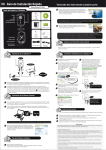
Confezione e aspetto del prodotto
Visione di filmati trasmessi da qualsiasi luogo
2
Dopo aver avviato CamView, il programma effettuerà automaticamente la ricerca di tutte le telecamere IP situate nella rete locale e
mostrerà l’ID telecamera di ciascuna delle telecamere IP rinvenute
nel menu ad albero – cartella “Ricerca automatica (Auto Search)”
della pagina “Elenco telecamere (Cam List)”.
Microfono
001015181
Obiettivo
LED a infrarossi
Telecamera IP
Sensore di luce
Installazione
Nota: per salvare sul PC gli ID delle telecamere rinvenute, basta trascinarli dalla cartella “Ricerca automatica
(Auto Search)” ad “Elenco telecamere (Cam List)”. Così facendo si può agevolmente riprodurre i video senza
memorizzare gli ID delle telecamere.
LED indicatore di stato
LED indicatore Ethernet
NET
IP Camera
Per vedere un video basta fare doppio clic sull’ID della telecamera
di cui si vogliono vedere i video o trascinare l’ID della telecamera
in una delle finestre di riproduzione video.
3
Guida rapida
di installazione
Staffa
Vite per la staffa
Scheda account
Nota 1: se la telecamera di cui si vogliono vedere i video si trova al di fuori della propria rete locale e l’ID della
telecamera non è salvato nell‘ “Elenco telecamere (CameraList)”, fare clic con il tasto destro del mouse su
“Elenco telecamere (CameraList)”, scegliere “Nuova telecamera (New Camera)” e inserire l’ID e la password
relativi alla telecamera.
Nota 2: per effettuare ulteriori operazioni fare riferimento alla versione integrale del manuale utente di CamView.
Elementi
di fissaggio e viti
Jack per l‘antenna
Software per iPhone/iPad e cellulari con sistema operativo Android
Jack per l‘alimentazione
Pulsante Reset
Cavo Ethernet
Jack per l'Ethernet
Alimentatore
Step
Cercare il nome del software “mcamview” sull‘App Store per gli iPhone/iPad o su Android Market
per i cellulari con sistema operativo Android.
Step
Impostazioni wireless della telecamera IP
Installazione della telecamera IP
Step
IP Cam
1
Accertarsi che il cavo Ethernet sia collegato
alla telecamera IP.
2
NAT/Router
WA N
LAN
Inter net
Avviare CamView. Nella cartella “Ricerca
automatica (Auto Search)” fare clic con il tasto
destro del mouse sull’ID della telecamera IP
che si vuole configurare. Fare clic su “Configurazione per Web (Web Configure) …” per aprire
il browser.
Note
2
admin
Accertarsi di inserire correttamente l’alimentatore e il cavo Ethernet. La telecamera IP recepirà
automaticamente l‘indirizzo IP dal NAT/Router. Il diagramma sopra riportato illustra come collegare
correttamente i dispositivi.
Controllare il LED indicatore di stato della telecamera IP per vedere se è connessa correttamente.
Una luce rossa fissa indica che la telecamera IP sta funzionando bene. A questo punto, si può
procedere a installare il software CamView (un software di gestione dei file video). Altrimenti,
tornare al punto 11 e ricontrollare le operazioni con attenzione. Se il LED indicatore di stato
continua a lampeggiare contattare il proprio negoziante di fiducia.
Installazione del software CamView
Prima di installare CamView sul PC o sul portatile, assicurarsi di aver installato correttamente la
telecamera IP. Si consiglia vivamente di chiudere le altre applicazioni Windows per evitare eventuali
conflitti di installazione.
2
Inserire il CD di installazione nell‘unità CD-ROM e reperire il programma CamViewInstallerxxx.exe. Farvi doppio clic sopra e premere il pulsante “Avanti (Next)” fino al termine
dell‘installazione.
Next
CamViewInstaller-xxx.exe
Nota:
è ilisnumero
della number.
versione.
the version
CamViewInstaller-xxx.exe
xxxdiofCamViewInstaller-xxx.exe
Note:xxx
3
Se tutto si è svolto correttamente dovrebbe essere visualizzata la
pagina “Installazione corretta (Installation Successful)” sulla
destra. In caso contrario, effettuare nuovamente l‘installazione. Se
il programma non funziona contattare il proprio negoziante di
fiducia.
Step
1
Utilizzo del software CamView
Avviare l‘applicazione CamView o da
Avvio->Programmi->CamView->CamView (Start->Programs->CamView->CamView) o dal comando di
accesso diretto presente sul desktop di Microsoft Windows.
Nota: l’account predefinito
per l’amministratore è
“admin” e nella password
non si inserisce nulla.
4
Fare clic sulla voce “Sicurezza WiFi (WiFi
Security)” presente tra gli elementi del menu per
vedere le impostazioni attuali per il WiFi.
5
Fare clic sul pulsante “Scansione WiFi (WiFi
Scan)”, verranno elencati tutti gli AP wireless
disponibili. Fare clic sull‘AP che si desidera
usare, poi digitare la chiave di crittografia
dell‘AP wireless.
Note
Nota: durante il controllo del
collegamento WiFi NON
disconnettere il cavo Ethernet!
8
Fare clic su “Salva e applica (Save & Apply)”
per salvare la configurazione.
6
Step
1
È possibile controllare le impostazioni per
vedere se sono corrette; portarsi sulla pagina
“Sicurezza WiFi (WiFi security)” e fare clic sul
pulsante “Test WiFi (WiFi test)” posizionato
nell’angolo inferiore destro. Attendere per circa
15 secondi, verrà visualizzato il risultato. In
caso di errori fare doppio clic sulle impostazioni
inserite.
Digitare e inserire rispettivamente l‘account e la
password amministratore, per accedere alla
pagina web della telecamera IP.
3
Power Adapter
1
7
A questo punto si è pronti per attivare la
connessione wireless disconnettendo il cavo
Ethernet dalla telecamera IP.
N o tte
d
Nota: el
se il cavo Ethernet non
viene edisconnesso dalla
enabled
telecamera IP, la funzione
wireless non sarà attivata
anche se la si è abilitata.
6
Controllo modalità notturna
Step
Esistono tre modi per controllare la modalità notturna (LED a infrarossi) (consultare la pagina
web della telecamera IP):
1
Commutazione automatica tra la modalità diurna e notturna: la telecamera IP spegne/accende
automaticamente i LED a infrarossi in base allo stato del sensore di luce incorporato.
2
Orario programmato della modalità notturna: anche la telecamera IP può essere programmata per
accendere/spegnere i LED a infrarossi.
3
Controllo manuale della modalità notturna: la telecamera IP può essere forzata manualmente in
modalità notturna (i LED a infrarossi sono accesi) o diurna (i LED a infrarossi sono spenti).
AVVERTENZA
Il dispositivo è conforme con la parte 15 delle norme FCC. Il funzionamento è soggetto alle seguenti due condizioni: (1) il dispositivo non
può causare interferenze dannose e (2) il dispositivo deve accettare qualsiasi interferenza
Dichiarazione di conformità FCC:
Il dispositivo è stato testato e rinvenuto conforme ai limiti pertinenti ai dispositivi digitali di Classe B, secondo quanto statuito dalla parte 15 delle
norme FCC. Detti limiti hanno lo scopo di fornire una protezione ragionevole contro le interferenze dannose all’interno di installazioni residenziali.
L’attrezzatura genera, utilizza e può emanare energia a radiofrequenza e, se non installata e usata conformemente alle istruzioni, può causare
interferenze dannose alle comunicazioni radio.
In ogni modo, non ci sono garanzie che non si verifichino interferenze in installazioni particolari. Se la presente attrezzatura causa interferenze alla
ricezione di apparecchi radio o televisivi, che possono essere determinate dall’accensione e dallo spegnimento dell‘apparecchiatura, l’utente è
incoraggiato a cercare di correggere l’interferenza con una o più delle seguenti misure:
–Riorientare o riposizionare l’antenna ricevente – Spostare l’apparecchiatura lontano dal ricevitore – Inserire la spina dell’apparecchiatura in una
presa posizionata su un circuito diverso da quello al quale il ricevitore è collegato.
–Consultare il proprio negoziante di fiducia o un tecnico di impianti radio-televisivi esperto per avere ulteriori indicazioni. Vi avvertiamo che
qualsiasi alterazione o modifica all’apparecchiatura non espressamente approvata dal soggetto responsabile per la conformità può rendere nulla la
vostra autorizzazione a far funzionare detto apparecchio.
Il dispositivo è conforme alla parte 15 delle norme FCC. Il funzionamento è soggetto alle due condizioni seguenti
1) il dispositivo non può causare interferenze dannose e
2) il dispositivo deve accettare tutte le interferenze ricevute, ivi comprese quelle che possono causare un funzionamento indesiderato.