1
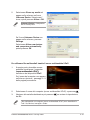
4.
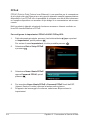
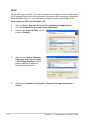
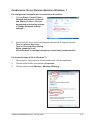
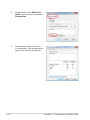
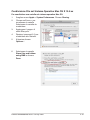
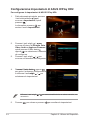
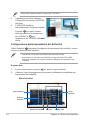
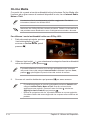
Aprire il browser web del computer
che è correttamente connesso ad
una rete NAS.
5.
Inserire l’indirizzo IP impostato su
O!Play HD2.
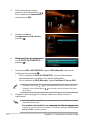
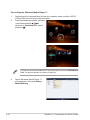
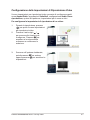
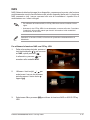
Per ricevere l’indirizzo IP di O!Play
HD2, premere
per aprire il
menu Impostazioni. Selezionare
Sistema > Informazioni di rete,
quindi premere
.
6.
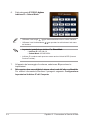
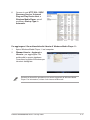
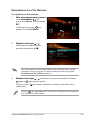
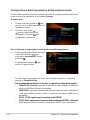
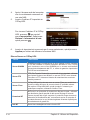
Inserire le impostazioni necessarie per il server selezionato, quindi premere
Applica per iniziare ad utilizzare la funzione NAS.
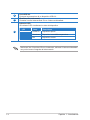
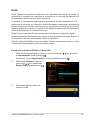
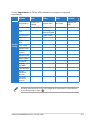
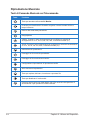
Elenco Server su O!Play HD2
Server
3-16
Descrizione
Server SAMBA
SAMBA permette la condivisione di file e stampa fra due computer
in cui sia installato il sistema operativo Windows o Unix. O!Play
può funzionare come client SAMBA per lo stream multimediale
proveniente direttamente dal PC, in modo da garantire riproduzioni
Full HD senza rallentamenti.
Server FTP
FTP (File Transfer Protocol) è un protocollo di rete standard, utilizzato
per copiare file da un host all'altro, in una rete TCP/IP, come Internet.
L'accesso a FTP si basa sul sistema di autenticazione anonima o
tramite password.
Server iTune
O!Play HD2 può funzionare come un server iTune per condividere
musica e video all’interno di una rete locale. E’ possibile salvare
file mp3 su O!Play HD2 NAS, quindi riprodurli in streaming su
qualunque computer, utilizzando il lettore iTune.
Download BT
BitTorrent è un protocollo di condivisione file peer-to-peer, utilizzato
per distribuire grandi quantità di dati senza l'impiego di notevoli
risorse da parte dei singoli computer. Il protocollo funge da metodo
alternativo di distribuzione dati, consentendo anche ai computer di
modeste dimensioni e con limitata larghezza di banda di participare
al trasferimento di grandi file.
Info BT
Descrizione dettagliata di tutte le funzioni BT.
Capitolo 3: Utilizzo del Dispositivo