1
Funzioni Farmnavigator
Manuale utente
Relativo alla versione software
2.5.xx
Gentile Cliente, complimenti per aver scelto
un navigatore satellitare AvMap, l’azienda
italiana che da oltre vent’anni progetta
e produce sistemi di localizzazione e
navigazione satellitare.
Questo manuale è aggiornato alla versione software
2.5.xx di Febbraio 2010 per i navigatori:
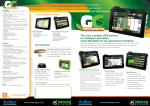
G6 Farmnavigator
G6 Connect Farmnavigator
Il Tuo viaggio, la Nostra tecnologia
Farmnavigator
Indice
1. Contenuto della confezione e montaggio 4
1.1 Contenuto della confezione
1.2 Descrizione dispositivo
1.3 Montaggio
2. Menu principale Farmnavigator
2.1 Campi
2.2 Barra spruzzatrice
2.3 Impostazioni Farmnavigator
2.3.1
2.3.2
2.3.3
2.3.4
2.3.5
2.3.6
2.3.7
Larghezza di lavoro
Barra portaugelli
Linee guida
Offset
Unità di Area
Velocità Minima
Impostazioni generali
2.4 Videocamera
2.5 Volume e luminosità
2.6 Bluetooth
4
4
5
7
8
8
9
10
10
11
11
11
12
12
13
14
14
3. Creare e lavorare un campo
3.1
3.2
3.3
3.4
3.5
Creare un campo
Lavorare un campo
Misurare perimetro e area Segnalare ostacoli / punti di prelievo
Impostare le Linee guida
15
15
15
16
17
17
3.5.1 Linee guida Parallele
3.5.2 Linee guida di Contorno
3.5.3 Linee guida Round and Round
3.5.4 Tram lines (linee guida pre-esistenti)
19
19
20
20
3.6 Navigazione assistita
3.7 Lavorazioni con barra portaugelli 21
22
4. Database Campi
24
Appendice A: Il Dop
34
4.1
4.2
4.3
4.4
Modifica campi
Esportare dati su Google Earth
Stampare la mappa da Google Earth
Importare dati campi
25
27
31
33
AvMap - 3
1. Contenuto della confezione e montaggio
1.1 Contenuto della confezione
1.2 Descrizione dispositivo
• G6 Farmnavigator / G6 Connect Farmnavigator
• Caricatore da parete 220 V
• Caricatore da auto per presa accendisigari 12 V
• Antenna GPS esterna waterproof
• Guscio protettivo di gomma
• Staffa a ventosa con supporto magnetico
• Cavo USB
• Antenna TV esterna *
Microfono
Porta Seriale
USB (master/slave)
*solo modello G6 Connect Farmnavigator
Uscita Audio
Alimentazione 220V
Standby
Altoparlante
4 - AvMap
Supporto
magnetico
Farmnavigator
1.3 Montaggio
Connettore per
antenna GPS
esterna
1. Connettere la testa magnetica della staffa con il
supporto a ventosa.
2. Fissare la staffa al parabrezza del trattore. Assicurarsi
che la superficie del parabrezza sia asciutta e pulita, in
modo che la ventosa possa aderire correttamente.
Connettore per
alimentazione
da 12V
Connettore per
supporto magnetico
3. Connettere il cavo di alimentazione alla presa
accendisigari e collegarlo alla testa della staffa
magnetica. La staffa alimenterà il navigatore e non ci
sarà bisogno di collegare alcun cavo al dispositivo.
4. Connettere la prolunga dell’antenna GPS esterna alla
porta seriale che esce con un cavetto dalla testa della
staffa magnetica.
Sensore per
la regolazione
automatica della
luminosità
Reset
Alloggiamento scheda
di memoria SD
5. Connettere la prolunga avvitandola all’antenna GPS
ON -OFF
AvMap - 5
Farmnavigator
esterna e montare l’antenna sull’asse sterzante. Se il
tettuccio del trattore non è fatto di materiale magnetico
(ad esempio è di plastica o di alluminio), ti consigliamo di
fissare un piato metallico sul tettuccio con della colla.
6. Per fissare il navigatore alla staffa, avvicinare la parte
posteriore del dispositivo ai magneti.
ATTENZIONE:
Non rimuovere mai la memoria SD mentre il software è
acceso o in modalità stand by. Anche in modalità stand by,
infatti, il software è attivo. Per rimuovere la memoria SD,
uscire dal software di tramite l’apposito tasto nel Menu di
Navigazione, e attendere che il dispositivo visualizzi il Menu
di Avvio. Se non si segue questa procedura, si potrebbero
verificare danni al software e perdita dei dati.
6 - AvMap
2. Menu principale Farmnavigator
Per utilizzare le funzioni dedicate all’agricoltura di
precisione, premere il bottone Farmnavigator in alto a
destra nel menu di Navigazione stradale (che si visualizza
all’accensione del Farmnavigator).
Si aprirà la schermata del Menu principale del
Farmnavigator con i seguenti tasti:
•
•
•
•
•
•
•
Campi
Barra portaugelli
Impostazioni
Importa campi
Videocamera
Volume e luminosità
Bluetooth
Nella barra in alto sono presenti: a destra il tasto Vista
Campo, che apre la mappa del campo, e a sinistra Menu
Navigazione che riporta al menu Navigazione stradale.
AvMap - 7
Farmnavigator
Dalla vista campo è sempre possibile tornare al menu
principale farmnavigator premendo il tasto nell’angolo
in basso a sinistra con l’icona del trattore.
2.1 Campi
Nel Menu principale, premere Campi per accedere al
database dei Campi lavorati o in corso di lavorazione. Per
tornare al menu principale premere il bottone indietro
in alto a sinistra. Il database contiene informazioni
dettagliate su ogni campo salvato. I campi possono essere
aperti in qualsiasi momento per poterli visualizzare o per
poter completare il lavoro.
2.2 Barra spruzzatrice
Tramite questo tasto, si accede alle impostazioni del
controllo virtuale per la barra spruzzatrice. Tramite il
pannello di controllo, si possono impostare il numero di
segmenti, il numero di augelli per segmento e la distanza
8 - AvMap
Farmnavigator
fra gli augelli. Questa funzione può essere utilizzata per
controllare barre spruzzatici, atomizzatori ma anche altri
strumenti come seminatrici o piantatrici che funzionano
in modo analogo.
Il tasto Barra spruzzatrice si trova anche nel menu
Impostazioni.
2.3 Impostazioni Farmnavigator
Le impostazioni del Farmnavigator permettono di
impostare il navigatore personalizzando i parametri di
calcolo in base al tuo mezzo di lavoro. Si consiglia di
controllare tutte le impostazioni prima di procedere con
la lavorazione. Il menu impostazioni comprende:
•
•
•
•
Larghezza di lavoro
Barra portaugelli
Linee guida
Offset
AvMap - 9
Farmnavigator
• Unità di Area
• Velocità Minima
• Impostazioni generali
Per tornare al menu principale premere il bottone
indietro in alto a sinistra.
2.3.1 Larghezza di lavoro
In questo pannello è possibile impostare la larghezza
del segmento lavorato dal proprio trattore. Questo
valore viene utilizzato per calcolare l’area lavorata e a
larghezza fra le linee guida. Attenzione: se il controllo
virtuale della barra spruzzatrice è attivo, questo dato
non viene preso in considerazione e l’area di lavoro viene
calcolata in base alla larghezza impostata per la barra.
2.3.2 Barra portaugelli
Il tasto Barra portaugelli qui riportato si trova anche nel
10 - AvMap
Farmnavigator
menu principale del Farmnavigator. Leggere paragrafo
2.2 e 3.7
2.3.3 Linee guida
In questa finestra è possibile scegliere tra 4 diversi tipi di
linee guida. Leggere paragrafo 3.5
2.3.4 Offset
Questa impostazione permette di spostare virtualmente
in avanti o indietro il punto GPS, in modo che corrisponda,
ad esempio, con la posizione della barra spruzzatrice.
In questo modo, il calcolo dell’area lavorata sarà più
accurato.
2.3.5 Unità di Area
In questa schermata è possibile modificare l’unità di
misura per la superficie:
Ettaro = (km/h, m, cm,)
AvMap - 11
Farmnavigator
Acre = (imperial, mph, Foot, Inch)
2.3.6 Velocità Minima
Tramite questa impostazione è possibile decidere a quale
velocità minima registrare la posizione GPS. Poiché la
triangolazione può far spostare il fix mente si è fermi,
questa impostazione evita che l’oscillazione venga
registrata e falsi i dati.
2.3.7 Impostazioni generali
Con questo tasto si accede alle impostazioni del
dispositivo, come lingua, luminosità dello schermo,
preferenze dell’utente, eccetera.
Per maggiori informazioni riguardo alle impostazioni
generali del dispositivo, fare riferimento al manuale per
la navigazione terrestre
12 - AvMap
Farmnavigator
2.4 Videocamera
Dal menu principale, premere il bottone videocamera per
accedere alla visualizzazione dell’immagine trasmessa
dalla videocamera esterna (accessorio opzionale).
Questo bottone si trova anche nella schermata Vista
Campo, nell’angolo in alto a destra.
A lato delle immagini trasmesse dalla videocamera si
trovano due bottoni:
Menu Navigazione: usare questo tasto per tornare alla
navigazione su strada. Se un lavoro è attivo, una finestra
di dialogo chiederà conferma dell’operazione.
Vista campo: tramite questo tasto si accede alla mappa
del campo.
AvMap - 13
Farmnavigator
2.5 Volume e luminosità
Agendo sulle frecce è possibile impostare la luminosità
dello schermo e il volume delle istruzioni vocali e segnali
acustici.
Premere accetta per confermare e per tornare al menu
principale.
2.6 Bluetooth
G6 Farmnavigator è dotato di Bluetooth, puoi quindi
connetterlo via Bluetooth al tuo telefono cellulare in
modo da poter utilizzare gli altoparlanti del navigatore
per ricevere le chiamate in vivavoce. È possibile
effettuare chiamate e gestire la rubrica direttamente
dallo schermo del Farmnavigator.
Per maggiori informazioni sul funzionamento del
Bluetooth, fare riferimento al Manuale esteso per le
funzioni di Navigazione stradale.
14 - AvMap
3. Creare e lavorare un campo
3.1 Creare un campo
Nel menu principale Farmnavigator, premere il tasto
Campi.
Compare la lista dei campi salvati. Al primo utilizzo, la
lista sarà vuota. Per creare un campo premere il bottone
sulla destra Crea Nuovo, si apre la finestra con la vista
sul campo.
3.2 Lavorare un campo
Prima di iniziare il lavoro sul campo è importante
impostare la larghezza di lavoro (ovvero dello strumento
collegato al trattore che si andrà ad utilizzare) in modo
che il dispositivo calcoli anche la distanza laterale dal
punto GPS nel computo dell’area del campo.
1. Tornare al menu principale
2. Premere il bottone Impostazioni
AvMap - 15
Farmnavigator
3. Premere il bottone Larghezza lavoro
4. Agire sulle frecce destra / sinistra per impostare la
larghezza desiderata
5. Premere accetta per confermare
Per le altre impostazioni leggere capitolo 2.3.
Premere Vista Campo per tornare alla visualizzazione del
campo.
Per iniziare la registrazione dei dati (area lavorata,
velocità, misurazioni, ecc), premere Inizia Lavoro. In
qualsiasi momento è possibile mettere in pausa il lavoro
per poterlo riprendere successivamente.
3.3 Misurare perimetro e area
Partire e premere il bottone Misura, caratterizzato dal
simbolo del metro.
Compiere il giro del campo e una volta tornati sul punto
16 - AvMap
Farmnavigator
di partenza premere di nuovo la stessa icona.
Il perimetro e l’area vengono calcolati e salvati nel
database dei campi.
3.4 Segnalare ostacoli / punti di prelievo
Durante la lavorazione si possono memorizzare i punti
in cui vengono prelevati i campioni del suolo, oppure
salvare la posizione di ostacoli, come alberi, ma anche
buche nascoste.
Per salvare questi punti, è sufficiente avvicinarsi
con il trattore al punto e premere l’icona Ostacolo,
rappresentata da un cono arancione e bianco. Questi
punti vengono salvati con un numero progressivo e sono
visibili sia sulla mappa che nel database dei campi.
3.5 Impostare le Linee guida
Una volta creato il campo, si può procedere con la
AvMap - 17
Farmnavigator
lavorazione. Per poter utilizzare la funzione di guida
assistita, è necessario impostare le linee guida.
1. Aprire il menu principale
2. Premere il bottone impostazioni
3. Nel menu impostazioni, premere Linee guida.
4. Scegliere fra 4 diversi tipi di linee guida premendo
sull’opzione desiderata:
• Parallele
• Contorno
• Tram lines
• Round and Round
5. confermare premendo sul tasto Accetta
6. Premere su Vista Campo in alto a destra.
3.5.1 Linee guida Parallele
18 - AvMap
Farmnavigator
Ideali per i campi con confini rettilinei.
Tornati su Vista campo, premere il bottone A. il punto
A compare sulla mappa come un quadrato arancione.
Percorrere la prima traccia, proseguire per vari metri, e
quindi premere sul bottone B (che è comparso al posto
del bottone A). Il software disegnerà una retta che passa
dai due punti, e poi tante rette parallele, distanziate tra
loro in base alla larghezza di lavoro impostata.
3.5.2 Linee guida di Contorno
Ideale per campi con confini curvilinei.
Iniziare a guidare premendo su A e proseguire quanto più
possibile. Il software memorizzerà non solo il punto A,
ma anche i punti intermedi. Premere quindi B. In base
a tutti i punti memorizzati, il software disegnerà un
linea curva sulla traccia appena percorsa, e tante linee
parallele, distanziate in base alla larghezza del lavoro.
AvMap - 19
Farmnavigator
3.5.3 Linee guida Round and Round
Ideale per i campi a forma di cerchio, ellisse, o con
confini molto curvi.
Come negli altri casi, iniziare premendo A e svolgere
l’intero perimetro del campo, quindi premere B. Il
software disegnerà la traccia appena percorsa e le tracce
concentriche identiche, da quella più esterna fino al
centro del campo, distanziate a seconda della larghezza
di lavoro impostata.
3.5.4 Tram lines (linee guida pre-esistenti)
Impostare le Tram lines nel caso si vogliano seguire le
linee già tracciate sul terreno (ad esempio nel caso di
filari di vite) e non quelle create dal software. Anche in
questo caso, sarà possibile utilizzare la barra spruzzatrice
e memorizzare l’area lavorata.
Le operazioni di misurazione del campo e di
tracciamento delle linee guida possono essere condotte
20 - AvMap
Farmnavigator
simultaneamente.
3.6 Navigazione assistita
Dopo aver impostato le linee guida, ed esser tornati su
vista campo, nella parte alta dello schermo compare la
lightbar per la navigazione assistita.
Le frecce mostrano in che direzione correggere lo sterzo,
in modo da seguire il più precisamente possibile le linee
guida che sono state calcolate. Inoltre, viene mostrata
la distanza precisa dalla linea guida, in modo che sia
possibile sapere esattamente di quanto correggere
la traiettoria. L’indicazione è accurata al decimetro.
Nella parte sinistra dello schermo compaiono 4 box
che indicano: area lavorata, DOP (precisione del GPS),
distanza percorsa e velocità. Per maggiori informazioni
sul DOP, leggere l’APPENDICE A.
Una volta terminato il lavoro, premere il tasto Termina
Lavoro. L’area lavorata (colorata in verde) verrà salvata
AvMap - 21
Farmnavigator
nella scheda nel database dei campi. Il campo potrà poi
essere riaperto per proseguire il lavoro.
3.7 Lavorazioni con barra portaugelli
Farmnavigator è dotato di controllo virtuale della barra
portaugelli. Questa funzione può essere utilizzata per
controllare barre spruzzatici, atomizzatori ma anche altri
strumenti come seminatrici o piantatrici che funzionano
in modo analogo.
Durante le operazioni di distribuzione sul campo di
agenti chimici, è molto importante controllare l’esatta
area trattata. Per evitare di irrorare due volte la stessa
porzione di terreno, danneggiando la coltura e sprecando
i prodotti chimici, il controllo virtuale della barra
spruzzatrice segnala quali sezioni è necessario spegnere
in caso di sovrapposizione delle aree lavorate.
Per attivare la barra, premere su Abilita Spruzzatori nel
pannello di controllo.
22 - AvMap
Farmnavigator
ATTENZIONE: quando il controllo virtuale della barra
spruzzatrice è attivo, l’area di lavoro è calcolata in base
alla lunghezza impostata per la barra, e non in base
alla larghezza lavoro inserita nelle impostazioni per la
lavorazione senza barra.
Tramite gli appositi controlli, impostare il numero di
sezioni e la distanza fra gli augelli.
In basso comparirà la rappresentazione schematica
della barra spruzzatrice. Ogni sezione è rappresentata
da un quadrato e ad ogni quadrato corrisponde un certo
numero di augelli.
Selezionando una sezione con le frecce, è possibile
impostare il numero di augelli per quella determinata
sezione. Una volta impostato il numero di augelli per
ogni sezione, il navigatore calcolerà la lunghezza totale della
barra e imposterà la barra virtuale in base ai dati immessi.
AvMap - 23
Farmnavigator
I dati vengono salvati e rimangono memorizzati anche
quando si disabilita la barra.
Quando è attiva, la barra compare sulla mappa sotto
forma di LED luminosi. Ogni led ha un numero e il numero
di led corrisponde al numero di sezioni. Quando il led è
giallo, significa che la sezione può rimanere attiva. Se
una delle sezioni si sovrappone ad un’area già lavorata,
il led da giallo diventa rosso e l’operatore dovrà spegnere
la sezione indicata.
24 - AvMap
4. Database Campi
Per aprire il database dei campi, premere il tasto Campi
nel menu principale Farmnavigator. Compare la lista dei
lavori salvati.
Per aprire un lavoro, selezionarlo e poi premere Apri.
Sarà così possibile riprendere il lavoro.
Se invece si desidera visualizzare le informazioni del
campo, premere Mostra info. La pagina di informazioni
contiene vari dati, oltre ad una rappresentazione
schematica del campo, con il perimetro, l’area lavorata
e gli ostacoli memorizzati.
4.1 Modifica campi
Nella pagina info campo premere Opzioni per accedere
al menu tramite il quale è possibile modificare alcuni
dati o agire sul campo.
Apri: Con questo tasto il software carica il campo e lo
apre nella pagina di vista campo. Si può quindi riprendere
AvMap - 25
Farmnavigator
la lavorazione.
Modica nome: Il campo viene nominato automaticamente
dal software la data di creazione, ma è possibile
personalizzare il nome tramite la tastiera che si apre
premendo questo pulsante.
Elimina ostacoli: Serve a cancellare i punti memorizzati,
ad esempio se si vuole prendere altri campioni di suolo,
ma non altera gli altri dati del campo (perimetro, area,
ostacoli).
Elimina aerea lavorata: Cancella l’area lavorata, in modo
che sia possibile memorizzare una nuova lavorazione.
Anche in questo caso, tutti gli altri dati rimangono
memorizzati.
Cancella: Elimina il lavoro dal database.
26 - AvMap
Farmnavigator
Esporta: Questo bottone è attivo solo se il campo è già
aperto. Questo bottone crea un file kmz, leggibile da
Google Earth. Il file viene salvato nella SD nella cartella
Campi.
4.2. Esportare dati su Google Earth
E’ possibile esportare ogni campo e visualizzarlo su
Google Earth.
1. Aprire il database dei campi, selezionare il campo
che si vuole esportare ed aprirlo premendo su Apri
selezionati.
IMPORTANTE: per poter esportare il campo, questo deve
esser aperto.
2. Tornare sul database dei campi, selezionare il campo,
Premere Mostra Info, premere Opzioni e infine premere
Esporta (se il campo non è stato aperto, il bottone
AvMap - 27
Farmnavigator
Esporta sarà disattivato). G6 Farmnavigator convertirà
le informazioni del campo in formato *.kmz, compatibile
con Google Earth. Questi file verranno salvati nella
cartella Fields.
3. Connettere G6 Farmnavigator al PC con il cavo USB in
dotazione, senza alimentarlo, l’icona blu USB comparirà
sullo schermo. ll PC leggerà G6 Farmnavigator come
memoria esterna, e la finestra “disco removibile” si
aprirà automaticamente.
4. Aprire la cartella Fields: verranno visualizzate le
cartelle dei campi, e i files kmz.
Copiare il file e incollarlo in una cartella appositamente
creata sul proprio PC.
28 - AvMap
Farmnavigator
5. Se Google Earth è installato sul PC, è sufficiente Cliccare sul file kmz per aprirlo.
Sarà possibile vedere il perimetro del campo delineato da una linea colorata e gli eventuali ostacoli segnalati
sulla mappa. La finestra Luoghi mostra tutti i dati relativi al campo (area e posizione ostacoli).
AvMap - 29
Farmnavigator
Cliccare su Farmnavigator info per visualizzare ulteriori informazioni riguardanti la lavorazione del campo
(durata lavoro, dop massimo, impostazioni della barra di lavoro ecc).
30 - AvMap
Farmnavigator
4.3. Stampare la mappa da Google Earth
E’ possibile stampare la mappa del campo con tutte le
informazioni relative. Per stampare:
1. Cliccare sul nome del campo nella finestra Luoghi.
2. Cliccare sul menu File, e cliccare su Stampa.
3. Si aprirà una finestra di dialogo Stampa. Selezionare
la seconda opzione “Cartella selezionata in luoghi
personali” e cliccare sul bottone Stampa.
AvMap - 31
Farmnavigator
Google Earth stamperà la mappa a colori del campo e
i suoi dati.
4.4. Importare dati campi
È possibile trasferire il database dei campi da un
farmnavigator all’altro, esportando i dati e successivamente
importandoli nel nuovo farmnavigator.
1. Per esportare i files, seguire la stessa procedura
descritta nel capitolo 1, fino al punto 4.
2. Per importare il file, collegare il G6 Farmnavigator nel
quale si vogliono importare i file al PC con il cavo USB in
dotazione, senza alimentarlo, l’icona blu USB comparirà
sullo schermo. ll PC leggerà G6 Farmnavigator come
memoria esterna, e la finestra “disco removibile” si aprirà
automaticamente.
32 - AvMap
Farmnavigator
3. Copiare i files *kmz precedentemente copiati sul
PC, all’interno della cartella Fields / Import del G6
Farmnavigator (disco removibile).
4. A procedura terminata chiudere la finestra e effettuare
la rimozione sicura dell’hardware.
5. Accendere il Farmnavigator e aprire il menu principale.
Premere su importa campi, verrà visualizzata la lista di
files kmz, selezionare il file e premere il bottone Importa
sulla destra per aggiungere il campo nel database.
6. A questo punto tornare al menu principale e premere
Campi: nella lista apparirà anche il campo importato.
AvMap - 33
Appendice A: Il Dop
Il DOP (Dilution of Precision) è un valore che indica la precisione del valore GPS.
L’errore nel calcolo della posizione di un ricevitore GPS è dovuto principalmente a due fattori: la precisione
con la quale si conosce la distanza di ciascun satellite, e la geometria dei satelliti. Gli errori dovuti alla distanza
si possono correggere con alcune tecniche e utilizzando il WAAS:
Farmnavigator ha una speciale antenna
esterna waterpfoof con ricevitore U-Blox abilitato WAAS/EGNOS DGPS . Ma la massima accuratezza possibile è
comunque limitata dalla geometria dei satelliti, un fattore che varia nel tempo.
Il segnale di ciascun satellite ha un livello di precisione, e a seconda della posizione relativa nel cielo dei vari
satelliti, questa precisione può essere amplificata o compressa.
Un valore DOP basso rappresenta una migliore precisione della posizione GPS dovuta ad una maggiore separazione
angolare dei satelliti. Più alto il valore del DOP, più grande è la possibilità di errore nel calcolo della posizione.
Altri fattori che possono aumentare il valore DOP sono ostacoli come montagne o edifici molto alti nelle
vicinanze.
E’ quindi importante conoscere il valore del DOP in ogni momento, questa informazione ci mostra quanto è
attendibile la precisione della posizione in quel momento. Se il valore DOP non è sufficientemente buono, si può
decidere di attendere per eseguire la lavorazione con un DOP migliore.
34 - AvMap
Tabella del valore DOP
1
1.1 - 1.2
1.3 - 2
Ideale. Questo è il maggior livello possibile di accuratezza.
Eccellente: a questo livello la posizione è considerata accurata.
Buono.
Farmnavigator è impostato per smettere di funzionare con Con DOP superiore a 2, perchè la cattiva geometria
dei satelliti produrrebbe risultati inaccurati.
SATCONSYSTEM
Bundesstr. 7
97531 Obertheres
Germania
Tel.: +49 (0) 9521/7072
Fax: +49 (0) 9521/1350
[email protected]
AvMap s.r.l.
www.farmnavigator.com
Viale Zaccagna 6
54033 Carrara (MS)
Italia
[email protected]
www.farmnavigator.com