1
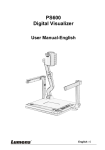
PS600 Digital Visualizer Manuale utente Italiano - 0 Sommario INFORMAZIONI SUL COPYRIGHT......................................................................2 CAPITOLO 1 PRECAUZIONI ................................................................................3 CAPITOLO 2 CONTENTO DELLA CONFEZIONE ............................................6 CAPITOLO 3 CENNI GENERALI SUL PRODOTTO .........................................7 3.1 3.2 3.3 3.4 VISTA ANTERIORE / VISTA POSTERIORE .........................................................7 COLLEGAMENTI DI I/O ...................................................................................8 TELECOMANDO A INFRAROSSI........................................................................9 TELECOMANDO ............................................................................................10 CAPITOLO 4 INSTALLAZIONE ..........................................................................11 4.1 4.2 INSTALLAZIONE DEL DIGITAL VISUALIZER ..................................................11 ACCENSIONE DEL DIGITAL VISUALIZER .......................................................11 CAPITOLO 5 FUNZIONAMENTO .......................................................................12 5.1 FUNZIONI DI BASE ........................................................................................12 5.1.1 Source ...................................................................................................12 5.1.2 Zoom In/Out .........................................................................................12 5.1.3 Autofocus (AF) /messa a fuoco manuale.............................................13 5.1.4 Brightness .............................................................................................13 5.1.5 Lamp .....................................................................................................13 5.1.6 Photo/Text/Gray....................................................................................14 5.1.7 Capture..................................................................................................14 5.1.8 Accesso al menu OSD...........................................................................14 5.2 FUNZIONI AVANZATE ...................................................................................15 5.2.1 Riproduzione delle immagini catturate ................................................15 5.2.2 Eliminare le immagini catturate ..........................................................15 5.2.3 Customized Function ( F1/F2).............................................................15 5.2.4 Auto Erase.............................................................................................15 5.2.5 PBP .......................................................................................................16 5.3 INTRODUZIONE ALLE FUNZIONI DEL MENU OSD ..........................................17 5.3.1 Utilizzo del menu OSD..........................................................................17 5.3.2 Elenco delle funzioni del menu OSD ...................................................18 5.4 CONFIGURAZIONE ETHERNET ......................................................................20 5.5 OTHER FUNCTIONS ......................................................................................21 5.5.1 Visualizzazione di oggetti remoti ..........................................................21 5.5.2 Visualizzazione di immagini in positivo/negativo ................................21 5.5.3 Utilizzo di USB e RS232 .......................................................................21 5.6 STOCCAGGIO DOPO L'USO ............................................................................22 CAPITOLO 6 DOMANDE E RISPOSTE ............................................................23 Italiano - 1 Informazioni sul copyright Copyright © Lumens Digital Optics Inc. Tutti i diritti riservati. È in corso la registrazione del marchio di fabbrica Lumens da parte di Lumens Digital Optics Inc. Nessuna parte di questo documento può essere copiata, riprodotta o trasmessa con qualsiasi mezzo, senza previa autorizzazione scritta rilasciata da Lumens Digital Optics Inc. Eccezione viene fatta per la documentazione conservata a scopo di copia di riserva. Nell'interesse a migliorare continuamente i propri prodotti, Lumens Digital Optics Inc. si riserva il diritto di cambiare le specifiche tecniche del prodotto senza preavviso. Le informazioni presenti in questo documento possono variare senza preavviso. I nomi di prodotti e di società contenuti in questo manuale possono o meno essere marchi di fabbrica registrati o copyright delle rispettive società, e sono utilizzati solo per identificazione e spiegazione, nel completo vantaggio dei proprietari e senza alcuna intenzione di violare i rispettivi diritti. Diniego di responsabilità: Lumens Corporation non è da ritenersi responsabile per errori o omissioni tecniche o editoriali. Italiano - 2 Capitolo 1 Precauzioni Attenersi alle seguenti istruzioni di sicurezza nell'installazione e uso del Digital Visualizer: 1. Non appoggiare il Digital Visualizer su una superficie, supporto, tavolo o carrello che non sia perfettamente stabile. 2. Non utilizzare il Digital Visualizer in prossimità di acqua o sorgenti di calore. 3. Utilizzare gli accessori solo nel modo consigliato. 4. Utilizzare il tipo di alimentazione indicato sul Digital Visualizer. Se non si è certi del tipo di alimentazione disponibile, rivolgersi al rivenditore o alla società di fornitura elettrica locale per delucidazioni in merito. 5. Posizionare il Digital Visualizer in modo che sia facilmente scollegabile dalla presa. 6. Attenersi sempre alle seguenti precauzioni quando si maneggia la spina. Se non ci si attiene a tali indicazioni vi può essere rischio di scosse elettriche o incendio. Accertarsi che sulla spina non vi sia della polvere prima di inserirla in una presa. Accertarsi che la spina sia inserita saldamente nella presa. 7. Non sovraccaricare le prese a muro, le prolunghe o le prese multiple dato che ciò può causare incendi o scosse elettriche. 8. Non posizionare il Digital Visualizer in modo che il cavo di alimentazione possa essere calpestato dalle persone, dato che ciò lo può logorare o danneggiare seriamente il cavo e la spina. 9. Scollegare il proiettore dalla presa a muro prima di pulirlo. Utilizzare un panno umido per la pulizia. Non utilizzare detergenti liquidi o spray. 10. Non ostruire le feritoie o le aperture del telaio del proiettore. Esse hanno lo scopo di fornire ventilazione e di impedire il surriscaldamento del Digital Visualizer. Non appoggiare il Digital Visualizer su divani, poltrone, coperte o altre superfici morbide o all'interno di mobili o armadietti integrati a meno che non sia fornita comunque la necessaria ventilazione. 11. Non inserire qualsiasi tipo di oggetti nelle aperture del telaio. Non lasciare cadere liquidi di alcun tipo sopra o all'interno del Digital Visualizer. 12. Ad eccezione delle istruzioni specificatamente indicate nel presente manuale, non provare a riparare da soli l'unità. L'apertura o la rimozione dei coperchi espone l'utente a tensioni pericolose e ad altri pericoli. Per qualsiasi assistenza rivolgersi esclusivamente a personale qualificato. Italiano - 3 13. Scollegare il Digital Visualizer dalla presa durante i temporali oppure se non si intende utilizzarlo per un periodo prolungato di tempo. Non posizionare il Digital Visualizer o il telecomando su apparecchiature che emettono raggi oppure su superfici/oggetti caldi (come ad esempio auto, ecc.). 14. Nelle seguenti situazioni, scollegare il Digital Visualizer dalla presa a muro e rivolgersi a personale di assistenza qualificato: Se il cavo di alimentazione o la spina si danneggiano o logorano. Se sul Digital Visualizer viene versato del liquido, o se lo stesso viene esporto a pioggia o ad acqua. Precauzioni di sicurezza Attenzione: per ridurre il rischio d’incendio o scossa elettrica, non esporre l'apparecchio alla pioggia o all'umidità. Questo Digital Presenter ha una spina di alimentazione CA del tipo con messa a terra. Questa misura di sicurezza consente di assicurare che la spina entri solo in una presa adatta. Non modificare questa precauzione di sicurezza. Sorgente di luce intensa. Non guardare direttamente nelle lenti di proiezione dato che ciò potrebbe danneggiare gli occhi. Fare estrema attenzione affinché i bambini non siano direttamente esposti al raggio proiettato. Se il Digital Presenter non viene utilizzato per un periodo di tempo prolungato, scollegarlo dalla presa elettrica. CAUTION RISCHIO DI SCOSSA ELETTRICA NON APRIRE Avviso: Per ridurre il rischio di scosse elettriche. Non rimuovere il coperchio (o la parte posteriore). All'interno non vi sono parti riparabili dall'utente. Per l'assistenza rivolgersi esclusivamente a personale qualificato. Questo simbolo indica che Questo simbolo indica la nell'unità è presente una presenza nel manuale di tensione pericolosa che istruzioni d'uso e di costituisce un rischio di manutenzione importanti da scosse elettrica. seguire attentamente. Direttive FCC Questo Digital Presenter è stato certificato conforme alle limitazioni di un apparecchio di elaborazione di Classe A, in conformità alla sottoparte J della parte 15 delle direttive FCC. Tali limitazioni sono state realizzate al fine di fornire una ragionevole protezione contro interferenze dannose quando l'apparecchio è utilizzato in un ambiente commerciale. Italiano - 4 Avviso EN55022 (normative CE sulle radiazioni) Questo prodotto è inteso per l'uso in ambienti commerciali, industriali o didattici. Non è stato progettato per l'uso domestico. Questo è un prodotto di Classe A. In un ambiente domestico può causare interferenze radio, nel qual caso potrebbe essere necessario che l'utente intraprenda all'occorrenza misure adeguate. L'uso tipico è in una sala conferenze, sala convegni o auditorium. Se l'apparecchio in alcune circostanze causa interferenze a radio o alla televisione, l'utente è incoraggiato a risolvere il problema nei seguenti modi: ♦ Regolare nuovamente la direzione dell'antenna della radio o della televisione. ♦ ♦ Regolare nuovamente la posizione tra il dispositivo e il ricevitore. ♦ Utilizzare il cacciavite per fissare la spina di alimentazione per assicurare il normale funzionamento del controllo EMI. Collegare la spina di alimentazione del dispositivo e l'altro apparecchio a prese diverse. Italiano - 5 Capitolo 2 Contento della confezione Accertarsi che la confezione contenga tutti i seguenti elementi: PS600 Guida introduttiva Manuale utente CD Cavo di alimentazione Cavo USB S-Video Adapter Cavo C-Video Cavo VGA Telecomando Italiano - 6 Capitolo 3 Cenni generali sul prodotto 3.1 Vista anteriore / Vista posteriore 11 1. Testina della videocamera 2. Braccio della videocamera 3. Lampada 4. Retroilluminazione 5. Slot del telecomando 6. Slot per la scheda CF 7. Blocco della lampada 8. Pannello di controllo 9. Guida alle funzioni dei pulsanti 10. Sensore infrarossi (per il telecomando) 11. Porte di input/output (inclusa l'impostazione DIP) Italiano - 7 3.2 Collegamenti di I/O 1. VGA IN Collegare a un'uscita VGA di altri dispositivi, ad esempio un PC 2. VGA OUT Collegare all'ingresso VGA di un altro dispositivo di visualizzazione 3. DVI OUT Connettore presa Digitale e Analogica 4. S-Video / LCD Monitor S-Video per l'uscita video, external small size LCD monitor is optional 5. C-VIDEO C-Video per l'uscita video 6. Ethernet Connessione Ethernet per il controllo da remoto (OSDÆAdvance, should be configured first, please refer to 5.3.15) 7. USB (supporto per USB 1.1 ) Collegamento Ethernet per il controllo centrale da remoto 8. RS232 Questa porta serve a connettere al Digital Presenter un dispositivo RS232 esterno, ad esempio un sistema di controllo. 9. PS2 Mouse A questa porta si può connettere un mouse PS/2 quando si desidera accedere al menu o alla funzione cursore 10. DC 12V output Uscita 12V (DC) per alimentare periferiche esterne. 11. AC-in Presa per il cavetto di alimentazione ( 100 – 240 V). Italiano - 8 3.3 Telecomando a infrarossi 1. Power Accende/spegne il Digital Visualizer 2. Source Commuta le diversi fonti di segnale. 3. Image Regola l'immagine di Foto e Testo 4. Mode Commuta Normal/Film/Slide/Microscope 5. Capture Permette di acquisire un'immagine 6. Play, Delete Riproduce/ Elimina l'immagine memorizzata 7. PBP Confronta l'immagine corrente con l'immagine catturata 8. Freeze Mantiene l'immagine corrente visualizzata sullo schermo 9. A4/F1,A5/F2 Zoom rapido per il formato A4/ A5 premendo A4 o A5; F1/F2 consente di personalizzare le funzioni 10. Zoom + /– Premere continuamente per avere zoom +/11. AF Una pressione per l'Autofocus 12. Brightness +/– Regolazione della luminosità con la pressione di +/– 13. Menu Accesso al menu OSD. Premere i pulsanti direzionali per selezionare un meno e premere Enter per aprire il menu selezionato 14. Enter Utilizzato per confermare la voce nel menu OSD Italiano - 9 3.4 Telecomando 1. 2. 3. Power Accensione/spegnimento Source Seleziona PC o videocamera verso l'uscita Menu Accesso al menu OSD. Premere i pulsanti direzionali per selezionare un meno e premere Enter per aprire il menu selezionato 4. 5. 6. 7. Lamp Accende/spegne le lampade e la luce del piano Zoom + /– Ingrandisce/riduce l'immagine Focus +/Regola la messa a fuoco Enter Utilizzato per confermare la voce 8. Freeze Mantiene l'immagine corrente visualizzata sullo schermo 9. AF Messa a fuoco automatica 10. Capture Permette di acquisire un'immagine 11. Play Riproduce l'immagine memorizzata. 12. Del Elimina le immagini salvate nel Digital Visualizer ※ Avviso: l'utilizzo di un modello di batteria errato può causare un'esplosione. Seguire le istruzioni correlate per smaltire la batteria usata. nel menu OSD Italiano - 10 Capitolo 4 Installazione 4.1 Installazione del Digital Visualizer 1. 2. 3. Sollevare il braccio. La testina della videocamera deve essere rivolta verso il centro del Visualizer. Tenere premuto il rilascio della lampada su ambo i lati del Visualizer e premere il rilascio lampada verso l'esterno per sollevare la lampada. Ruotare la testina della videocamera verso la piattaforma seguendo la direzione delle frecce sotto. n p o ※Nota:L'angolo della testa della fotocamera è limitato. Non forzare nella rotazione quando raggiunge l'angolo massimo. 4.2 Accensione del Digital Visualizer ※ Nota: Prima di utilizzare il Digital Visualizer, assicurarsi che sia collegato al computer, all'origine video o ad altri dispositivi di output. Vedere la figure: 3-13, vista posteriore per la posizione del jack del connettore. 1. Premere <POWER> per accendere il Digital Visualizer. Il LED rosso (lampeggia finché non termina l'inizializzazione) diventa di colore verde. 2. Premere <LAMP> sul telecomando per accendere le sorgenti di luce su entrambi i lati di lampada e retroilluminazione. 3. È possibile ruotare la cornice della lampada con un'angolazione esterna adatta per ottenere il migliore effetto e la migliore illuminazione. Italiano - 11 Capitolo 5 Funzionamento 5.1 Funzioni di base 5.1.1 Source La sorgente in ingresso predefinita è impostata su "Digital Visualizer". Utilizzare il tasto 『Source』per cambiare sorgente. Pannello di controllo Telecomando Monitor PC Notebook Projector 5.1.2 Zoom In/Out Premere continuamente per avere zoom +/Pannello di controllo Telecomando Italiano - 12 5.1.3 Autofocus (AF) /messa a fuoco manuale Una pressione per l'Autofocus Pannello di controllo Telecomando 5.1.4 Brightness 5.1.5 Lamp Accende/spegne lampada e retroilluminazione Italiano - 13 5.1.6 Photo/Text/Gray 5.1.7 Capture Pannello di controllo Telecomando 5.1.8 Accesso al menu OSD Pannello di controllo Telecomando Italiano - 14 5.2 Funzioni avanzate 5.2.1 Riproduzione delle immagini catturate Telecomando o pannello di controllo: 1. Premere 『Play』per visualizzare le miniature delle immagini presenti in memoria. 2. Premere 『d Sef』 per selezionare una miniatura. 3. Premere 『Enter』 per visualizzare a schermo intero. 4. Premere 『ef』 per visualizzare l'immagine successiva o superiore. 5. Premere 『Play』 per tornare indietro. 6. Premere『Menu』 per uscire. 5.2.2 Eliminare le immagini catturate Telecomando o pannello di controllo: 1. Premere 『Play』 per visualizzare le miniature delle immagini presenti in memoria. 2. Premere 『d Sef』 per selezionare la miniatura. 3. Premere 『Del』 per eliminare l'immagine selezionata. 4. Premere 『Menu』 per uscire. 5.2.3 Customized Function ( F1/F2) Pannello di controllo: 1. Premere 『Image』 ed 『F1/F2』per aprire il menu di impostazione. 2. Utilizzare i tasti『d S』per selezionare『Lampada』,『Modalità』, 『Focus + 』 、『Focus - 』 、『Auto Focus 』、 『AWB 』、 『Preimpostazione』. 3. Premere 『Enter』per confermare. 4. Eseguire la funzione personalizzata impostata prima, quindi premere contemporaneamente 『Enter』ed『F1/F2』. 5.2.4 Auto Erase Elimina tutte le immagini catturate allo spegnimento dell'apparecchio. Telecomando o pannello di controllo: Italiano - 15 1. Premere 『Menu』per aprire il menu OSD. 2. Utilizzare i tasti 『ef』per selezionare 『Memor.』. 3. Utilizzare i tasti 『d S』 per selezionare 『Autocancellaz』. 4. Utilizzare i tasti 『ef』per selezionare 『on/off)』. 5. Una volta visualizzato il messaggio 『Conferma』, utilizzare 『d S』per selezionare 『Sì』. 6. Premere 『Enter』 per eseguire l'operazione e chiudere il menu. 5.2.5 PBP Confronta l'immagine corrente con l'immagine catturata Pannello di controllo: 1. Premere『PBP』. Utilizzare i tasti 『d Sef』 per selezionare le miniature desiderate. 2. Premere 『Enter』 per visualizzare le immagini per il confronto. 3. Utilizzare i tasti 『ef』 per passare a un altro lato dell'immagine. 4. Fare doppio clic su 『Menu』 per uscire. Italiano - 16 5.3 Introduzione alle funzioni del menu OSD 5.3.1 Utilizzo del menu OSD Telecomando o pannello di controllo: 1. Premere 『Menu』 per aprire il menu OSD. 2. Premere 『 d S 』 per selezionare il menu della funzione desiderata. 3. Premere 『Entra』 per aprire il menu. 4. Premere 『 d S 』 per scegliere la funzione. 5. 『fe』means more than one menu. Use『fe』to execute specified function. 6. 『』means one menu only. Press『Enter』to execute the specified function. 7. Premere 『Menu』 per uscire dal menu OSD. ※Nota: il menu viene disattivato automaticamente quando non viene utilizzato per un po' di tempo. Italiano - 17 5.3.2 Elenco delle funzioni del menu OSD Livello 1 Display Livello 2 Livello 3 Zoom Digitale On/Off (predefinito) Capovolgi On/Off (predefinito) AE On (predefinito)/ Off Regola automaticamente la luminosità dell’immagine AWB Esegui AWB sta per Auto White Balance, bilanciamento automatico del bianco Formato uscita XGA 60Hz / XGA 75Hz / SVGA 60 Hz Seleziona l'uscita Video Messa a fuoco Memoria Impostazion Funzione Regola la messa a fuoco dell'immagine Cancella Tutto Entra / Esci Cancella tutte le immagini acquisite Formatta Media Entra / Esci Formatta il supporto di memorizzazione Media Interna / PC Card Seleziona il supporto di memorizzazione Autocancellazione On / Off Elimina tutte le immagini catturate allo spegnimento dell'apparecchio. Lamp On / Off / Retroilluminazione Tipo disegno Fotogramma / Linea Formato Video Auto / NTSC / PAL Lingua English / Deutsch / Francais / Italiano/ Eapanol / Русский / The default setting is Frame. Press left mouse button to use this function. Seleziona la lingua Italiano - 18 / Avanzate Ripris. Impost. Enter / Exit Prestabilisca Carico/Risparmi DHCP Abilita/Disabilita IP Net Mask Gate Way Ripristina la configurazione predefinita Load/Save stored parameters Imposta il protocollo DHCP (Dynamic Host Configuration Protocol) Imposta l'indirizzo IP Imposta la Subnet Mask Imposta l'indirizzo del gateway Il seguente menu OSD viene visualizzato quando la sorgente è un PC Livello 1 Livello 2 Funzione Temporizzazione Fase Imposta la temporizzazione Imposta la fase Imposta la posizione orizzontale dell'immagine Imposta la posizione verticale dell'immagine Imposta la luminosità dell'immagine Imposta il contrasto dell'immagine Impostazione automatica di temporizzazione, fase, posizione, luminosità, contrasto Posizione orizz. Ingresso PC Posizione vert. Luminosità Contrasto Immagine automatica Italiano - 19 5.4 Configurazione Ethernet Passo 1: assicurarsi che l'interfaccia Ethernet sia stata collegata Passo 2: Premere il pulsante <MENU> sul telecomando oppure entrare nel menu OSD mediante il telecomando Passo 3: Selezionare “Avanzate” ¾ DHCP: Il protocollo Dynamic Host Configuration Protocol consente di automatizzare la configurazione del computer. ※Nota: prima di utilizzare questa funzione, assicurarsi che sia disponibile un server DHCP. ¾ L'opzione predefinita è “Disattivato”per indirizzo IP statico Immettere l'indirizzo IP, la Subnet Mask, il Gateway e salvarli. Se non si riesce a utilizzare il protocollo Ethernet, rivolgersi all'amministratore di rete per aiuto. ¾ “Abilitato” per indirizzo IP pubblico Riavviare il Visualizer dopo l'attivazione del DHCP. I valori di IP, Subnet Mask e Gateway possono essere ottenuti automaticamente dal server DHCP. Italiano - 20 5.5 Other Functions 5.5.1 Visualizzazione di oggetti remoti Telecomando o tastiera: 1. Premere 『Zoom+』o 『Zoom-』 per visualizzare la scena desiderata. 2. Se l'immagine remota è invertita, premere 『Menu』per aprire il menu OSD e scegliere 『Capovolgi』. 5.5.2 Visualizzazione di immagini in positivo/negativo 1. Gli oggetti devono trovarsi sulla superficie retroilluminata. 2. Premere 『 Mode 』 per accedere alle opzioni di selezione Positivo/Negativo. 5.5.3 Utilizzo di USB e RS232 ¾ USB È possibile trasmettere immagini al computer via interfaccia USB. Per migliorare la trasmissione USB, verificare che il PC supporti il protocollo USB (il Digital Visualizer è basato sulle specifiche USB 1.1 e il software See II. Per informazioni dettagliate, vedere la guida utente del software). ¾ RS232 RS232 è un tipo di protocollo seriale che facilita le funzioni di controllo remoto. È ad esempio possibile controllare il Digital Visualizer installato in una sala conferenza da un PC in un altro edificio via RS232 (vedere 3.3 Collegamenti di I/O). Richiedere la documentazione RS232 dal servizio FAE o scaricare i documenti dal sito www.lumens.com.tw. Italiano - 21 5.6 Stoccaggio dopo l'uso 1. Piegare il braccio e la testa della fotocamera fino a quando non tocca il piano. 2. Ruotare la fotocamera fino a quando questa non è parallela al piano. 3. Ruotare le lampade superiore verso i bracci di supporto. 4. Inserire il telecomando nell'alloggiamento che si trova sulla destra del Digital Presenter. 5. Piegare verso i due lati del Digital Presenter fino a quando non si bloccano su ambedue i lati. Italiano - 22 Capitolo 6 Domande e risposte In questo capitolo vengono descritti i probabili problemi che si possono verificare nell'uso del Digital Visualizer. In caso di problemi, consultare la sezione relativa al problema verificatosi e attenersi alle istruzioni per risolvere il problema. Se nessuna delle soluzioni suggerite risolve il problema, rivolgersi al rivenditore o al servizio di assistenza. z D1: L'indicatore del sistema non si accende. R1: Non c'è alimentazione. Controllare che il cavo di alimentazione sia saldamente collegato alla presa di corrente e all'apparecchio. z D2: Non si vedono immagini sullo schermo. R2: 1- Premere i pulsanti relativi a segnali diversi. 2- Verificare che tutti i cavi siano correttamente installati e inseriti. 3- Verificare che il monitor LCD e il proiettore siano accesi. 4- Accertarsi che il proiettore sia posizionato nell'area di proiezione. z D3: L'immagine o parti di essa sono sfocate. R3: La messa a fuoco dell'obiettivo potrebbe non essere corretta oppure l'immagine non è nitida. Premere il pulsante AF (Autofocus) sul telecomando o sul pannello di controllo. z D4: L'immagine è troppo chiara o scura. R4: Premere <BRT+>, <BRT-> sul pannello di controllo per regolare la luminosità. z D5: Il telecomando non funziona. R5: 1- Puntare il telecomando verso il sensore a infrarossi. 2- Controllare la batteria. Sensore infrarossi Italiano - 23