1
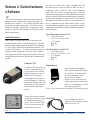
Oosight™
Imaging System
Manuale d'uso
Versione 1.0
Position spindle
for ICSI.
Enucleate
without using
harmful stains
or UV.
Assess egg
quality.
www.cri-inc.com
Per maggiori informazioni contattare:
Cambridge Research & Instrumentation, Inc. (CRi)
35-B Cabot Road, Woburn, MA, 01801, USA
Phone: 1-800-383-7924 (Toll-Free US-only) or +1-781-935-9099 (International)
Fax: +1-781-935-3388
Email: [email protected]
url: www.cri-inc.com
Oosight and LC-PolScope are trademarks of Cambridge Research & Instrumentation, Inc. Other trademarks and trade names may be
used in this document to refer to either the entities claiming the marks and names or their products.
Page – CRi, 35-B Cabot Road Woburn, MA 01801 USA :: (Toll-Free US) 1-800-383-7924, (P) +1-781-935-9099, (F) +1-781-935-3388 :: [email protected] :: www.cri-inc.com
Oosight™
Imaging System
Page – CRi, 35-B Cabot Road Woburn, MA 01801 USA :: (Toll-Free US) 1-800-383-7924, (P) +1-781-935-9099, (F) +1-781-935-3388 :: [email protected] :: www.cri-inc.com
Page – CRi, 35-B Cabot Road Woburn, MA 01801 USA :: (Toll-Free US) 1-800-383-7924, (P) +1-781-935-9099, (F) +1-781-935-3388 :: [email protected] :: www.cri-inc.com
Sommario
Introduzione.............................................................................................................................................................7
Breve introduzione al sistema Oosight .............................................................................................................7
Birifrangenza................................................................................................................................................7
Visualizzare il fuso.......................................................................................................................................7
Visualizzare la Zona Pellucida....................................................................................................................8
Applicazioni..................................................................................................................................................9
Guida all' Hardware.&
e ......................................................................................................................10
Guida all' Hardware ...................
.......................................................................................................................................10
Camera CCD Oosight .......
. .............................................................................................................................10
Alimentatore e cavo USB ....
........................................................................................................................10
CD-ROM d'installation e vetrini di riferimento.........................................................................................11
LC Compensatore ....
.....................................................................................................................................11
Polarizzatore Circolare .....
.............................................................................................................................1
Accessori....................................................................................................................................................13
Guida al software..............................................................................................................................................14
Descrizione delle funzioni base del softwares............................................................................................15
Barra Menu ..........................................................................................................................................15
Live Video.............................................................................................................................................15
Pannello acquisizione...........................................................................................................................15
Background e AutoExpose....................................................................................................................15
Data Management.................................................................................................................................16
Display Information e Settings.............................................................................................................16
Task bar.................................................................................................................................................16
Studio....................................................................................................................................................16
Tool bar.................................................................................................................................................17
Image Gallery........................................................................................................................................17
Oosight Ultra Plug-In Tools........................................................................................................................17
Setup
. ...........................................................................................................................................18
Settaggio del sistema Oosight ..........................................................................................................................18
Sballare l'e Hardware..................................................................................................................................18
Computer Setup..........................................................................................................................................18
Installazione delle ottiche CRi ...................................................................................................................18
Installazione del compensatore LC
........................................................................................................18
Nikon Diaphot 200 or 300, or TE200 or TE300.............................................................................19
Nikon TE2000.................................................................................................................................19
Olympus IX-Series..........................................................................................................................20
Zeiss Axiovert 200..........................................................................................................................20
Leica DM-IRB................................................................................................................................21
Page – CRi, 35-B Cabot Road Woburn, MA 01801 USA :: (Toll-Free US) 1-800-383-7924, (P) +1-781-935-9099, (F) +1-781-935-3388 :: [email protected] :: www.cri-inc.com
Installazione del Polarizzatore circolare ....................................................................................................2
HMC® Condensatore...........................................................................................................................22
EP-Serie..........................................................................................................................................22
G-Serie...........................................................................................................................................22
Condensatori Hoffman Modulation Contrast ......................................................................................2
Nikon Diaphot o TE300 LWD e ELWD.........................................................................................2
Nikon TE2000 LWD or ELWD......................................................................................................25
Olympus IX71 Relief Contrast.......................................................................................................23
Leica S40........................................................................................................................................23
Standard (Non-Hoffman) Condensatori...............................................................................................2
Nikon Diaphot 200 or 300, or TE200 or TE300.............................................................................2
Olympus IX-series..........................................................................................................................24
Zeiss Axiovert 200..........................................................................................................................24
Leica DM-IRB................................................................................................................................24
Installare la CCD Camera...........................................................................................................................2
Cavi di connessione ...................................................................................................................................2
.....
Settaggio del microscopio ................................................................................................................................2
Illuminazione Koehler ...............................................................................................................................2
Rimozione ottiche di interferenza..............................................................................................................2
Posizionamento ottiche CRi ......................................................................................................................2
Installazione Oosight Software........................................................................................................................2
Operazioni sul sistema
27
Setup e Acquisizione ........................................................................................................................................2
Analisi sulle immagini......................................................................................................................................2
Domande ricorrenti e problemi.........................................................................................................................29
Domande frequenti (FAQs)..............................................................................................................................2
Guida ai problemi.............................................................................................................................................30
Contatti CRi .....................................................................................................................................................31
Appendice A: Specifiche.......................................................................................................................................32
Compatibilita' dei microscopi...........................................................................................................................3
Accessori...
.........................................................................................................................................................33
Appendice.B:.Important
..........................................................................................................33
Sommario
............................................................................................................................................................33
Attenzioni e pericoli.........................................................................................................................................33
Design Change Disclaimer...............................................................................................................................34
Reproduction Disclaimer..................................................................................................................................34
Assistenza all'utilizzatore..................................................................................................................................34
Garanzia...........................................................................................................................................................34
CE, CSA, e UL Testing e Certificazioni..
...........................................................................................................34
Licenza CRi Software .......
...................................................................................................................................34
Page – CRi, 35-B Cabot Road Woburn, MA 01801 USA :: (Toll-Free US) 1-800-383-7924, (P) +1-781-935-9099, (F) +1-781-935-3388 :: [email protected] :: www.cri-inc.com
Sezione 1: Introduzione
T
Questa sezione fornisce unintroduzione alla teoria
ed ai metodi che permettono al sistema CRi’s Oosight
di generare immagini ad alto contrasto utili sia in
Laboratori clinici che di ricerca.
Breve introduzione all'immagine di Oosight
Birifrangenza
Materiali fisici o biologici sono spesso trasparenti o
translucidi. Essi hanno pochi o punti dettagli quando
vengono retroilluminati con luce bianca. Comunque
questi stessi campioni quando sono disposti fra due
polarizzatori incrociati, rendono visibili la loro struttura.
Tali strutture possiedono una proprieta' cosidetta
birifrangenza.
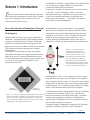
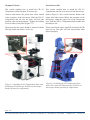
Per illustrare la birifrangenza occorre un semplice
esperimento che utilizza due fogli di materiale polarizzante ed un pezzo di comune cellophane nel mezzo.
La luce passa attraverso la regione coperta nastro come
se ci fosse un foro ritagliato nel fondo nero dei
polarizzatori incrociati.
Il cellophane è modellato in fogli durante la sua realizzazione
e le sue molecole vengono allineate in una direzione,
creando due distinti indici di rifrazione.
I campioni il cui indice di rifrazione non è lo stesso in tutte
le direzioni , come il cellophane o il fuso , sono detti
otticamente anisotropi. Quando la luce passa attraverso
le aree di un campione anisotropo, lo stato della luce
polarizzata viene cambiato. La proprieta' che produce
questo effetto è detta birifrangenza.
La birifringenza, piu' specificatamente, è una proprieta'
intrinseca di un campione che contiene molecole ordinate.
Normalmente un materiale birifrangente ha due assi ottici
ortogonali, gli assi lento e veloce, con indice di rifrazione
lungo l'asse lento maggiore di quello dell'asse veloce.
La luce polarizzata parallelamente all'asse lento passa il
campione a velocita' piu' lenta rispetto alla luce polarizzata
Figure 1.2. Schema di un fuso
che mostra rispettivamente la
struttura degli assi lento e veloce.
Questa rappresentazione e' solo
una cruda rappresentazione delle
proprieta' birifrangenti del fuso.
Ogni fibra dei microtubuli del fuso
possiede birifrangenza, tale che l'asse
lento risulta lungo la lunghezza della
fibra ed il lento lungo la larghezza.
parallela all'asse veloce. Come risultato queste due componenti della luce che erano in fase all'ingresso del campione,
sono ora sfasate alla loro uscita. La misura di questo cambiamento di fase in nanometri puo' essere usata per determinare
la birifrangenza, ed a sua volta usata per analizzare la magnitudine e l'orientamento delle molecole del campione.
La birifrangenza fornisce un'opportunita' unica per analizzare
la struttura di un campione come il fuso, senza doverlo
Figure 1.1. Due pezzi di materiale polarizzante con nel mezzo un
trattare con coloranti o marcatori fluorescenti. Comunque
nastro di cellophane. Quando gli assi di polarizzazione sono
i metodi convenzionali per analizzare la distribuzione
orientati a 90° viene trasmessa pochissima luce. Comunque
l'area coperat dal cellophane lascia passare piu' luce a causa
spaziale della birifrangenza con la luce polarizzata tradiziodella proprieta' birifrangente del materiale.
nale, risultano complicati e laboriosi.
Il sistema Oosight, sviluppando la tecnologia del Polscopio,
semplifica enormente il processo delle immagini in
Page – CRi, 35-B Cabot Road Woburn, MA 01801 USA :: (Toll-Free US) 1-800-383-7924, (P) +1-781-935-9099, (F) +1-781-935-3388 :: [email protected] :: www.cri-inc.com
I metodi convenzionali ad alta risoluzione per osservare
birifrangenza, permettendo analisi quantitative dell'im- il fuso, come l'immunoistochimica o la microscopia eletmagine intera indipendentemente dall'orientamento del tronica, sono limitati a campioni fissati. Benche' essi
campione. Tale informazione puo' essere usata per una risultino utili nella ricerca, non sono applicabili alla climiglior comprensione dei cambiamenti biologici del
nica. I metodi di miglioramento del contrasto compatibili
fuso e di altre strutture all'interno dell'ovocita.
con la pratica clinica ed in uso nel settore IVF, come
il DIC, il contrasto di fase o il contrasto Hoffman, forniscono un contrasto utile a visualizzare certe strutture delVisualizzare il fuso
ovocita, ma non forniscono ua sufficiente risoluzione
Gli ovociti sono bloccati in metafase II (MII), in cui un dell'immagine del fuso. applicable.
denso mazzo di filamenti forma il fuso meiotico.
( Fig.1.3). Il fuso è fondamentale per l'allineamento e Inoué (1953) fu il primo ad usare la microscopia a luce
la separazione dei cromosomi lungo la piastra metafasi- polarizzata non invasiva, per osservare il fuso meiotico
ca, cosiche' avvenga una corretta divisione delle coppie e mitotico , facendo uso delle proprieta' birifrangenti dei
di cromosomi durante lo sviluppo dell'uovo. Anomalie microtubuli. I microtubuli, visto che sono costituiti da
nella sua integrita' possono causare una mancata o ano- molecole ordinate, influenzano lo stato della luce polarizzata anisotropicamente. Come descritto nella precedente
rmale fertilizzazione, morte dell'embrione o aborti
spontanei con relative conseguenze. L'architettura dei sezione, strutture cellulari anisotrope, come la tubulina,
actina, miosina e collagene, contengono due assi ortogofilamenti e delle loro connessioni è dinamica, e puo'
nali con indice di rifrazione lungo un asse diverso dalessere usata per capire i cambiamenti nella biologia dell'altro asse. La misura del cambiamento di fase della
l'ovocita in vitro. E' anche una struttura fragile, per cui
luce polarizzata al passaggio attraverso i due assi, puo'
le tecniche di visualizzazione del fuso possono rivelarsi
essere usata per determinare la birifrangenza, la quale
efficaci sia nel controllo di un corretto sviluppo, sia per
puo' essere allora relazionata alla magnitudine (ritardo
minimizzare i danni all'ovocita durante la ICSI.
in nanometri) ed all'orientamento (azimut in gradi).
In IVF, i piu' pratici osservano la morfologia per predir- In metafase II quindi la composizione della struttura del
fuso che è provato essere birifrangente, puo' essere così
misurata.
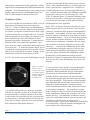
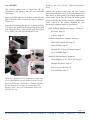
Figura 1.3. Ovocita
di topo con fuso
meiotico a 90° rispetto al globulo polare.
Immagine fornita da
D Keefe, WIHRI,
Providence, RI.
Le osservazioni del fuso usando i sistemi tradizionali a
luce polarizzata sono ostacolate da limitazioni nella
sensibilita' e dall'orientamento del fuso relativamente
alla direzione di polarizzazione dell'illuminazione.
Il ritardo del fuso è tipicamente al di sotto del limite
rilevabile dalla maggior parte dei microscopi convenzionali a luce polarizzata. Inoltre poiche i sistemi standard
sono dipendenti dall'orientamento, la posizione del fuso
influenzera' drammaticamente il contrasto ottenuto.
Anche l'orientamento dell'asse lento influenzera' la misura del ritardo del campione. Per quantificare correttare la vitalita' dell'embrione piu' adatto per l'impianto.
mente il ritardo del fuso, le ottiche convenzionali devono
L'abilita' di controllare la salute di un ovocita umano
essere manualmente allineate per coincidere con l'oriencon questi metodi è comunque limitativa. Di recente
è stato trovato che la presenza del fuso, la sua morfolo- tamento del fuso. Tali limitazioni escludono la microsgia, disposizione e posizione durante la ICSI sono cor- copia a luce polarizzata standard come mezzo pratico per
e valutare il fuso in campo clinico.
relate con lo sviluppo e possono essere usate nell'aiuto visualizzare
Il sistema Oosight supera queste limitazioni, permettendo
della valutazione della qualita' dell'uovo.
la visualizzazione e misura di strutture birifrangenti con
basso ritardo in base all'orientamento.
Page – CRi, 35-B Cabot Road Woburn, MA 01801 USA :: (Toll-Free US) 1-800-383-7924, (P) +1-781-935-9099, (F) +1-781-935-3388 :: [email protected] :: www.cri-inc.com
Il sistema permette una chiara visualizzazione del fuso
in maniera indipendente rispetto alla posizione del fuso
stesso. Quindi una localizzazione veloce, analisi e misure del fuso ed altre strutture ,n sono ora possibili anche in un contesto clinico.
Visualizzazione della Zona Pellucida
Applicazioni
Il sistema Oosight fornisce un immagine real-time, facile
utilizzo del software su base WindowsTM ed un design
versatile per una semplice integrazione nei protocolli
esistenti per IVF ed applicazioni di nuclear transfer. Il
sistema è usato di routine per le seguenti applicazioni :
ICSI: Si puo' usare il sistema Oosight per guidare la
La zona pellucida è composta di tre strati di glicoprote- microiniezione e per monitorare la vitalita' dell'ovocita.
ine ( Figura 1.4). Gli strati interno ed esterno sono bi- La presenza e disposizione del fuso al momento della
ICSI è stato messo in relazione allo sviluppo futuro.
rifrangenti e quindi sono visualizzabili ed analizzabili
con il sistema Oosight. La costruzione di questa struttura multilaminare gioca un ruolo vitale nella fertilizzazione e nello sviluppo normale dell'ovocita e del
futuro embrione. Recenti ricerche hanno suggerito che
irregolarita' nella misura del ritardo, dell'orientamento o
dello spessore dei diversi strati possono predire la
Nuclear Transfer: Si puo' usare il sistema ad alto contrasto
e non invasivo, per guidare una rimozione facile e sicura del
fuso dall'ovocita e nello stesso tempo minimizzare l'estrazione di DNA citoplasmatico.
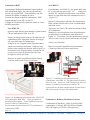
Figura 1.4. Ovocita umano con indicati i 3 distinti strati glico
proteici della zona pellucida. La linea verde ed il grafico
mostrano la linea di ritardo delle tre zone. Nota che l'alto ritardo
dello strato 1 indica una disposizione piu' densa ed organizzata
delle glicoproteine. D Keefe, WIHRI, Providence, RI.
vitalita' futura. L'uso del sistema per monitorare questi
parametri della zona, puo' aiutare sia ad identificare le
possibilita' di sviluppo sia a far meglio capire come la
struttura è affetta dalle metodiche in vitro.
.
Congelamento ovociti: Il fuso è sensibile alla temperatura e suscettibili a danni durante la manipolazione e il
congelamento. Si puo' usare il sistema Oosight per monitorare l'effetto dei cambiamenti di temperatura in diversi
protocolli di congelamento di ovociti e selezionare gli ovociti vitali dopo congelamento.
Misura della Zona Pellucida: La struttura della zona
multistrato è correlata al potenziale di sviluppo dell'embrione. Le ricerche hanno evidenziato una relazione fra la
densita' dello strato interno e le possibilita' di sviluppo.
Ora come mai in passato è possibile misurare in maniera
non invasiva lo spessore, la densita' e l'orientamento della
zona usando gli avanzati tools presenti nel sistema Oosight
Ultra.
Page – CRi, 35-B Cabot Road Woburn, MA 01801 USA :: (Toll-Free US) 1-800-383-7924, (P) +1-781-935-9099, (F) +1-781-935-3388 :: [email protected] :: www.cri-inc.com
Sezione 2: Guida Hardware
e Software
are also two status LED lights, including one for
the camera power (LED A) and the other for the LC
compensator optic (LED B). LED A will illuminate
green when the camera is receiving power from the
transformer and computer. LED B will blink green upon
startup to signify initialization and during any sequence
involving the changing of optical states. It will remain
La sezione seguente contiene una descrizione dei
illuminated when there is positive communication to
componenti che costituiscono il sistema Oosight, sia
hardware che software. Uno schema figurativo aiuta the LC compensator optic. When either LED is red or
not illuminated altogether, there is a problem with the
ad identificare ogni componente. Una volta ricevuto
l'hardware Oosight, spacchettare i componenti e conf- connection (reference the FAQ/Troubleshooting section
rontare il contenuto alla Packing List inclusa nei conte- of this manual).
nitori di spedizione.
T
•
•
•
•
•
Guida Hardware
1392x1040 pixels
6.47 µm x 4.83 µm, 8-bit
1/2formato
Binning
ROI
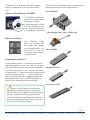
Ogni sistema Oosight contiene una camera digitale,
un compensatore ottico a cristalli liquidi (LC), un filtro
circolare polarizzante interferenziale (CP/IF), alimentatore, cavo USB, CD-ROM di installazione software e un
vetrino di riferimento.
La sezione seguente espone in Specifiche della
•
1392x1040 pixels
dettaglio questi componenti, incluse le varie configura•
6.47 µm x 4.83 µm, 12-bit
zioni supportate da CRi. Prego far riferimento alla sola
•
2formato
configurazione di interesse identificata al momento del•
Binning
l'ordine.
•
ROI
Camera CCD
Alimentatore
La camera CCD è interfacciaOgni sistema è equipaggiato
ta UB2
con un trasformatore universale
e puo' operare come camera
da 110/0V. E' fornito anche
digitale standard per tutte le
un kit di adattamento per le
esigenze di microscopia.
diverse prese elettriche.
E' disponibile anche una verInserire il cavo specifico per il
sione raffreddata a 12 bit con
vostro paese nel retro del trasforpiu' grande formato ottico, che
matore. Il trasformatore va' con
risulta utile per osservazione
nesso alla rete elettrica.
di immagini a bassa fluoreIl cavo va' poi connesso al retro della CCD camera (power).
scenza.
Optic
USB
Power
A
B
Status LEDs
Il retro della camera contiene
la porta per connettere il cavo Cavo USB
del compensatore ottico LC,
(optic), il cavo USB (USB) e
il cavo del trasformatore di
alimentazione (power).
Il cavo USB ha due diversi
connettori alle estremita', marcati
nella foto con A e B.
Page – 10
CRi, 35-B Cabot Road Woburn, MA 01801 USA :: (Toll-Free US) 1-800-383-7924, (P) +1-781-935-9099, (F) +1-781-935-3388 :: [email protected] :: www.cri-inc.com
Il connettore A va' sulla porta USB del computer,
mentre il connettore B va' sul retro della camera
CCD .
Software di Installazione CD-ROM
Il CD ROM di installazione
contiene la versione corrente
del software Oosight .
Caricalo inserendo il CD nel
drive del CD-ROM del computer. Segui le indicazioni
per completare l'installazione.
The model of LC compensator optic is specific to your
particular microscope model as shown below:
Leica DM-IRB
Nikon.Diaphot
TE200.o
Reference Slide Set
Two reference sample
slides are included with
the system. The samples
are birefringent fibers. Use Nikon TE2000
these slides to setup the
microscope and to practice
using the system.
Compensatore Ottico LC
Il compensatore ottico LC è contenuto in una slitta di
alluminio anodizzato con un cavo connesso. La slitta
viene normalmente inserita nella posizione dell'analiz- Olympus IX-Series
zatore del microscopio. Il cavo è connesso alla camera.
Il compensatore LC cambia lo stato della polarizzazione
tramite i comandi software.
Questi cambiamenti
dello stato di polarizzazione in aggiunta a particolari
algoritmi brevettati, sono i responsabili dell'elevato
contrasto delle immagini del sistema Oosight .
Zeiss Axiovert 200
Nota: Le ottiche fornite col sistema sono
specifiche per ogni microscopio. Assicurarsi di
quale modello è stato ordinato e far riferimenti agli
specifici componenti indicati in questa sezione.
Far riferimento alla sezione Setup ed Installazione
di questo manuale per la descrizione di come inserire le ottiche nel tuo microscopio.
Page – 11
CRi, 35-B Cabot Road Woburn, MA 01801 USA :: (Toll-Free US) 1-800-383-7924, (P) +1-781-935-9099, (F) +1-781-935-3388 :: [email protected] :: www.cri-inc.com
Polarizzatore circolare/Filtro interferenziale
Nikon TE2000
Il polarizzatore circolare ed il filtro interferenziale sono
contenuti in un unica slitta di alluminio anodizzato.
Questa è inserita tra la sorgente di luce ed il portacampione.
Questa ottica crea una luce monocromatica polarizzata
circolarmente, essenziale per le corrette operazioni del
sitema Oosight. Come il compensatore LC, il polarizOlympus IX-71
zatore circolare è specifico per ogni microscopio ed ogni
particolare condensatore come sotto mostrato.
La lista è suddivisa fra microscopi con HMC® (hoffman
modulation contrast by Modulation Optics, Inc),
hoffman modulation contrast diverso da HMC e condensatori non hoffman.
Far riferimento alla sezione Setup ed Installazione
Leica S-40
di questo manuale per la descrizione di come inserire le ottiche nel tuo microscopio.
HMC Condensatore:
EP-Series
Standard (Non-Hoffman)
satore:
Leica DM-IRB
G-Series
Nikon TE300
Hoffman Modulation Contrast ondensatore:
Nikon LWD ELWD.
Olympus IX-Series
Axiovert
Page – 12
CRi, 35-B Cabot Road Woburn, MA 01801 USA :: (Toll-Free US) 1-800-383-7924, (P) +1-781-935-9099, (F) +1-781-935-3388 :: [email protected] :: www.cri-inc.com
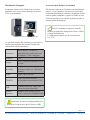
Workstation Computer
Accessori (non inclusi col sistema)
Il computer fornito con il sistema è un accessorio
opzionale e puo' essere sia un desktop con monitor
LCD, sia un notebook.
.
Gli accessori richiesti per il sistema sono un adattatore
passo C 1x per connettere la camera al microscopio,
un tavolino riscaldato per assicurare la stabilita' termica
entro un grado centigrado e capsule col fondo in vetro.
Il sistema non lavora con capsule in plastica poiche' la
plastica risulta birifrangente.
.
* Il modello esatto puo' differire dalla foto.
Nota: E' essenziale un rigoroso controllo
termico per mantenere l'integrita' del fuso e il buon
sviluppo dell'embrione.
La temperatura ottimale per gli ovociti umani
è di 37°C.
Le specifiche minime del computer per assicurare un
corretto funzionamente del sistema Oosight sono
indicate nella tabella sottostante:
Processore
Intel Pentium 4 o Pentium 4compatibile (M / mobile processor
for laptops), 2 maggiore
Memoria
1 GB
Display
1024 x 1280 pixel resolution, 24/32bit color
Hard Disk
80 GB, raccomandata high-speed
per accesso veloce (es, 7800 rpm o
similare)
Mouse
Mouse a due o tre tasti
CD/DVD
Read/write unita'CD-ROM ,
raccomandato masterizzatore DVD
USB
Richiesta interfaccia USB-2
almeno due porte disponibili.
Sistema
Operativo
Windows XP o XP Pro, Service
Pack 2 successivo, English-version
Attenzione: Il sistema Oosight potrebbe non
funzionare con processori Intel Celeron o AMD.
Page – 13
CRi, 35-B Cabot Road Woburn, MA 01801 USA :: (Toll-Free US) 1-800-383-7924, (P) +1-781-935-9099, (F) +1-781-935-3388 :: [email protected] :: www.cri-inc.com
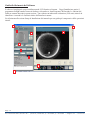
Guida di riferimento del Software.
Il software Oosight puo' essere installato usando il CD fornito col sistema. Dopo l'installazione aprire il
programma Oosight usando l'icona sul desktop o cliccando su Start/Programs/CRi/Oosight. Le funzioni del
Software saranno descritte in questa sezione. Una videata con indicazioni evidenziate (vedi sotto) aiutera' ad
identificare i comandi e le funzioni relative dell'interfaccia utente.
Far riferimento alla sezione Setup ed Installazione del manuale per una guida piu' comprensiva delle operazioni
iniziali.
A
I
B
H
C
D
E
F
J
G
Page – 14
CRi, 35-B Cabot Road Woburn, MA 01801 USA :: (Toll-Free US) 1-800-383-7924, (P) +1-781-935-9099, (F) +1-781-935-3388 :: [email protected] :: www.cri-inc.com
A.
Seguire le funzioni standard di Windows per File,
Edit, View, Settings, e Help.
File: funzione standard di Windows come
Open, Close, Save, Save As e Exit. Open aprira'
un file proprietario CRi con estensione .pli. Per aprire files TIFF selezionare l'opzione Import. Una
funzione di import permette di esportare immagini
in formato TIFF. Il sistema salva automaticamente
le immagini in formato .pli. Le opzioni Save e Save
As sono per salvare semplicemente immagini che
erano state aperte da una direttori esterna.
Edit: include Undo per tornare all'ultima modifica
o annotazione, Delete per rimuovere completamente
un immagine dalla galleria, Copy per copiare un
immagine sulla clipboard, e Preferences. Preference permette di definire il formato immagine (piena o
meta' risoluzione), lo stato dell'LC per l'intensita'
dell'immagine , la frequenza live piu' adatta e una
selezione per caricare automaticamente l'ultimo
utilizzatore definito e relativa sessione.
View: include le funzioni zoom in e out (accessibili
anche sulla barra), ed una finestra di informazioni
associate all'immagine (es, esposizione, ora della
ripresa, background usato, etc).
B.
VIDEO
La videata live video include la finestra live e le varie
opzioni a menu', incluso il video standard (Live
Video), il paragone fra due metodi ottici e Live Oosight. Selezionare il modo preferito cliccando su
il crchio appropriato sulle opzioni elencate.
Il sistema ha due metodi per rimuovere background
dall'immagine live ed acquisire immagini col maggior rapporto segnale rumore. Il primo è la correzione del background (identificata con Item
D. Background/Exposure Adjust), e il secondo
è un ricalcolo del background che esclude ancora il
fondo intorno al campione.
L'area per il calcolo del background è definita con
un riquadro rosso nella finestra live. Questo quadro
non puo' essere essere spostato.
Posizionare quindi il campione sul tavolino del
microscopio cosiche' non sia all'interno del riquadro.
Il video stream della finestra video appare a meta'
risoluzione (es, 2binning). Per andare a piena
risoluzione cliccare due volte sull'immagine live.
Successivamente un live stream apparira' nella
finestra Studio (H). Per vedere a piena risoluzione
assicurarsi di aver selezionato la finestra 1x1 box nel
pannello comandi.
Settings: definisce l'azimut dell'angolo di deviazione C. ACQUIRE
per ogni microscopio. Nikon, Leica e Zeiss hanno
Acquisisce una immagine
un angolo di deviazione di 90 gradi.
D. BACKGROUND
AND AUTO EXPOSE
w
Olympus
un angolo di
di resettare
135 gradilo stato del compensaSi ha
raccomanda
S
Premere il tasto Background per acquisire una imS.
tore
ottico
quando
avviene
a)
una
rotazione
del
polamagine nuova del background. Il background sara'
rizzatore circolare o b) una evidente perdita della qualita'
acquisito automaticamente dopo aver settato la
dell'immagine non rimediabile attraverso un resettaggio
configurazione ottica. Un nuovo background va' preso
del background.
quando a)la qualita'del live o dell'immagine acquisita
appare rumorosa o sgranata oppure b)il sistema stesso
suggerisce di riacquisire il background. Nel contemHelp: identificare la versione software utile come
po si resettera' il livello di esposizione.
riferimento durante i contatti con CRi per una
possibile assistenza tecnica.
Page – 15
CRi, 35-B Cabot Road Woburn, MA 01801 USA :: (Toll-Free US) 1-800-383-7924, (P) +1-781-935-9099, (F) +1-781-935-3388 :: [email protected] :: www.cri-inc.com
I livelli di esposizione sono settati automaticamente
quando una immagine live è selezionata. Una nuova
esposizione occorre quando a) si cambia obiettivo con
la stessa modalita' live, o b) quando la finestra live è
troppo scura o troppo chiara. Se troopo scura accertarsi di aver acceso l'illuminazione e selezionato correttamente l'uscita corrispondente alla videocamera.
.
G.
E.
i pixels saturati, i livelli di grigio e nella versione
Ultra la rappresentazione vettoriale ed in pseudo
colore.
Image Info fornisce dettagli sia sui settaggi della
camera che sul background associato all'immagine.
.
La barra dei task identifica lo stato di comunicazione
della camera e del compensatore LC, l'esposizione live,
l'ultima esposizione acquisita e l'operazione corrente.
Oosight ha un'unica struttura di gestione dati che
permette di acquisire automaticamente un'immagine
in una sessione definita dall'operatore.
H. STUDIO
.
La finestra "studio" mostra l'immagine attiva e il live
Una volta aperto il software per la prima volta si puo'
a piena risoluzione. Per passare l'immagine live allo
entrare nella funzione User e Session.
studio occorre fare doppio click sulla finestra Live Video
L'User name viene specificato dall'operatore. Ogni
La finestra studio visualizza immagini a 1x1, 2
utilizzatore del sistema puo' avere un unico user name. 3x3.
La Session puo' definire un particolare ciclo, caso,
Usare le icone rappresentative sotto il pannello studio
serie di campioni o tempo . Per modificare User
per identificare il set up 1x1, 2 3x3,
o Session, selezionare il tasto Update . Image Name
dovrebbe essere inserito prima di salvare l'uimmagine. (vedi sotto).
Ogni immagine viene automaticamente abbinata ad un
numero sequenziale e salvata in maniera definita nelle
finestre user e session .
Le immagini sono salvate come file .pli . Per salvare
l'immagine come TIFF, selezionare File/Export dal
menu quindi selezionare la directory di esportazione
e premere OK.
Per accedere alla directory user/session in Windows
Explorer, andare su C:\Oosight Data.
La barra sotto il pannello studio serve ad aggiustare
il ritardo mostrato per immagini Oosight e Live Oosight,
oppure il brightness per l'immagine video. La scala per
il ritardo delle immagini puo' essere cambiata dalla
finestra Edit/Preferences.
F. DISPLAY INFORMAZIONI E SETTAGGI
Le note sull'immagine, i settaggi e le informazioni
sono estratte in formato tabella.
In Image Notes, il nome dell'immagine, utilizzatore
sessione, numero sequenziale, ora di ripresa sono
registrate automaticamente con l'immagine e qui
visualizzate. E' possibile associare note ad una immagine particolare disponendo il cursore sul box di
testo e scrivere il messaggio.
Il messaggio sara' salvato automaticamente quando
è nselezionata una nuova immagine.
Appunto: Se il vostro campione ha un ritardo
inferiore al range selezionato visualizzato sulla barra (default è 5nm), incrementare il ritardo massimo
nella finestra Edit/Preferences.
Se il vostro campione ha un ritardo basso , scorrere
la barra verso sinistra finche' viene raggiunto un
contrasto piu' adatto.
Selezionare Display Settings per visualizzare
Page – 16
CRi, 35-B Cabot Road Woburn, MA 01801 USA :: (Toll-Free US) 1-800-383-7924, (P) +1-781-935-9099, (F) +1-781-935-3388 :: [email protected] :: www.cri-inc.com
I. BARRA STRUMENTI
Selezione Freccia: seleziona la normale funzione
del mouse (punta e clicca).
Zoom In: zoom in su un immagine selezionata,
sia in live che su immagini acquisite. Cliccare sulimmagine per ingrandirla. Il fattore di zoom sara' indicato
nella finestra immagine.
Zoom Out: zoom out su un immagine selezionata, sia in live che su immagini acquisite. Cliccare sull'immagine per rimpiccolirla. Il fattore di zoom sara' indicato nella finestra immagine.
Pan: muove le immagini dopo che lo zoom è stato
applicato alle immagini live o acquisite.
Annotazioni: creare un messaggio di testo
sull'immagine. Cliccare sul punto dell'immagine dove
dovrebbe apparire la nota. Inserire il testo nella finestra
di pop-up e premere OK. Le annotazioni sono salvate
automaticamente .
J. GALLERIA
La galleria contiene tutte le immagini acquisite nella
sessione. L'immagine selezionata verra' evidenziata
con un riquadro verde. Le informazioni dell'immagine
selezionata appariranno nel Display Info.
Scorrere le immagini della galleria usando le frecce ai
due estremi. Per aprire un immagine fare doppio click sulla
stessa nella galleria.
Ultra Software Plug-In Tools
Time-lapse imaging, calibrazioni e misure,
misure di angoli, visualizzazioni in pseudo colore,
mappature vettoriale e misure di area sono disponibili
nel pacchetto Ultra. Per eventuale up grade contattare
il vostro rappresentante CRi.
Page – 17
CRi, 35-B Cabot Road Woburn, MA 01801 USA :: (Toll-Free US) 1-800-383-7924, (P) +1-781-935-9099, (F) +1-781-935-3388 :: [email protected] :: www.cri-inc.com
Sezione 3: Setup e
Installazione
T
Computer Setup
Se state installando il sistema su un computer esistente ,
accertarsi che sia il PC che il monitor rispettino le
specifiche minime richieste dal sistema .
(riferimento a pag 13, Computer Specification).
La sezione seguente illustra come settare l'hardware Se è stato acquistato il computer col sistema, seguire le
ed il software di Oosight. Le maggiori informazioni
istruzioni per l'inizializzazione del computer come indiincludono il settaggio dell'hardware sul vostro microsco- cato nel manuale del computer. Il software Oosight
pio, l'installazione del software Oosight software, e la
sara' gia preinstallato.
prima partenza del software, incluso l'ottimizzazione
Prima di accendere il computer, accertarsi che sia
del microscopio e delle ottiche.
selezionata l'alimentazione corretta per il vostro paese.
.
Nota: I seguenti passaggi presumono una
Installazione delle ottiche CRi
buona conoscenza del vostro microscopio e del
sistema operativo Microsoft Windows™.
Installazione del compensatore CRi Liquid Crystal (LC)
Potrebbe risultare utile consultare il manuale utente
Rimuovere il coperchio di protezione del compensatore
del vostro microscopio e tutta la documentazione
LC e controllare se esiste sporco, graffi o impronte digitali.
disponibile su Windows.
Per eventuale pulizia attenersi all'appunto indicato in calce.
Ogni compensatore LC è indicato per una specifica configurazione di microscopio.
Si prega di consultare la
Settaggio dell'
e
sezione relativa al vostro microscopio come sotto indicato:
.
Sballaggio dell' Hardware
Appena ricevuto l'hardware Oosight, sballarlo e confrontare il contenuto con la lista componenti inclusa nei
documenti di spedizione .
Accertarsi che tutti i componenti siano stati ricevuti e
che non sussistano danni dovuti alla spedizione.
.
Mantenere le superfici ottiche esposte pulite e libere da
polvere.
Nikon Diaphot 200/300, TE200/300: Pag 19
Nikon TE2000: Pag 19
Olympus IX: Pag 0
Zeiss Axiovert 200: Pag 0
Leica DM-IRB: Pag 1
Appunto: Per pulire le ottiche si raccomanda
l'uso di alcol isopropilico al 70% isopropyl o una
soluzione indicata da una ditta di microscopia.
Non usare tessuti che possano graffiare le superfici
ottiche. Usare invece crta da lenti. Dopo pulito
è raccomandato l'uso di aria compressa per rimuovere ogni residuo di fibra lasciato sulle lenti dalla
carta ottica.
Page – 18
CRi, 35-B Cabot Road Woburn, MA 01801 USA :: (Toll-Free US) 1-800-383-7924, (P) +1-781-935-9099, (F) +1-781-935-3388 :: [email protected] :: www.cri-inc.com
Nikon Diaphot 200 o
TE200.o
Nikon TE2000
Questa sezione illustra l'installazione del compensatore Questa sezione illustra come installare il compensatore
LC sui microscopi Nikon Diaphot 2300, e
LC sul microscopio Nikon TE2
TE2e 300.
Rimuovere la slitta di protezione in plastica sotto il
Rimuovere il tavolino del microscopio svitando le tre
portaobiettivi nella parte superiore della base del
viti a brugola esagonali.
Allentare la brugola di fis- microscopio. (Figura 3.2
saggio del portaobiettivi sul lato destro e successivamesfilare il portaobiettivi stesso con movimento a slitta. . Inserire il compensatore CRi LC nello slot apposito dal
lato destro del microscopio.
.
.
Notare che la slitta va' inserita con il logo CRI sulla
superficie superiore. La slitta verra' bloccata in posiRimuovere le quattro viti a brugola di fissaggio della
copertura in plastica sotto il portaobiettivi e rimuoverla. zione corretta.
Rimettere le quattro viti nei propri alloggiamenti e riavvitarle. Estrarre anche la slitta in plastica posizionata
sotto la copertura appena rimossa. Per i sistemi dotati di
epi-fluorescenza rimuovere anche questa.
Inserire il compensatore CRi LC nel binario a coda di
rondine ed allinearlo cosiche' le sue estremita' siano ad
eguale distanza dagli estremi del binario. Fermare il
tutto con le quattro viti disposte agli angoli del supporto
di montaggio.
Quando installato correttamente, il cavo del compensatore LC è disposto sul lato sinistro del microscopio
( Figura 3.1).
Riposizionare il portaobiettivi e stringere la vite di fermo.
Riposizionare il tavolino e rifissare le viti.
Figura 3.2. Installazione del compensatore LC nel
microscopio Nikon TE2000. La slitta rossa nel riquadro
indica la posizione corretta del compensatore.
Figura 3.1. Installazione del compensatore LC nel microscopio
Nikon TE300 . Il compensatore LC è evidenziato in rosso.
.
Page – 19
CRi, 35-B Cabot Road Woburn, MA 01801 USA :: (Toll-Free US) 1-800-383-7924, (P) +1-781-935-9099, (F) +1-781-935-3388 :: [email protected] :: www.cri-inc.com
Olympus IX-Series
Zeiss Axiovert 200
This section explains how to install the CRi LC This section explains how to install the CRi LC
Compensator on the Olympus IX microscope.
Compensator onto the Zeiss Axiovert 200 microscope.
Unscrew and remove the plastic dust slider located
in the nosepiece of the microscope. Slide the CRi LC
Compensator into the slot, the optic will lock into
position when inserted properly. Tighten the holding
screw to fasten it into place (Figure 3.3).
Refer to Figure 3.4 for a visual reference. Remove the
plastic dust slider located below the nosepiece of the
microscope, along the upper side of the microscope
base. Slide the CRi LC Compensator Optic module into
the analyzer slot.
Please note that the optics should be inserted with the Please note that the optics should be inserted with CRi
CRi logo on the top surface, or face up.
logo face up. The optic will lock into position when
inserted properly.
Figure 3.3. Installing the LC Compensator Optic onto
an Olympus IX microscope. Red box on microscope
denotes position for compensator.
Figure 3.4. Installing the LC Compensator Optic
onto a Zeiss Axiovert 200 microscope. Red box on
microscope denotes position for compensator.
Page – 20
CRi, 35-B Cabot Road Woburn, MA 01801 USA :: (Toll-Free US) 1-800-383-7924, (P) +1-781-935-9099, (F) +1-781-935-3388 :: [email protected] :: www.cri-inc.com
Leica DM-IRB
Installing the CRi Circular Polarizer/Interference
Filter
This section explains how to install the CRi LC
Compensator and housing onto the Leica DM-IRB Remove the protective tape from the CRi Circular
microscope.
Polarizer/Interference Filter (CP/IF) optic and check for
dust, debris, or finger prints. For cleaning instructions,
Remove the filter wheel or cover plate on the left-hand reference the Tip on Page 18. Each CRi CP/IF is built
side of the base of the Leica microscope as shown in to fit your specific microscope condenser configuration.
Figure 3.5a.
Please proceed to the section identified by your
Insert the CRi housing into this slot as shown in Figure microscope condenser model as listed below:
3.5b. Make sure to slide the housing along the dovetail
HMC Hoffman Modulation Contrast Condensers
rails. Insert the CRi LC optic into the open slot (Figure
3.5c). NOTE: The CRi logo should be face-up.
EP-Series: Page 22
G-Series: Page 22
A
Hoffman Modulation Contrast Condensers
Nikon LWD and ELWD: Page 23
Nikon TE2000: Page 23
B
Olympus IX-71 (Relief Contrast): Page 23
Leica DM-IRB: Page 23
Standard (Non-Hoffman) Condensers
Nikon Diaphot- or TE- 200 or 300: Page 23
C
Olympus IX-Series: Page 24
Zeiss Axiovert 200: Page 24
Leica DM-IRB: Page 24
Figure 3.5. Installing the LC Compensator Optic onto
a Leica DM-IRB microscope. Red box on microscope
denotes position for compensator. A. Removal of filter
housing from the microscope. B. Replaced by CRi
housing, and C. Insert LC Compensator Optic with
CRi logo face-up.
Page – 21
CRi, 35-B Cabot Road Woburn, MA 01801 USA :: (Toll-Free US) 1-800-383-7924, (P) +1-781-935-9099, (F) +1-781-935-3388 :: [email protected] :: www.cri-inc.com
Condensatori HMC.
Serie HMC.G
I condensatori Hoffman Modulation Contrast prodotti
dalla Modulation Optics, Inc sono specificatamente
marcati con la sigla HMC . Non confondere con altri
contrasti di hoffman o contrasti di rilievo.
Esistono due distinti modelli di condensatori HMC,
rispettivamente la serie EP e la serie G.
Si prega far riferimento alle istruzioni relative al vostro
modello particolare.
Il condensatore serie HMC G è piu' grande della serie
EP e viene marcato con la sigla “G-”.
Come per il
modello EP, l'anello del polarizzatore viene infilato
intorno al corpo della lente del condensatore serie G
. (Figura 3.7).
Serie HMC.EP
Questa sezione illustra come installare il polarizzatore
CRi nel condensatore HMC serie EP.
Inserire la slitta del polarizzatore CRi sulla lente del
condensatore HMC allargando l'anello di fissaggio
sul corpo della lente del condensatore.
Stringere la vite a brugola usando l'apposita chiave
fornita col sistema per assicurare il supporto in posizione come mostrato nel disegno sotto (Figura 3.6).
Posizionare l'asse del polarizzatore in modo che sia
rivolto verso il retro del microscopio ed il logo
Oosight sia visibile sul fronte.
Inserire il polarizzatore sulla lente del condensatore
HMC aprendo l'anello sotto la lente e richiudendolo
sulla lente stessa.
Assicurarsi che l'ottica CRi copra interamente la base
del condensatore.
Stringere la vite a brugola nel retro del polarizzatore
per posizionarlo correttamente come mostrato in
Figura 3.6. Posizionare l'asse del polarizzatore in modo
che sia rivolto verso il retro del microscopio ed il logo
rivolto verso il davanti.
Muovere in avanti il pomellino del polarizzatore
e fissarlo per bloccare l'ottica in posizione.
Muovere in avanti il pomellino del polarizzatore
e fissarlo per bloccare l'ottica in posizione.
Figura 3.7. Installazione del polarizzatore sul
condensatore serie HMC G-. La figura indica il polarizzatore in rosso . La freccia indica la direzione verso cui
muovere il pomello per posizionare l'ottica CRi .
La foto fornisce un'altra visualizzazione di come l'ottica
CRi viene inserita sul corpo del condensatore.
.
Figura 3.6. Installazione del polarizzatore CRi CP/IF
sul condensatore HMC EP4 . Il disegno mostra la
posizione della brugola. Usare l'apposita chiave per
fissare la slitta sul condensatore .
La foto mostra il polarizzatore CP/IF assemblato sul
condensatore HMC.
Condensatore Hoffman
I condensatori di Hoffman , a parte il classico HMC,
comprendono il Nikon LWD e ELWD per Diaphot
200 e 300 oppure per TE300 o 200 oppure per
Page – 22
CRi, 35-B Cabot Road Woburn, MA 01801 USA :: (Toll-Free US) 1-800-383-7924, (P) +1-781-935-9099, (F) +1-781-935-3388 :: [email protected] :: www.cri-inc.com
Nikon TE2000, Olympus IX-71 contrasto di rilievo,
Leica S-40 modulation contrast. Riferirsi al vostro particolare set-up per le istruzioni d'installazione.
Condensatori Nikon.LWD.e.ELWD.
I condensatori Nikon LWD e ELWD per il contrasto
di hoffman sul Diaphot 2 300, o TE00 o 300
utilizzano lo stesso polarizzatore a slitta usato sulla
serie EP, ad eccezione dell'anello addizionale per il
fissaggio sul corpo della lente condensatrice.
Riferirsi alle istruzioni d'installazione a Pagina 22
“Serie HMC EP-”.
Nikon TE2000 Hoffman Modulation Condenser
Il polarizzatore CRi è inserito sopra il condensatore
a torretta del Nikon TE000 (riferimento Fig. 3.8)
Il polarizzatore è filettato in modo da avvitarsi alla
filettatura del microscopio. Avvitare il polarizzatore
sul condensatore ed inserire nel percorso la slitta
usando l'apposito pomello.
Olympus IX-71 Relief Contrast Condenser
Olympus has released a new version of hoffman
modulation contrast, named Relief Contrast. The
CRi CP/IF fits into an open 50 mm position within
the condenser turret. Above the condenser turret,
there are two fasteners holding a metal cap to the
turret wheel. Unscrew the two fasteners and pull off
the metal cap. Move the turret to an open 50 mm
position, and snap the CRi CP/IF into place. It may
be necessary to recess the metal set springs in order
to lock the optic into place. If an open position
cannot be easily reached, it might be necessary to
remove the entire condenser assembly from the
scope. Before inserting the CRi optic, be certain
that the CRi logo is face-up.
Leica S40 Condenser
The CRi CP/IF slider assembly for the Leica S40
condenser is identical to that for the HMC GSeries condensers. Refer to installation instructions
outlined on Page 22 under “HMC G-Series”.
Condensatori Standard
I polarizzatori CRi sono fatti per inserirsi in tutti i tipi di
condensatori non hoffman modulation contrast indicati
sotto come condensatori “Non-Modulation Contrast” .
Le istruzioni relative all'inserimento del polarizzatore CRi
sono divise per tipo di microscopio.
Condensatori Nikon.Diaphot-.o TERiferirsi alla Figura 3.9 per visualizzare, quindi
rimuovere l'ottica o il portalente situato nella relativa slot
del microscopio Nikon TE300, localizzata sulla colonna
dell'illuminatore adiacente al portafiltri.
Sostituire l'ottica col polarizzatore CRi CP/IF assicurandosi che il logo CRi sia leggibile dall'alto in basso come
mostrato in Figura 3.9.
Portalente
Figura 3.8. Installazione del polarizzatore CRi sul
consensatore del Nikon TE2000. Il quadrato rosso
evidenzia la zona di inserzione del polarizzatore.
.
Figura 3.9. Installazione del
polarizzatore CRi nel Nikon
TE300. Nota che il logo CRi
deve apparire con lo stesso
orientamento mostrato in foto.
.
Page – 23
CRi, 35-B Cabot Road Woburn, MA 01801 USA :: (Toll-Free US) 1-800-383-7924, (P) +1-781-935-9099, (F) +1-781-935-3388 :: [email protected] :: www.cri-inc.com
Olympus IX-Series Non-Hoffman Condensers
Refer to Figure 3.10 for a visual reference. Flip
open one of the swing arm filter holders from the
illumination pillar. Snap the CRi CP/IF optic into
position. Be sure that the CRi logo reads from topto-bottom, and that the mirror-side of the optic is
facing towards the illumination source.
Figure 3.10. Installing
the CRi CP/IF optic
onto an Olympus IX
microscope. The top,
shiny surface of the
CRi optic should face
towards the illumination
source, such that the CRi
logo reads from top-tobottom when the optic is
in place.
Zeiss Axiovert 200 Non-Hoffman Condensers
Remove the circular polarizer and filter from the
CRi housing by unscrewing the optic. Be sure to
maintain the orientation of the optics, such that
the circular polarizer is inserted top side-up, as an
inverted circular polarizer will prevent the system
from working properly. Snap the circular polarizer
into the middle plastic filter holder (as shown in
Figure 3.11). Proceed to then snap the interference
filter into the top filter holder. The arrow on the filter
housing should face downward, in the direction of
the sample stage. It is recommended to use gloves
or surround the optic with lens paper as you insert it
into the filter holders to avoid getting fingerprints on
the face of the optics. To clean the optic, reference
the helpful hint on Page 18.
Figure 3.11. Installing the CRi CP/IF optic onto a
Zeiss Axiovert 200 microscope. The circular polarizer
should be placed into the middle filter holder, and the
interference filter into the top filter holder as shown.
Be careful to insert optics face-up. An inverted optic
will prevent the system from working properly.
Warning: The CP/IF for Olympus systems
may look identical to that for Zeiss systems, but
the circular polarizer is not the same. They are
not interchangeable.
Leica DM-IRB Non-Hoffman Condensers
Place the CRi CP/IF filter ring in the microscope
swing-arm, which is located above the turret
condenser as shown in Figure 3.12. Be sure that the
CRi logo is face-up.
Swing Arm
Figure 3.12. Installing the
CRi CP/IF optic onto a
Leica DM-IRB microscope.
Page – 24
CRi, 35-B Cabot Road Woburn, MA 01801 USA :: (Toll-Free US) 1-800-383-7924, (P) +1-781-935-9099, (F) +1-781-935-3388 :: [email protected] :: www.cri-inc.com
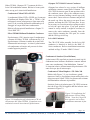
Figura 3.14. Inserire
il cavo CRi nel retro della
camera . Il cavo del compensatore LC si connette al
Compensator optic
connettore indicato ‘LC
Optic’ mostrato in figura,
il cavo USB al connettore
indicato ‘USB-2’, e l'alimentazione all'uscita ‘Power’.
Installazione della CCD Camera
La CRi CCD Camera è connessa alla porta C del vostro
microscopio come mostrato in Figura 3.13. Inserire un
adattatore passo C 1x alla camera. Se non si è in possesso
di un passo C 1x, contattare il vostro rappresentante locale di microscopi. Procedere a connettere la camera ed il
passo C all'uscita del microscopio. Fissare la vite sulla
porta del microscopio per fissare in posizione la camera.
Assicurarsi che il logo Oosight appaia sulla faccia superiore della camera.
Cavo USB-2.
Connettere il cavo USB- dalla camera ad una porta
USB libera sul computer.
Attenzione: Il sistema lavora solo con porte
USB-". Qualsiasi computer fabbricato prima di
maggio 22
Controllare le specifiche del vostro PC per assicurarsi che sia dotato di porta USB-2.
Alimentatore
Figura 3.13. Camera Oosight installata sulla porta C
di un microscopio. L'assemblaggio mostra la camera
CCD, l'adattatore passo C 1x ed il microscopio.
Stringere la vite di fissaggio per assicurare la camera
in posizione.
Settaggio delle connessioni
Ci sono tre cavi parti del sistema, incluso il cavo connesso
al compensatore LC, il cavo USB2 e quello connesso
al trasformatore.
Cavi di connesione alla camera.
Connettere tutti e tre i cavi al retro della camera
come illustrato in Figura 3.14.
L'alimentatore va' settato con le specifiche eletdel paese di destinazione. Identificare le proprie specifiche elettriche e settare lo switch nel retro del
trasformatore. Se non è possibile settare il proprio
voltaggio locale , munirsi di un adattatore intermedio.
Connettere l'alimentatore alla rete elettrica a muro.
Attaccare l'altro estremo del cavo al retro della camera
nell'apposita porta.
Cavo del compensatore LC
Attaccare il connettore multi-pin del cavo LC
sul retro della camera. Se il cavo è troppo corto si
prega di contattare CRi per richiedere un cavo di
prolunga.
Page – 25
CRi, 35-B Cabot Road Woburn, MA 01801 USA :: (Toll-Free US) 1-800-383-7924, (P) +1-781-935-9099, (F) +1-781-935-3388 :: [email protected] :: www.cri-inc.com
Settaggio del microscopio
Illuminazione Koehler
Al fine di ottenere l'intensita' d'illuminazione massima e
la migliore qualita' d'immagine, è necessario fare una
corretta centrature del condensatore in maniera ottimale
cosiche' l'illuminazione sia uniformemente filtrata dal
condensatore stesso. Questo processo di ottimizzazione
dell'illuminazione è conosciuto come Illuminazione Koehler.
I vantaggi dell'illuminazione Koehler sono i seguenti
:
• Illuminazione uniforme
• Immagini chiare, alto contrasto
STEP 4: Chiudere il diaframma del condensatore
(sulla colonna illuminatore) cosiche' i lati del diaframma formino un poligono regolare incluso nel vostro
campo di visione.
Step 4.
Campo di
Visione
Diaframma
condensatore
STEP 5: Aggiustare l'altezza del condensatore usando
la grossa manopola nera sul supporto condensatore, fino
a che i contorni del diaframma sono a fuoco.
Step 5.
Manopola di
aggiustamento
del condensatore sul
Nikon
TE300
• Minimo tempo di esposizione
La tecnologia del PolScope, incluso il nuovo Oosight,
richiede piu' luce possibile per permettere un accurato
e veloce processamento dell'immagine. Seguire le istruzioni qui sotto per settare il proprio microscopio per una
corretta illuminazione Koehler.
STEP 1: Selezionare un obiettivo a basso ingrandimento 4x o 10x. Centrare e fuochettare il campione
nel campo visivo. Si raccomanda di usare il vetrino
di riferimento fornito col sistema per un piu' accurato
setup.
STEP 2: Agire sul potenziometro per aggiustare l'illluminazione ad un livello confortevole.
Step 2.
Aggiustare
l'intensita' di
illuminazione
STEP 6: Centrare il diaframma nel campo visivo
usando i due pomelli metallici sul supporto del
condensatore.
Step 6.
Campo
visivo
Diaframma
condensatore
STEP 7: Aprire il diaframma del condensatore finche'
i contorni spariscono dal campo visivo.
Step 7.
Campo
visivo
Diaframma
condensatore
Rimozioni di ottiche d'interferenza
STEP 3: Inserire l'obiettivo che sara' usato per
osservare il campione. Si raccomanda di usare
Il sistema Oosight non lavora quando sono inseriti nel
l'obiettivo 2 percorso ottico altri polarizzatori, filtri o prismi.
Si prega rimuovere tutte le ottiche che possono interferire.
Si consiglia di controllare la colonna illuminazione, il
Nota: Per un risultato ottimale, puo' essere
condensatore, obiettivi e portafiltri prima di procedere.
utile ripetere gli steps da 4 a 7 usando la visione a
Se si possiede un sistema ottico DIC, il prisma dovrebbe
video live del sistema Oosight una volta aperto il
trovarsi alla base dell'obiettivo. Rimuoverlo prima di
software.
procedere. Per il setup Hoffman rimuovere il polarizzatore
Page – 26
CRi, 35-B Cabot Road Woburn, MA 01801 USA :: (Toll-Free US) 1-800-383-7924, (P) +1-781-935-9099, (F) +1-781-935-3388 :: [email protected] :: www.cri-inc.com
posizionato fra la colonna illuminazione ed il condensatore. Posizionare il vostro condensatore in posizione
BF, o posizione campo chiaro, dato che il polarizzatore
CRi occupera' un foro della torretta. Rimuovere la
superfice in plastica dal fondo in vetro delle capsule
Petri.
Sezione 4: Operazioni sul
Sistema Oosight.
T
La seguente sezioni è riassunta in uno sheet separato
e
fornito direttamente col sistema Oosight™ .
Ottica CRi
Questa guida all'uso veloce potra' essere usata come un
Inserire il polarizzatore CRi ed il compensatore LC in conveniente manuale di riferimento. Esso fornisce istruposizione . Noterete che l'inserimento delle ottiche CRi zioni concise su come acquisire ed analizzare velocemente
nel percorso ottico ridurra' significativamente l'intensita' le immagini. Comunque non va' inteso come sostituto
luminosa allo stesso modo di quando è inserito un qual- di questo stesso manuale piu' dettagliato e completo.
siasi polarizzatore nel percorso. Aumentare l'illumina- Per il setup iniziale è raccomandato caldamente di seguire
zione fino ad un livello confortevole.
le istruzioni sottoindicate.
Aumentare quindi l'intensita' della lampada del vostro
microscopio ad un livello confortevole.
Installazione del software
Inserire il CD di installazione fornito insieme al sistema.
Seguire il ciclo di installazione che apparira' nelle finestre a video.
Avvenuta l'installazione, selezionare CONTROL PANEL
dal menu' START del tuo desktop.
Selezionare DISPLAY e poi SETTINGS. Impostare la
risoluzione video a 180x104, ed il colore a 4 o 32
Nota: Riferirsi alla Sezione 2 "Guida di
Riferimento del software" di questo manuale per
capire le caratteristiche ed i comandi.
Setup Acquisizione
1.
Aprire il software Oosight dall'icona sul desktop.
. Appena avviato il sistema propone di definire
un User name e la Session. Per User è raccomandabile di inserire il proprio nome, definire
il nome della Sessione come nome, paziente, caso,
o campione.
3. Posizionare una capsula di controllo (o il vetrino
di riferimanto) sul microscopio. Vedere la Sezione
3 come istruzioni per il settaggio ottimale del
vostro microscopio.
4. Inserire le ottiche CRi nel percorso ottico e rimuovere ogni altra ottica che interferisca.
5. Settare l'intensita' della lampada ad un livello alto
ma ancora confortevole.
6. Selezionare l'uscita giusta per la camera.
7. Posizionare il campione in modo che non appaia
Page – 27
CRi, 35-B Cabot Road Woburn, MA 01801 USA :: (Toll-Free US) 1-800-383-7924, (P) +1-781-935-9099, (F) +1-781-935-3388 :: [email protected] :: www.cri-inc.com
nessun oggetto nella finestra LIVE VIDEO.
8. Per allargare la finestra LIVE VIDEO a piena
risoluzione fare doppio click sull'immagine.
L'immagine a risoluzione piena apparira' nella
finestra Studio. Assicurarsi che lo STUDIO stia
mostrando il formato 1x1(come selezionato dal
riquadro singolo sotto la finestra STUDIO.)
9. Selezionare SETTINGS/SETUP... dalla barra
del menu'.
10. Selezionare l'azimut dell'angolo di offset dalla
lista drop-down. Per microscopi Olympus impostare 135. Per tutti gli altri selezionare 90. Una
volta inserito non occorre ripetere questo step.
11. Selezionare SETTINGS/SETUP OPTICAL
STATES dalla barra menu'. Premere OK per
continuare. Il compensatore LC iniziera' il ciclo
per trovare il settaggio ottimale, e quindi acquisira' un'immagine del background. Riferirsi a pag.
15 per indicazione su quando ripetere questo step.
14. Selezionare LIVE OOSIGHT dal menu' LIVE VIDEO
.
15. Mettere a fuoco sull'ovocita finche' il fuso sara'
visibile.
Per agevolare la messa a fuoco usare
l'opzione zoom sulla barra dei tool e clickare
sul fuso nell'immagine live. Quindi aggiustare
il fuoco definitivamente.
16. Selezionare SNAP OOSIGHT per acquisire un
immagine. L'immagine acquisita apparira' nella
finestra Studio ed in GALLERY. L'immagine viene
salvata autoamticamente. A
1. Entrare nel nome immagine. Un numero sequenziale verra' assegnato all'immagine. Si raccomanda
di nominare l'immagine col nome o numero del Analisi delle immagini
paziente o del campione.
Il sistema Oosight include le funzioni zoom, panning,
annotazioni e note .Le funzioni zoom, panning e an13. Posizionare la capsula campione sul tavolino e notazioni hanno accesso tramite barra strumenti. Vedere
mettere a fuoco a video nella finestra LIVE
pag.17 per una descrizione piu' dettagliata. Per aggiungere
VIDEO.
Assicurarsi che il campione non sia delle note ad un immagine, selezionare IMAGE NOTES
posizionato nel riquadro rosso in basso a sinistra dal menu' DISPLAY INFO AND SETTINGS. Le note
della finestra LIVE VIDEO.
inserite saranno salvate automaticamente con l'immagine.
Background Box
La versione Ultra del software espande le performance del
pacchetto standard includendo vari tools per analizzare e
misurare distanze, dati sul ritardo e l'orientamento.
Questi dati possono essere visualizzati attraverso pseudo
colori, vettori, aree d'interesse e punti d'interesse.
La versione Ultra include anche un'opzione video timelapse per cattura di sequenze in formato digitale.
Per l'up grade alla versione Ultra si prega contattare il
vostro rappresentante CRi.
Page – 28
CRi, 35-B Cabot Road Woburn, MA 01801 USA :: (Toll-Free US) 1-800-383-7924, (P) +1-781-935-9099, (F) +1-781-935-3388 :: [email protected] :: www.cri-inc.com
Section 5: Domande &
quesiti ricorrenti
DIC o campo chiaro. Per analisi morfologica del fuso
occorrono obiettivi strain-free con elevata apertura
numerica.
Q:
A: No. La camera è totalmente integrata con l'eletLa sezione seguente contiene una lista delle doman- tronica ed il software del sistema.
de piu' frequentemente richieste coi relativi dettagli per
Oosight.con altri tipi
richiedere un adeguato supporto tecnico dal service CRi. Q:
di sistemi ?
Domande piu' frequenti .(FAQs)
A: Sì, si puo' usare questa camera col software Chronus™
ed il sistema laser Saturn™ della Research Instruments,
Abbiamo compilato una lista di domande e risposte che
oppure col sistema laser Zilo della Hamilton Thorne.
possono indirizzarvi alla soluzione di alcuni quesiti comuni che possono sorgere operando col sistema Oosight.
T
Q: Posso vedere il fuso mentre effettuo la
micromanipolazione?.
A: Sì, posso vedere il fuso attraverso gli oculari del
microscopio e nella finestra live Oosight Video sul
monitor del PC.
Q: Quali benefici posso ottenere attraverso la visione del fuso ?
A: Ce ne sono molti. I maggiori sono i seguenti:
• La presenza di un fuso intatto puo' essere usata
come indice di salute dell'ovocita.
• Una migrazione significativa del fuso dal globulo
polare (es., >90°) è indice di una compromessa
condizione dell'ovocita.
• La morfologia del fuso è stata correlata con alcune anomalie cromosomiche come le aneuploidie.
• La ICSI con il fuso disposto ad ore 6 fornisce un
minor numero di embrioni fragmentati.
• Il fuso è un buon indicatore dei fattori estrinseci
ottimali come la temperatura ed il pH.
Q:
A: Sì, ma si consiglia di assicurarsi che questo rispetti
i requisiti minimi richiesti.
Q: Posso usare capsule Petri in plastica ?
A: No. La plastica è birifrangente e quindi interferisce col sistema .
Q:
che analizzo ?
A: La maggioranza delle volte la ragione della mancata
visione è nella non completa maturazione dell'ovocita,
nella necessita di ruotare l'ovocita o nel mancato controllo
del tavolino nel mantenere la temperatura ottimale.
I tavolino termostatati in vetro tendono a mantenere la
migliore stabilita' termica. Un foro troppo grande nel
tavolino termostatato metallico (es. >25mm.) puo' causare
un effetto di perdita termica ed indurre una depolimerizzazione del fuso stesso.
Q: Posso usare il sistema Oosight su qualsiasi
microscopio?
A: Il sistema puo' essere inserito su la maggior parte
dedi microscopi da ricerca inclusi Nikon Diaphot 200/300,
TE200/300, TE2000, Leica DMIRB, Zeiss Axiovert
200, e Olympus IX-serie. Comunque non è possibile
trasferire il vostro sistema da un modello di microscopio
ad uno diverso.
Q:
A: Non per visualizzare il fuso. Si puo' usare sia Hoffman,
Page – 29
CRi, 35-B Cabot Road Woburn, MA 01801 USA :: (Toll-Free US) 1-800-383-7924, (P) +1-781-935-9099, (F) +1-781-935-3388 :: [email protected] :: www.cri-inc.com
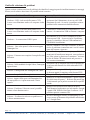
Guida alla soluzione dei problemi
Questa sessione contiene una lista di problemi che identifica la maggior parte dei malfunzionamenti o messaggi
d'errore,con le relative descrizioni e le possibili azioni correttive.
Problema/Error
Hardware: LED A sul retro della camera CCD
è rosso o non illuminato anche se il computer risulta
acceso.
Hardware: LED B sul retro della camera CCD
è rosso o non illuminato anche se il computer risulta
acceso.
Hardware: La connessione USB2 è persa
Software: Una volta aperto il software non appare
l'immagine live.
Software: Il sistema non completa il setup dello stato
dell'ottica.
Software: Nella modalita' Oosight Video, l'immagine
appare bianca.
Software: Il background dell' immagine non è nero.
Software: La qualita' dell'immagine è scarsa .
Sofware: Appare dello sporco nell'immagine live
che non sparisce o si sposta muovendo la mia
capsula.
Software: Il software è bloccato e non è possibile
tornare ad una funzione attiva.
Software: Il software ha rilevato un problema e si
è chiuso autonomamente.
Descrizione/Azione correttiva
Controllare le connessioni tra camera e computer ed
assicurarsi che l'alimentatore sia acceso ed il LED
illuminato di verde. Se non lo è potrebbero esistere
problemi nelle connessioni elettriche alla rete.
.
Controllare le connessioni tra compensatore LC e la
camera, e la connessione USB tra camera e computer
.
Disconnettere il cavo USB e riconnetterlo ad una
diversa porta USB. Se non si risolve il problema,
provare a reinstallare i drivers USB contenuti nel
CD-ROM di installazione.
Provare a chiudere e riavviare il software. Se non si
risolve il problema ricontrollare tutti i cavi di connessione alla camera e riprovare.
Controllare il setup del microscopio e possibili elementi ottici d'interferenza interposti, come polarizzatori, filtri, prismi o plastica nei contenitori. Assicurarsi che le ottiche CRi siano inserite nel percorso e
col corretto orientamento.
Assicurarsi che il campione non sia nel riquadro rosso in basso alla finestra live della schermata LIVE
VIDEO.
Riacquisire l'immagine del background, assicurandosi che non appaia il campione nella finestra LIVE.
Riacquisire il background e l'immagine.
Rimuovere la camera dall'adattatore e pulire la superfice della lente del passo C. Riferirsi alla nota di pag.
18 del manuale per la pulizia accurata delle superfici
ottiche.
Premere Ctrl/Alt/Delete sulla tastiera ed aprire
Task Manager/Applications, poi selezionare Oosight
e quindi End Task/Ok. Riavviare il software. Se il
problema persiste contattare CRi.
Inviare il messaggio d'errore a techsupport@cri-inc.
com e trovato al momento del problema nella direttori C:\Oosight Data.
Page – 30
CRi, 35-B Cabot Road Woburn, MA 01801 USA :: (Toll-Free US) 1-800-383-7924, (P) +1-781-935-9099, (F) +1-781-935-3388 :: [email protected] :: www.cri-inc.com
Problema/Error
Altro: Non è possibile trovare il fuso.
Descrizione/Azione correttiva
Assicurarsi che la temperatura del media sia 37°C
e che l'ovocita sia stato ruotato nella finestra LIVE in
modo di assicurarsi che il fuso non sia spostato dal
piano del globulo polare. Se cio' è stato fatto e la
qualita' dell'immagine appare buona, allora il vostro
ovocita non presenta un fuso birifrangente.
Contatto CRi o il rappresentante locale :
Se non è possibile risolvere un problema si prega contattare il vostro rappresentante locale CRi a queste e-mail:
Territorio
Africa
Latin America
Middle East
North America
South America outside of Brail
Australia
Brazil
Europe
Israel
India
Japan
S Korea
China
Taiwan
Southeast Asia
Contatto
[email protected]
[email protected]
[email protected]
[email protected]
[email protected]
[email protected]
[email protected]
sally@research-instruments
[email protected]
[email protected]
[email protected]
[email protected]
[email protected]
[email protected]
[email protected]
Page – 31
CRi, 35-B Cabot Road Woburn, MA 01801 USA :: (Toll-Free US) 1-800-383-7924, (P) +1-781-935-9099, (F) +1-781-935-3388 :: [email protected] :: www.cri-inc.com
Appendice A: Specifiche tecniche
T
Le specifiche del sistema incluse quelle della camera, quelle ottiche ed elettriche , sono elencate nella
lista sottostante.
Ottica
Lunghezza d'onda di lavoro
546nm
Risoluzione spaziale
Al limite della diffrazione
Oytica di proiezione
0.65x (si richiede un passo C 1x )
Controlli elettrici
Alimentazione
5V 3A con voltaggio in ingresso standard
Formato immagine
Formato dell'immagine disponibile
TIFF
Camera CCD.
Standard
Dimensioni Chip
1/2” Diagonale
Risoluzione immagine
1392x1040, 8-bit
Dimensioni del Pixel
6.47 x 4.83 µm
Versione Ultra (Cooled)
Dimensioni Chip
2/3” Diagonale
Risoluzione immagine
1392x1040, 12-bit
Dimensioni del Pixel
6.47 x 4.83 µm
Accessori Opzional
Computer (desktop o laptop)
PC-compatible, Pentium™-class CPU con
Microsoft Windows™ XP Pro
Monitor
20” LCD
Compatibilita' Microscopi
Il sistema è compatibile coi seguenti microscopi rovesciati dotati di uscita per videocamera:
·
Leica DM-IRB e DM-IRE
·
Nikon DiaphotTM 200/300, TE-300
·
Nikon TE-2000
·
Olympus IX-Series
·
Zeiss AxiovertTM 200
Page – 32
CRi, 35-B Cabot Road Woburn, MA 01801 USA :: (Toll-Free US) 1-800-383-7924, (P) +1-781-935-9099, (F) +1-781-935-3388 :: [email protected] :: www.cri-inc.com
Se il vostro microscopio non rientra nella lista si prega
contattare CRi per la compatibilita'.
Accessori
•
Capsule con fondo in vetro
Willco Wells, WPI, Mat-tech
• Tavolini o camere termostatate
In vetro: Tokai Hit
In metallo con foro centrale : Research
Insruments o rivenditore locale
•
Raccomandate per un' ottima qualita' d'immagine :
Obiettivi strain-free. Inclusi obiettivi DIC o Plan
con alta apertura numerica (NA), e condensatore
ad alta NA. Evitare le ottiche per contrasto di fase.
Appendice B: Importanti
Note
Sommario istruzioni:
LEGGERE QUESTO MANUALE D'ISTRUZIONE
PRIMA DI USARE IL SISTEMA OOSIGHT™ .
•
Si prega dedicare particolare attenzione ai seguenti
punti : non sottoporre i componenti a luce intensa
da fonte laser, lampada arco o lampada HG.
•
Notare che alcuni cavi e adattatori forniti col sistema
hanno particolari specifiche . Usare cavi non dedicati
per connettere i componenti forniti da CRi puo' causare danni al sistema stesso.
Cio' comporta anche la sospensione della garanzia.
Per assistenza sul sistema Oosight contattare il vostro
distributore autorizzato (riferimenti a page 31) oppure
il servizio clienti CRi ai numeri :
Telephone (US Toll-Free): 1-800-383-7924
Telephone (Worldwide): +1-781-935-9099
Facsimile (Worldwide): +1-781-935-3388
E-mail: [email protected].
Sicurezza e pericoli
IMPORTANTE: E' importante leggere e capire il .
presente manuale PRIMA di operare sul sistema
Oosight. Leggere il manuale in anticipo rende
piu' facile e sicuro l'uso del sistema . Seguendo le
procedure consigliate di mantenimento si assicura una
performance ottimale anche dopo anni di utilizzo.
Come ogni altro strumento scientifico , esistono alcune
importanti considerazioni sulla sicurezza. Queste sono
elencate ed evidenziate nel testo sottostante.
Page – 33
CRi, 35-B Cabot Road Woburn, MA 01801 USA :: (Toll-Free US) 1-800-383-7924, (P) +1-781-935-9099, (F) +1-781-935-3388 :: [email protected] :: www.cri-inc.com
Design Change Disclaimer:
be obtained by contacting CRi before items may be
returned to the factory. Repair or replacement will be
provided F.O.B. (Freight On Board) at CRi’s factory.
The total financial obligation of CRi, under this warranty,
does not exceed the purchase price of the items of its
manufacture as set forth on normal pricing schedules.
We will not assume any expense or liability for repairs
made by others without our prior written consent.
Due to design changes and product improvements,
information in this manual, including software screens,
is subject to change without notice. Cambridge Research
& Instrumentation, Inc. (herein after called “CRi”)
reserves the right to change product design at any time
without notice to any one, which may subsequently
affect the contents of this manual. CRi will make every
reasonable effort to ensure that this User’s Manual is This warranty is void and CRi will be free from all
up-to-date and corresponds with the shipped Oosight obligations hereunder if the items of its manufacture
have been misused, reprocessed or reused, repaired or
Imaging System.
modified without our written consent. CRi assumes
no liability for damages or injuries resulting from
Reproduction Disclaimer:
the misuse, misapplication, or unauthorized repair or
Neither this manual nor any part of it may be reproduced, modification of its equipment.
photocopied, or electronically transmitted–unless it is
We assume no liability to users of our equipment or to
for the use of the Oosight system end-user–without the
any other person or persons for special or consequential
advance written permission of CRi.
damages of any kind and from any cause arising out of or
in any way connected with the use of the equipment. All
User Operation Assistance:
warranty and post-warranty service is nontransferable
from the original shipping address to another without
Should you experience any difficulty when setting
the prior written consent of CRi.
up, operating, or maintaining your Oosight Imaging
System, please contact your CRi representative. Feel CE and UL Testing and Certification
free to visit our website at http://www.cri-inc.com or
contact our Technical Support department at 781-935- The Oosight™system has been tested by an independent
CE testing facility, and bears the appropriate CE mark.
9099.
Contact CRi via e-mail at:
[email protected]
Servicing should be performed by CRi-authorized and
trained personnel only.
Office hours are 8:00 a.m. to 6:00 p.m. (Eastern
Standard/Daylight Time), Monday through Friday.
CRi Software End-User License Agreement
Warranty
The following is an agreement (the “Agreement”)
between you and Cambridge Research & Instrumentation
Inc., 35-B Cabot Road, Woburn, MA 01801 (“CRi”)
for software known as Oosight and its accompanying
documentation (collectively, the “Software”). By
installing and/or using the Software, you agree to the
following terms and conditions. If you do not agree to
all of the terms and conditions in this Agreement, you
may not install or use the Software.
CRi warrants its Oosight systems for a period of one
(1) year from date of shipment against defects in
material and/or workmanship, provided its installation,
application, and maintenance are within specifications.
Normal wearing parts are excluded. This warranty
covers only items manufactured by CRi. CRi will
correct, by repair or replacement–at its option and its
expense–any proved defects in items of its manufacture,
Single Use License. The Software is licensed to
subject to above, provided immediate written notice of 1.
you
and
not sold. Subject to the terms and conditions of
such defects is given.
this Agreement, CRi hereby grants to you a restricted,
A valid Return Materials Authorization (RMA) must
Page – 34
CRi, 35-B Cabot Road Woburn, MA 01801 USA :: (Toll-Free US) 1-800-383-7924, (P) +1-781-935-9099, (F) +1-781-935-3388 :: [email protected] :: www.cri-inc.com
non-exclusive, non-transferable, non-assignable, nonsublicensable and revocable license to use, for your
internal purposes only, the executable code version of
the Software and the accompanying documentation in
hard copy or electronic format. CRi RESERVES ALL
RIGHTS NOT EXPRESSLY GRANTED BY THIS
AGREEMENT.
of this Agreement, you shall immediately destroy all
copies of the Software (including all accompanying
documentation) and any other confidential and
proprietary information you have received during or in
connection with this Agreement.
6.
Limited Warranty. CRi warrants that the media
on which the Software is provided will be free from
defects in materials and faulty workmanship under
normal use for a period of ninety (90) days from the date
of delivery. Your exclusive remedy under this Section
6 shall be, at CRI’s option, a refund of the price paid for
the Software or replacement of the media on which the
Software was provided so long as that media has been
returned to CRi under a CRi-issued return authorization.
CRi shall have no responsibility to replace media
damaged by accident, abuse or misapplication.
2.
Specific Restrictions. You may use the Software
only on a single computer at a time. You may not use
the Software on more than one computer or computer
terminal at the same time, nor allow access to the
Software from one computer to another over a network,
the Internet or by any other means. You may make
only one (1) copy of the Software, solely for backup
purposes. You may not decompile, reverse engineer,
disassemble, alter, modify, translate, adapt, decipher, or
determine the source code or create derivative works
7.
No Other Warranties. EXCEPT FOR THE
of, the Software.
LIMITED WARRANTY STATED IMMEDIATELY
3.
Ownership of Software.
CRi and/or its ABOVE, THE SOFTWARE IS PROVIDED
suppliers own all right, title and interest, including “AS IS” WITHOUT WARRANTY OF ANY
all copyrights, in and to the Software. The Software KIND, AND CRi EXPRESSLY DISCLAIMS
contains confidential information and trade secrets of ANY AND ALL IMPLIED WARRANTIES,
CRi. You (i) acknowledge, and agree not to contest, INCLUDING WITHOUT LIMITATION ANY
CRI’s rights in the Software; (ii) agree not to disclose WARRANTY OF MERCHANTABILITY, FITNESS
to anyone, or allow anyone access to, the Software; and FOR A PARTICULAR PURPOSE OR NON(iii) agree not to disclose any confidential information INFRINGEMENT OF THIRD PARTY RIGHTS.
of CRi regarding the Software or that is otherwise CRi DOES NOT REPRESENT OR WARRANT
disclosed to you in connection with this Agreement.
THAT THE RESULTS OR THE USE OF THE
SOFTWARE WILL BE CORRECT, ACCURATE
4.
Transfer Restrictions. The Software is licensed OR RELIABLE, OR THAT THE SOFTWARE WILL
only to you. The Software may not be transferred to OPERATE UNINTERRUPTED OR ERROR-FREE,
anyone without the prior written consent of CRi. The OR THAT DEFECTS IN THE SOFTWARE WILL
terms and conditions of this Agreement shall bind BE CORRECTED. YOU ASSUME ALL RISK
any CRi-authorized transferee of the Software. You ASSOCIATED WITH THE USE, RESULTS AND
may not transfer, assign, rent, lease, lend, sell, grant PERFORMANCE OF THE SOFTWARE.
a security interest in, sublicense or otherwise dispose
of the Software, on a temporary or permanent basis, 8.
Limitation of Liability.
IN NO EVENT
except for a CRi-authorized transfer as stated above.
SHALL CRi, ITS AFFILIATES OR SUPPLIERS, OR
THEIR RESPECTIVE EMPLOYEES, OFFICERS
5.
Termination. The license granted in Section 1 OR AGENTS, BE LIABLE FOR ANY DAMAGES
above is effective until terminated. This Agreement ARISING OUT OF THE USE OR INABILITY
is conditioned upon your continued compliance with TO USE THE SOFTWARE, INCLUDING
the terms and conditions hereof and will terminate WITHOUT LIMITATION INCIDENTAL, SPECIAL,
automatically without notice from CRi if you fail to CONSEQUENTIAL, PUNITIVE, EXEMPLARY,
comply with any term or condition of the Agreement. INDIRECT OR DIRECT DAMAGES (INCLUDING
Furthermore, CRi may terminate this Agreement at any WITHOUT LIMITATION DAMAGES FOR LOSS
time upon thirty (30) days notice. Upon termination OF PROFITS, LOSS OF DATA, RE-RUN TIME,
Page – 35
CRi, 35-B Cabot Road Woburn, MA 01801 USA :: (Toll-Free US) 1-800-383-7924, (P) +1-781-935-9099, (F) +1-781-935-3388 :: [email protected] :: www.cri-inc.com
INACCURATE INPUT, WORK DELAYS, BUSINESS
INTERRUPTION OR ANY OTHER COMMERCIAL
DAMAGES OR LOSSES), WHETHER INANACTION
IN CONTRACT, TORT (INCLUDING NEGLIGENCE
AND STRICT LIABILITY) OR OTHERWISE,
AND EVEN IF CRi HAS BEEN ADVISED OF
THE POSSIBILITY OF SUCH DAMAGES, AND
REGARDLESS OF WHETHER ANY REMEDY
FAILS OF ITS ESSENTIAL PURPOSE.
9.
U.S. Government End Users. The Software
qualifies as commercial computer software for purposes
of the Federal Acquisition Regulations (FAR) §52.22719 and the Department of Defense Supplement to the
FAR (DFARS) §52.227.7013. If the Software is acquired
by a civilian government agency, it is furnished with
only the minimum Restricted Rights provided by FAR
52.227-19. If the Software is acquired by a military
agency, it is furnished with only the minimum Restricted
Rights provided by DFARS 52.227-7013(c)(1)(ii).
for any unlawful purpose nor export or re-export the
Software except as authorized by law.
11.
Modules covered by LGPL license. This software
is distributed with Boost support DLL libraries covered
by the Boost license. They have not been modified by
CRi and all rights are reserved by the copyright holder.
Also, this software includes the Icon Factory.dll library
module, which uses the Ximian icons. These icons were
authored by Novell and are bound by the LGPL license.
Source code for this module is available upon request
to CRi. at the address below.
Should you have any question concerning this
Agreement, you may contact CRi by writing to CRi,
Inc., 35-B Cabot Road, Woburn, MA 01801. You may
also call 1-800-383-7924 in the US or +1-781-9359099 elsewhere.
10.
Miscellaneous. This Agreement contains the
entire agreement of the parties with respect to the
subject matter hereof and supersedes any proposal
or prior agreement, written or oral, and any other
communications between the parties relating to the
subject matter hereof. No modification or waiver of any
provision of this Agreement shall be effective unless in
writing and signed by the parties. No delay or failure on
the part of any party in exercising any right under this
Agreement shall impair any such right or any remedy
of such party, nor shall it be construed to be a waiver of
any continuing breach or default under this Agreement.
In the event any provision of this Agreement is held
to be unenforceable, the remaining provisions of this
Agreement will remain in full force and effect. This
Agreement shall be governed by the laws of the State
of New York without regard to principles of conflicts of
laws. Any disputes relating hereto shall be adjudicated
only in the state or federal courts in New York County,
New York State, and you hereby consent to the exclusive
jurisdiction of those courts. This Agreement shall
not be governed by the United Nations Convention
on Contracts for the International Sale of Goods, the
application of which is expressly excluded. You may
not assign or otherwise transfer this Agreement or any
of your rights or obligations therein without the prior
written consent of CRi. You may not use the Software
Page – 36
CRi, 35-B Cabot Road Woburn, MA 01801 USA :: (Toll-Free US) 1-800-383-7924, (P) +1-781-935-9099, (F) +1-781-935-3388 :: [email protected] :: www.cri-inc.com
Page – 37
CRi, 35-B Cabot Road Woburn, MA 01801 USA :: (Toll-Free US) 1-800-383-7924, (P) +1-781-935-9099, (F) +1-781-935-3388 :: [email protected] :: www.cri-inc.com
For more information, contact CRi or your local, authorized
CRi distributor:
Cambridge Research & Instrumentation, Inc.
(CRi) 35-B Cabot Road, Woburn, MA, 01801, USA
(Toll-Free US) 1-800-383-7924, (P) +1-781-935-9099,
(F) +1-781-935-3388, [email protected]
w w w. c r i - i n c . c o m
Oosight and LC-PolScope are trademarks of Cambridge
Research & Instrumentation, Inc. Other trademarks and
trade names may be used in this document to refer to
either the entities claiming the marks and names or their
products.
CRi, 35-B Cabot Road Woburn, MA 01801 USA :: (Toll-Free US) 1-800-383-7924, (P) +1-781-935-9099, (F) +1-781-935-3388 :: [email protected] :: www.cri-inc.com
CRi, 35-B Cabot Road Woburn, MA 01801 USA :: (Toll-Free US) 1-800-383-7924, (P) +1-781-935-9099, (F) +1-781-935-3388 :: [email protected] :: www.cri-inc.com