1
Lavorare con la posta elettronica della società e appuntamenti riunione 131
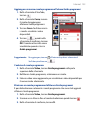
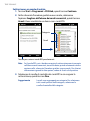
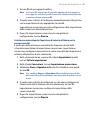
9. Selezionare gli elementi che si desidera sincronizzare con Exchange
Server.
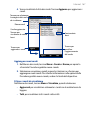
Suggerimenti • P
er cambiare le impostazioni di sincronizzazione di un elemento
di informazione, ad esempio, email, selezionare l'elemento,
quindi toccare Impostazioni.
• P
er modificare le regole di risoluzione dei conflitti di
sincronizzazione, toccare Menu > Avanzate.
10.Toccare Fine.
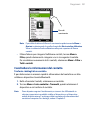
Note
• Se la posta elettronica è stata sincronizzata al computer in precedenza,
aprire ActiveSync sul dispositivo e toccare Menu > Aggiungi origine
server per configurare una connessione Exchange Server. Quando viene
richiesto di selezionare i tipi di informazioni per la sincronizzazione,
deselezionare la casella di controllo della posta elettronica nel PC
Windows prima di poter selezionare la posta elettronica su Exchange
Server.
• Per cambiare le impostazioni di Exchange Server, aprire ActiveSync quindi
toccare Menu > Configura server.
Avviare la sincronizzazione
Prima di avviare la sincronizzazione con Exchange Server, assicurarsi che il
dispositivo sia stato configurato con una connessione Wi-Fi o dati a Internet
in modo da poter eseguire la sincronizzazione con il wireless. Per ulteriori
informazioni riguardo le connessioni, vedere il Capitolo 8.
Terminata la configurazione della connessione Exchange Server, il
dispositivo avvia automaticamente la sincronizzazione.
Per avviare manualmente la sincronizzazione, svolgere una delle seguenti
operazioni:
•
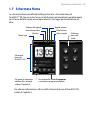
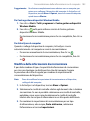
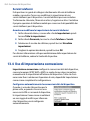
Nella schermata Home di TouchFLO 3D, scorrere fino alla scheda
Impostazioni quindi toccare Sincronizzazione dati; o
•
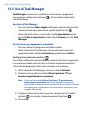
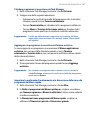
Toccare Start > Programmi > ActiveSync, quindi toccare Sincronizza.
Nota
Se il dispositivo viene collegato al computer dell’ufficio tramite una
connessione USB o Bluetooth, è possibile utilizzare questa connessione al
computer per “passare attraverso” la rete e scaricare la posta elettronica di
Outlook e altre informazioni sul dispositivo.