1
MANUALE PER L’UTENTE
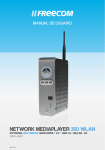
NETWORK MEDIAPLAYER 350 WLAN
EXTERNAL MULTIMEDIA HARD DRIVE / 3.5" / USB 2.0 / (W) LAN / AV
WIN & MAC
Rev. 812
Freecom MediaPlayer
Gentile Cliente,
IT
Grazie per avere acquistato Freecom MediaPlayer, un nuovissimo lettore multimediale
digitale che supporta la modalità d’accesso dual data mediante unità disco rigido da
3.5” interna (non in dotazione con il modello “Drive In Kit”) e rete 10/100 Mbps. Freecom
MediaPlayer consente di riprodurre con la massima facilità film, musica e fotografie
digitali da un’unità disco rigido da 3.5” (se integrata nel dispositivo) e da tutti i PC della
rete direttamente sul televisore o l’impianto hi-fi.
Freecom Technologies • Germany
www.freecom.com
Contenuto della confezione
Verificare il contenuto della confezione. Devono esservi compresi i seguenti articoli:
• Freecom MediaPlayer
• Antenna wireless
• Base d’appoggio
• Telecomando, batteria
• Cavo AV (composite + cavo stereo)
• Cavo USB (per la connessione al PC)
•
Alimentatore
• CD con manuale e software applicativo con manuale utente e di sicurezza
Attenzione!
Tutti i diritti riservati. I prodotti citati in questo manuale sono utilizzati meramente a scopo
identificativo e possono essere marchi commerciali o marchi registrati dei rispettivi proprietari. Il dispositivo è stato concepito per uso domestico o per l’ufficio.
Attenzione! Il dispositivo è conforme a EN55022 classe A. Il dispositivo può produrre disturbi
radio in una zona residenziale. In tale caso, l’utente è tenuto a prendere i provvedimenti del
caso e ad assumersi ogni responsabilità ed i costi derivanti. Il dispositivo non deve essere
utilizzato nelle vicinanze o con dispositivi elettromedicali.
FREECOM Technologies declina ogni responsabilità per qualsiasi danno che possa derivare
dall’utilizzo di un sistema FREECOM. Tutti i diritti riservati. Ci riserviamo il diritto di aggiornare i nostri prodotti in conformità ai nuovi sviluppi tecnologici.
Sommario
Manuale per l’utente
IT
Informazioni generali...................................................................................................... pagina 5
Avvertenze e istruzioni di sicurezza ......................................................................... pagina 9
Panoramica del dispositivo........................................................................................... pagina 10
Capitolo 1:
Uso come unità disco rigido USB esterna................................................................ pagina 12
Inserimento del disco rigido (solo Drive In Kit)............................................. pagina 12
Collegamento di Freecom MediaPlayer al PC................................................ pagina 13
Formattazione dell’unità disco rigido incorporata tramite USB . ......... pagina 13
Copia dei dati tramite USB ................................................................................... pagina 20
Capitolo 2:
Accesso al PC attraverso la rete................................................................................... pagina 23
Collegamento del cavo LAN . .............................................................................. pagina 23
Impostazione delle configurazioni di rete . ................................................... pagina 24
Connessione alla Wireless LAN .......................................................................... pagina 24
Capitolo 3:
Riproduzione di file condivisi (stream)..................................................................... pagina 29
Windows 2000 .......................................................................................................... pagina 29
Windows XP................................................................................................................ pagina 34
Windows Vista .......................................................................................................... pagina 40
Capitolo 4:
Uso come dispositivo di archiviazione di rete (NDAS)....................................... pagina 45
© 2008 Freecom Technologies
Freecom MediaPlayer
Capitolo 5:
IT
Freecom MediaPlayer per Mac..................................................................................... pagina 50
Modalità USB 2.0....................................................................................................... pagina 50
Modalità NDAS.......................................................................................................... pagina 50
Registrazione del dispositivo NDAS.................................................................. pagina 54
Utilità NDAS................................................................................................................ pagina 55
Uso di Freecom MediaPlayer................................................................................ pagina 56
Uso di Freecom MediaPlayer in un ambiente misto.................................... pagina 58
Disinstallazione......................................................................................................... pagina 59
Partizione di Freecom MediaPlayer con Mac OS X....................................... pagina 60
FAQ Mac....................................................................................................................... pagina 60
Capitolo 6:
Collegamento a un dispositivo AV esterno............................................................. pagina 63
Collegamento del cavo video.............................................................................. pagina 63
Collegamento del cavo audio.............................................................................. pagina 64
Configurazione di base.......................................................................................... pagina 65
Modalità di riproduzione....................................................................................... pagina 87
Capitolo 7:
Caratteristiche tecniche................................................................................................. pagina105
Informazioni generali
Informazioni generali
IT
Freecom MediaPlayer WLAN supporta completamente il formato HD (file ad alta definizione) garantendo un’immagine assolutamente nitida su televisori LCD (supporto
HDTV necessario) e può eseguire lo streaming dei contenuti da un PC/rete attraverso
una wireless LAN (802.11g) o LAN via cavo. Comprende inoltre una porta host USB per
collegare un sistema di archiviazione USB esterno.
• Lettore multimediale ad alta definizione wireless
• Chip potente e d’avanguardia per la decodifica multimediale - Sigma Design
EM8621
• Riproduzione completa di file HD fino a 1920 x 1080i
• NDAS (Network Direct Attached Storage) per il supporto della copia/eliminazione di
file con wireless LAN/LAN via cavo
• IEEE 802.11g (54 Mbps), 802.11b (11 Mbps) standard wireless / 10/100 Mbs LAN via
cavo
• Protezione wireless - WEP (Wired Equivalent Privacy)
• Infrastruttura wireless e modalità ad hoc
• Utilizzabile anche come disco rigido esterno USB 2.0
• Lettura da dispositivi di archiviazione USB esterni tramite porta host USB
• DVD manager - riproduzione del file DVD uguale al titolo originale DVD
• Uscita video - DVI, Component, S-Video e Composite
• Uscita audio – stereo, digitale coassiale e ottica 5.1 canali, DTS down mix - stereo
• Semplice aggiornamento del firmware
Suggerimento importante:
L’apparecchio Freecom non è stato sviluppato e non è previsto per essere utilizzato infrangendo diritti d’autore o diritti d’altro tipo inerenti la proprietà di beni non materiali.
L’apparecchio Freecom può essere usato solo con materiale legalmente di proprietà
dell’utente o per il quale l’utente possieda una licenza legittima e che copra il tipo di
utilizzo che l’utente ne vuole fare.
Questo prodotto è protetto da precisi diritti spettanti a Microsoft, relativi alla proprietà
di beni non materiali. L’uso e la distribuzione di tale tecnologia al di fuori del prodotto
sono proibiti, se effettuati senza possedere una licenza Microsoft adeguata.
Freecom MediaPlayer
Requisiti minimi del sistema
IT
PC:
•
Intel Pentium III / AMD Duron 900 MHz o superiore
•
256 MB RAM (Vista: 512 MB RAM) o superiore
• Interfaccia USB 2.0, 1.1 disponibile (consigliata USB 2.0)*
• Interfaccia 10/100 Ethernet LAN, RJ-45 disponibile (consigliati 100Mbps) o WLAN
• Cavo LAN (cross-wired o standard - vedi “2.1 Collegamento del cavo LAN”)
• Switch 100 Base-T full duplex per il modo NDAS
•
Unità CD-ROM per l’installazione
•
Per la riproduzione sul televisore, è necessario un televisore con sistema PAL o
NTSC.
•
Supporto unità disco rigido: compatibile con disco rigido standard IDE da 3,5"
•
Connessione Internet per registrare online la garanzia e per scaricare il software
aggiornato
•
Sistema operativo: Windows 2000, Windows XP, Windows Vista
Mac:
• PowerPC G3/G4/G5, Power Book G3/G4 o Intel Mac
•
256 MB RAM o superiore
• Interfaccia USB 2.0, 1.1 disponibile (consigliata USB 2.0)*
• Interfaccia 10/100 Ethernet LAN, RJ-45 disponibile (consigliati 100Mbps) o WLAN
• Cavo LAN (cross-wired o standard - vedi “2.1 Collegamento del cavo LAN”)
• Switch 100 Base-T full duplex per il modo NDAS
• Unità CD-ROM per l’installazione
•
Per la riproduzione sul televisore, è necessario un televisore con sistema PAL o
NTSC.
•
Supporto unità disco rigido: compatibile con disco rigido standard IDE da 3,5"
•
Connessione Internet per registrare online la garanzia e per scaricare il software
aggiornato
•
Sistema operativo: Mac OS X v10.3 o superiore
* USB 2.0 è compatibile con la versione precedente USB 1.1. Per ottenere il massimo delle prestazioni di Freecom MediaPlayer, il PC deve essere dotato di una porta USB 2.0.
Informazioni generali
Precauzioni
IT
Per garantire un funzionamento corretto, leggere attentamente quanto riportato di
seguito nel manuale.
Copyright
•
Freecom non è responsabile in caso di impiego di software, fonti audio, fonti video
ecc. illegali. L’utente e/o il proprietario di Freecom MediaPlayer è responsabile legalmente per quanto contenuto nel dispositivo.
Controllo del codec supportato
• È possibile che Freecom MediaPlayer non riproduca tutti i file multimediali. Controllare il tipo di codec e assicurarsi che sia supportato dal MediaPlayer. Tenere presente
che eventuali errori nel file multimediale oppure l’uso di caratteri non riconosciuti
potrebbe provocare una riproduzione non corretta.
Avvertenze relative al dispositivo USB
• Collegare anche l’alimentatore quando si collega Freecom MediaPlayer a un PC.
•
Non collegare Freecom MediaPlayer con un cavo USB di più di 3 metri di lunghezza. Ciò
potrebbe provocare basse velocità di trasmissione e/o una connessione scorretta.
• Si raccomanda l’uso del cavo USB fornito dalla nostra società. Se si connette il dispositivo a un host adapter USB 1.1, la velocità è quella tipica di USB 1.1 (max. 12 Mbps),
per questo motivo si raccomanda la connessione a USB 2.0 per garantire la velocità
massima di 480 Mbps.
Avvertenze relative all’host USB
• È possibile che non tutti i dispositivi USB siano supportati dalla porta host USB.
Controllare la compatibilità prima dell’uso o dell’acquisto.
Avvertenze per l’installazione di un’unità disco rigido
• È possibile utilizzare esclusivamente unità disco rigido di 3.5” tipo IDE.
• Prima di inserire l’unità disco rigido, impostare il rispettivo jumper in modalità “master”.
• Se l’unità disco rigido supporta la “modalità single” impostare l’unità disco rigido in
“modalità single”.
• Si raccomanda l’utilizzo di un’unità disco rigido con capacità superiore a 6 GB. In caso
di impiego di unità disco rigido con meno di 6 GB di spazio, potrebbero verificarsi
perdite di dati.
Avvertenze per l’uso di una connessione di rete
• Quando Freecom MediaPlayer viene connesso a un PC utilizzando l’opzione di condivisione dei file di Windows, assicurarsi di utilizzare la funzione di condivisione di
rete di Windows.
• La funzione di condivisione potrebbe non funzionare correttamente a causa di errori
in Windows o nell’ambiente del computer dell’utente. In questi casi Freecom declina
ogni responsabilità.
Freecom MediaPlayer
• In funzione delle prestazioni della rete dell’utente e dell’ambiente del computer, la
trasmissione dei dati attraverso la rete potrebbe subire delle interruzioni intermittenti.
IT
• In funzione delle prestazioni della rete wireless dell’utente e dell’ambiente del
computer, la trasmissione dei dati attraverso la rete wireless potrebbe subire delle
interruzioni intermittenti.
Avvertenze relative a possibili disturbi radio
• Freecom MediaPlayer potrebbe provocare disturbi radio. Si raccomanda di prestare
attenzione in caso di presenza di dispositivi nelle vicinanze di Freecom MediaPlayer.
Ciò concerne in particolare la salute.
Backup dei dati
• Si raccomanda di eseguire una copia di backup dei dati su un altro supporto sicuro.
Freecom declina ogni responsabilità per il danneggiamento o la perdita di dati nel
disco rigido incorporato.
Precauzioni in caso di caduta o urto
• Evitare di far cadere il dispositivo. Ciò potrebbe provocare un grave danneggiamento
del disco rigido.
Non inserire materiali
• Non inserire materiali nel Freecom MediaPlayer. Ciò potrebbe provocare un malfunzionamento o un danneggiamento del dispositivo.
Non smontare o modificare il dispositivo
•
Non smontare o modificare Freecom MediaPlayer.
Non impilare
• Non appoggiare materiali, dispositivi o qualsiasi altro oggetto su Freecom MediaPlayer.
Precauzioni in caso di esposizione ad acqua, umidità ecc.
• Non esporre Freecom MediaPlayer a olio, acqua, polvere, umidità o pioggia e vento.
Spegnere immediatamente Freecom MediaPlayer in caso di esposizione a umidità
o acqua.
• Non esporre Freecom MediaPlayer a fonti di calore, tenerlo lontano da aree ad alta
temperatura. Disporre Freecom MediaPlayer in un luogo ben ventilato.
Avvertenze relative a materiali magnetici
• Tenere lontano qualsiasi dispositivo magnetico da Freecom MediaPlayer. I magneti
o i dispositivi magnetici quali altoparlanti possono cancellare o provocare un danneggiamento dei dati memorizzati sul disco rigido.
Avvertenze e istruzioni di sicurezza
Avvertenze e istruzioni di sicurezza
IT
Leggere e rispettare le istruzioni seguenti. Queste devono essere rispettate in modo da
prevenire lesioni per l’utente, danneggiamenti del dispositivo o di altri oggetti, nonché
per assicurare l’uso sicuro del prodotto. La mancata osservanza di queste istruzioni
potrebbe provocare un malfunzionamento del dispositivo.
Per garantire il corretto funzionamento di Freecom MediaPlayer, prestare attenzione alle
seguenti avvertenze. In caso di mancata osservanza, la garanzia potrebbe decadere e
Freecom MediaPlayer potrebbe subire danneggiamenti.
•
Disconnettere Freecom MediaPlayer mediante il sistema operativo (l’opzione per la
disconnessione o la rimozione di componenti hardware sulla barra delle applicazioni di Windows) prima di sconnettere il cavo USB o il cavo di alimentazione e prima
di spegnere il dispositivo. In caso contrario potrebbero verificarsi delle perdite di
dati.
•
Non disconnettere Freecom MediaPlayer dal PC durante la trasmissione di file. Ciò
potrebbe provocare una perdita di dati o un errore di Freecom MediaPlayer. Se ciò
dovesse accadere, eseguire l’utilità ScanDisk.
•
Impedire che Freecom MediaPlayer cada o venga esposto ad altri tipi di urti meccanici,
in quanto ciò potrebbe causare una perdita di dati e un danneggiamento del disco
rigido.
•
Non impiegare Freecom MediaPlayer se la temperatura ambiente è inferiore a 10 °C
o superiore a 35 °C.
•
Se Freecom MediaPlayer viene trasportato da un ambiente freddo a un ambiente
a temperatura maggiore, permettere al dispositivo di raggiungere la temperatura
ambiente prima di metterlo in funzione. In caso contrario si produce una condensa
all’interno dell’alloggiamento del dispositivo che a sua volta potrebbe causare un
funzionamento scorretto.
•
Non appoggiare liquidi o bevande su Freecom MediaPlayer. Se vengono versati dei
liquidi e questi entrano in contatto con le parti elettroniche all’interno dell’alloggiamento del dispositivo, il dispositivo subisce un danneggiamento e non funziona
correttamente.
•
Non utilizzare Freecom MediaPlayer in un ambiente con polvere. La polvere all’interno
dell’alloggiamento potrebbe danneggiare le parti elettroniche interne e causare un
funzionamento scorretto del dispositivo.
•
Non utilizzare Freecom MediaPlayer nelle vicinanze di campi magnetici.
•
Freecom MediaPlayer può generare calore se usato per lungo tempo.
La garanzia non è applicabile nei casi seguenti:
• Danni o problemi risultanti da un uso scorretto, uso improprio, incidente, modificazione oppure corrente o tensione elettrica scorretta.
• Qualsiasi manomissione del prodotto o danneggiamento del sigillo di garanzia.
• Qualsiasi prodotto senza etichetta con il numero di serie o garanzia.
• Batterie o qualsiasi altro elemento di consumo compreso nel volume di fornitura o
nel dispositivo stesso.
Freecom MediaPlayer
Panoramica del dispositivo
IT
1. Vista frontale
Tutte le funzioni operative di base possono essere eseguite con i pulsanti del dispositivo,
senza usare il telecomando.
1. Enter
2. Tasto di navigazione
3. Power
5. Stop / Init
4. Play / Pause
6. IR
7. PWR
8. NET
9. HDD
10
1. ENTER
Per selezionare o riprodurre un file
2. TASTO DI NAVIGAZIONE
Su, giù, destra, sinistra
3. POWER
Tasto di accensione e spegnimento
4. PLAY / PAUSE
Riproduce tutti i file di un file selezionato / pausa
5. STOP / INIT
Arresto / ritorno alla schermata di selezione della mo
dalità
6. IR Zona di ricezione raggi infrarossi per segnali dal teleco
mando
7. PWR
LED di accensione
8. NET
LED di rete
9. HDD
LED unità disco rigido
Panoramica del dispositivo
2. Vista posteriore
IT
1. USB DEVICE
9. ANT
2. HOST USB
10. OPTICAL
3. DVI
11. CVBS
4. S-VIDEO
12. STEREO L-R
5. COAXIAL
6. Y, PB, PR
7. LAN
8. PWR
1. USB DEVICE
Connessione a un computer con un cavo USB
2. HOST USB
Connessione a un dispositivo USB esterno con cavo USB
3. DVI
Connessione cavo DVI per uscita video
4. S-VIDEO
Connessione cavo S-video per uscita video
5. COAXIAL Connessione per cavo coassiale per uscita audio digitale 5.1 canali
6. Y, PB, PR Connessione cavo component Y, Pb, Pr per uscita video
7. LAN
Connessione per cavo LAN per collegamento alla rete via cavo
8. PWR Connessione per l’alimentatore
9. ANT
Connessione per antenna wireless per il collegamento alla rete wireless
10. OPTICAL
Connessione per cavo ottico per uscita audio digitale 5.1 canali
11. CVBS
Connessione per cavo composite per uscita video
12. STEREO L-R
Connessione per cavo stereo per uscita audio
11
Freecom MediaPlayer
Capitolo 1: Uso come unità disco rigido USB esterna
IT
1.1 Inserimento del disco rigido (solo Drive In Kit)
1
•
Utilizzare esclusivamente un disco rigido da 3.5” IDE.
•
Il jumper del disco rigido deve essere impostato su “master”. Tuttavia, se il disco rigido
supporta la modalità “Single”, tentare di impostare la modalità “Single”.
1. Svitare le 4 viti e aprire il coperchio facendolo
scorrere nella direzione indicata dalla freccia.
2. Collegare il connettore di alimentazione e quello
IDE a 40 pin al disco rigido.
3. Chiudere il coperchio facendolo scorrere nella
direzione indicata dalla freccia.
12
Uso come unità disco rigido USB esterna
4. Riapplicare le 4 viti.
IT
1
1.2 Collegamento di Freecom MediaPlayer al PC
1. Collegare il cavo USB a Freecom MediaPlayer e collegare l’alimentatore alla presa DC
di Freecom MediaPlayer.
2. Collegare l’alimentatore a una presa AC.
3. Collegare Freecom MediaPlayer alla porta USB del PC.
4. Accendere il lettore premendo il pulsante di accensione su Freecom MediaPlayer.
5. Windows 2000, Windows XP e Windows Vista riconoscono automaticamente Freecom MediaPlayer come periferica USB. È possibile utilizzare Freecom MediaPlayer
senza installare il driver. Se Freecom MediaPlayer non viene riconosciuto o rilevato,
controllare che il connettore USB sia collegato correttamente al dispositivo e al PC.
1.3 Formattazione dell’unità disco rigido incorporata tramite USB
Caratteristiche dei file system
Per un orientamento generale, fare riferimento alle tabelle seguenti:
File system supportati dai diversi sistemi operativi
File system
FAT
FAT32
NTFS
Windows 98SE
sì
sì
non supportato
Windows ME
sì
sì
non supportato
Windows 2000
sì
sì
sì
Windows XP / Vista
sì
sì
sì
Sistema operativo
13
Freecom MediaPlayer
Dimensione massima di una partizione
IT
File system
Sistema operativo
1
FAT
FAT32
Windows 98SE
2 GB
60 GB
Windows ME
2 GB
2 TB
NTFS
n.a.
*1, 2
n.a.
*2
Windows 2000
4 GB *3
32 GB
16 TB
Windows XP / Vista
4 GB *3
32 GB
16 TB
Esempio di diverse partizioni con diversi file system su Freecom MediaPlayer
File system
Sistema operativo
120 GB
NTFS
FAT32
90 GB
30 GB
L’esempio presenta una buona soluzione per gli utenti di Windows 2000/XP/Vista che
intendono scambiare dati con PC Windows 98SE/ME.
Per l’archiviazione di dati in Windows 2000/XP/Vista possono essere usate entrambe
le partizioni. Poiché il file system NTFS non viene supportato dai sistemi operativi Windows 98SE/ME, i dati da utilizzare su questi sistemi operativi devono essere salvati nella
partizione FAT32.
Per adattare Freecom MediaPlayer alle proprie necessità, procedere come descritto di
seguito.
Se l’unità disco rigido incorporata non è formattata, il PC non può riconoscere l’unità
disco rigido. In questo caso formattare per prima il disco rigido, facendo riferimento
alle informazioni seguenti. Se l’unità disco rigido è già formattata, vedere “Copia dei
dati tramite USB”.
: Per disco rigido superiore a 60 GB è richiesta una patch per Windows 98SE. Ulteriori informazioni e un
*1
aggiornamento per la soluzione di questo problema sono disponibili all’articolo 263044 della “Microsoft
Knowledge Base”, sul sito Web di Microsoft all’indirizzo: http://support.microsoft.com.
*2
*3
14
: La capacità del disco rigido non viene visualizzata correttamente da fdisk!
: Partizioni FAT maggiori di 2 GB possono essere gestite solo da Windows 2000/XP/Vista.
Uso come unità disco rigido USB esterna
1.3.1 Windows 2000
IT
1. Collegare Freecom MediaPlayer al PC tramite il cavo USB e inserire il cavo di alimentazione di Freecom MediaPlayer.
1
2. Selezionare "Start > Impostazioni > Pannello di controllo > Strumenti di amministrazione > Gestione computer > Gestione disco" in Windows.
3. Se si avvia "Disk Signature and Upgrade Disk Wizard" (Procedura Firma e aggiornamento guidati disco), fare clic su Avanti per terminare la procedura guidata. Se la
procedura guidata non si avvia, fare clic con il tasto destro del mouse sull’area sinistra
evidenziata dell’unità non assegnata ed avviare la procedura guidata.
4. Al termine della procedura firma e aggiornamento guidati disco "Disk Signature and
Upgrade Disk Wizard", fare clic con il tasto destro del mouse sull’unità non assegnata
e quindi fare clic su "Create Partition" (Crea partizione).
15
Freecom MediaPlayer
5. Fare clic su "Avanti" sulla schermata della creazione guidata partizione di Windows.
IT
1
6. Selezionare "Partizione primaria" e fare clic su "Avanti".
7. Digitare la dimensione che si desidera utilizzare e fare clic su "Avanti".
16
Uso come unità disco rigido USB esterna
8. Assegnare una lettera di unità e fare clic su "Avanti".
IT
1
9. Selezionare FAT32 o NTFS per il file system da usare e fare clic su "Avanti".
FAT 32 è disponibile per Windows 98/ME e Windows 2000/XP/Vista, NTFS
è disponibile solo per Windows 2000/XP/Vista.
Se si sceglie il sistema FAT32 con Windows 2000/XP/Vista, le dimensioni
massime di una lettera di unità sono limitate a 32 GB. Per utilizzare una
lettera di unità con più di 32 GB, è necessario eseguire la formattazione
con Windows 98SE/ME.
Per creare due o più partizioni con un’unità disco, si raccomanda l’uso
della “partizione primaria”.
10. Al termine della procedura guidata la formattazione avviene automaticamente.
17
Freecom MediaPlayer
1.3.2 Windows XP / Vista
IT
1. Collegare Freecom MediaPlayer al PC tramite il cavo USB e inserire il cavo di alimentazione di Freecom MediaPlayer.
1
2. Fare clic su "Impostazioni > Pannello di controllo > Strumenti di amministrazione >
Gestione computer > Gestione disco" in Windows. Se non si riesce a trovare ‘Strumenti
di amministrazione’ sul Pannello di controllo, fare clic su “Passa alla visualizzazione
classica” nell’angolo in alto a sinistra dello schermo.
3. Se si avvia "Disk Signature and Upgrade Disk Wizard" (Procedura firma e aggiornamento guidati disco), fare clic su Avanti per terminare la procedura guidata. Se la
procedura guidata non si avvia, fare clic con il tasto destro del mouse sull’area sinistra
evidenziata dell’unità non assegnata ed avviare la procedura guidata.
4. Al termine della procedura firma e aggiornamento guidati disco "Disk Signature and
Upgrade Disk Wizard", fare clic con il tasto destro del mouse sull’unità non assegnata.
Quindi fare clic su "New Partition".
5. Fare clic su "Avanti" della procedura guidata nuova partizione.
18
Uso come unità disco rigido USB esterna
6. Selezionare "Partizione primaria" e fare clic su "Avanti".
IT
1
7. Digitare la dimensione che si desidera utilizzare e fare clic su "Avanti".
8. Assegnare una lettera di unità e fare clic su "Avanti".
19
Freecom MediaPlayer
9. Selezionare FAT32 o NTFS per il file system da usare e fare clic su "Avanti".
IT
1
FAT 32 è disponibile per Windows 98/ME e Windows 2000/XP/Vista, NTFS
è disponibile solo per Windows 2000/XP/Vista.
Se si sceglie il sistema FAT32 con Windows 2000/XP/Vista, le dimensioni
massime di una lettera di unità sono limitate a 32 GB. Per utilizzare una
lettera di unità con più di 32 GB, è necessario eseguire la formattazione
con Windows 98SE/ME.
Per creare due o più partizioni con un’unità disco, si raccomanda l’uso
della “partizione primaria”.
10. Al termine della procedura guidata la formattazione avviene automaticamente.
1.4 Copia dei dati tramite USB
È possibile utilizzare Freecom MediaPlayer come unità disco rigido USB esterna. È possibile
copiare dati dal PC all’unità disco rigido incorporata di Freecom MediaPlayer tramite USB
e riprodurre file mediali presenti sul disco rigido tramite il televisore.
Quando si collega il dispositivo al PC, collegare il cavo di alimentazione
di Freecom MediaPlayer.
20
Uso come unità disco rigido USB esterna
1.4.1 Windows 2000, XP, Vista
IT
1. Una volta collegato Freecom MediaPlayer e allacciato il cavo di alimentazione, Windows installa automaticamente il driver. Quindi, controllare l’installazione del driver
in Windows "Start > Impostazioni > Pannello di controllo > (passare alla visualizzazione classica su Windows XP/Vista) > Sistema > Hardware > Gestione periferiche >
Controller USB (Universal Serial Bus) > Periferica di archiviazione di massa USB".
1
2. Controllare che in ‘Risorse del computer’ o ‘Esplora risorse’ vi sia una nuova unità. In
questa unità è possibile copiare qualsiasi tipo di dati.
Se non appare la nuova unità, controllare che l’unità disco rigido sia
stata formattata. Windows 2000, XP, Vista riconoscono sia il file system
FAT32 sia NTFS.
3. Dopo avere copiato i dati, rimuovere Freecom MediaPlayer per mezzo dell’icona di
rimozione sicura dell’hardware sulla barra delle applicazioni di Windows. Se non si
segue questa procedura, i dati e Freecom MediaPlayer potrebbero subire un danneggiamento.
21
Freecom MediaPlayer
IT
1
‘Periferica USB ad alta velocità collegata a un hub USB non ad alta velocità’
Questo messaggio viene visualizzato in Windows 2000/XP/Vista quando Freecom MediaPlayer viene collegato a un host adapter USB 1.1.
1.4.2 Mac
Disponibile su Mac OS X v10.3 o superiore.
Non è necessario installare il driver d'installazione nella versione Mac OS X 10.3. Freecom
MediaPlayer viene riconosciuto automaticamente. Se il Freecom MediaPlayer viene
riconosciuto correttamente, appare un'icona sul desktop.
Per rimuovere correttamente Freecom MediaPlayer, trascinare l'icona nel cestino e staccare il Freecom MediaPlayer.
22
Accesso al PC attraverso la rete
Capitolo 2: Accesso al PC attraverso la rete
IT
2.1 Collegamento del cavo LAN
2
Collegamento diretto del computer a Freecom MediaPlayer
Collegare il cavo LAN alla porta LAN tra Freecom MediaPlayer e il PC. In questo caso
occorre usare un cavo LAN cross-wired.
Se la scheda LAN del proprio computer è già impiegata per il collegamento a Internet, è possibile installare una scheda LAN supplementare sul
proprio PC e collegare questa scheda LAN a Freecom MediaPlayer.
Collegamento al router IP o hub
Collegare il cavo LAN alla porta LAN tra il router IP o hub. In questo caso occorre usare
un cavo LAN diretto generale.
Per riprodurre file multimediali condivisi in rete, fare riferimento a “3.
Riproduzione di file condivisi (stream)”.
Per l’uso come dispositivo di archiviazione di rete, fare riferimento a “4.
Uso come dispositivo di archiviazione di rete (NDAS)”.
23
Freecom MediaPlayer
2.2 Impostazione delle configurazioni di rete
IT
Dopo avere collegato il cavo LAN, impostare le configurazioni di rete del computer e di
Freecom MediaPlayer. È necessario condividere una cartella sul computer Windows e
usare lo stesso ‘intervallo di indirizzi IP’ e la stessa ‘Subnet Mask’ tra il computer Windows
e Freecom MediaPlayer. Esempio:
2
Computer
Freecom MediaPlayer di rete
Indirizzo IP
192.168.1.2
192.168.1.3
Subnet Mask
255.255.255.0
255.255.255.0
È possibile assegnare un indirizzo IP e una subnet mask di Freecom MediaPlayer di tipo dinamico o statico.
2.3 Connessione alla Wireless LAN
Freecom MediaPlayer supporta due tipi di modalità di struttura wireless: modalità infrastruttura e modalità ad hoc.
Modalità ad hoc Modalità infrastruttura (AP)
Modalità ad hoc
Connessione LAN wireless tipo 1:1 tra adattatore wireless e Freecom MediaPlayer senza
punto di accesso wireless.
Modalità infrastruttura (AP)
Connessione LAN wireless con punto di accesso wireless.
Per la connessione wireless è necessario AP wireless (modalità infrastruttura) o l’adattatore wireless (modalità ad hoc). Lo standard IEEE 802.11g
wireless è raccomandato per garantire un ambiente wireless migliore.
Freecom MediaPlayer è compatibile con lo standard IEEE 802.11g e b.
24
Accesso al PC attraverso la rete
Configurazione della connessione Wireless LAN
IT
Per questa configurazione occorre collegare Freecom MediaPlayer all’apparecchio televisivo. Vedi “6.2 Collegamento del cavo video”.
2
1. Passare alla schermata di configurazione premendo il pulsante "SETUP" sul telecomando.
2. Selezionare l’icona ‘Wireless-I’ e premere il pulsante "OK". La casella di configurazione
è visualizzata sotto il menu di icone.
3. Selezionare ‘AP Scan’ e premere il pulsante "OK". Vengono rilevate e visualizzate le
stazioni wireless disponibili.
4. Selezionare la stazione preferita fra le stazioni wireless rilevate.
Vengono visualizzate le informazioni sulla stazione wireless.
- SSID: nome della stazione wireless
- Modalità di connessione: AP Mode (per il collegamento di un AP) / Modalità ad
hoc (per il collegamento dell’adattatore wireless)
- Canale: canale wireless utilizzato dalla stazione wireless
25
Freecom MediaPlayer
5. Vengono visualizzate le informazioni sulla stazione wireless. Premere "SETUP" per
salvare le configurazioni.
IT
2
Per il collegamento con la modalità ad hoc, è necessaria la configurazione
manuale dell’indirizzo IP e della subnet mask.
È necessaria la configurazione manuale dell’indirizzo IP e della subnet mask dell’adattatore
wireless e di Freecom MediaPlayer. Disabilitare DHCP e immettere “IP Address” (indirizzo
IP) e “Subnet mask” (maschera di sottorete).L'indirizzo IP deve essere diverso per Freecom
MediaPlayer e adattatore wireless, la subnet mask deve invece essere identica.
Freecom MediaPlayer: indirizzo IP (192.168.10.2. subnet mask (255.255.255.0) ==> Adattatore wireless: indirizzo IP (192.168.10.3). Subnet mask (255.255.255.0)
Nota: è necessario selezionare il canale se si desidera collegarsi ad un
altro dispositivo WLAN.
26
Accesso al PC attraverso la rete
IT
2
6. L’icona "WIRELESS" è attivata. Lanciare l’icona, viene visualizzato l’elenco PC in rete.
Accedere al PC desiderato.
Se l’icona wireless non è attivata o non collegata alla stazione wireless.
1. "Attesa o riavvio" L’assegnazione dell’indirizzo IP da AP potrebbe richiedere alcuni
istanti in caso di modalità AP. In questo caso, attendere qualche istante. Altrimenti
riavviare AP e Freecom MediaPlayer.
27
Freecom MediaPlayer
2. "Configurazione manuale dell’indirizzo IP e della subnet mask" In caso di modalità AP,
disabilitare il supporto DHCP ed eseguire la configurazione manuale dell’indirizzo IP
e della subnet mask. Ciascun indirizzo IP deve essere diverso e la subnet mask deve
essere identica.
IT
2
AP: indirizzo IP (192.168.10.1. subnet mask (255.255.255.0) ==> Freecom MediaPlayer:
indirizzo IP (192.168.10.2. subnet mask (255.255.255.0)
Per la connessione ad AP con protezione wireless WEP/WPA
Se la stazione wireless come AP o adattatore dispone di protezione wireless WEP o WPA,
è necessario immettere il codice WEP/ WPA come per AP o l’adattatore wireless.
È possibile immettere il codice WEP/ WPA in “Wireless-I”. Abilitare la modalità di protezione
e quindi immettere il codice WEP/ WPA di AP o dell’adattatore wireless.
Modalità di immissione: usare il tasto di direzione "SU" o "GIÙ", o "numero". Al termine,
premere "SETUP" per salvare le configurazioni.
28
Riproduzione di file condivisi (stream)
Capitolo 3: Riproduzione di file condivisi (stream)
IT
Dopo avere collegato il cavo LAN, impostare le configurazioni di rete del computer e di
Freecom MediaPlayer.
3
È possibile assegnare un indirizzo IP e una subnet mask di Freecom MediaPlayer di tipo
dinamico o statico.
3.1 Windows 2000
1. Selezionare la cartella che si desidera condividere. Fare clic con il tasto destro del
mouse sulla cartella e selezionare ‘Condivisione’ nel menu di scelta rapida.
2. Selezionare ‘Condividi questa cartella’ e scrivere il nome di condivisione. Esempio
“My movie”:
“Nome di condivisione”: lunghezza massima 12 caratteri.
29
Freecom MediaPlayer
IT
3. Fare clic su "Share Permissions" (Autorizzazioni) e controllare che sia presente l’account
“Everyone”. In caso contrario aggiungere l’account “Everyone”.
3
Si raccomanda di impiegare unicamente ‘Lettura’ nelle autorizzazioni.
4. In seguito, la cartella di condivisione verrà visualizzata come illustrato sotto.
5. Andare a "Impostazioni > Pannello di controllo > Strumenti di amministrazione >
Gestione computer > Utenti e gruppi locali > Utenti" e fare doppio clic su ‘Guest’.
30
Riproduzione di file condivisi (stream)
6. Selezionare ‘Modifica password non consentita’ e ‘Nessuna scadenza password’.
IT
3
7. Andare a "Pannello di controllo > Rete e connessioni remote" e selezionare le proprietà
‘Connessioni locali’ facendo clic con il tasto destro del mouse.
Se sono presenti due o più ‘Connessioni locali’, selezionare quella che si
intende utilizzare per collegarsi a Freecom MediaPlayer.
8. Fare doppio clic sul ‘Protocollo Internet (TCP/IP)’ che si intende usare sul proprio
computer.
31
Freecom MediaPlayer
IT
3
9. Selezionare ‘Utilizza il seguente indirizzo IP’ e scrivere l’indirizzo IP e la ‘Subnet mask’
che si intende utilizzare.
32
Esempio:
Indirizzo IP:
192.168.1.3
Subnet Mask:
255.255.255.0
Se si è già ottenuto automaticamente un indirizzo IP dinamico dal server
DHCP o dal router IP sulla propria rete locale, non occorre immettere un
indirizzo IP specifico. Utilizzare ‘Ottieni automaticamente un indirizzo
IP’ o digitare l’indirizzo IP e la subnet mask fornita dal server DHCP o
dal router IP.
Riproduzione di file condivisi (stream)
10. Impostare le configurazioni di rete di Freecom MediaPlayer.
IT
Per questa configurazione occorre collegare Freecom MediaPlayer all’apparecchio televisivo. Vedi “6.1 Collegamento del cavo video”.
3
Premere "SETUP" sul telecomando per andare alla schermata di configurazione.
Andare a "Rete". Sulla schermata selezionare ‘DHCP Support Off’ e digitare l’indirizzo
IP e la subnet mask.
Esempio:
Indirizzo IP: 192.168.1.2
Subnet Mask:
255.255.255.0
Al termine dell’immissione, premere di nuovo "SETUP" per salvare le configurazioni.
Se si è già ottenuto un indirizzo IP dinamico dal server DHCP o dal router
IP sulla propria rete locale, non occorre immettere un indirizzo IP statico.
Utilizzare ‘DHCP on’ o immettere l’indirizzo IP e la subnet mask forniti
dal server DHCP o dal router IP.
Selezionare ‘IP address obtained automatically’ (Indirizzo IP assegnato
automaticamente)
Quanto si utilizza ‘DHCP On’, è possibile visualizzare l’indirizzo IP sulla
schermata di informazioni premendo il pulsante "INFO".
33
Freecom MediaPlayer
3.2 Windows XP
IT
1. Selezionare una cartella da condividere. Fare clic con il tasto destro del mouse e
selezionare ‘Condivisione e protezione’ nel menu di scelta rapida.
3
2. Selezionare ‘Condividi questa cartella in rete’ e scrivere il nome di condivisione. Ad
esempio “My movie”.
“Nome di condivisione”: lunghezza massima 12 caratteri.
34
Riproduzione di file condivisi (stream)
3. In seguito, la cartella di condivisione verrà visualizzata come illustrato sotto.
IT
3
4. Andare a "Impostazioni > Pannello di controllo > Strumenti di amministrazione >
Gestione computer > Utenti e gruppi locali > Utenti" e fare doppio clic su ‘Guest’.
Ciò vale per Windows XP Professional. Gli utenti di Windows XP Home
non vedono questa figura. Passare al numero 6.
Se non si riesce a trovare ‘Strumenti di amministrazione’ sul Pannello di
controllo, fare clic su “Passa alla visualizzazione classica” nell’angolo in
alto a sinistra dello schermo.
5. Selezionare ‘Modifica password non consentita’ e ‘Nessuna scadenza password’.
35
Freecom MediaPlayer
6. Andare a "Pannello di controllo > Connessioni di rete" e selezionare le proprietà
‘Connessioni locali’ facendo clic il tasto destro del mouse.
IT
3
Se non si riesce a trovare ‘Strumenti di amministrazione’ sul Pannello di
controllo, fare clic su “Passa alla visualizzazione classica” nell’angolo in
alto a sinistra dello schermo.
Se sono presenti due o più ‘Connessioni locali’, selezionare quella che si
intende utilizzare per collegarsi a Freecom MediaPlayer.
7. Fare doppio clic sul ‘Protocollo Internet (TCP/IP)’ che si intende usare sul proprio
computer.
36
Riproduzione di file condivisi (stream)
8. Selezionare ‘Utilizza il seguente indirizzo IP’ e scrivere l’indirizzo IP e la ‘Subnet mask’
che si intende utilizzare.
Esempio:
Indirizzo IP:
Subnet Mask: 255.255.255.0
IT
3
192.168.1.3
Se si è già ottenuto un indirizzo IP dinamico dal server DHCP o dal router
IP sulla propria rete locale, non occorre immettere un indirizzo IP statico.
Utilizzare ‘Ottieni automaticamente un indirizzo IP’ o digitare l’indirizzo
IP e la subnet mask fornita dal server DHCP o dal router IP.
9. Sulla figura corrispondente al numero 7, fare clic sulla scheda ‘Avanzate’. Disabilitare
‘Firewall connessione Internet’.
37
Freecom MediaPlayer
IT
Se si impiega il service pack 2, fare riferimento alle figure seguenti. Fare
clic su ‘Impostazioni’ in ‘Firewall Windows’.
3
Selezionare ‘Off’ e fare clic su ‘OK’.
10. Impostare le configurazioni di rete di Freecom MediaPlayer.
Per questa configurazione occorre collegare Freecom MediaPlayer all’apparecchio televisivo. Vedi “6.1 Collegamento del cavo video”.
38
Riproduzione di file condivisi (stream)
Premere "SETUP" sul telecomando per passare alla schermata di configurazione.
Andare a "Rete". Selezionare ‘DHCP off’ e digitare l’indirizzo IP e la subnet mask.
IT
Esempio:
Indirizzo IP:
3
192.168.1.2
Subnet Mask: 255.255.255.0
Al termine dell’immissione, premere di nuovo "SETUP" per salvare le configurazioni.
Se si è già ottenuto un indirizzo IP dinamico dal server DHCP o dal router
IP sulla propria rete locale, non occorre immettere un indirizzo IP statico.
Utilizzare ‘DHCP on’ o immettere l’indirizzo IP e la subnet mask forniti
dal server DHCP o dal router IP.
Selezionare ‘IP address obtained automatically’ (Indirizzo IP assegnato
automaticamente)
Quanto si utilizza ‘DHCP On’, è possibile visualizzare l’indirizzo IP sulla
schermata di informazioni premendo il pulsante "INFO".
39
Freecom MediaPlayer
. Windows Vista
IT
Prima di eseguire la "condivisione cartella", è necessario effettuare 3 impostazioni per
la condivisione della rete.
1. Configurazione degli account utente e filtro famiglia
a) Fare clic su Start > Impostazioni > Pannello di controllo > Account utenti e filtro
famiglia.
b) Accertarsi che si tratti dell'account "Ospite".
40
Riproduzione di file condivisi (stream)
c) Se l'account "Ospite" è OFF, attivarlo portandolo su ON.
IT
2. Disabilitazione del "Firewall"
a) Fare clic su Start > Impostazioni > Pannello di controllo > Sicurezza > Firewall
Windows on / off.
b) Fare clic su “Off” (scelta non consigliata).
41
Freecom MediaPlayer
3. Configurazione del centro connessioni di rete (Network and Sharing Center)
IT
a) Fare clic su Start > Impostazioni > Pannello di controllo > Rete e Internet > Centro
connessioni di rete.
b) Selezionare "Condivisione protetta da password" e selezionare "Disattiva condivi
sione protetta da password".
4
Riproduzione di file condivisi (stream)
c) Creare la cartella che si intende condividere.
IT
d) Si apre un popup "Seleziona utenti per la condivisione", quindi selezionare "Tutti"
(tutti gli utenti nell'elenco) e premere il pulsante "Aggiungi".
4
Freecom MediaPlayer
e) Dopo aver registrato l'account utente fare clic sul pulsante "Condividi".
IT
44
Uso come dispositivo di archiviazione di rete (NDAS)
Capitolo 4: Uso come dispositivo di archiviazione di rete
(NDAS)
IT
4
Si raccomanda di utilizzare un scheda LAN 100 Mbps in caso di connessione LAN via cavo.
Si raccomanda di utilizzare un punto di accesso o un adattatore wireless
IEEE 802.11g (54 Mbps) in caso di connessione LAN wireless.
La funzione NDAS consente la trasmissione di dati dall’unità disco rigido
a Freecom MediaPlayer tramite LAN via cavo o wireless senza configurazione della condivisione dei dati.
Il software NDAS PC (per Windows) funziona solo su Windows 2000/XP/
Vista.
Non collegare contemporaneamente il cavo USB e il cavo LAN.
Se non si desidera utilizzare la funzione NDAS, disabilitare l’opzione NDAS.
L’ambiente della rete e le specifiche del PC possono influire sulla funzione
NDAS.
Aprire ‘Risorse del computer’ e controllare se il disco rigido di Freecom
MediaPlayer è stato riconosciuto come unità disco rigido della rete locale.
(L’unità disco rigido di Freecom MediaPlayer è rappresentata come un disco
rigido esterno C:, D:, E: o F:.) Se non è possibile visualizzare l’unità disco
rigido, spegnere e riaccendere Freecom MediaPlayer. (Il riconoscimento
può richiedere qualche istante.)
Per eliminare la funzione NDAS in modo sicuro, fare doppio clic sull’icona
nella barra in basso a destra. (Esattamente come per la rimozione di un
disco rigido esterno.)
Per questa configurazione occorre collegare Freecom MediaPlayer all’apparecchio televisivo. Vedi “6.1 Collegamento del cavo video”.
1. Premere "SETUP" sul telecomando per andare alla schermata di configurazione. A
questo punto selezionare "NDAS" sulla schermata di configurazione. Selezionare
"ON" o "OFF" per attivare o disattivare la funzione NDAS.
45
Freecom MediaPlayer
2. Installare il software NDAS sul PC: inserire il CD con software e manuale di Freecom
MediaPlayer nell’unità CD. Si apre il menu di avvio di Freecom:
IT
4
Se il software non dovesse avviarsi automaticamente, fare doppio clic su “Start.exe”
nella directory principale del CD.
3. Quindi fare clic su “NDAS Software (LAN)”. Inizia l’installazione del software Freecom.
46
Uso come dispositivo di archiviazione di rete (NDAS)
4. L’icona NDAS compare nell’angolo in basso a destra del desktop di Windows. Fare
clic con il tasto destro del mouse sull’icona e selezionare “Register a New Device”
(registra nuovo dispositivo).
IT
4
5. Digitare l’ID dispositivo NDAS e la write key. Queste si trovano sul lato inferiore del
lettore. Digitare il proprio nome preferito per il nome dispositivo NDAS. Terminare
la procedura di registrazione del dispositivo facendo clic su "Register" (Registra).
6. Selezionare Monta (lettura/scrittura) e accedere al dispositivo NDAS, cioè al lettore.
47
Freecom MediaPlayer
7. Selezionare “Installa il software automaticamente” e fare clic su "Avanti".
IT
4
8. Controllare in ‘Risorse del computer’ che il disco rigido di Freecom MediaPlayer sia
stato riconosciuto come unità disco rigido della rete locale. (L’unità disco rigido del
lettore è rappresentata come un disco rigido esterno C:, D:, E: o F:.) Se non è possibile
visualizzare l’unità disco rigido, spegnere e riaccendere Freecom MediaPlayer. (Il
riconoscimento può richiedere qualche istante.)
48
Uso come dispositivo di archiviazione di rete (NDAS)
9. Per eliminare la funzione NDAS in modo sicuro, fare doppio clic sull’icona
nella
barra in basso a destra. (Esattamente come per la rimozione di un disco rigido esterno.)
IT
4
49
Freecom MediaPlayer
Capitolo 5: Freecom MediaPlayer per Mac
IT
5.1 Modalità USB 2.0
5
In modalità USB 2.0 Freecom MediaPlayer è collegato direttamente alla porta USB del
computer.
Freecom MediaPlayer tramite USB
5.2 Modalità NDAS
In modalità NDAS Freecom MediaPlayer è collegato direttamente a uno switch Fast
Ethernet 100 Mbit/s Full Duplex oppure a un punto di accesso wireless. Ciascun utente
della rete può utilizzare Freecom MediaPlayer come se fosse un’unità disco locale.
Freecom MediaPlayer tramite router/switch
Freecom MediaPlayer tramite WLAN
1. Collegare il cavo LAN alla porta Ethernet di Freecom MediaPlayer. Questa connessione
fornisce l’accesso alla rete dalla LAN o dal router a Freecom MediaPlayer.
2. Collegare il cavo Ethernet in dotazione al PC.
Utenti wireless: collegare Freecom MediaPlayer al router wireless o al
punto di accesso con il cavo Ethernet in dotazione.
3. Assicurarsi che il connettore di alimentazione sia collegato saldamente a Freecom
MediaPlayer e collegare l’alimentatore a una presa di rete.
4. Premere il pulsante di accensione sul lato frontale.
50
Freecom MediaPlayer per Mac
..1 Installazione del software NDAS
IT
L’installazione del software NDAS è semplice e rapida.
1. Inserire il CD con software e manuale di Freecom MediaPlayer nell’unità CD. Si apre
il menu di avvio di Freecom:
Se il software non dovesse avviarsi automaticamente, fare doppio clic su “Start” nella
directory principale del CD.
2. Quindi fare clic su "NDAS Software (LAN)" -> "Install Software". Inizia l’installazione
del software Freecom.
1
Freecom MediaPlayer
3. Read Me - Leggere attentamente le note di installazione e fare clic su Continua.
IT
4. License - Leggere attentamente il contratto di licenza del software e quindi fare clic
su Continua.
5.
Fare clic su Agree (accetta) per accettare il contratto di licenza per l’utente.
Freecom MediaPlayer per Mac
6. "Select a Destination" - Selezionare la posizione dove installare il software NDAS.
IT
7. Install - Fare clic su Install (Installa) per avviare l’installazione del software NDAS.
8. Attendere la conclusione dell’installazione del software NDAS.
Freecom MediaPlayer
9. Finish Up - Fare clic sul pulsante Restart (Riavvia) per completare l’installazione.
IT
. Registrazione del dispositivo NDAS
..1 Aggiunta / registrazione di un nuovo dispositivo NDAS
1. Fare clic sull’icona dell’utilità NDAS
che si trova nella cartella delle utilità.
2. Fare clic sull’icona per la registrazione del nuovo dispositivo nell’angolo in alto a
sinistra della finestra.
3. Compare la registrazione del dispositivo NDAS.
4. Immettere un nome per il dispositivo NDAS e quindi aggiungere l’ID del dispositivo
NDAS e la write key (codice di scrittura). La write key è necessaria per la scrittura
sul dispositivo NDAS. Al termine dell’immissione fare clic su Register (Registra) per
continuare.
Nota: l’ID dispositivo NDAS e la write key non contengono la lettera O.
Utilizzare il numero 0 per tutte le lettere O.
Se l’ID e la key di Freecom MediaPlayer non sono state digitate correttamente, il pulsante ‘Register’ non è selezionabile.
4
Freecom MediaPlayer per Mac
5.3.2 Condivisione del dispositivo NDAS
IT
Se il dispositivo NDAS è collegato alla rete è possibile accedervi da qualsiasi computer
della rete locale.
5
Per condividere il dispositivo NDAS, devono essere soddisfatte le seguenti condizioni:
Ambiente di sistema Mac:
-
Tutti i computer e il dispositivo NDAS devono essere connessi alla stessa rete locale.
-
Il dispositivo NDAS deve essere collegato tramite Ethernet o router wireless.
-
Il software NDAS deve essere installato su ciascun sistema.
-
Solo un utente alla volta può avere accesso in lettura/scrittura a Freecom MediaPlayer.
Tutti gli altri utenti devono aver montato il dispositivo in modalità di sola lettura.
-
Il dispositivo NDAS deve essere registrato su ciascun computer.
Attenzione: non eseguire alcuna operazione sul disco (formattazione,
partizione) quanto più sistemi hanno montato NDAS.
La formattazione o la partizione del dispositivo NDAS può avvenire SOLO
se è collegato un unico sistema.
5.4 Utilità NDAS
L’utilità NDAS è il software che consente il comando di Freecom MediaPlayer e che
fornisce inoltre informazioni dettagliate su Freecom MediaPlayer registrato sul sistema
specifico.
Per accedere all’utilità NDAS, aprire il disco rigido Mac, quindi aprire la cartella della applicazioni e la cartella Utility. L’utilità NDAS dovrebbe essere elencata nella cartella Utility.
Fare clic sull’utilità NDAS. Tutti i dispositivi NDAS registrati vengono visualizzati nel menu
dell’utilità NDAS.
- NDAS Utility: elenca tutti i dispositivi NDAS registrati.
- Register a New Device: registra un dispositivo NDAS sul computer.
- Unregister the Selected Device: rimuove il dispositivo NDAS dal software.
- General: visualizza informazioni di base su Freecom MediaPlayer, quali ID, key e
stato.
- Unit Device: mostra lo stato di montaggio di Freecom MediaPlayer oltre a informazioni relative al disco interno di Freecom MediaPlayer.
- Configuration: in questa posizione è possibile modificare lo stato di montaggio
di Freecom MediaPlayer. Opzioni disponibili sono Mount Read Only (Monta in sola
lettura) e Mount Read/Write (Monta in lettura/scrittura).
55
Freecom MediaPlayer
IT
5
5.5 Uso di Freecom MediaPlayer
Ora che Freecom MediaPlayer è stato installato, è giunto il momento di imparare a usarlo.
Non appena Freecom MediaPlayer viene montato, compare sulla scrivania. Ecco alcune
funzioni di Freecom MediaPlayer:
- È possibile utilizzare Freecom MediaPlayer come qualsiasi altro disco rigido di sistema.
-
È possibile utilizzare la funzione drag and drop.
- È possibile copiare e incollare i dati in Freecom MediaPlayer.
- È possibile creare ed eliminare file/cartelle.
- È possibile condividere file e cartelle.
- È possibile eseguire una copia di backup dei file direttamente su Freecom MediaPlayer.
5.5.1 Modalità di sola lettura e lettura/scrittura
Freecom MediaPlayer offre agli utenti 2 funzioni principali: solo lettura e lettura/scrittura.
Modalità di sola lettura
Qualsiasi numero di utenti o applicazioni può leggere da Freecom MediaPlayer.
Modalità di lettura / scrittura
- Solo un utente alla volta può accedere in scrittura a un Freecom MediaPlayer specifico.
- Nessun altro utente può disporre dell’accesso in lettura/scrittura a Freecom MediaPlayer fino al passaggio alla modalità di sola lettura.
56
Freecom MediaPlayer per Mac
5.5.2 Modifica della modalità di sola lettura o lettura/scrittura
IT
Aprire l’utilità NDAS facendo clic sull’icona del disco rigido Macintosh HD sulla scrivania,
fare doppio clic sulla cartella delle applicazioni e quindi sulla cartella Utility.
5
Montaggio con modalità di sola lettura
•
Selezionare il dispositivo NDAS che si desidera montare.
•
Fare clic su Unit Device.
•
In Configuration (configurazione) selezionare Mount Read Only (monta in sola lettura).
•
Lo stato indica quindi Mounted with Read Only (Montato con solo lettura).
Montaggio con modalità di lettura / scrittura
•
Selezionare il dispositivo NDAS che si desidera montare.
•
Fare clic su Unit Device.
•
In Configuration (configurazione) selezionare Mount Read /Write (monta in lettura/
scrittura).
•
Lo stato indica quindi Mounted with Read /Write (Montato con lettura / scrittura).
Nota: se nessun altro utente o applicazione utilizza Freecom MediaPlayer,
lo stato viene modificato con il comando di montaggio specificato. Se un
altro utente o applicazione utilizza Freecom MediaPlayer, lo stato non
viene modificato.
Fino a quando la configurazione e lo stato visualizzano le informazioni
di montaggio, Freecom MediaPlayer si trova in tale stato.
57
Freecom MediaPlayer
IT
5
5.6 Uso di Freecom MediaPlayer in un ambiente misto
5.6.1 Ambiente misto con Mac e Windows
58
•
Tutti i computer devono essere connessi alla stessa LAN con la stessa sottorete.
•
Freecom MediaPlayer deve essere collegato tramite Ethernet a un router/switch.
•
Per la condivisione di Freecom MediaPlayer, ciascun computer deve aver installato
il rispettivo software/ driver per Freecom MediaPlayer.
•
Freecom MediaPlayer deve essere registrato su ciascun computer.
•
L’accesso in lettura / scrittura può essere garantito a un utente alla volta. Il resto dei
computer deve essere in modalità di sola lettura. Non appena l’accesso in lettura
/ scrittura è libero, un altro utente può richiedere la modalità di accesso in lettura /
scrittura.
Freecom MediaPlayer per Mac
5.7 Disinstallazione
IT
Inserire il CD contenente manuale e applicazione nell’unità CD-Rom e accedere a “NDAS
Software (LAN) -> Uninstall Software”. Qui si trova NDAS Uninstaller.
5
Passo 1: Avviare il programma di disinstallazione facendo doppio clic su Freecom Me
diaPlayer Uninstaller.
Passo 2: Fare clic su Uninstall (Disinstalla).
Passo 3: Al termine fare clic su Quit (Esci).
Passo 4: Riavviare il sistema al termine della procedura di disinstallazione.
59
Freecom MediaPlayer
. Partizione di Freecom MediaPlayer con Mac OS X
IT
1. Aprire “Disk Utility”. Tale utilità si trova in “Applications” —> “Utilities” (Applicazioni
—> Utilità).
2. Fare clic sulla scheda “Partition” (Partizione).
Qui è possibile eseguire le impostazioni per la partizione ed eseguire la partizione dell’unità secondo le proprie impostazioni (ad es. Mac OS Extended). Per informazioni più
dettagliate su come utilizzare la Disk Utility, consultare la guida:
. FAQ Mac
1. Come si disconnette Freecom MediaPlayer?
Per disconnettere Freecom MediaPlayer, raccomandiamo di utilizzare sempre l’opzione
di espulsione. Se si fa clic premendo il tasto CRTL su Netdisk (disco di rete) sulla scrivania,
compare l’opzione per l’espulsione di Freecom MediaPlayer. È possibile inoltre trascinare Freecom MediaPlayer nel cestino. Quindi andare a NDAdmin e disabilitare Freecom
MediaPlayer.
0
Se si utilizza USB, basta espellere Freecom MediaPlayer.
Freecom MediaPlayer per Mac
2. Ho installato il driver Mac e non riesco ad abilitare Freecom MediaPlayer.
IT
Assicurarsi di disporre dei driver più recenti disponibili presso il Download Center. Eseguire le seguenti verifiche:
5
Verificare che i cavi siano inseriti correttamente e che sia presente un collegamento sullo
switch dove è collegato Freecom MediaPlayer.
Controllare che sia formattato in un file system riconoscibile da Mac. Eseguire l’utilità disco
(Application > Utilities > Disk Utility). Ciò consente di controllare l’unità e di formattarla
in Mac OS Extended o MS-DOS File System.
Se connesso tramite NDAS (Ethernet), provare ad abilitare la modalità di sola lettura e
riavviare il Mac. Deve quindi comparire sulla scrivania come disco rigido. Quindi utilizzare
l’utilità NDAdmin per abilitare la modalità in lettura / scrittura.
Se tale operazione non funzionasse, provare a collegarlo tramite USB per controllare se
viene riconosciuto, per assicurarsi che Freecom MediaPlayer funzioni correttamente. In
caso affermativo, provare a reinstallare il software Freecom MediaPlayer.
Se non si riesce ad eseguire il montaggio, provare a eseguire nuovamente la formattazione
di Freecom MediaPlayer tramite USB e ripetere la procedura di abilitazione dell’unità.
3. Come devo formattare Freecom MediaPlayer?
Si raccomanda di formattare Freecom MediaPlayer nel formato Mac OS Extended utilizzando l’utilità disco (Applications > Utilities > Disk Utility). Se si dispone anche di un
computer Windows e si desidera utilizzare il lettore con entrambi i sistemi, è necessario
eseguire la formattazione in FAT32 perché possa essere riconosciuto da entrambi i computer. È possibile utilizzare l’opzione “MS-DOS File System” per formattare il disco in FAT32
(solo Mac OS 10.3). Se si dispone di Mac OS 10.2 potrebbe essere necessaria un’utilità di
partizione di un altro produttore per formattare l’intero drive in FAT32.
4. Il montaggio di Freecom MediaPlayer è avvenuto correttamente e compare
sulla scrivania, ma scompare e ricompare ripetutamente. Che cosa sta
succedendo?
Questo problema può verificarsi se la connessione tra computer e Freecom MediaPlayer
non è stabile. Utilizzare solamente switch e non utilizzare hub per collegare i computer
e MediaPlayer. Se si utilizza una connessione wireless, assicurarsi che il segnale sia forte.
Provare a collegare direttamente Freecom MediaPlayer alla porta Ethernet del Mac per
controllare se la connessione è stabile. In questo modo è possibile controllare se la porta
Ethernet di Freecom MediaPlayer funziona correttamente. Se la connessione si stabilizza,
provare a sostituire lo switch Ethernet o il router.
Se il problema persiste con qualsiasi altro switch o router, una versione software più
recente potrebbe risolvere il problema. Controllare se in Download Center sono disponibili aggiornamenti.
5. È possibile accedere a Freecom MediaPlayer dal Mac in una rete con
sistema operativo Windows?
Sì, è possibile ma sono presenti limitazioni di scrittura su Freecom MediaPlayer con tale
configurazione.
61
Freecom MediaPlayer
Per prima cosa è meglio formattare Freecom MediaPlayer in FAT32. Dopo aver registrato
Freecom MediaPlayer da Mac, non è possibile avere l’accesso in scrittura se un altro computer con sistema operativo Windows è montato con lettura/scrittura. Tuttavia, Freecom
MediaPlayer può essere utilizzato per la condivisione di file Windows ed è possibile
eseguire la mappatura dal Mac. In questo modo tutti possono avere accesso in lettura e
scrittura a Freecom MediaPlayer senza problemi.
IT
5
6. Freecom MediaPlayer può essere lasciato acceso per tutta la notte?
Sì, Freecom MediaPlayer può essere lasciato acceso 24 ore su 24. Prima di spegnere il
computer, raccomandiamo di smontare Freecom MediaPlayer per limitare eventuali
problemi futuri con Freecom MediaPlayer.
7. Quando aggiungo Freecom MediaPlayer al computer, compare un
messaggio che dice che l’ID e la key non sono valide. Che cosa c’è di
sbagliato?
È possibile che non siano stati digitati correttamente tutti i valori alfanumerici. Non ci
sono lettere “O”; assicurarsi di aver usato il numero “0” (zero) per tutti i caratteri che somigliano a “O”. Controllare anche le altre lettere; due V potrebbero essere scambiate per W.
Digitare dapprima solo l’ID di Freecom MediaPlayer. Il pulsante AGGIUNGI non dovrebbe
essere rappresentato in grigio se è stata digitata l’ID corretta. Dopo essersi assicurati che
il pulsante non è disattivato, procedere all’immissione della write key.
Assicurarsi inoltre che l’ID Freecom MediaPlayer sia costituita da 20 caratteri, escludendo
la write key.
8. Non riesco ad abilitare l’accesso in lettura/scrittura su più di un computer.
Con i nostri driver Mac correnti, solo un computer alla volta può disporre di accesso
in lettura/scrittura. Gli altri computer disporranno esclusivamente di accesso di sola
lettura. Stiamo preparando un driver per Mac per la scrittura multipla che verrà messo
a disposizione prossimamente.
9. Perché il computer non passa in sospensione o in standby?
Per fare in modo che il computer passi in sospensione o standby, è necessario disabilitare
Freecom MediaPlayer. È possibile disabilitare Freecom MediaPlayer mediante l’utilità
NDAdmin.
10. Freecom MediaPlayer impiega più di un minuto per essere visualizzato
sulla scrivania dopo l’abilitazione.
Ciò potrebbe accadere se si utilizza Mac con una connessione wireless. Una connessione
wireless può richiedere alcuni istanti per ottenere una connessione stabile con Freecom
MediaPlayer. Se Freecom MediaPlayer è formattato in FAT32, ciò potrebbe altresì richiedere qualche istante per il montaggio. Per migliorare la velocità, provare a riformattare
Freecom MediaPlayer in Mac OS Extended (SOLO in caso di ambiente Mac). Le versioni
software seguenti possono presentare una velocità maggiore, assicurarsi di utilizzare le
versioni dei driver più recenti.
62
Collegamento a un dispositivo AV esterno
Capitolo 6: Collegamento a un dispositivo AV esterno
IT
6.1 Collegamento del cavo video
6
Freecom MediaPlayer supporta 4 tipi di uscite video: Composite, S-video, Component,
DVI. Utilizzare il collegamento video supportato dal proprio televisore. Generalmente
i televisori supportano la connessione video composite e nella confezione è compreso
un cavo video composite.
1. Composite: cavo giallo RCA (incluso)
•
Giallo
(CVBS)
Giallo
(CVBS)
Collegamento al jack Composite
(CVBS) della TV
•
2. S-Video: cavo rotondo nero (non incluso)
•
•
S-VIDEO
Collegamento al jack S-video
della TV
3. Component: cavo component Y, Pb, Pr (non incluso)
•
Rosso
(Pr)
Rosso
(Pr)
•
•
Blu
(Pb)
Blu
(Pb)
•
•
Verde
(Y)
Verde
(Y)
•
Collegamento al jack Pr
della TV
Collegamento al jack Pb
della TV
Collegamento al jack Y
della TV
4. DVI : cavo DVI (non incluso)
•
DVI
Collegamento al jack DVI
della TV
Se non compare uno schermo normale dopo avere collegato il cavo video,
controllare i seguenti punti:
1. “TV “– commutare sulla modalità d’ingresso video: accendere il televisore e commutare sulla modalità d’ingresso video uguale alla connessione video. Vedere il manuale
d’istruzioni della TV.
2. “Freecom MediaPlayer” – commutare sulla modalità d’uscita video: premere più
volte il pulsante "TV OUT". Ogni volta che viene premuto il pulsante "TV OUT", viene
commutato il segnale di uscita video.
3. Quando compare uno schermo normale, salvare le configurazioni di Freecom MediaPlayer. Vedere “6.3.1 Configurazione video”.
63
Freecom MediaPlayer
6.2 Collegamento del cavo audio
IT
Freecom MediaPlayer supporta 3 tipi di uscite audio: stereo, coassiale, ottica. Utilizzare il
collegamento audio supportato dal proprio televisore o impianto stereo. Generalmente
i televisori supportano la connessione audio stereo e nella confezione è compreso un
cavo audio stereo.
6
1. Stereo: cavo RCA rosso e bianco (incluso)
•
•
Rosso
(STEREO-R)
Rosso
(STEREO-R)
•
(STEREO-L)
Bianco
(STEREO-L)
Bianco
•
Collegamento al jack
Stereo-R della TV.
Collegamento al jack
Stereo-L della TV.
2. Ottico: cavo ottico per digitale 5.1 canali (non incluso)
•
OPTICAL
Collegamento al jack ottico
dell’amplificatore o ricevitore
3. Coassiale: cavo coassiale per digitale 5.1 canali (non incluso)
•
COAXIAL
Collegamento al jack coassiale
dell’amplificatore o ricevitore.
Non collegare il cavo ottico e quello coassiale contemporaneamente!
Se non viene emesso alcun suono dopo avere collegato il cavo ottico o
quello coassiale, cambiare la configurazione audio di Freecom MediaPlayer su “Encoded Digital” (digitale codificato). Vedere “6.3.2 Configurazione audio”
64
Collegamento a un dispositivo AV esterno
6.3 Configurazione di base
IT
6.3.1 Configurazione video
6
Questa è una guida per configurare l’uscita video di Freecom MediaPlayer. Occorre
configurare la modalità d’uscita video di Freecom MediaPlayer in modo che sia identica
alla modalità d’ingresso video del proprio televisore.
Se non compare uno schermo normale dopo avere collegato il cavo video,
controllare i seguenti punti:
1. “TV “– commutare sulla modalità d’ingresso video: accendere il
televisore e commutare sulla modalità d’ingresso video uguale alla
connessione video. Vedere il manuale d’istruzioni della TV.
2. “Freecom MediaPlayer” – commutare sulla modalità d’uscita video:
premere più volte il pulsante "TV OUT". Ogni volta che viene premuto
il pulsante "TV OUT", viene commutato il segnale di uscita video.
3. Quando compare uno schermo normale, salvare le configurazioni
video di Freecom MediaPlayer.
65
Freecom MediaPlayer
Modalità
d’ingresso
TV Video
IT
6
Modalità uscita
video lettore
Video normale
Jack collegamento della TV,
lettore
Jack CVBS o Composite
“TV Output”= modalità Composite
(in genere jack giallo)
“Composite Mode” = video C/S
S-Video
Component 480i
Tipo di cavo
video
Cavo RCA giallo
(incluso)
Jack S-video
Cavo S-Video * rotondo nero
Jack component 3
Cavo Component
* Y (verde), Pb (blu), Pr
(rosso)
* Y (verde), Pb (blu),
Pr (rosso)
Jack DVI
Cavo DVI
Jack DVI del lettore al
jack D-Sub della TV (monitor)
DVI - D-Sub
“TV Output” = modalità Composite
”Composite Mode” = C/Y Pb Pr
Component
480p
720p
1080i
”TV Output” = modalità Component
”Component Mode” = selezionarne uno
tra 480p, 720p, e 1080i come
modalità TV input
DVI
480p
720p
”TV Output” = modalità HD-DVI
1080i
”HD-DVI Mode” = selezionarne uno
1080p
tra 480p, 720p, 1080i,1080p,
640x480
640x480, 800x600, 1024x768,
800x600
e 1280x1024, 1600x1200 identico
1024x768
alla modalità TV input
1280x1024
1600x1200
D-Sub
480p
”TV Output” = modalità HD-DVI RGB
720p
”HD-DVI RGB” = selezionarne uno tra
480p, 720p, 1080i e 1080p identico alla
modalità TV input
1080i
1080p
NTSC / PAL: uscita TV standard. Selezionare quello corretto per il Paese
d’utilizzo.
66
Collegamento a un dispositivo AV esterno
Configurazione
IT
1. Accendere Freecom MediaPlayer e premere "SETUP" sulla schermata di selezione
della modalità.
6
2. Selezionare l’icona ‘Video Out’ e premere "OK". La casella di configurazione è visualizzata sotto il menu di icone.
3. Selezionare una modalità uscita TV e una modalità di uscita video particolare in
funzione della modalità uscita TV selezionata e quindi premere "OK".
4. Premere "SETUP" per salvare le configurazioni.
67
Freecom MediaPlayer
6.3.2 Configurazione audio
IT
Questa è una guida per configurare l’uscita audio di Freecom MediaPlayer. È possibile
impiegare Stereo o Digital 5.1 ch.
6
Analogue/DCPM: se si collegano i cavi audio forniti (rosso / bianco) direttamente al televisore o all’impianto hi-fi.
Encoded Digital: se si desidera ascoltare tramite 5.1Ch / DTS Dolby collegando il ricevitore (o l’amplificatore) con il cavo ottico o coassiale.
Configurazione
1. Accendere Freecom MediaPlayer e premere "SETUP" sulla schermata di selezione
della modalità.
2. Selezionare l’icona ‘Audio Out’ e premere "OK". La casella di configurazione è visualizzata sotto il menu di icone.
3. Selezionare la modalità di uscita audio, selezionare ‘Stereo’ o ‘Encoded Digital’ e
premere "OK".
4. Premere "SETUP" per salvare le configurazioni.
68
Collegamento a un dispositivo AV esterno
6.3.3 Configurazione della rete
IT
È possibile ottenere un indirizzo IP automaticamente dal server DHCP o dal router IP,
oppure impostare l’indirizzo IP specifico. Controllare l’ambiente di rete.
6
DHCP On: è possibile usare questa opzione quando si può ottenere l’indirizzo IP automaticamente dal server DHCP o dal router IP.
DHCP Off: utilizzare quest’opzione se non è possibile ottenere l’indirizzo IP automaticamente o quando ci si collega direttamente al PC senza
server DHCP o router IP. È sufficiente immettere l’indirizzo IP e la subnet
mask.
Configurazione per “DHCP Support On”
1. Accendere Freecom MediaPlayer e premere "SETUP" sulla schermata di selezione della
modalità.
2. Selezionare l’icona ‘Network’ (rete) e premere "OK". La casella di configurazione è
visualizzata sotto il menu di icone.
3. Selezionare ‘DHCP Support ON’ e premere "OK".
4. Premere "SETUP" per salvare le configurazioni.
69
Freecom MediaPlayer
IT
6
Controllo dell’indirizzo IP ottenuto
Premere "INFO" sulla schermata di selezione della modalità per visualizzare l’indirizzo
IP ottenuto dal server DHCP.
Configurazione per “DHCP Support Off”
1. Accendere Freecom MediaPlayer e premere "SETUP" sulla schermata di selezione
della modalità.
2. Selezionare l’icona ‘Network’ (rete) e premere "OK". La casella di configurazione è
visualizzata sotto il menu di icone.
3. Selezionare ‘DHCP Support OFF’ e premere "OK".
70
Collegamento a un dispositivo AV esterno
4. Passare a ‘IP Address’ (indirizzo IP), ‘Subnet’ (sottorete) e premere "OK". Viene visualizzata la casella di immissione che consente di immettere il numero con i pulsanti
di "direzione" o "numero". Quindi premere "ENTER" per salvare le configurazioni.
IT
6
5. Premere "ENTER" per salvare le configurazioni.
Controllo dell’indirizzo IP ottenuto
Premere "INFO" sulla schermata di selezione della modalità per visualizzare l’indirizzo
IP ottenuto dal server DHCP.
6.3.4 Configurazione wireless
Fare riferimento a “2. Connessione al PC tramite la rete > 2.3 Connessione alla Wireless
LAN”.
6.3.5 Configurazione della protezione wireless
Fare riferimento a “2. Connessione al PC tramite la rete -> 2.3 Connessione alla Wireless
LAN”.
71
Freecom MediaPlayer
6.3.6 Blocco cartella
IT
In questa opzione è possibile selezionare una cartella protetta da password. Creare una
cartella con il nome "Private" sull'unità disco rigido. Andare a "Private" cartella e attivare
"Cartella privata". Per modificare la password, selezionare "Modifica password".
6
72
Collegamento a un dispositivo AV esterno
6.3.7 Configurazione LED
IT
È possibile accendere o spegnere il LED di retroilluminazione del pulsante freccia anteriore. Se il LED di notte disturba, disattivarlo.
6
1. Accendere Freecom MediaPlayer e premere "SETUP" sulla schermata di selezione
della modalità.
2. Selezionare l’icona ‘LED’ e premere "OK". La casella di configurazione è visualizzata
sotto il menu di icone.
3. Selezionare ‘ON’ o ‘OFF’ e premere "OK".
4. Premere "SETUP" per salvare le configurazioni.
6.3.8 Configurazione per la visualizzazione delle fotografie
Quando si visualizza un file fotografico, è possibile abilitare o disabilitare la musica
di sottofondo BGM (Background Music) e impostare l’intervallo di riproduzione per
ciascuna foto.
73
Freecom MediaPlayer
Presentazione con musica BGM
IT
Creare una cartella ‘music’ (con lettera minuscola e non maiuscola) nella directory principale dell’unità disco rigido incorporata e salvare i file MP3 in questa cartella. Se l’unità
disco rigido è suddivisa in due o più partizioni, creare una cartella ‘music’ nella prima
partizione.
6
Ora è possibile visualizzare le foto e ascoltare i file MP3 contemporaneamente. Questa
funzione è disponibile solo se Freecom MediaPlayer dispone di un’unità disco rigido
incorporata.
Configurazione
1. Accendere Freecom MediaPlayer e premere "SETUP" sulla schermata di selezione
della modalità.
2. Selezionare l’icona ‘Photo View’ e premere "OK". La casella di configurazione è visualizzata sotto il menu di icone.
3. Selezionare ‘ON’ o ‘OFF’ e premere "OK".
4. In questa posizione è anche possibile impostare l’intervallo di visualizzazione della
presentazione. Selezionare un intervallo e premere "OK".
5. Da qui è possibile selezionare anche "Effetti". Selezionare un effetto e premere
"OK".
6. Premere "SETUP" per salvare le configurazioni.
74
Collegamento a un dispositivo AV esterno
6.3.9 Impostazione della lingua
IT
È possibile impostare una lingua preferita. La lingua verrà applicata all’OSD e non a
sottotitoli.
6
6.3.10 Configurazione del rapporto dello schermo
Questa è una guida per configurare il tipo di televisore. Sono disponibili tre opzioni: 4:3
Letter Box, 4:3 Pan Scan o 16:9.
Configurazione
1. Accendere Freecom MediaPlayer e premere "SETUP" sulla schermata di selezione
della modalità.
2. Selezionare l’icona ‘Scr. Rate’ e premere "OK". La casella di configurazione è visualizzata sotto il menu di icone.
3. Selezionare ‘4:3 Letter Box’, ‘4:3 Pan Scan’ o ‘16:9’ e premere "OK".
4. Premere "SETUP" per salvare le configurazioni.
75
Freecom MediaPlayer
IT
6
6.3.11 Configurazione di Auto Play
Auto Play significa che Freecom MediaPlayer riproduce i file senza interruzione fino
all’arresto manuale. Questa funzione può essere attivata e disattivata.
Configurazione
1. Accendere Freecom MediaPlayer e premere "SETUP" sulla schermata di selezione
della modalità.
2. Selezionare l’icona ‘Auto Play’ e premere "OK". La casella di configurazione è visualizzata sotto il menu di icone.
3. Selezionare ‘ON’ o ‘OFF’ e premere "OK".
4. Premere "SETUP" per salvare le configurazioni.
76
Collegamento a un dispositivo AV esterno
6.3.12 Configurazione NDAS
IT
1. Premere "SETUP" sul telecomando per andare alla schermata di configurazione. A
questo punto selezionare "NDAS" sulla schermata di configurazione. Selezionare
"ON" o "OFF" per attivare o disattivare la funzione NDAS.
6
77
Freecom MediaPlayer
6.3.13 Internet (come configurare Internet)
IT
Questa sezione spiega come collegare Freecom MediaPlayer a Internet.
1. Dopo aver acceso Freecom MediaPlayer, premere il pulsante "SETUP" e andare alla
pagina "SETUP".
6
2. Andare alla seconda pagina e selezionare l'icona "Internet". Premere il pulsante
"ENTER". Appare la pagina qui sopra.
3. Utilizzando i pulsanti freccia, andare al setup in basso.
Con i tasti freccia e numero, impostare la configurazione e premere "ENTER" per
memorizzarla.
4. Premere "SETUP" per salvare le configurazioni.
78
Collegamento a un dispositivo AV esterno
Controllo della connessione Internet
IT
Andare a "Controllo connessione" per controllare la connessione a Internet.
6
6.3.14 i-RADIO
Fare riferimento a quanto segue per le istruzioni di configurazione della "i-RADIO" su
Freecom MediaPlayer.
Nota: è possibile utilizzare shoutcast e le proprie playlist (.pls, .m3u). Le
playlist devono trovarsi nella cartella chiamata "i-RADIO" nella directory
principale dell'unità disco rigido.
Come eseguire la configurazione
1. Dopo aver acceso Freecom MediaPlayer, premere il pulsante "SETUP" e andare alla
pagina "SETUP".
79
Freecom MediaPlayer
2. Selezionare l'icona "i-RADIO". Premere il pulsante "ENTER". Appare la pagina qui
sopra.
IT
6
3. Utilizzando i pulsanti freccia, andare al setup in basso. Con i tasti freccia e numero,
impostare la configurazione e premere "ENTER" per memorizzarla.
4. Premere "SETUP" per salvare le configurazioni.
Numero di server
Shoutcast offre numerosi elenchi di server. Questa funzione consente di limitare l'elenco
del numero di server.
In questo caso, selezionare "OFF" nell'elenco di server.
Nota: dopo aver creato la cartella "i-RADIO" nella directory principale
dell'unità disco rigido di Freecom MediaPlayer, vengono visualizzate le
playlist memorizzate in formato pls, m3u.
1. Premere il tasto
nella pagina principale, selezionare l'icona "i-RADIO" e premere
il pulsante "ENTER".
80
Collegamento a un dispositivo AV esterno
2. Vengono visualizzati gli elenchi di server memorizzati nella cartella "i-RADIO" della
directory principale. Selezionare un elenco e premere il pulsante "ENTER" e la riproduzione inizia.
IT
6
In questo caso, selezionare "Shoutcast" nell'elenco di server.
1. Viene visualizzato l'elenco di server di live broadcasting.
2. Dopo aver selezionato un server, viene visualizzato l'elenco broadcasting. Premere
il pulsante "ENTER" e la riproduzione inizia.
81
Freecom MediaPlayer
6.3.15 Skin
IT
La funzione skin consente di personalizzare l'interfaccia grafica (GUI - graphical user
interface) di Freecom MediaPlayer.
6
Nota: salvare la GUI personalizzata o le icone nella cartella "skin1" nella
directory principale di Freecom MediaPlayer.
Come eseguire la configurazione
1. Dopo aver acceso Freecom MediaPlayer, premere il pulsante "SETUP" e andare alla
pagina "SETUP".
2. Selezionare l'icona "Skin". Premere il pulsante "ENTER". Appare la pagina qui sotto.
3. Utilizzando i pulsanti freccia, andare al setup in basso.
Con i tasti freccia e numero, impostare la configurazione e premere "ENTER" per
memorizzarla.
4. Premere "SETUP" per salvare le configurazioni.
82
•
Cartella Skin: possono esserne create fino a 10 (skin1, skin2…, skin10).
•
File colori utente: se la cartella skin contiene il file "color.txt", la visualizzazione della
cartella è nel colore scelto dall'utente. Se non c'è nessun file color.txt file, viene visualizzato il colore predefinito.
Collegamento a un dispositivo AV esterno
•
Colore caratteri: selezionare il colore dei caratteri sulla GUI (predefinito: nero)
•
Colore caratteri selezionato: colore dei caratteri qualora selezionato (predefinito:
bianco)
IT
6
Come eseguire la configurazione
1. Creare la cartella "skin1" e salvare "GUI" o "Immagini" nella cartella nella directory
principale dell'unità disco rigido di Freecom MediaPlayer.
2. Alla pagina di configurazione di skin, selezionare "ON" per "Skin Support" e selezionare
"Cartella Skin". Premere il pulsante "SETUP" per salvare la configurazione.
3. A questo punto viene visualizzata la GUI modificata. Se il font non si vede, modificarne
il colore (Pagina di configurazione > Skin > Modifica colore caratteri).
83
Freecom MediaPlayer
4. Come nel caso precedente, sono disponibili diversi colori per i caratteri.
IT
6
6.3.16 Altri
È possibile configurare gli effetti audio e lo screensaver.
Come eseguire la configurazione
1. Dopo aver acceso Freecom MediaPlayer, premere il pulsante "SETUP" e andare alla
pagina "SETUP".
2. Selezionare l'icona "etc.". Premere il pulsante "ENTER". Appare la pagina seguente.
84
Collegamento a un dispositivo AV esterno
3. Utilizzando i pulsanti freccia, andare al setup in basso. Con i tasti freccia e numero,
impostare la configurazione e premere "ENTER" per memorizzarla.
IT
4. Premere "SETUP" per salvare le configurazioni.
6
6.3.17 Protocollo
1. Accendere il Freecom MediaPlayer e premere il pulsante "SETUP".
2. Andare all'icona "Protocollo" e premere "OK".
3. Utilizzando i tasti freccia è possibile impostare la configurazione. Premere "SETUP"
per salvare la configurazione.
È possibile scegliere tra i protocolli SAMBA, UPNP, NFS e FTP.
Una volta selezionato un protocollo, le relative opzioni specifiche sono disponibili
nel menu.
85
Freecom MediaPlayer
6.3.18 FTP
IT
Questa opzione consente di utilizzare un server FTP sul Freecom Media Player.
1. Accendere il Freecom MediaPlayer e premere il pulsante "SETUP".
6
2. Selezionare l'icona "FTP" e premre "OK".
3. Utilizzando il tasto freccia è possibile impostare la configurazione. Premere "SETUP"
per salvare la configurazione.
86
Nota: le impostazioni del server FTP possono essere modificate anche con il server
FTP disattivato.
Collegamento a un dispositivo AV esterno
6.4 Modalità di riproduzione
IT
6.4.1 Menu di base dello schermo
Selezione della modalità
6
La schermata di selezione della modalità è la prima schermata che compare quando si
accende Freecom MediaPlayer. Su questo schermo è possibile selezionare HDD (disco
rigido incorporato), USB (dispositivo USB esterno), LAN (rete via cavo), WIRELESS (rete
wireless). È possibile selezionare un’opzione.
HDD: unità disco rigido incorporata, USB: dispositivo USB esterno, LAN:
rete via cavo, WIRELESS: rete wireless.
Ciascuna icona della modalità è attivata quando si connette un dispositivo
esterno e la modalità corretta viene selezionata automaticamente.
Unità disco rigido incorporata o dispositivo USB esterno
L’esempio seguente riguarda un’unità disco rigido incorporata e il dispositivo USB
esterno.
1. Sulla schermata di selezione della modalità selezionare l’icona ‘HDD’ o ‘USB’ e premere
"OK".
2. Vengono visualizzati i dati HDD o USB. Selezionare un file e premere "OK" per riprodurre il file.
87
Freecom MediaPlayer
Rete via cavo e rete wireless
IT
L’esempio seguente riguarda una rete via cavo o una rete wireless.
1. Sulla schermata di selezione della modalità selezionare l’icona ‘LAN’ o ‘WIRELESS’ e
premere "OK".
6
2. Viene visualizzato un elenco di tutti i PC in rete. Per accedere a un PC della rete selezionare il PC e premere "OK".
3. Viene visualizzata la cartella condivisa del PC. Selezionare un file e premere "OK" per
riprodurre il file.
Aggiornamento PC di rete
88
Per aggiornare l’elenco PC di rete premere "STOP".
Collegamento a un dispositivo AV esterno
Selezione file
IT
Per riprodurre un file, selezionarlo e premere "OK".
6
Descrizione dei pulsanti e delle funzioni
Telecomando
Funzione
Descrizione
MENU
Icona menu
Viene visualizzata l’icona menu con Play
one, Play all e Play-list. Premere di nuovo per
ritornare alla schermata di selezione file.
Frecce di direzione Frecce di direzione
PREV
Sfoglia
In caso di due o più pagine di elenco di file,
passa alla pagina precedente.
NEXT
Sfoglia
In caso di due o più pagine di elenco di file,
passa alla pagina seguente.
SLOW (
)
DEVICE
OK
Directory
superiore
Selezione della
modalità
Riproduzione
Tornare alla directory superiore.
Tornare alla schermata di selezione unità
disco rigido, USB, LAN, WIRELESS.
Per riprodurre un file.
Per registrare un file sulla playlist. Dopo
aver selezionato un file, passare a "MENU
> Play-List"
SELECT
Registra un file
(numero 1)
sulla playlist
SELECT ALL
(numero 2)
Registra tutti i
file sulla playlist
MOVIE
Modalità film
Sono visualizzati solo i file Movie.
MUSIC
Modalità musica
Sono visualizzati solo i file Movie.
PHOTO
Modalità foto
Per registrare tutti i file sulla playlist. Dopo
aver selezionato i file, passare a "MENU >
Play-List"
Sono visualizzati solo i file Photo. Dopo aver
premuto "PHOTO", è possibile utilizzare la
presentazione diapositive.
89
Freecom MediaPlayer
IT
ALL MEDIA
Modalità tutti i
file mediali
Vengono visualizzati tutti i file mediali compresi
film, musica e foto.
6
INFO
-
Vengono visualizzate le informazioni correnti
del lettore.
TV OUT
Segnale
uscita video
Regolazione
Brt.CONT
luminosità,
contrasto, colori
SETUP
-
Quando si preme questo pulsante, il segnale di
uscita video viene cambiato ripetutamente. Se
lo schermo non risulta normale, premere ripetutamente questo pulsante finché lo schermo
torna ad essere normale.
Premendo questo tasto è possibile commutare
le 3 modalità. Una volta selezionata una modalità, modificare le impostazioni con i pulsanti
freccia
.
Passa alla schermata di configurazione.
Riproduzione di tutti i file o riproduzione di un file
Sono disponibili due modalità di riproduzione:
Play All Files: riproduce un file selezionato e continua a riprodurre tutti i file nella directory
e nella sottodirectory.
Play One File: riproduce il file selezionato e si arresta.
Per cambiare la modalità di riproduzione premere "MENU" e selezionare l’icona ‘Play mode’
(modalità di riproduzione). Modificare la modalità in ‘Play all’ o ‘Play One’ e premere "OK".
Premere "MENU" per salvare le configurazioni.
Aggiornamento della rete
Per aggiornare l’elenco PC di rete premere "STOP".
Passaggio alla prima o all’ultima pagina
Potrebbero essere presenti due o più pagine di elenco in caso di molti file nella directory.
Questa funzione consente di passare alla prima o all’ultima pagina.
Passaggio all’ultima pagina dalla prima pagina: andare a "Up Directory" nella parte superiore della prima pagina e premere " " o "Previous" (precedente).
Passaggio alla prima pagina dall’ultima pagina: andare all’ultimo file sull’ultima pagina
e premere " " o "Next" (successivo).
Percorso della directory completo
Per visualizzare completamente il percorso di una directory premere "Scr. Size".
90
Collegamento a un dispositivo AV esterno
6.4.2 Riproduzione di file video
IT
Selezionare un file e premere "OK".
6
Mentre viene riprodotto un file, è possibile premere "MENU" per accedere al menu ‘Tool
Box’. ‘Tool Box’ dispone di funzioni di riproduzione dettagliate.
91
Freecom MediaPlayer
IT
Descrizione dei pulsanti e delle funzioni
6
Telecomando
Funzione
Descrizione
MENU
Tool Box
Viene visualizzata la Tool Box. Per ritornare alla
riproduzione, premere nuovamente il pulsante.
Riproduzione
OK
NEXT
PREV
Pausa
Con la pressione durante la riproduzione di un file,
si interrompe la riproduzione. Per ritornare alla
riproduzione, premere nuovamente il pulsante.
Riproduzione
Per riprodurre il file successivo a quello riprodotto
al momento.
del file
successivo
La modalità di riproduzione deve essere impostata
su Play all per utilizzare questa funzione.
Riproduzione
Per riprodurre il file precedente a quello riprodotto
al momento.
del file
precedente
La modalità di riproduzione deve essere impostata
su Play all per utilizzare questa funzione.
Freccia di direzione
Avanzamento
rapido
Premendo questo pulsante, la velocità di riproduzione viene modificata a 2x, 4x, 8x, 16x, 32x
avanti.
Freccia di direzione
Rewind
Premendo questo pulsante, la velocità di riproduzione viene modificata a 8x, 16x, 32x
all’indietro.
SLOW
Riproduzione
lenta
La riproduzione viene rallentata di 1/2x, 1/4x e 1/8x
ogni volta che si preme questo pulsante.
SEARCH
VOLUME +
Freccia di
direzione
VOLUME Freccia di
direzione
MUTE
92
Per riprodurre un file.
Passa al tempo selezionato di un file. Immettere
Passa al tempo
il proprio tempo di riproduzione preferito con
di riproduzio"Numero" e premere "OK" oppure utilizzare la
ne preferito
barra per la ricerca del tempo).
Aumento
volume
Riduzione
volume
Muto
Per aumentare il volume.
Per abbassare il volume.
Disinserisce il volume. Per riattivare il volume,
premere nuovamente questo pulsante.
Collegamento a un dispositivo AV esterno
Posizione e dimensioni
sottotitoli
Sinc. sottotitoli
SUBTITLE
È possibile modificare la posizione e le dimensioni
dei sottotitoli. Il pulsante freccia
modifica
le dimensioni e il pulsante freccia
modifica la posizione. Al termine di tale operazione
premere "OK".
6
È possibile regolare la sincronizzazione sottotitoli. Con
(un secondo)
(60 secondi) se
la riproduzione e la sincronizzazione sottotitoli
non è corretta.
Il nome del sottotitolo, come il file video, viene
Seleziona o navisualizzato automaticamente sullo schermo. È
scondi sottotipossibile tuttavia aprire o nascondere gli altri file
toli
di sottotitoli disponibili.
Sottotitoli
selezione lingua
Permette di commutare la lingua dei sottotitoli
quando il sottotitolo è in formato a due lingue,
per esempio, tra una lingua locale e l’inglese.
Se viene selezionato “Discriminating subtitle
language” (differenzia lingua sottotitoli), i sottotitoli verranno visualizzati nella prima lingua.
BOOKMARK
Memoria specifica tempo di
riproduzione
Premendo questo pulsante è possibile salvare
il tempo di riproduzione specifico. Per vedere
l’elenco dei bookmark, premere "BOOKMARK"
sullo schermo di selezione file.
AUDIO
Dual Audio
Permette di commutare la lingua quando il formato audio è dual-audio, per esempio, tra una
lingua locale e l’inglese.
INFO
Mostra le informazioni file
Mostra le informazioni del file riprodotto al momento. Per nascondere le informazioni, premere
nuovamente questo pulsante.
Brt. CONT
IT
Premendo questo tasto è possibile commutare
Regolazione lule 3 modalità. Una volta selezionata una modaminosità, contralità, modificare le impostazioni con i pulsanti
sto, colori
freccia
.
6.4.3 Riproduzione di file DVD
La funzione di gestione DVD supporta la riproduzione di DVD originali e file DVD “rippati”.
Creare una cartella e salvare in tale posizione tutti i file rippati, collegare al televisore o
al monitor e selezionare il file ‘VIDEO_TS.IFO’ in questa cartella.
Assicurarsi che tutti i file rippati, compreso VIDEO_TS.IFO di un titolo DVD si trovino in
una cartella.
93
Freecom MediaPlayer
IT
La funzione di gestione DVD non funziona se non si riesce a trovare il file
‘VIDEO_TS.IFO’ tra i file “rippati” da un titolo DVD originale.
6
Passare alla cartella con i file DVD rippati.
Selezionare il file ‘VIDEO_TS.IFO’ e premere "OK".
Descrizione dei pulsanti e delle funzioni
Telecomando
Funzione
Descrizione
AUDIO
Dual Audio
Permette di commutare la lingua quando il formato audio è dual-audio, per esempio, tra una
lingua locale e l’inglese.
SUBTITLE
Scr. SIZE
94
Seleziona il tipo Premendo questo pulsante viene cambiato il
di sottotitolo
tipo di sottotitolo.
Dimensioni
schermo
Premendo questo pulsante vengono cambiate
le dimensioni dello schermo.
MENU
Vai al menu
Per andare al menu principale durante la riproduzione del DVD.
SLOW
Riproduzione
lenta
La riproduzione viene rallentata di 1/2x, 1/4x e
1/8x ogni volta che si preme questo pulsante.
Collegamento a un dispositivo AV esterno
REPEAT
Ripetizione del
capitolo, del titolo
A-B REPEAT
Ripetizione A - B
TITLE
Passa al menu titolo
ANGLE
Angolazione
INFO
SEARCH
Mostra le
informazioni file
Passa al tempo di
riproduzione
preferito
Brt. CONT
Regolazione luminosità, contrasto,
colori
Per impostare la ripetizione del capitolo e
del titolo.
Per impostare la ripetizione A-B.
Per attivare la funzione angolazione.
Mostra le informazioni del file riprodotto al
momento. Per nascondere le informazioni,
premere nuovamente questo pulsante.
Passa al tempo selezionato di un file. (Non
è possibile utilizzare la barra per la ricerca
del tempo.)
Premendo questo tasto è possibile commutare le 3 modalità. Una volta selezionata una
modalità, modificare le impostazioni con i
pulsanti freccia
.
Riproduzione del
capitolo successivo
Per riprodurre il capitolo successivo.
PREV
Riproduzione del
capitolo precedente
Per riprodurre il capitolo precedente.
rapido
Rewind
Riproduzione
OK
Pausa
6
Per andare al menu dei titoli durante la
riproduzione del DVD.
NEXT
Avanzamento
IT
Premendo questo pulsante, la velocità di
riproduzione viene modificata a 8x, 16x,
32x, 48x avanti.
Premendo questo pulsante, la velocità di
riproduzione viene modificata a 8x, 16x, 32x,
48x all’indietro.
Per riprodurre il file ‘Video_ts.ifo’.
Premendo questo tasto durante la riproduzione di un file, si sospende la riproduzione
(pausa). Per riavviare la riproduzione, premere nuovamente questo pulsante.
VOLUME +
Freccia di
direzione
Aumento volume
Per aumentare il volume.
Riduzione volume
Per abbassare il volume.
VOLUME Freccia di
direzione
MUTE
Muto
Disinserisce il volume. Per riattivare il volume,
premere nuovamente questo pulsante.
95
Freecom MediaPlayer
6.4.4 Riproduzione di file audio
IT
Selezionare un file e premere "OK".
6
Mentre viene riprodotto un file, è possibile premere "MENU" per accedere al menu ‘Tool
Box’. ‘Tool Box’ dispone di funzioni di riproduzione dettagliate.
96
Collegamento a un dispositivo AV esterno
Descrizione dei pulsanti e delle funzioni
Telecomando
MENU
Funzione
Descrizione
Tool Box
Viene visualizzata la Tool Box. Per ritornare alla riproduzione, premere nuovamente il pulsante.
Riproduzione
OK
Pausa
Riproduzione
NEXT
del file
successivo
Riproduzione
PREV
SEARCH
VOLUME +
Freccia di
direzione
VOLUME -
del file
Con la pressione durante la riproduzione di un file, si
interrompe la riproduzione. Per ritornare alla riproduzione, premere nuovamente il pulsante.
Per riprodurre il file successivo a quello riprodotto al
momento. La modalità di riproduzione deve essere
impostata su Play all per utilizzare questa funzione.
Per riprodurre il file precedente a quello riprodotto
al momento.
precedente
La modalità di riproduzione deve essere impostata
su Play all per utilizzare questa funzione.
Avanzamento
rapido
Premendo questo pulsante, la velocità di riproduzione
viene modificata a 2x, 4x, 8x, 16x, 32x avanti.
Rewind
Premendo questo pulsante, la velocità di riproduzione
viene modificata a 8x, 16x, 32x all’indietro.
Passa al
Passa al tempo selezionato di un file.
preferito
Tempo di riproduzione
Aumento
volume
Riduzione
Immettere il proprio tempo di riproduzione preferito
con "Numero" e premere "OK".
Per aumentare il volume.
Non è possibile utilizzare questo pulsante quando
sono visualizzati i sottotitoli manuali durante la
riproduzione di un file audio.
Per abbassare il volume.
Non è possibile utilizzare questo pulsante quando
sono visualizzati i sottotitoli manuali durante la
riproduzione di un file audio.
MUTE
Muto
Disinserisce il volume. Per riattivare il volume, premere
nuovamente questo pulsante.
INFO
Mostra le informazioni
direzione
file
Brt. CONT
6
Per riprodurre un file.
volume
Freccia di
IT
Regolazione
luminosità,
contrasto,
colori
Mostra le informazioni del file riprodotto al momento.
Per nascondere le informazioni, premere nuovamente
questo pulsante.
Premendo questo tasto è possibile commutare le 3
modalità. Una volta selezionata una modalità, modificare le impostazioni con i pulsanti freccia
.
97
Freecom MediaPlayer
Sottotitolo MP3
IT
È possibile visualizzare i sottotitoli MP3, se il file MP3 supporta questa funzione.
Il file MP3 che supporta sottotitoli deve essere creato con il programma ‘diriver caption
editor’, non supporta il programma LDB.
6
Mentre viene riprodotto un file, è possibile premere "MENU" per accedere a ‘Tool Box
Menu’. ‘Tool Box’ dispone di funzioni di riproduzione dettagliate.
6.4.5 Riproduzione di file di fotografie
Selezionare un file e premere "OK".
Con la pressione di "MENU" durante la riproduzione di un file viene visualizzato il menu
“Tool Box”. Tool Box consente l’uso di funzioni di riproduzione dettagliate.
98
Collegamento a un dispositivo AV esterno
IT
Descrizione dei pulsanti e delle funzioni
Telecomando
Funzione
Descrizione
MENU
Tool Box
Viene visualizzata la Tool Box. Per ritornare alla riproduzione, premere nuovamente il pulsante.
Riproduzione
OK
Pausa
Riproduzione
NEXT
del file
successivo
Riproduzione
PREV
del file
precedente
Mostra le
INFO
informazioni
Brt. CONT
Regolazione
luminosità,
contrasto,
colori
file
6
Per riprodurre un file.
Con la pressione durante la riproduzione di un
file, si interrompe la riproduzione. Per ritornare alla riproduzione, premere nuovamente il
pulsante.
Per riprodurre il file successivo a quello riprodotto al momento. La modalità di riproduzione
deve essere impostata su Play all per utilizzare
questa funzione.
Per riprodurre il file precedente a quello riprodotto al momento.
La modalità di riproduzione deve essere impostata su Play all per utilizzare questa funzione.
Mostra le informazioni del file riprodotto al momento. Per nascondere le informazioni, premere
nuovamente questo pulsante.
Premendo questo tasto è possibile commutare
le 3 modalità. Una volta selezionata una modalità, modificare le impostazioni con i pulsanti
freccia
.
Presentazione fotografie
È possibile utilizzare la modalità ‘Play All’ per la presentazione delle fotografie.
Presentazione musicale
Creare una cartella 'music' (con lettera minuscola e non maiuscola nella directory principale)
dell'unità disco rigido incorporata e salvare i file MP3 in questa cartella. Se l'unità disco
rigido è divisa in due o più partizioni, creare una cartella 'music' nella prima partizione.
Quando vengono riprodotti uno o tutti i file di fotografie, è possibile ascoltare gli MP3
e vedere contemporaneamente la sequenza di fotografie.
Tuttavia, se è presente solo il computer di rete (senza HDD incorporato), non è possibile
ascoltare gli MP3. Freecom MediaPlayer riconosce solo i file MP3 nella cartella file musicali
dell'unità disco rigido incorporata. A quel punto, prima di riprodurre i file di fotografie,
impostare la modalità fotografie, premendo il pulsante "FOTO".
99
Freecom MediaPlayer
Selezione dell’intervallo per la riproduzione
IT
Per impostare l’intervallo di riproduzione per la presentazione premere "SETUP" e selezionare un intervallo.
6
6.4.6 Creazione di una sequenza (playlist)
È possibile creare una playlist preferita.
La playlist preferita verrà cancellata con il riavvio di Freecom MediaPlayer.
1. Selezionare i file preferiti con "SELECT" o "SELECT ALL".
2. Premere "MENU" e selezionare ‘Play list’.
100
Collegamento a un dispositivo AV esterno
3. Compare lo schermo della playlist che visualizza quanto segue:
IT
- Play: riproduce i file preferiti
- Cancel: chiude la playlist
6
- Move up, down: passa a un altro file
- Shuffle: riproduce i file in sequenza casuale
- Delete: cancella il file selezionato
- Delete all: cancella tutti i file nella playlist
101
Freecom MediaPlayer
6.4.7 Telecomando
IT
In questo capitolo sono illustrati i principi d’impiego del telecomando. Per una descrizione
più in dettaglio fare riferimento ai capitoli ‘6.4.1 Menu di base dello schermo’, ‘6.4.2 Riproduzione di file video’, ‘6.4.3 Riproduzione di file DVD’, ‘6.4.4 Riproduzione di file musicali’,
‘6.4.5 Riproduzione di file di fotografie’ and ‘6.4.6 Creazione di una sequenza (playlist)’.
6
POWER:
Accensione / spegnimento
TITLE:
SUBTITLE:
Scr. SIZE:
ANGLE:
REPEAT:
A-B REPEAT:
Brt. CONT:
Passa al menu titolo
Seleziona il tipo di sottotitolo
Dimensioni schermo
Angolazione
Ripetizione del capitolo, del titolo
Ripetizione A - B
Regolazione luminosità, contrasto, colori
SLOW
Directory precedente
Frecce di direzione
Arresto riproduzione
Riproduzione / Pausa
Avanzamento rapido
Rewind
Riproduzionedel file precedente
Riproduzione del file successivo
STOP:
OK
:
:
:
PREV
NEXT
:
:
:
DEVICE:
MENU:
SETUP:
INFO:
SEARCH:
AUDIO:
TV OUT:
MOVIE:
MUSIC:
PHOTO:
ALL MEDIA:
SELECT:
SELECT ALL:
MUTE:
VOLUME (+):
VOLUME (-):
BOOKMARK:
102
Selezione della modalità
Icona menu
Passa alla schermata di configurazione.
Vengono visualizzate le informazioni correnti del lettore.
Passa al tempo di riproduzione
preferito
Dual Audio
Segnale uscita video
Modalità film
Modalità musica
Modalità foto
Modalità tutti i file mediali
Registra un file sulla playlist
Registra tutti i file sulla playlist
Muto
Aumento volume
Riduzione volume
Memoria specifica tempo di
riproduzione
Collegamento a un dispositivo AV esterno
Inserimento/sostituzione della batteria
IT
1. Estrarre completamente il portabatteria dal telecomando.
2. Inserire la batteria in dotazione nel portabatteria.
6
3. Inserire il portabatteria nel telecomando.
6.4.8 Host USB
Procedura per l’espulsione del vassoio di un’unità ottica USB esterna
Terminare la riproduzione e premere il pulsante "3" per espellere il
vassoio dell’unità ottica esterna USB. Inoltre, il titolo DVD originale con
protezione CSS non devono essere riprodotti quando si connette l’host
USB. È possibile però riprodurre altri formati come XviD.
Freecom MediaPlayer potrebbe non essere compatibile con alcuni dispositivi USB esterni. Esistono così tanti dispositivi USB esterni che alcuni
prodotti specifici potrebbero non essere compatibili. Non garantiamo la
compatibilità con tutti i tipi di dispositivi USB esterni.
Collegare il dispositivo USB esterno alla porta host USB del lettore. L’icona USB viene
attivata sullo schermo di selezione file. Selezionando l’icona USB vengono visualizzati i
file contenuti nel dispositivo USB.
103
Freecom MediaPlayer
6.4.9 Altro
IT
Cambio dell’immagine di sfondo
Per cambiare l’immagine di sfondo di Freecom MediaPlayer selezionare un file immagine e
salvarlo come ‘mybg.jpg’ nella directory principale dell’unità disco rigido incorporata.
6
(Immagine di 720x480 pixel consigliata.)
Aggiornamento del firmware
Scaricare un file di aggiornamento dal distributore locale della propria nazione o visitare:
www.freecom.com/support.
Collegare Freecom MediaPlayer a un televisore e accenderlo, selezionare il file di aggiornamento e premere "OK". L’aggiornamento avviene automaticamente.
Per controllare il firmware, premere "SETUP" sulla schermata di configurazione.
Selezionare il file e premere il pulsante "INFO" per visualizzare la versione firmware
corrente.
104
Caratteristiche tecniche
Capitolo 7: Caratteristiche tecniche
Nome prodotto
Freecom MediaPlayer
Alimentazione
5V 1,5A /12V 1,5A
Peso
564g (senza unità disco rigido e antenna wireless)
Dimensioni
57 x 150 x 185 mm (senza antenna wireless)
OS disponibile
IT
7
Compatibilità dispositivo USB: Windows 2000/XP/Vista,
Mac OS X v10.3 o superiore
Compatibilità NDAS: Windows 2000/XP/Vista, Mac
OS X
Dispositivo USB
Porta dispositivo x 1ea, 480 Mbps USB 2.0 (compatibile
USB 1.1)
Host USB
Porta host x 1ea, 480 Mbps USB 2.0 (compatibile USB
1.1) Supporto lettura dispositivi USB quali HDD USB
esterno, ODD, flash drive, card reader
LAN via cavo
LAN 10/100 Mbps RJ-45 x 1ea, 100BaseTx:UTP/STP
Categoria 5 cavo LAN compatibile
Wireless LAN
54Mbps IEEE802.11g, 5dBi antenna scollegabile x 1ea,
connettore tipo SMA
Tipo di unità disco rigido
3.5” IDE
Unità disco rigido file system NTFS / FAT32
Tipo TV
NTSC / PAL
AVI : MS-MPEG4v3/XviD/WMV9 (non supporta XviD
con opzione GMC)
WMV : WMV9
ASF : WMV9
Formato video
MP4 : Video MPEG4
DAT : MPEG1
VOB : MPEG2
MPG/MPEG : MPEG1/MPEG2
TP/TS/TRP : HD-MPEG2/SD-MPEG2
Formato audio
MP3, OGG, WAV, WMA
Formato foto
JPG/JPEG, PNG, BMP
COMPOSITE
Uscita video
S-VIDEO
HD COMPONENT Y, Pb, Pr (480p, 720p, 1080i)
HD DVI (480p, 720p, 1080i, 1080p)
105
Freecom MediaPlayer
IT
Uscita audio
7
106
STEREO L-R
S/PDIF uscita digitale (coassiale/ottica)
Temperatura di esercizio
10 °C ~ 35 °C
Umidità di esercizio
10% ~ 50%
GARANZIA
(valida solo in Europa/TR)
La ringraziamo di aver acquistato questo prodotto Freecom e ci auguriamo che Lei abbia
piacere nell’utilizzarlo. Per un ottimale utilizzo del prodotto, le suggeriamo di leggere
attentamente la guida di installazione , il manuale di istruzioni ed ogni altro manuale supplementare. Per eventuali problemi Freecom mette a disposizione un utile database con
le più frequenti domande (FAQ- Frequently Asked Questions) sul suo sito Internet (www.
freecom.com). Per favore consultare questo sito prima di contattare il supporto tecnico.
La sua Garanzia
Tutti i prodotti Freecom offrono supporto tecnico illimitato, sia telefonico che online. Con
questa Garanzia, Freecom attesta che i suoi prodotti non abbiano difetti di materiale o produzione per un periodo elencato di seguito valido dalla data di acquisto. Se durante questo
periodo di garanzia i prodotti presentano difetti dovuti a materiale improprio od errori di
produzione , Freecom, a sua discrezione , e a sue spese, riparerà o sostituirà il prodotto o le
sue parti diffettose secondo i termini e le condizioni specificati qui di seguito.
Condizioni
La garanzia viene concessa solamente se la fattura originale o la ricevuta (indicante la
data di acquisto, il prodotto e il suo numero seriale) viene presentata insieme al prodotto
diffettoso e ad un numero RMA assegnato dal sito internet Freecom o da un Centro Servizi
Freecom. Freecom si riserva il diritto di rifiutare la fornitura dei servizi garantiti a proprie
spese, in caso la data dell’acquisto del prodotto non possa essere comprovata. La garanzia non viene concessa se manca il numero RMA, se il numero seriale sul prodotto è stato
modificato, rimosso o sia illegibile.
Questa garanzia copre solo i componenti hardware imballati con il prodotto. Questa garanzia copre nessuno dei seguenti: (a) nessun bene di consumo fornito con il prodotto,
quali supporti o batterie; (b) danni a, o perdita, di programmi software, di supporti storage
rimovibili; (c) nessun danno che risulti da adattamenti, modifiche o aggiustamenti fatti al
prodotto prima di un consenso scritto di Freecom; (d) la tentata riparazione da terzi non
autorizzati da Freecom e (e) incidenti, fulmine, acqua, fuoco e ogni altra causa che vada
oltre il controllo ragionevole di Freecom.
In riferimento a tutti i servizi forniti, Freecom non si ritiene responsabile per alcun danno a,
o perdita di, programmi, dati o altre informazioni memorizzati sui supporti o in altre parti
del prodotto; o per una perdita di affari conseguente al fallimento del sistema. Si assicuri
di escludere tutte le parti non coperte da questa garanzia prima di rispedire il prodotto a
Freecom. Se durante la riparazione del prodotto i contenuti del hard drive venissero alterati,
cancellati o in qualsiasi modo modificati, Freecom non ne è responsabile.
Le parti e i prodotti diffettosi da essere riparati saranno modificati o sostuiti con dei nuovi.
Tutti le parti e i prodotti riparati diventano proprietà di Freecom . Il periodo di garanzia di
qualsiasi prodotto o parte dopo essere stati riparati o sostituiti in garanzia è il bilancio del
periodo di garanzia originale. Le parti o i prodotti diffettosi riparati o sostituiti da Freecom
dopo il periodo di garanzia hanno 6 (sei) mesi di garanzia.
1
YEAR
WARRANTY