1
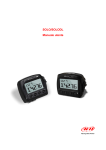
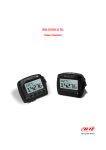
SMARTYCAM
Manuale Utente
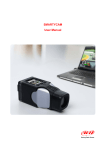
SmartyCam
Manuale Utente
Versione 1.22 – Firmware 1.03.10
Gentile cliente,
SmartyCam, la nuova on board camera con sovrapposizione dati, nasce dalla grande
esperienza AIM nello sviluppo di tecnologie per sport motoristici.
SmartyCam permette di rivedere le proprie performance su di un PC o in TV, fondendo
immagini ad alta definizione con la rappresentazione grafica dei dati provenienti dal GPS
integrato e dall’accelerometro tri-assiale, così come dalla ECU (centralina di controllo del
motore – d’ora in avanti ECU) del veicolo o dall’acquisitore AIM se connesso: ecco perché
SmartyCam può essere utilizzata in ogni situazione e su ogni tipo di veicolo.
I dati acquisiti possono essere sovrapposti alle immagini in modalità configurabili
dall’utente. È possibile salvare ore di filmati e suoni su una Micro SD: il rapporto dipende
dalla qualità del filmato ed è mediamente 2 Giga = 1 ora di registrazione.
Si raccomanda di verificare periodicamente su www.smartycam.com se siano stati
rilasciati aggiornamenti software/firmware oppure – scelta raccomandata – di iscriversi alla
newsletter su www.smartycam.com per ricevere tutti gli aggiornamenti in tempo reale.
Attenzione: il presente manuale utente è soggetto a periodici aggiornamenti.
Si consiglia di controllare sul sito www.smartycam.com se siano state pubblicate
nuove versioni. La versione del manuale è riportata nell’intestazione della pagina
2
www.smartycam.com
SmartyCam
Manuale Utente
Versione 1.22 – Firmware 1.03.10
INDICE
Guida Rapida all’utilizzo di SmartyCam........................................................................... 5
1 – SmartyCam stand alone ....................................................................................................................... 5
2 – SmartyCam Slave (collegata ad un dispositivo AIM o alla ECU via ECU Bridge) .......................... 6
Capitolo 1 – SmartyCam: i kit e gli optional .................................................................... 7
1.1 – I kit di SmartyCam .............................................................................................................................. 7
1.1.1 – Il codice prodotto per acquistare SmartyCam .............................................................................. 8
1.2 – I kit dei Bridge di SmartyCam ........................................................................................................... 9
1.2.1 – I kit di ECU Bridge......................................................................................................................... 9
1.2.2 – Il kit di RPM Bridge ....................................................................................................................... 9
1.3 – Gli optional: i cavi, il microfono esterno, il modulo GPS esterno ............................................... 10
1.3.1 – Funzionamento del Modulo GPS esterno ................................................................................... 10
Capitolo 2 – I dati acquisiti nelle modalità Stand alone e Slave .................................. 11
Capitolo 3 – Come collegare SmartyCam ...................................................................... 12
3.1 – Collegamento in modalità Stand alone .......................................................................................... 12
3.2 – Collegamento in modalità Slave con gli SMC Bridge ................................................................... 13
3.3 – Collegamento in modalità Slave con i logger AIM ........................................................................ 14
Capitolo 4 – Come caricare la batteria ........................................................................... 15
4.1 – Carica della batteria via USB .......................................................................................................... 15
4.2 – Carica della batteria via connettore ............................................................................................... 15
Capitolo 5 – Come configurare SmartyCam .................................................................. 16
Capitolo 6 – Come utilizzare SmartyCam ...................................................................... 17
6.1 – Il campo “Livelli batteria e memoria” ............................................................................................. 17
6.2 – Come accendere/spegnere SmartyCam ........................................................................................ 18
6.3 – Online ................................................................................................................................................ 19
6.4 – Il “MENU” .......................................................................................................................................... 19
6.4.1 – La voce “GESTIONE GIRO” ....................................................................................................... 19
6.4.2 – La voce “CONFIGURA” .............................................................................................................. 20
6.4.2.1 – L’opzione “CARICA CONF” ..................................................................................................... 20
6.4.2.2 – L’opzione “CALIBRAZIONE” dell’accelerometro. .................................................................... 21
6.4.2.3 – L’opzione “CIRCUITI” .............................................................................................................. 21
6.5 – Come registrare le immagini ........................................................................................................... 22
6.5.1 – La registrazione manuale ........................................................................................................... 22
6.5.2 – La registrazione automatica ........................................................................................................ 23
6.6 – Il supporto di registrazione ............................................................................................................. 23
Capitolo 7 – Scarico dati e visione dei filmati ............................................................... 24
7.1 – Lo scarico dati .................................................................................................................................. 24
7.2 – Visione dei filmati ............................................................................................................................. 24
7.2.1 – Visione dei filmati sul PC ............................................................................................................ 24
7.2.2 – Visione dei filmati sul televisore .................................................................................................. 24
Capitolo 8 – Manutenzione.............................................................................................. 25
8.1 – Come aggiornare il firmware di SmartyCam attraverso la micro SD .......................................... 25
Appendice “A” – Scheda tecnica ................................................................................... 26
Appendice “B” – Pinout .................................................................................................. 27
3
www.smartycam.com
SmartyCam
Manuale Utente
Versione 1.22 – Firmware 1.03.10
PREMESSA
SmartyCam ha tre diverse modalità operative.
Modalità Stand Alone: adatta per sport non motoristici o nel caso in cui – in ambito
motoristico – non ci sia la possibilità di utilizzare una centralina controllo motore (ECU) o
un logger AIM (acquisitore dati – d’ora in avanti logger).
Modalità Slave collegata alla ECU (centralina motore) del veicolo: adatta per sport
motoristici quando si desideri acquisire anche i dati della ECU ma non si abbia la
necessità o la possibilità di acquisire dati provenienti da sensori aggiuntivi. In questo caso
è necessario acquistare un ECU Bridge prodotto da AIM. La descrizione di questo
strumento si trova su www.smartycam.com nella sezione “Accessori”.
Modalità Slave collegata ad un logger AIM: adatta per un ambito motoristico nel quale ci
sia la necessità o la volontà di utilizzare sensori in grado di fornire informazioni
supplementari rispetto a quelle fornite dalla ECU. In questo caso i dati relativi ai parametri
che si desidera visualizzare vengono trasmessi a SmartyCam direttamente dal logger AIM
cui SmartyCam è collegata. I logger compatibili con SmartyCam sono:
•
•
•
•
MXL,
EVO3,
EVO4,
MyChron4.
Le informazioni relative a questi logger si trovano su www.aim-sportline.com nelle sezioni
“Auto” e – per quanto riguarda MyChron4 – nella sezione “kart”.
Esiste inoltre una modalità intermedia di collegamento slave che richiede l’acquisto di un
RPM Bridge. Questo nuovo dispositivo AIM permette di visualizzare su SmartyCam, ma
non di registrare, gli RPM del motore anche quando il veicolo su cui è installata la camera
non è provvisto di ECU o nel caso in cui la ECU del veicolo non utilizzi un protocollo di
comunicazione CAN, RS232 o Linea K (vetture Nascar per esempio). Le informazioni
relative a questo nuovo dispositivo sono reperibili nella sezione accessori del sito
www.smartycam.com
4
www.smartycam.com
SmartyCam
Manuale Utente
Versione 1.22 – Firmware 1.03.10
Guida Rapida all’utilizzo di SmartyCam
SmartyCam è un prodotto molto flessibile: è stata progettata per soddisfare sia le
esigenze di un utilizzatore alle prime armi, con funzionalità semplificate, sia quelle più
professionali tipiche del motorsport. Questa flessibilità comporta la necessità per l’utente di
configurarsi su misura lo strumento, utilizzando l’apposito software.
Questa guida rapida contiene le indicazioni base per consentire all’utente di utilizzare
SmartyCam nella maniera più semplice e immediata. Qualsiasi ulteriore approfondimento
richiede la lettura del capitolo/paragrafo indicato.
1 – SmartyCam stand alone
Caricare la batteria
Si consiglia di effettuare la carica da rete fissa (Capitolo 4) e non da PC. Ci si assicuri
inoltre che alla prima installazione o dopo un lungo periodo di non utilizzo la batteria di
SmartyCam sia carica almeno all’80%.
Inserire la micro SD
L’alloggiamento è sotto lo sportellino dietro il prodotto (richiudere bene dopo l’inserimento).
Accendere SmartyCam (e abilitare la funzione “AUTO REC” se desiderata)
L’accensione si effettua premendo il tasto centrale (Paragrafo 6.2)
SmartyCam viene fornita con la funzione “AUTO REC” disabilitata cioè la registrazione
viene attivata/fermata manualmente premendo “Rec” e – al termine della registrazione –
“Stop” (Paragrafo 6.5.1). Abilitando “AUTO REC” si può avviare/terminare la registrazione
automaticamente quando l’accelerazione supera una soglia definita dall’utente (Paragrafo
6.5.2). Si evita così di intervenire sulla camera durante la marcia.
Installarla nella posizione desiderata
Installare SmartyCam nella posizione che consente di effettuare le riprese desiderate: il
display permette di visualizzare e tarare preventivamente l’inquadratura.
Sono disponibili kit opzionali per ogni tipo di installazione (su roll-bar, a ventosa, ecc.).
Essi sono mostrati sul sito www.smartycam.com, sezione Accessori>>Kit Staffe.
Calibrare l’accelerometro
La calibrazione dell’accelerometro è importante perché influenza l’accuratezza delle
rilevazioni di accelerazione e la centratura delle immagini riprese (Paragrafo 6.4.2.2).
Registrare i filmati
La registrazione si può gestire sia manualmente che automaticamente (Paragrafo 6.5). I
filmati creati con SmartyCam possono essere in formato .mov o .avi con codec) H.264.
Si consiglia il player VLC (scaricabile da http://www.videolan.org/vlc/). Per editare i filmati
usare AVS Video Editor (scaricabile da http://www.avsmedia.com/it/avs-video-editor.aspx).
Scaricare i filmati sul PC
SmartyCam permette di scaricare i dati sia via USB che estraendo manualmente la micro
SD dallo sportellino sul retro di SmartyCam ed inserendola nel lettore del PC (Capitolo 7).
Si ricorda di utilizzare esclusivamente una porta USB di tipo 2.0.
Installare il software SmartyManager sul PC
Necessario per: scaricare i firmware dall’area “Aggiornamenti” di www.smartycam.com e
aggiornare SmartyCam, modificare/aggiungere/cancellare le configurazioni degli overlay e
scaricare/visualizzare i filmati (Capitolo 7). SmartyManager è sul CD del kit SmartyCam e
scaricabile dal medesimo sito. Verificare sul sito le ultime release di software/firmware.
5
www.smartycam.com
SmartyCam
Manuale Utente
Versione 1.22 – Firmware 1.03.10
2 – SmartyCam Slave (collegata ad un dispositivo AIM o alla ECU via
ECU Bridge)
Installare i software SmartyManager e Race Studio 2 sul PC. Il primo è necessario per:
scaricare i nuovi firmware dall’area “Aggiornamenti” di www.smartycam.com ed aggiornare
le funzionalità di SmartyCam, modificare/aggiungere/cancellare le configurazioni degli
overlay e scaricare/visualizzare i filmati SmartyCam (Capitolo 7). Il CD accluso al kit
SmartyCam contiene SmartyManager e Race Studio 2 che sono anche scaricabili da
www.aim-sportline.com, area download>>software. Verificare periodicamente eventuali
nuove release di software e di firmware.
Configurare il logger (o il Bridge) con Race Studio 2
Si veda il Manuale utente di Race Studio Configurazione, scaricabile dall’area
download>>software del sito www.aim-sportline.com per sapere come configurare ogni
logger e/o Bridge.
Configurare SmartyCam con SmartyManager
Si veda il Manuale utente di SmartyManager scaricabile da dal sito www.aim-sportline.com
nell’area download>>software.
Collegare SmartyCam al logger/Bridge
Le modalità di collegamento sono
www.smartycam.com.
presentate
nell’area
“Connessioni”
di
Inserire la micro SD
L’alloggiamento è sotto lo sportellino dietro il prodotto (richiudere bene dopo l’inserimento).
Installare SmartyCam nella posizione prescelta
Installare SmartyCam nella posizione che consente di effettuare le riprese desiderate: il
display permette di visualizzare e tarare preventivamente l’inquadratura.
Sono disponibili kit opzionali per ogni tipo di installazione (su roll-bar, a ventosa, ecc.).
Essi sono mostrati sul sito www.smartycam.com, sezione “Accessori>>Kit staffe”.
Accendere SmartyCam
L’accensione avviene automaticamente non appena SmartyCam percepirà il potenziale da
12 V. Si può effettuare anche premendo il tasto centrale (Par. 6.2)
Calibrare l’accelerometro
La calibrazione dell’accelerometro è importante perché influenza l’accuratezza delle
rilevazioni di accelerazione e la centratura delle immagini riprese (Paragrafo 6.4.2.2).
Registrare i filmati
La registrazione avviene automaticamente (Paragrafo 6.5). I filmati creati da SmartyCam
sono in formato .mov o .avi con codec H.264. Suggeriamo di utilizzare il player VLC
(scaricabile da http://www.videolan.org/vlc/). Per editare i filmati usare AVS Video Editor
(scaricabile da http://www.avsmedia.com/it/avs-video-editor.aspx)
Scaricare i filmati sul PC
SmartyCam permette di scaricare i dati sia USB o estraendo manualmente la micro SD
dallo sportellino sul retro di SmartyCam ed inserendola nel lettore del PC (Capitolo 7). Si
ricorda di utilizzare esclusivamente una porta USB di tipo 2.0.
6
www.smartycam.com
SmartyCam
Manuale Utente
Versione 1.22 – Firmware 1.03.10
Capitolo 1 – SmartyCam: i kit e gli optional
SmartyCam viene fornita con un kit completo che ne permette il corretto funzionamento;
di seguito vengono presentati alcuni optional che consentono di espanderne ulteriormente
le funzionalità.
1.1 – I kit di SmartyCam
Kit per utilizzo in modalità Stand alone:
1 – SmartyCam;
1 – alimentatore;
1 – adattatore;
1 – Modulo GPS esterno;
1 – cavo alimentazione e carica batteria;
1 – cavo USB per scarico dati e carica della batteria;
1 – Micro SD da 4 Giga per il salvataggio dei dati;
1 – Manuale utente di SmartyCam;
1 – Manuale utente di SmartyManager;
1 – CD contenente il software SmartyManager ed il driver USB.
Kit per utilizzo in modalità Slave con ECU Bridge/RPM Bridge o logger AIM (EVO3
Pro/Pista, EVO4, MXL Strada/Pista/Pro05, MyChron4):
1 – SmartyCam;
1 – alimentatore;
1 – adattatore;
1 – Modulo GPS esterno;
1 – cavo CAN (per collegarsi al logger, all’ECU Bridge o all’RPM Bridge AIM) da 2 o 4m;
1 – cavo USB per scarico dati e carica della batteria;
1 – Micro SD da 4 Giga per il salvataggio dei dati;
1 – Manuale utente di SmartyCam;
1 – Manuale utente di SmartyManager.
1 – CD contenente i software SmartyManager e Race Studio 2 ed i driver USB.
Attenzione: per poter utilizzare SmartyCam in modalità Slave è necessario
acquistare un ECU Bridge, un RPM Bridge o possedere uno dei logger AIM indicati.
7
www.smartycam.com
SmartyCam
Manuale Utente
Versione 1.22 – Firmware 1.03.10
1.1.1 – Il codice prodotto per acquistare SmartyCam
Come mostrato sotto il codice prodotto dei kit SmartyCam è una sequenza di 11 caratteri
alfanumerici di cui 7 fissi, cioè non modificabili e quattro variabili.
Di seguito sono spiegati i quattro semplici passaggi per ottenere le quattro variabili.
Scelta del cavo di alimentazione oppure del cavo CAN:
Per utilizzare SmartyCam in modalità standalone è necessario disporre di un
cavo di alimentazione. Le lunghezze disponibili sono 2 o 4 metri. Le lunghezze
da 2 metri sono raccomandate per le moto e i kart, quelle da 4 metri per le auto.
Per utilizzare SmartyCam in modalità slave con ECU Bridge, RPM bridge o
datalogger AIM, è necessario disporre di un cavo CAN.
Le opzioni disponibili sono:
1 – Cavo alimentazione da 2m
2 – Cavo alimentazione da 4m
3 – Cavo CAN da 2m
4 – Cavo CAN da 4m
Scelta del cavo GPS:
Le opzioni disponibili sono:
1 – Cavo GPS da 2m
2 – Cavo GPS da 4m
Scelta del tipo di lente:
La lente in dotazione può essere con angolo visuale da 67° oppure con angolo
più ampio (84°). La lente da 84° è raccomandata per utilizzo su kart, moto, auto
da formula e auto aperte in generale; la lente da 67° è raccomandata per utilizzo
all'interno di auto chiuse.
Le opzioni disponibili sono:
S – Lente da 67°
W – Lente da 84°
Scelta del microfono opzionale:
Se non si desidera alcun microfono opzionale, si immetta il codice 0. Se invece
si desidera utilizzare un microfono esterno, è possibile avere il cavo definito nel
punto 1 con presa jack (per collegare un microfono personale) oppure con già
incluso un microfono fornito da AIM.
Le opzioni disponibili sono:
0 – Nessun microfono aggiuntivo
1 – Cavo alimentazione o CAN (punto 1) con presa Jack per microfono esterno
2 – Cavo alimentazione o CAN (punto 1) per microfono esterno.
8
www.smartycam.com
SmartyCam
Manuale Utente
Versione 1.22 – Firmware 1.03.10
1.2 – I kit dei Bridge di SmartyCam
Vi sono due tipi di Bridge disponibili per SmartyCam: ECU Bridge ed RPM Bridge.
1.2.1 – I kit di ECU Bridge
Gli ECU bridge disponibili, necessari per collegare SmartyCam alla ECU del veicolo, sono
di due tipi. Il loro codice cambia a seconda del protocollo di comunicazione utilizzato.
• ECU Bridge con protocollo di comunicazione CAN/RS232: X90BGGPI2R
• ECU Bridge con protocollo di comunicazione CAN/Linea K: X90BGGPI2K
Ogni kit ECU Bridge contiene:
1 – ECU Bridge
1 – cavo USB.
Per informazioni sugli ECU Bridge, si veda www.smartycam.com sezione “Accessori”.
1.2.2 – Il kit di RPM Bridge
Il kit RPM Bridge è necessario per permettere a SmartyCam di visualizzare gli RPM del
motore. Il kit contiene:
• RPM Bridge
• Cavo USB
Il codice del kit RPM Bridge è:
X90BGGP3RPM
Per informazioni relative ad RPM Bridge si veda il sito www.smartycam.com nella sezione
“Accessori”.
9
www.smartycam.com
SmartyCam
Manuale Utente
Versione 1.22 – Firmware 1.03.10
1.3 – Gli optional: i cavi, il microfono esterno, il modulo GPS esterno
SmartyCam è dotata di optional collegabili ad essa attraverso i due connettori a 7 ed a 4
contatti femmina posti sul retro dello strumento e mostrati qui sotto.
SmartyCam viene fornita con appositi cavi che ne garantiscono il funzionamento.
•
•
Nella versione Stand Alone: si fornisce il cavo (codice V02566150) utile sia per
caricare la batteria interna, sia per fornire alimentazione durante l’utilizzo.
Nella versione Slave: viene fornito il cavo (codice V02566070 con cavo da 2 metri e
V02566060 con cavo da 4 metri) utilizzato sia per ricaricare la batteria interna che
per permettere il collegamento CAN con lo strumento Master.
L’utilizzo di un microfono esterno supplementare rispetto a quello già presente all’interno
di SmartyCam può essere utile, ad esempio, per migliorare l’audio del filmato, soprattutto
in caso di installazione all’interno di veicoli.
•
•
Cavo di alimentazione con microfono e CAN (codice V02566100 con cavo da 2m e
V02566240 con cavo da 4m): questo cavo permette a SmartyCam di collegarsi ad
una presa di alimentazione esterna (12V), di abilitare un microfono esterno, che
verrà automaticamente mixato dalla camera con quello interno e di collegarsi via
CAN ad un ECU Bridge o ad un logger AIM. Per approfondimenti consultare
www.smartycam.com sezione “Connessioni” e selezionare il logger.
Microfono esterno (codice X90MESMC00): esso andrà ad aggiungersi a quello
interno di serie e verrà automaticamente mixato dalla camera. Si inserisce
direttamente nel connettore a 7 pin posto sul retro di SmartyCam. Per
approfondimenti consultare www.smartycam.com nella sezione “Accessori”.
L’utilizzo del modulo GPS esterno può aumentare la qualità della ricezione del segnale
satellitare. Esso si collega inserendolo nel connettore a 4 contatti femmina posto a destra
sul retro dello strumento. Si raccomanda di scollegarlo a telecamera spenta.
•
Modulo GPS esterno (codici: X90GPS5B200 con cavo da 2m e X90GPS5B400 con
cavo da 4m): in determinate situazioni migliora la ricezione del segnale satellitare.
1.3.1 – Funzionamento del Modulo GPS esterno
Il Modulo GPS esterno, come il GPS integrato, può contenere un database dei circuiti che,
quando si collega a SmartyCam, recepirà i circuiti memorizzati nel GPS integrato di
SmartyCam. Si raccomanda quindi, nel caso si utilizzi il medesimo modulo su più
telecamere, di salvare su PC attraverso SmartyManager, i circuiti eventualmente
contenuti nel modulo.
Collegando il modulo a SmartyCam esso prevarrà sul GPS integrato nella telecamera.
10
www.smartycam.com
SmartyCam
Manuale Utente
Versione 1.22 – Firmware 1.03.10
Capitolo 2 – I dati acquisiti nelle modalità Stand alone e Slave
Come anticipato, SmartyCam fornisce informazioni differenti a seconda della modalità
operativa utilizzata.
Se utilizzata in modalità Stand Alone, SmartyCam acquisisce i dati provenienti dal GPS e
dall’accelerometro tri-assiale integrati, ovvero:
•
•
•
•
•
•
posizione;
velocità GPS;
accelerazione
tempo sul giro;
distanza;
mappa del percorso.
Se utilizzata in collegamento con un sistema esterno di rilevazione dati come un logger
AIM (EVO3 Pro/Pista, EVO4, MXL Strada/Pista/Pro05 o MyChron4) o una ECU (via
ECU bridge), SmartyCam può visualizzare in modo grafico:
•
•
•
tutte le informazioni fornite in modalità Stand Alone;
tutte le informazioni fornite dalla ECU del veicolo eventualmente collegato al logger
AIM;
tutte le informazioni acquisite dal logger AIM (RPM, altre velocità, valore di Lambda
via LCU-ONE, marcia inserita, temperature, pressioni, etc…).
Se utilizzata in collegamento con un RPM Bridge acquisisce i dati provenienti dal GPS e
dall’accelerometro tri-assiale integrati più gli RPM del motore, ovvero:
•
•
•
•
•
•
•
posizione;
velocità GPS;
accelerazione
tempo sul giro;
distanza;
mappa del percorso;
RPM.
ATTENZIONE: si utilizzino i seguenti riferimenti per ulteriori informazioni.
•
•
•
www.aim-sportline.com area download connessioni ECU per conoscere le ECU
supportate dai logger AIM ed i loro protocolli di comunicazione e collegamento.
Il manuale utente di Race Studio Configurazione reperibile nell’area download
software del sito www.aim-sportline.com per sapere come configurare i logger AIM
compresi i Bridge.
I manuali utente dei singoli strumenti reperibili nell’area download documentazione
del sito www.aim-sportline.com per informazioni relative al loro funzionamento.
11
www.smartycam.com
SmartyCam
Manuale Utente
Versione 1.22 – Firmware 1.03.10
Capitolo 3 – Come collegare SmartyCam
La possibilità di utilizzare SmartyCam sia in versione Stand Alone che in versione Slave
implica anche diverse modalità di collegamento.
3.1 – Collegamento in modalità Stand alone
SmartyCam Stand alone richiede i seguenti collegamenti esterni.
•
•
•
•
collegamento alla sola alimentazione esterna: utilizzare il connettore a 7 pin
(evidenziato a sinistra nella foto sopra) e collegare i fili ad una fonte di
alimentazione esterna a 12 Volt (come – per esempio – la batteria del veicolo). Vedi
Appendice B;
collegamento al solo microfono esterno: il microfono esterno si inserisce nel
medesimo connettore a 7 pin.
collegamento ai cavi opzionali ed al microfono: si utilizzi sempre il medesimo
connettore a 7 pin e si colleghi il cablaggio di alimentazione ad una presa a 12 volt.
collegamento al GPS esterno: utilizzare il connettore a quattro contatti posto a
destra sul retro dello strumento.
12
www.smartycam.com
SmartyCam
Manuale Utente
Versione 1.22 – Firmware 1.03.10
3.2 – Collegamento in modalità Slave con gli SMC1 Bridge
Per poter acquisire le informazioni trasmesse dalla ECU di un veicolo senza alcun altro
logger aggiuntivo, SmartyCam deve essere utilizzata in modalità Slave e collegata via
CAN ad un ECU Bridge, utilizzando il connettore a 7 contatti posto sul retro del prodotto.
Sono disponibili due versioni di ECU Bridge:
•
•
cod. X90BGGPI2R per collegamento con ECU after market racing, che offrano un
protocollo CAN o RS232
cod. X90BGGPI2K per collegamento con ECU di serie, che offrano un
collegamento OBDII, sia supportato da protocollo CAN sia da linea K.
Documentazione completa relativa alle centraline supportate è presente nella sezione
“Documentazione – Connessioni ECU” dell’Area downlaod di www.aim-sportline.com.
Si veda l’appendice “B” del presente manuale per conoscere il pinout di SmartyCam,
mentre il collegamento SmartyCam-ECU Bridge è mostrato su www.smartycam.com
nella sezione “Connessioni – ECU Bridge”.
Attenzione: si faccia riferimento al manuale utente di Race Studio Configurazione
per ulteriori informazioni relative alla configurazione dei Bridge AIM ed all’Area
download connessioni ECU del sito www.aim-sportline.com per ulteriori
informazioni relative alle ECU supportate (ed ai protocolli di comunicazione e
collegamento tra le ECU ed i logger AIM).
Nel caso si debba utilizzare un RPM Bridge si utilizzi il cavo CAN e lo si inserisca tra il
connettore Binder femmina a 7 pin posto a sinistra sul retro di SmartyCam ed il
connettore Binder a 5 pin femmina di RPM Bridge.
1
SMC = SmartyCam
13
www.smartycam.com
SmartyCam
Manuale Utente
Versione 1.22 – Firmware 1.03.10
3.3 – Collegamento in modalità Slave con i logger AIM
SmartyCam può visualizzare anche i dati acquisiti/mostrati da un logger AIM (solo EVO3
Pro/Pista, EVO4, MXL Strada/Pista/Pro05 o MyChron4) e dalla ECU eventualmente
collegata. Per far ciò è necessario collegare SmartyCam via CAN al logger utilizzando il
cavo CAN da inserire nel connettore a 7 pin a sinistra sul retro dello strumento.
Si faccia riferimento all’appendice “B” del presente manuale per conoscere il
pinout di SmartyCam ed ai manuali utente dei logger AIM per conoscerne i pinout.
L’immagine sotto mostra SmartyCam collegata ad un logger EVO4 mentre il collegamento
SmartyCam-EVO4 è evidenziato nella documentazione presente su www.smartycam.com
sezione “Connessioni – EVO4”.
14
www.smartycam.com
SmartyCam
Manuale Utente
Versione 1.22 – Firmware 1.03.10
Capitolo 4 – Come caricare la batteria
SmartyCam è dotata di una batteria al litio ricaricabile da 2000mAh 3.7 Volt. Per caricarla
è possibile utilizzare sia il connettore a 7 pin a destra che la porta USB evidenziati
nell’immagine sotto. Si colleghi SmartyCam ad una fonte di alimentazione esterna.
Il livello di carica della batteria è visualizzato in ogni pagina di SmartyCam. L’immagine
sotto a sinistra mostra il campo relativo.
4.1 – Carica della batteria via USB
SmartyCam può essere caricata via USB sia utilizzando una presa di rete fissa che il PC.
Carica da rete fissa (raccomandata):
•
collegare SmartyCam all’alimentatore utilizzando l’apposito cavo fornito col kit da
inserire nella porta USB sul retro della camera;
•
inserire la spina dell’alimentatore nella presa di rete fissa.
Nel caso di carica da PC via USB (sconsigliata): collegare direttamente SmartyCam al
PC acceso, utilizzando il cavo fornito col kit. Si raccomanda di non usare un hub USB e
di utilizzare esclusivamente una porta USB di tipo 2.0.
Nota: prima di connettere SmartyCam al PC è necessario installare il software di
configurazione SmartyManager.
Attenzione: non in tutti i PC la porta USB fornisce corrente sufficiente a caricare
SmartyCam e – comunque – la limitazione di corrente del PC stesso renderà più
lungo il tempo di ricarica. Si consiglia quindi di caricare sempre la batteria di
SmartyCam utilizzando una presa di rete fissa.
4.2 – Carica della batteria via connettore
È possibile caricare la batteria di SmartyCam anche utilizzando il cavo di alimentazione
esterna oppure il cavo alimentazione + CAN (forniti a seconda del kit acquistato) collegato
al medesimo connettore a 7 pin.
15
www.smartycam.com
SmartyCam
Manuale Utente
Versione 1.22 – Firmware 1.03.10
Capitolo 5 – Come configurare SmartyCam
Per configurare l’overlay2 su SmartyCam bisogna utilizzare il software SmartyManager,
appositamente progettato e sviluppato da AIM.
Con SmartyManager è possibile:
•
•
•
•
modificare/aggiungere/cancellare le configurazioni degli overlay;
scaricare dall’area “Aggiornamenti” di www.smartycam.com una nuova versione di
firmware e aggiornare con essa SmartyCam;
scaricare filmati da SmartyCam;
visualizzare i filmati scaricati.
Il software è contenuto nel CD accluso ai kit SmartyCam ed è anche scaricabile dal sito
www.smartycam.com nell’area “Aggiornamenti”.
Per configurare SmartyCam, è possibile operare in due modi.
Collegando SmartyCam al PC:
•
•
•
impostare la configurazione dell’overlay dei dati;
trasmettere la configurazione a SmartyCam;
SmartyCam imposterà automaticamente la configurazione trasmessa.
Non collegando SmartyCam al PC:
•
•
•
•
impostare la configurazione dell’overlay dei dati;
copiare la configurazione sulla MicroSD, opportunamente inserita nel PC;
inserire la MicroSD in SmartyCam;
richiedere l’aggiornamento della configurazione con l’impostazione “Carica Conf.”
(v. paragrafo 6.4.2.1.).
ATTENZIONE: prima di collegare SmartyCam al PC è assolutamente necessario
installare il software di configurazione SmartyManager il cui manuale utente è
scaricabile dal sito www.smartycam.com nella sezione “Aggiornamenti”.
Si faccia riferimento al manuale utente di SmartyManager per ulteriori informazioni
relative alla configurazione dell’overlay dei dati.
SmartyCam in modalità Slave richiede la configurazione del master (il logger AIM o l’SMC
Bridge) col software Race Studio 2 incluso nei due kit slave col cavo da 2m e da 4m.
N.B.: la configurazione di SmartyCam è indipendente da quella del suo master e
non sarà necessario modificarla nel caso venga cambiato lo strumento master.
2
ovvero la scelta dei dati da visualizzare, la loro grafica e la loro posizione nelle immagini filmate.
16
www.smartycam.com
SmartyCam
Manuale Utente
Versione 1.22 – Firmware 1.03.10
Capitolo 6 – Come utilizzare SmartyCam
Il funzionamento di SmartyCam è gestito attraverso i tre tasti posti sopra il display ed
indicati dai numeri “1”, “2” e “3” nell’immagine sotto a sinistra.
Le funzionalità dei tasti cambiano a seconda delle pagine mostrate e compaiono sul
display in corrispondenza dei tasti medesimi.
Tutte le pagine mostrate da SmartyCam sono costituite da tre parti:
•
la parte superiore mostra le funzionalità della tastiera in quella pagina;
•
la parte centrale dipende dalla pagina mostrata;
•
la parte inferiore mostra informazioni relative a “Livelli batteria, memoria e Stato
segnali GPS”.
6.1 – Il campo “Livelli batteria e memoria”
Il campo “Livelli batteria e memoria” è costantemente presente nella parte inferiore del
display e mostra lo stato della memoria disponibile per le registrazioni e il livello di carica
della batteria. Nelle pagine “ONLINE”, “SEGNALE GPS” e “GEST GIRO” viene
evidenziata anche la forza del segnale GPS
L’indicatore superiore è relativo alla memoria residua e mostra in nero la parte utilizzata
ed in grigio quella libera: quando essa è inferiore a 300 kB la parte nera della barra
diventa rossa. La cifra a lato si riferisce allo spazio disponibile espresso in Giga
(nell’esempio SmartyCam sta lavorando con una Micro SD da 4 Giga), mentre solo nel
caso in cui SmartyCam sia in stato di registrazione (REC) oppure di visione dei video
(Video), l’icona raffigurante la Micro SD diventerà rossa.
Nota: non estrarre la MicroSD da SmartyCam quando l’icona della Micro SD è
rossa. In caso contrario la Micro SD verrà irreparabilmente danneggiata
L’indicatore inferiore è quello relativo al livello di carica della batteria. La cifra a destra
della barra mostra la percentuale di carica disponibile (immagine sotto).
17
www.smartycam.com
SmartyCam
Manuale Utente
Versione 1.22 – Firmware 1.03.10
6.2 – Come accendere/spegnere SmartyCam
L’accensione può essere effettuata in due modalità:
•
•
in modalità stand alone, soltanto premendo il tasto “2”.
se in modalità slave, appena SmartyCam percepirà il potenziale da 12 V sul
piedino 3 del connettore a 7 pin (v. Appendice “B”) si accenderà automaticamente.
Lo spegnimento può avvenire :
•
•
•
premendo il tasto “2” tutte le volte che si trova la scritta “OFF”, oppure
tenendo premuto il tasto “2” per 10 secondi; utilizzare questo spegnimento forzato
SOLO in caso di blocco della telecamera perché potrebbe comportare la perdita di
una parte dell’ultimo filmato registrato.
spegnimento automatico: in caso di inattività della telecamera (nessuna pressione
sui pulsanti o accelerazione/velocità), SmartyCam si spegnerà dopo il tempo
impostato nella pagina “AUTOSPEGNIM” (MENU/CONFIGURA/AUTOSPEGNIM);
la configurazione pre-impostata è di 15 minuti e le altre opzioni disponibili sono: 30
min oppure da 1 a 6 ore.
18
www.smartycam.com
SmartyCam
Manuale Utente
Versione 1.22 – Firmware 1.03.10
6.3 – Online
All’ accensione si presentano tre opzioni:
•
•
•
Rec
Off
Menu
dà inizio alla registrazione (v. paragrafo 6.5)
spegne la telecamera (v. paragrafo 6.2)
consente l’accesso al menu di SmartyCam
Sotto l’immagine inquadrata da SmartyCam appare una riga di informazioni che mostra a
rotazione:
•
•
GPS utilizzato (EGPS se esterno e IGPS se integrato) con numero dei satelliti
agganciati, livello e valore del segnale (forte, debole o ricerca);
pista utilizzata, ovvero: il nome della pista se ne ha trovata solo una o se si sono già
fatti due giri di pista (paragrafo 6.4.2.3), “traccia trovata” se nel raggio di 5 km ve ne
è più di una disponibile (paragrafo 6.4.2.3) o ancora pista #XX con il numero
identificativo se si tratta di una pista inserita manualmente (paragrafo 6.4.2.3).
6.4 – Il “MENU”
Cliccando “MENU” si apre la pagina che presenta diverse voci (a rotazione):
VIDEO
Gestisce i filmati registrati: basta scegliere il filmato scorrendo
l’elenco e selezionare quello desiderato. Una volta selezionato un
filmato, lo si può visualizzare (Play) o cancellare (Canc).
Visualizza il livello di intensità del segnale GPS e i satelliti collegati.
La dicitura in alto al centro della pagina permette di sapere quale
GPS si stia utilizzando: IGPS (GPS integrato), EGPS (GPS
SEGNALE GPS
Esterno). Sotto l’istogramma dei satelliti compare la riga di
informazioni di cui al paragrafo 6.3.
Consente di impostare alcuni parametri chiave (paragrafo 6.4.2).
CONFIGURA
Mostra le coordinate geografiche del punto in cui ci si trova e, se
stand alone, consente (premendo “Fissa”) di fissare il traguardo
GPS. Da quel momento SmartyCam registrerà un giro ogni volta
GEST GIRO
che passerà per quel punto (V. paragrafo 6.4.1). Sotto le
coordinate compare la riga di informazioni di cui al paragrafo 6.3.
È una pagina informativa: visualizza in tempo reale i dati rilevati
dalla sola SmartyCam (se stand alone) o dal sistema di rilevazione
DATI
esterno disponibile, ECU o logger che sia (se slave).
In testa alla pagina sono presenti le funzioni Giù (per scorrere il menu a rotazione), Esci
(per tornare alla pagina precedente) e OK (per selezionare l’opzione desiderata).
6.4.1 – La voce “GESTIONE GIRO”
Questa pagina mostra le coordinate geografiche del punto in cui si trova e permette di
fissare manualmente un traguardo premendo “Fissa”. Fissando il traguardo SmartyCam
aggiungerà una pista a quelle presenti e la identificherà con un numero progressivo.
Attenzione: se SmartyCam è slave il traguardo è gestito dal master (logger o Bridge
anche attraverso un visore AIM) e la pagina mostra solo la posizione di SmartyCam.
19
www.smartycam.com
SmartyCam
Manuale Utente
Versione 1.22 – Firmware 1.03.10
6.4.2 – La voce “CONFIGURA”
Come detto, cliccando “CONFIGURA” compaiono alcune impostazioni da definire:
LINGUE
ORA/DATA
CARICA CONF
OVERLAY
INFO
VIDEO CONF
Consente di scegliere la lingua desiderata tra quelle disponibili. Se si
seleziona erroneamente la lingua giapponese sarà semplice
modificarla perché le voci “CONFIGURA” e “LINGUE” vengono
visualizzate in rosso.
Consente di scegliere il formato data ed ora, il fuso orario di riferimento
e abilitare/disabilitare l’ora legale. Il fuso pre-impostato è quello di
Greenwich
Permette di caricare tre tipi di file di configurazione (paragrafo 6.4.2.1)
Consente di utilizzare una delle configurazioni degli overlay trasmesse
con SmartyManager. Ogni configurazione è identificata dal nome
assegnatogli con tale programma.
Visualizza informazioni tecniche relative al sistema in uso ed ai
software/firmware che lo gestiscono: è composta di diverse pagine che
interessano principalmente lo staff tecnico AIM.
Consente di impostare le variabili Video del sistema per massimizzare
la luminosità e quindi la qualità della registrazione in caso di utilizzo di
SmartyCam all’esterno o all’interno del veicolo, con o senza zoom,
scegliendo la qualità video tra bassa normale e alta.
FORMATO
VIDEO
Permette di scegliere il formato del video creato: “.MOV” o “.AVI”.
AUDIO CONF
Consente di impostare il microfono interno e l’uso o meno del
microfono esterno se connesso.
CALIBRAZ.
ACCEL
Funzione di calibrazione dell’accelerometro: consente di rilevare
correttamente l’accelerazione e di tarare l’inquadratura della
telecamera (paragrafo 6.4.2.2.).
REGISTRAZ.
Consente di attivare o sospendere la registrazione in maniera
automatica piuttosto che manuale: è utile quando si desidera che la
registrazione parta (o vada in pausa) automaticamente al superamento
(non raggiungimento) di determinati parametri.
AUTOSPEGNIM
Consente di abilitare/disabilitare l’autospegnimento della telecamera
dopo un certo periodo di inattività (paragrafo 6.2).
CIRCUITI
Permette di caricare la pista se l’overlay di SmartyCam ne prevede
una e l’utente ha caricato un insieme di piste. Le modalità di gestione
sono “AUTO” (automatica) o “MANUALE”. Alla prima accensione
SmartyCam è impostata su “MANUALE” (paragrafo 6.4.2.3).
6.4.2.1 – L’opzione “CARICA CONF”
Permette di caricare tre tipi di file di configurazione:
•
NOME FILE: personalizza il prefisso del nome dei filmati che saranno registrati
secondo le impostazioni trasmesse con SmartyManager;
20
www.smartycam.com
SmartyCam
Manuale Utente
Versione 1.22 – Firmware 1.03.10
•
GPS CONF: carica il database delle piste che verranno visualizzate nell’area
dedicata predisposta con SmartyManager; questo database è stato trasmesso alla
micro SD con SmartyManager;
• OVERLAY CONF: carica il database degli overlay trasmessi alla Micro SD con
SmartyManager.
Se la Micro SD contiene uno solo dei file di configurazione (solo il NOME FILE, solo il GPS
CONF o ancora solo l’OVERLAY CONF) SmartyCam caricherà automaticamente quello.
Attenzione: caricando i nuovi file di configurazione i precedenti saranno sovrascritti.
Si vedano il capitolo 5 e il manuale utente di utente di SmartyManager per ulteriori
informazioni.
6.4.2.2 – L’opzione “CALIBRAZIONE” dell’accelerometro.
La calibrazione dell’accelerometro influenza l’accuratezza delle rilevazioni di accelerazione
come la centratura delle immagini riprese. Per effettuare la calibrazione, posizionare
SmartyCam su un piano, accenderla, entrare nella funzione “CALIBRAZIONE ACCEL” e
selezionare “Calibra”. Per memorizzare la calibrazione è necessario:
• installare SmartyCam sul veicolo;
• selezionare “CALIBRAZIONE ACCEL”;
• compaiono gli assi di riferimento: il punto di equilibrio di SmartyCam installata può
essere fissato prendendo come riferimento gli assi stessi e premendo “Calibra”, o –
premendo “Ant.” – facendo in modo che l’immagine in anteprima sia perfettamente
allineata e centrata: a quel punto premere “Calibra” per fissare la posizione.
6.4.2.3 – L’opzione “CIRCUITI”
La pagina circuiti permette di selezionare come caricare il circuito (“MODO”), vedere le
piste caricate (“MOSTRA”) e di visualizzarne alcune informazioni (“PISTA INFO”).
”MODO”
Consente di caricare una pista quando l’overlay di SmartyCam ne preveda una. Le
modalità di funzionamento sono MANUAL e AUTO (Automatico). Alla prima accensione
SmartyCam è impostata su “AUTO”, poi memorizzerà l’ultima impostazione utilizzata.
In modalità “MANUALE”, con un segnale GPS sufficientemente forte si possono verificare
tre situazioni:
• non ci sono piste in un raggio di 5 km: SmartyCam imposta la prima pista della
lista e mostra modo “MANUALE” e nome della pista;
• c’è un insieme di piste in un raggio di 5 km e la pista selezionata (nel caso di
prima accensione la prima della lista) rientra in questo insieme: la pagina mostra
modo MANUALE e nome pista.
• c’è un insieme di piste in un raggio di 5 km MA la pista già selezionata (alla
prima accensione la prima della lista) non rientra in questo insieme: SmartyCam
mostra: modo “MANUALE”, nome della pista precedentemente impostato e nome
pista attualmente impostato ed utilizzato nell’overlay di SmartyCam.
Per passare dalla modalità MANUALE alla modalità “AUTO” premere CAMBIA. In questa
nuova situazione con segnale GPS sufficientemente forte le opzioni sono:
•
•
in un raggio di 5 km esiste solo una pista: SmartyCam mostrerà quella pista;
in un raggio di 5 km ci sono più piste: è necessario passare due volte dal
traguardo e la pista sarà riconosciuta ed utilizzata nell’overlay di SmartyCam.
21
www.smartycam.com
SmartyCam
Manuale Utente
Versione 1.22 – Firmware 1.03.10
Premendo “CAMBIA” dalla modalità “AUTO” si passa direttamente alla pagina di scelta
manuale delle piste.
In tutte le situazioni se il segnale GPS non è sufficientemente forte attendere.
Nota: se SmartyCam è in modalità “MANUALE” e gli si trasmette una pista utilizzando il
software SmartyManager essa passa in modalità “AUTO”.
“MOSTRA”
Mostra l’elenco di tutte le piste caricate: in grassetto le piste di cui si ha il tracciato, in
grigio le piste di cui si ha solo il punto di traguardo. In modalità “Manuale” è possibile
anche selezionare la pista da utilizzare.
“PISTA INFO”
Mostra per ogni pista:
• la distanza espressa in km e in miglia di SmartyCam dal punto di traguardo; se la
distanza è inferiore a 5 km il nome della pista è scritto in rosso.
• latitudine e longitudine del punto di traguardo.
6.5 – Come registrare le immagini
La registrazione di immagini può essere effettuata manualmente o automaticamente.
Nota: indipendentemente dalla modalità di registrazione impostata si ricorda di non
estrarre la Micro SD da SmartyCam durante la registrazione (l’icona della Micro SD
diventa rossa). Questa errata operazione potrebbe infatti causare il
danneggiamento permanente della stessa.
6.5.1 – La registrazione manuale
All’accensione di SmartyCam, il display si presenta come mostrato sotto a destra:
La tastiera (“A”) permette di:
•
•
•
attivare la registrazione premendo “Rec”;
spegnere SmartyCam premendo “Off”;
entrare nello “Status menu” premendo “Menu”.
La parte centrale della pagina (“B”)
•
mostra l’immagine inquadrata da SmartyCam in quel momento;
Per avviare la registrazione premere “Rec”: SmartyCam mostrerà questa pagina:
La tastiera (“A”) permette di:
• fermare la registrazione premendo “Stop”; questo riporterà allo
“Status online”;
• spegnere SmartyCam premendo “Off”.
La parte inferiore della pagina (“C”) è il campo “Livelli batteria e
memoria”.
• Quando SmartyCam sta registrando, un rettangolo rosso
lampeggia a sinistra.
• Dopo 30” il display di SmartyCam si spegnerà, se è stata
abilitata la funzione “AUTOSPEGNIM” (v. paragrafo 6.5.2).
22
www.smartycam.com
SmartyCam
Manuale Utente
Versione 1.22 – Firmware 1.03.10
6.5.2 – La registrazione automatica
•
•
SmartyCam collegata a logger AIM o Bridge: questi inviano un comando di
inizio/fine registrazione a SmartyCam, nel momento in cui rilevano la presenza di
giri motore o una velocità superiore ai 10 km/h. Il comando di fine registrazione che
SmartyCam riceve dagli strumenti collegati sarà ritardato del tempo impostato
attraverso l’opzione “STOP” posta in basso nella pagina “REGISTRAZ.”: 5, 20 o 60
sec, 2 o 5 min.
SmartyCam stand alone: abilitando l’opzione “START” – in alto alla pagina
“REGISTRAZ” – SmartyCam inizia automaticamente a registrare quando
l’accelerazione supera la soglia definita impostando “AutoRec via Acc ENA”: bassa
(0.2 G), media (0.4 G) o alta (0.8 G). Quando SmartyCam non rileva alcuna
accelerazione ritarderà la fine della registrazione del tempo impostato attraverso
l’opzione “STOP” posta in basso nella pagina “REGISTRAZ.”: 5, 20 o 60 sec, 2 o 5
min.
6.6 – Il supporto di registrazione
SmartyCam viene fornita con una micro SD da 4 Giga ma può supportare sino a 16 Giga.
Attenzione: si raccomanda di utilizzare solo micro SD High Capacity (HC) come
quella mostrata sotto.
Attenzione: si raccomanda di non togliere la micro SD da SmartyCam quando sta
registrando o si è nel menu “Video”. Se si vuole rimuovere la micro SD è
necessario assicurarsi che l’icona raffigurante la Micro SD non sia rossa.
La micro SD può essere utilizzata anche collegata ad un PC sia inserendola nel lettore del
PC o, se il PC non è dotato di lettore di Micro SD, attraverso un adattatore.
Attenzione: indipendentemente da come si è collegata la micro SD al PC seguire
sempre la procedura per la rimozione sicura dell’hardware quando la si estrae.
L’icona di rimozione sicura si trova in basso a destra della barra delle applicazioni.
Cliccandoci sopra due volte apparirà un pannello che mostra le periferiche USB
collegate. Selezionare la Micro SD e premere il tasto disattiva. Attendere il
messaggio “È possibile rimuovere l’hardware” che apparirà dove c’è l’icona di
rimozione sicura dell’hardware prima di rimuovere la Micro SD dal PC.
23
www.smartycam.com
SmartyCam
Manuale Utente
Versione 1.22 – Firmware 1.03.10
Capitolo 7 – Scarico dati e visione dei filmati
7.1 – Lo scarico dati
SmartyCam permette di scaricare i dati sia via USB (collegando la camera al PC col cavo
fornito nel kit) che estraendo manualmente la micro SD dallo sportellino sul retro di
SmartyCam ed inserendola nel lettore del PC. Si ricorda di utilizzare esclusivamente
una porta USB di tipo 2.0.
Attenzione: nell’inserimento e nella rimozione della micro SD si raccomanda di
chiudere con cura lo sportellino.
7.2 – Visione dei filmati
I filmati generati da SmartyCam sono file in formato .mov o .avi con codec H.264
visualizzabili sia sul televisore che sul PC.
7.2.1 – Visione dei filmati sul PC
Per vedere questi filmati sul PC è sufficiente estrarre la micro SD da SmartyCam
(assicurandosi che l’icona raffigurante la micro SD non sia rossa), inserirla nel lettore (o in
un adattatore collegato al PC come una normale chiave USB) e gestirla come una
periferica USB. I filmati sono nella cartella “Video”.
Si ricorda che per vedere sul PC i filmati bisogna disporre di un software video
compatibile con il formato H.264. In caso contrario, si consiglia utilizzare il software
“VLC Media Player” scaricabile gratuitamente dal sito www.videolan.org/vlc/.
7.2.2 – Visione dei filmati sul televisore
Per vedere sul televisore i filmati registrati con SmartyCam assicurarsi innanzitutto che il
lettore DVD legga i file “.avi” con codec H.264. In caso contrario il filmato .avi va convertito
in un formato compatibile con il lettore disponibile. Per esempio è possibile trasformare il
filmato .avi in un DVD con un software come Nero versione 8 o superiore (www.nero.com)
o altri software analoghi.
Se il lettore non è dotato di ingresso per Micro SD è necessario copiare il video su un DVD
o anche su un CD con un semplice programma di masterizzazione.
24
www.smartycam.com
SmartyCam
Manuale Utente
Versione 1.22 – Firmware 1.03.10
Capitolo 8 – Manutenzione
SmartyCam non necessita di alcuna particolare manutenzione.
Attenzione: si raccomanda di evitare in ogni caso di aprire SmartyCam.
Si raccomanda di verificare periodicamente su www.smartycam.com se siano stati
rilasciati aggiornamenti software/firmware oppure – scelta raccomandata – di iscriversi alla
newsletter su www.smartycam.com per ricevere tutti gli aggiornamenti in tempo reale.
L’aggiornamento del firmware di SmartyCam può essere effettuato in due modi:
•
•
utilizzando il software SmartyManager incluso nel CD che si trova nella confezione;
si veda il manuale utente di quel software per ulteriori informazioni;
copiando il file di aggiornamento direttamente sulla Micro SD di SmartyCam; questa
seconda procedura è più veloce.
8.1 – Come aggiornare il firmware di SmartyCam attraverso la micro SD
Per aggiornare il firmware di SmartyCam attraverso la micro SD seguire questa procedura:
•
•
•
•
•
•
•
•
•
•
•
spegnere SmartyCam ed estrarne la micro SD;
collegare la micro SD al PC;
visitare il sito AIM “www.smartycam.com>>aggiornamenti” e scaricare l’ultima
versione di firmware disponibile cliccando sulla voce “SmartyCam Main & slave
processor firmware”;
copiare il file scaricato (smarty_update_vXX.YY.ZZ.zip) sulla micro SD: non
copiarlo in una sottocartella;
estrarre la micro SD dal PC ed inserirla in SmartyCam orientata in avanti;
accendere SmartyCam premendo contemporaneamente il tasto centrale ed il tasto
di destra;
rilasciare il solo tasto centrale non appena SmartyCam si accende;
quando lo schermo di SmartyCam mostrerà il pinguino di Linux rilasciare anche il
tasto di destra;
il display mostrerà un messaggio di aggiornamento firmware;
alla fine della procedura premere un tasto e SmartyCam si spegnerà;
riaccendendola sarà aggiornata.
25
www.smartycam.com
SmartyCam
Manuale Utente
Versione 1.22 – Firmware 1.03.10
Appendice “A” – Scheda tecnica
SmartyCam quotata (misure in mm)
Accelerometro
triassiale ±5G
Batteria interna
ricaricabile al litio – 2.000 mAh 3.7 Volt
Ricarica della batteria
via presa di corrente/via CAN: max 700 mAh.
via PC: 700 mAh
Durata della batteria
fino a 3 ore in acquisizione
Temperature di utilizzo
-20°C/+60°C
Dimensioni del display
128*160 pixel
Peso
230g batteria inclusa
Dimensioni memoria
4 Giga ma può supportare sino a 16 Giga
Consumo memoria
1 ora di registrazione = circa 2 giga
26
www.smartycam.com
SmartyCam
Manuale Utente
Versione 1.22 – Firmware 1.03.10
Appendice “B” – Pinout
N. rev. / Rev. N.
Descrizione / Description
Firma / Signature
Data / Date
Contr. da / Ckd. by
EXT
GPS
PINOUT SMARTYCAM
7
1
2
3
6
5
4
Pinout Binder EXT
Vista lato inserzione contatti
1
2
3
4
5
6
7
Q.tà/Q.ty
Rif. / Ref.
Progettato da / Designed by
4
1
3
2
Pinout Binder GPS
Vista lato inserzione contatti
1
2
3
4
CAN+
GND
+Vb
CANVbext
GND
Mic2+
CAN+
GND
+Vb
CAN-
Material / Material
Contr. da / Ckd. by
N. articolo / Item N.
Approvato da / Approved by
Nome file / File name
L.I.
Data / Date
Scala / Scale
18/02/2010
Titolo / Title
Pinout SmartyCam - 2 Binder
N. disegno / Drawing N.
Rev. / Rev.
Foglio / Sheet
1 di 1
Racing Data Power
27
www.smartycam.com