1
Introduzione
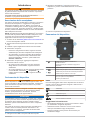
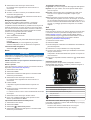
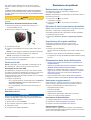
2 Allineare il caricabatterie À alla parte posteriore del
dispositivo e premere il caricabatterie finché non scatta in
posizione.
ATTENZIONE
Per avvisi sul prodotto e altre informazioni importanti, consultare
la guida Informazioni importanti sulla sicurezza e sul prodotto
inclusa nella confezione.
Consultare sempre il proprio medico prima di iniziare o
modificare un programma di allenamento.
Associazione dello smartphone
Per ottenere il massimo dal dispositivo vívoactive, è necessario
associarlo allo smartphone e completare la configurazione
utilizzando l'app Garmin Connect™ Mobile. Ciò consente di
condividere e analizzare dati, scaricare aggiornamenti software
e funzioni Connect IQ™ aggiuntive da Garmin e da altri provider.
È inoltre possibile visualizzare notifiche ed eventi del calendario
dello smartphone associato.
NOTA: diversamente da altri dispositivi Bluetooth che vengono
associati dalle impostazioni Bluetooth dello smartphone, il tuo
vívoactive deve essere associato direttamente attraverso
l'applicazione Garmin Connect per smartphone.
1 Accedere al sito Web www.garminconnect.com/vivoactive sul
browser del dispositivo mobile.
2 Attenersi alle istruzioni riportate sullo schermo per scaricare
l'app.
3 Installare e aprire l'applicazione Garmin Connect Mobile.
4 Selezionare un'opzione:
• Durante la configurazione iniziale, seguire le istruzioni
visualizzate per associare il dispositivo allo smartphone.
• Se il dispositivo non è stato associato allo smartphone
durante la configurazione iniziale, selezionare il tasto
azione sul dispositivo vívoactive, quindi selezionare
Sistema > Bluetooth.
Selezionare
un'opzione per aggiungere il dispositivo
5
all'account Garmin Connect:
• Se questo è il primo dispositivo che viene associato
all'app Garmin Connect Mobile, seguire le istruzioni
visualizzate.
• Se un altro dispositivo è già stato associato all'app Garmin
Connect Mobile, selezionare
> Dispositivi >
nell'app Garmin Connect Mobile e seguire le istruzioni
visualizzate.
®
3 Caricare completamente il dispositivo.
®
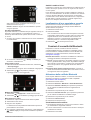
Panoramica del dispositivo
Á
Â
ATTENZIONE
Questo dispositivo è dotato di una batteria agli ioni di litio. Per
avvisi sul prodotto e altre informazioni importanti, consultare la
guida Informazioni importanti sulla sicurezza e sul prodotto
inclusa nella confezione.
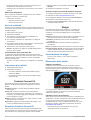
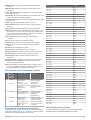
Tasto azione Selezionare per avviare o interrompere attività o app.
Selezionare per aprire il menu da un'attività o app.
Selezionare per tornare alla schermata precedente.
Selezionare per creare un nuovo Lap.
Ã
Ä
Caricamento del dispositivo
Selezionare per attivare o disattivare la
retroilluminazione.
Tenere premuto per accendere e spegnere il
dispositivo.
À
Touchscreen Scorrere verso sinistra o destra per visualizzare i
menu, le opzioni e le impostazioni.
Toccare per selezionare.
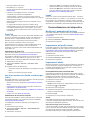
Icone
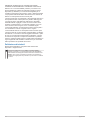
Un'icona lampeggiante indica che il dispositivo sta cercando un
segnale. Un'icona fissa indica che il segnale è stato trovato o
che il sensore è connesso.
Il caricabatterie contiene un magnete. In alcuni casi, i magneti
possono causare interferenze con alcune apparecchiature
mediche, quali pacemaker e microinfusori. Tenere il
caricabatterie lontano da tali apparecchiature.
Stato GPS
AVVERTENZA
Il caricabatterie contiene un magnete. In alcuni casi, i magneti
possono provocare danni ad alcuni dispositivi elettronici, quali
ad esempio i dischi rigidi dei computer portatili. Prestare
attenzione quando il caricabatterie si trova vicino a dispositivi
elettronici.
Per evitare la corrosione, pulire e asciugare accuratamente i
contatti e l'area circostante prima del caricamento o del
collegamento a un computer. Consultare le istruzioni sulla
pulizia contenute nell'appendice.
Stato del LiveTrack
1 Collegare il cavo USB a una porta USB del computer.
Introduzione
Stato della fascia cardio
Stato del foot pod
Sensore cadenza e velocità
Suggerimenti sul touchscreen
• Nel quadrante dell'orologio, scorrere verso sinistra o destra
per visualizzare i widget sul dispositivo.
• Selezionare il tasto di azione e scorrere verso sinistra o
destra per visualizzare le app sul dispositivo.
• Durante un'attività, tenere premuto il touchscreen per
visualizzare i widget.
1