1
Plugin
Introduzione
Uno degli aspetti più interessanti di GIMP è quanto sia semplice estenderne le funzionalità
usando i plugin. I plugin di GIMP sono programmi esterni che vengono eseguiti sotto il
controllo dell'applicazione principale con la quale interagiscono in maniera molto stretta. I
plugin possono elaborare le immagini quasi quanto può farlo l'utente in maniera
interattiva. Il vantaggio di questi ultimi è che è molto più semplice aggiungere
funzionalità a GIMP scrivendo un piccolo plugin piuttosto che modificando direttamente
quell'enorme massa di codice che è il nucleo di GIMP. Molti plugin molto validi constano di
appena 100-200 circa linee di codice C.
Diverse dozzine di plugin sono inclusi nella distribuzione principale di GIMP e quindi
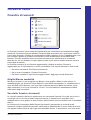
vengono installati automaticamente con GIMP. Molti sono accessibili attraverso il menu
Filtri (in effetti, qualsiasi cosa in quel menu è un plugin), mentre gli altri sono distribuiti
nei restanti menu. Spesso vengono usati senza neanche la consapevolezza di usare un
plugin: per esempio la funzione "Normalizza" per la correzzione automatica del colore è
un plugin malgrado non ci sia niente nel suo funzionamento che ne indichi la natura.
In aggiunta ai plugin inclusi in GIMP, molti altri sono disponibili nella Rete. Molti sono
pubblicati sul Registro dei Plugin di GIMP, un sito il cui unico scopo è di fornire un archivio
centrale per i plugin. Gli autori di plugin li depositano lì in maniera tale che gli utenti alla
ricerca di un plugin per uno scopo particolare possano cercarlo con diversi metodi su
questo sito.
I plugin sono stati una caratteristica di GIMP da molte versioni e difficilmente possono
essere usati con successo per una versione diversa da quella per cui sono stati scritti. È
necessario portarli alla versione desiderata e quest'operazione alle volte può molto
difficoltosa. Molti plugin sono già disponibili in diverse versioni. Morale: prima di provare
ad installare un plugin assicurarsi che sia stato scritto per la versione di GIMP desiderata.
GNU Image Manipulation Program
Generated by docbook2odf
Page 46 of 269
b y
Queste considerazioni sono applicabili sia al Registro dei plugin che ad ogni altra sorte di
sorgente di plugin. Il Registro è disponibile ad ogni autore di plugin che lo voglia usare:
non c'è un controllo sistematico. Ovviamente se il manutentore viene a conoscenza di
qualche cosa di dannoso, lo rimuoverebbe (ma sembra che fino ad ora ciò sia successo).
Naturalmente GIMP ed i suoi plugin hanno le garanzie di ogni altro software libero: cioè,
nessuna.
G e n e r a t e d
I plugin, essendo dei programmi eseguibili completi, possono fare ogni genere di cose che
altri programmi possono fare, incluso installare delle back-door o compromettere in ogni
modo la sua sicurezza. Non installare un plugin se non si è sicuri della sua provenienza da
una fonte di fiducia.
d o c b o o k 2 o d f
Tutti al mondo hanno la possibilità di scrivere un plugin di GIMP e pubblicarlo sul web sia
per mezzo del Registro o tramite un sito personale e spesso molti validi plugin sono
proprio disponibili in questo modo - alcuni di essi sono pure descritti nel manuale utente
di GIMP. Tutta questa libertà naturalmente ha anche degli aspetti negativi: il fatto che
chiunque possa fare ciò implica che esiste una certa dose di rischio dovuta al fatto che
non c'è un efficace controllo di qualità. Invece i plugin distribuiti con GIMP sono tutti
testati e curati dagli sviluppatori diversamente dai molti che si possono scaricare che
spesso sono assemblati in maniera approssimativa in poche ore e distribuiti al mondo
intero. Ad alcuni autori di plugin semplicemente non interessa la robustezza e anche se
ad alcuni interessa, la rispettiva capacità fare seriamente delle prove su un certo numero
di piattaforme è spesso limitata. Praticamente quando si scarica un plugin, lo si ottiene
gratuitamente e spesso questo è proprio il valore che merita. Non diciamo tutto ciò con
l'intento di scoraggiare ma semplicemente per onor del vero.