1
Trabajo con fotos
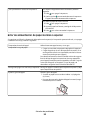
• Para obtener resultados óptimos, utilice Papel fotográfico de primera calidad de Lexmark o Papel fotográfico
Lexmark.
• Para evitar manchas, no toque la superficie de la fotografía impresa. Para obtener resultados óptimos, retire las
hojas impresas de una en una de la bandeja de salida y deje que se sequen durante al menos 24 horas antes de
apilarlas, mostrarlas o almacenarlas.
Recuperación y gestión de fotografías
Transferencia de todas las fotos de un dispositivo de
almacenamiento utilizando el equipo
1 Introduzca el CD o cualquier dispositivo de almacenamiento de fotos en el equipo.
2 Si está utilizando Windows XP o Windows Vista, aparecerá una pantalla con el mensaje ¿Qué desea que haga
Windows?
Haga clic en Transferir fotos al equipo utilizando Lexmark Imaging Studio.
3 Haga clic en Guardar automáticamente todas las fotos en "Mis imágenes".
4 Extraiga el CD para ver las fotos transferidas en la Biblioteca de fotos.
Transferencia de las fotos seleccionadas desde un dispositivo de
almacenamiento utilizando el equipo
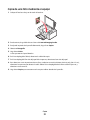
1 Introduzca el CD o cualquier dispositivo de almacenamiento de fotos en el equipo.
2 Si está utilizando Windows XP o Windows Vista, aparecerá una pantalla con el mensaje ¿Qué desea que haga
Windows?
Haga clic en Transferir fotos al equipo utilizando Lexmark Imaging Studio.
3 Haga clic en Seleccionar fotos para guardar.
4 Haga clic en Deseleccionar todos.
5 Haga clic para seleccionar las fotos que desea transferir.
6 Si desea guardar las fotos en la carpeta predeterminada, haga clic en Siguiente.
7 Si desea guardar las fotos en una carpeta diferente a la predeterminada:
a Haga clic en Examinar.
b Seleccione la carpeta que desee.
c Haga clic en Aceptar.
8 Si desea asignar un prefijo a todas las fotos recién transferidas, haga clic en la casilla de verificación e introduzca
un nombre.
9 Haga clic en Siguiente.
10 Extraiga el CD para ver las fotos transferidas en la Biblioteca de fotos.
Trabajo con fotos
24