1
Solución de problemas y mantenimiento rutinario
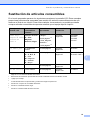
Problemas de red (Continuación)
Problemas
Sugerencias
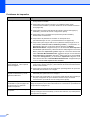
La función de escaneo en red no
funciona.
(Windows®) La configuración del firewall en el PC podría estar rechazando la
conexión de red. Siga las instrucciones descritas a continuación para configurar
La función de impresión en red no
funciona.
el Firewall de Windows®. Si está utilizando otro software de firewall personal,
consulte la guía del usuario de su software o póngase en contacto con el
fabricante del mismo.
(Windows® XP SP2)
a
Haga clic en el botón Inicio, Panel de control, Conexiones de red e
Internet y a continuación en Firewall de Windows. Asegúrese de que
Firewall de Windows en la ficha General está establecido en Activado.
b
c
d
Haga clic en el ficha Opciones avanzadas y Configuración...
Haga clic en el botón Agregar.
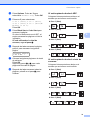
Para añadir el puerto 54925 para escaneo en red, introduzca la siguiente
información:
1. En Descripción del servicio: introduzca cualquier descripción, por
ejemplo “Escáner Brother”.
2. En Nombre o dirección IP (por ejemplo 192.168.0.12) del equipo
que sirve de host a este servicio en su red: introduzca “Localhost”.
3. En Número de puerto externo para este servicio: introduzca
“54925”.
4. En Número de puerto interno para este servicio: introduzca “54925”.
5. Asegúrese de que UDP está seleccionado.
6. Haga clic en Aceptar.
e
Si todavía tiene problemas con su conexión de red, haga clic en el botón
Agregar.
f
Para añadir el puerto 137 para escaneo e impresión en red, introduzca la
siguiente información:
1. En Descripción del servicio: introduzca cualquier descripción, por
ejemplo “Escaneo en red Brother”.
2. En Nombre o dirección IP (por ejemplo 192.168.0.12) del equipo
que sirve de host a este servicio en su red: introduzca “Localhost”.
3. En Número de puerto externo para este servicio: introduzca “137”.
4. En Número de puerto interno para este servicio: introduzca “137”.
5. Asegúrese de que UDP está seleccionado.
6. Haga clic en Aceptar.
g
Asegúrese de que la nueva configuración se ha añadido y activado y, a
continuación haga clic en Aceptar.
53
C