1
Para cambiar los ajustes de conversión de los archivos de
película
1.
Inicie CASIO 3D Converter.
2.
Debajo del icono
3.
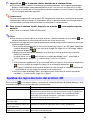
Haga clic en
para visualizar el cuadro de diálogo Settings y, a continuación,
proceda con los ajustes que desea configurar.
, haga clic en “AVI 3D”.
Pestaña [General]
Destination Path:
Destino de almacenamiento del archivo de película resultante de la conversión.
Predeterminado inicial: CASIO 3D Converter\AVI 3D\, localizado en la carpeta
“Documentos” del usuario actualmente conectado.
Botón [Browse]:
Visualiza el cuadro de diálogo “Buscar carpeta” para especificar la carpeta de destino.
Botón [Locate]:
Visualiza la carpeta de almacenamiento actual
Pestaña [Video]
Profile:
Selecciona entre un perfil predefinido y un perfil de usuario para configurar la resolución,
la calidad y otros ajustes del archivo de película convertido. Los siguientes son los
perfiles predefinidos disponibles: Small Size (320 × 240), Normal Quality (640 × 480),
High Quality (1024 × 768), Wide Resolution (1280 × 720). Para obtener información
acerca de cada perfil, consulte la información en el cuadro de diálogo Settings.
Botón [New]:
Haga clic para crear un nuevo perfil de usuario. Para obtener más información,
consulte “Para crear un perfil nuevo” (página 12).
Botón [Delete]:
Haga clic para borrar un perfil de usuario. Para obtener más información, consulte
“Para borrar un perfil de usuario” (página 13).
Pestaña [Resample]
Adjust Aspect Ratio:
Seleccione el método de ajuste de una imagen de video cuando la relación de aspecto
de la resolución de salida especificada por el perfil no coincide con la relación de
aspecto del archivo original.
Letterbox:
Mantiene la relación de aspecto de la imagen original para que la imagen ajustada
corresponda con la misma. Esta opción puede producir barras negras en las partes
izquierda y derecha, o superior e inferior de la imagen convertida.
Crop:
Mantiene la relación de aspecto de la imagen original haciendo zoom vertical u
horizontal en la imagen convertida. Como resultado, es posible que en la imagen
convertida aparezcan recortadas las partes derecha e izquierda o superior e inferior
de la imagen original.
Stretch:
Hace zoom en la imagen original para que ocupe toda el área de la imagen convertida.
10