1
Revise el tamaño de los soportes
•
Es posible que el contenido de una página se corte si el tamaño del documento
es mayor que el del soporte que está utilizando.
•
Asegúrese de que el tamaño del soporte seleccionado en el controlador de la
impresora coincida con el tamaño de los soportes cargados en la bandeja.
Revise la configuración de los márgenes
Si el texto o los gráficos están cortados en los bordes de la página, asegúrese de que
la configuración de los márgenes para el documento no exceda el área imprimible de
la impresora. Para obtener más información, consulte Definición de márgenes
mínimos.
Revise la configuración de la orientación de la página
Asegúrese de que el tamaño del papel y la orientación de la página seleccionados en
la aplicación coincidan con la configuración del controlador de la impresora. Para
obtener más información, consulte Impresión.
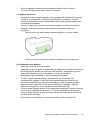
Verifique la ubicación de la impresora y la longitud del cable USB
Los campos electromagnéticos altos (como los generados por los cables USB) pueden
provocar a veces ligeras distorsiones en las copias impresas. Aleje la impresora de la
fuente de campos electromagnéticos. Asimismo, se recomienda utilizar un cable USB
de menos de tres metros para minimizar los efectos de estos campos
electromagnéticos.
Si estas soluciones no dan resultado, tal vez el problema se deba a la incapacidad de
la aplicación para interpretar adecuadamente la configuración de impresión. Revise las
notas de la versión para buscar conflictos de software conocidos, consulte la
documentación de la aplicación o comuníquese con el fabricante del software para
obtener ayuda específica.
Solucionar problemas de calidad de impresión
Pruebe las soluciones en esta sección, para resolver problemas de calidad de
impresión en su impresión.
Sugerencia Puede visitar el sitio web de asistencia técnica en línea de HP en
www.hp.com/support para información y utilidades que puedan ayudarle a
solucionar muchos problemas habituales de impresoras.
•
•
•
•
•
•
•
Solución 1: Asegúrese de que está utilizando cartuchos de tinta HP originales
Solución 2: Compruebe los niveles de tinta
Solución 3: Revise el papel cargado en la bandeja de entrada
Solución 4: Compruebe el tipo de papel
Solución 5: Revise la configuración de la impresión
Solución 6: Imprimir y evaluar un informe de calidad de impresión
Solución 7: Póngase en contacto con la asistencia técnica de HP
Solucionar problemas de calidad de impresión
63