1
Connecting your set-top
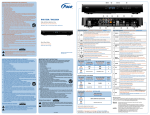
1. Decide which connections work best with your equipment.
Depending on the type of TV and other equipment you have, choose the connections that
will provide the best quality video and audio. Refer to your equipment user manuals and the
tables provided in this guide.
2. Connect your set-top to your cable service.
Connect the cable from your cable wall outlet to the CABLE IN connector on the rear panel
of your set-top.
3. Connect your set-top to your TV and other equipment.
Once you have decided which audio and video connections you need to make, refer to the
illustrations in this guide to connect your set-top to your TV and other A/V equipment.
4. Turn on your set-top.
WARNING: You must not plug your set-top into the power supply until you
have connected your set-top to the other equipment in your system.
Plug the 12-volt cord from the power supply unit into the power input socket (labelled DC IN
+12V) on the rear panel of your set-top, then plug the power supply unit into the wall AC outlet
using the power cord supplied. Switch the wall socket-outlet switch, if present, to its ON position.
Press the POWER button on your remote control - your set-top will turn on.
Use the PACE USER SETTINGS menu to adjust your setup.
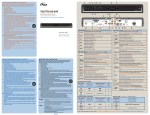
Connection Diagrams
Diagramas de conexión
Diagramas de conexão
Optional connection
Conexión opcional
Conexão opcional
SDTV Televisión de definición estándar TV de definição padrão
Showing composite video and audio connections.
Optional video path shows S-Video connection.
Se muestran las conexiones de video compuesto y de audio.
La ruta de video opcional corresponde a la conexión de
S-Video.
Conexões de áudio e vídeo composto indicadas.
A ligação de vídeo opcional indica a conexão S-Video.
SDTV
RIGHT
AUDIO IN
Menu item
Elemento
Item do menu
1. With your set-top ON ( (power) light green), press the POWER button on your remote
control, then press Menu.
2. Use the L, R, U, and D buttons to navigate the menus and the OK/Select button to
confirm your choices. See the example in the diagram below.
3. Press POWER to remove the menu and return to regular viewing.
Pace Menú De Usuario
1. Estando encendido el decodificador (indicador de color verde), presione el botón
POWER del control remoto y luego el botón Menu.
2. Utilice los botones L, R, U, y D para navegar los menús, y luego presione el botón
OK/Select para confirmar su selección. Vea el ejemplo en el diagrama a continuación.
3. Presione el botón POWER para eliminar el menú y volver a la imagen normal.
ANTENNA/
RF IN
1. Com o conversor ligado ( aceso na cor verde), pressione o botão POWER do controle
remoto e pressione Menu.
2. Use os botões L, R, U e D para navegar pelos menus e o botão OK/Select para
confirmar as seleções. (Confira o exemplo do diagrama abaixo.)
3. Pressione o botão POWER para sair do menu e voltar para o modo de exibição normal.
VIDEO IN
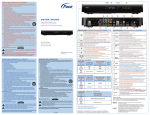
Cómo conectar su decodificador
1. Decida que tipo de conexión es la más adecuada para sus equipos.
Según el tipo de televisor y de los demás equipos que tenga, seleccione las conexiones que
le den la mejor calidad posible de video y de audio. Consulte los manuales de usuario de
sus equipos y las tablas suministradas en esta guía.
2. Conecte su decodificador a su servicio de cable.
Conecte el cable que viene de la toma de la pared al conector CABLE IN del panel trasero
de su decodificador.
3. Conecte su decodificador a su televisor y a los demás equipos.
Una vez que haya decidido qué conexiones de audio y video debe hacer, consulte las
ilustraciones provistas en esta guía a fin de conectar su decodificador a su televisor y a los
demás equipos de audio y video.
4. Encienda su decodificador.
ADVERTENCIA: conecte su decodificador al suministro eléctrico sólo después
de que la haya conectado a los demás equipos de su sistema.
Enchufe el cable de 12 voltios de la fuente de alimentación a la toma de entrada de electricidad
(con la indicación DC IN +12 V) que se ubica en el panel trasero del decodificador. Luego,
enchufe la fuente de alimentación a la toma de corriente de pared con el cable de alimentación
suministrado. Si es el caso, encienda el interruptor que controla el tomacorriente de la pared.
Presione el botón POWER del control remoto - se encenderá el decodificador.
Configure el equipo mediante el menú PACE USER SETTINGS (PACE - MENÚ DEL USUARIO).
PACE USER SETTINGS
TV Aspect Ratio
TV Display Capability
Auto Pillarbox
Closed Captions
Front Panel Settings
HDMI Settings
Language Settings
Restore Defaults
CABLE INPUT
ENTRADA DE CABLE
ENTRADA DE CABO
HDTV HDTV HDTV
Select[OK] Exit[POWER]
HDTV
COMPONENT
VIDEO IN
Y IN
PB IN
PR IN
DVI
RIGHT
AUDIO IN
HDMI
ANTENNA/
RF IN
LEFT
AUDIO IN
VIDEO IN
Showing component video and audio connections.
Optional video path shows HDMI connections.
(Audio not required for HDMI to HDMI option.)
Se muestran las conexiones de video componentes y
de audio. La ruta de video opcional corresponde a la
conexión de HDMI. (No se requiere de conexiones de
audio aparte en las interconexiones HDMI a HDMI.)
Conexões de áudio e vídeo componente indicadas. A ligação
de vídeo opcional indica as conexões HDMI. (Conexão de
áudio desnecessária na opção HDMI para HDMI.)
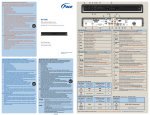
Como conectar o conversor
1
Verifique quais conexões funcionam melhor com o seu equipamento.
Dependendo do tipo de televisão e outro(s) equipamento(s) usado(s), escolha as conexões
que proporcionam o melhor nível de qualidade de áudio e vídeo. Consulte o manual do
usuário do(s) equipamento(s) e as tabelas deste guia.
2. Conecte o conversor ao serviço de televisão a cabo.
Conecte o cabo do serviço de televisão a cabo ao conector CABLE IN no painel traseiro do
conversor.
3. Conecte o conversor à televisão ou outro equipamento.
Após decidir quais conexões de áudio e vídeo serão necessárias, consulte as ilustrações
neste guia para conectar o conversor à televisão e/ou outro equipamento de áudio e vídeo.
4. Ligue o conversor.
AVISO: se for necessário conectar o conversor a outro equipamento no sistema,
faça isso para somente depois conectar o conversor à fonte de alimentação.
Conecte o cabo de 12 volts da fonte de alimentação à entrada da fonte de alimentação (com
o rótulo DC IN +12V) no painel traseiro do conversor e conecte a fonte de alimentação na
tomada CA com o cabo de alimentação incluso com o equipamento. Se houver, mude a chave
da tomada para a posição ON.
Pressione o botão POWER do controle remoto para ligar o conversor.
Use o menu PACE USER SETTINGS (MENU DO USUÁRIO DA PACE) para ajustar as
configurações.
CABLE INPUT
ENTRADA DE CABLE
ENTRADA DE CABO
HDTV + VCR + DVD + home theater
HDTV + videograbadora + DVD + cine en casa
HDTV + Videocassete + DVD + home theater
VCR
LEFT
AUDIO IN
LEFT
AUDIO OUT
RIGHT
AUDIO IN
RIGHT
AUDIO OUT
VIDEO IN
VIDEO OUT
TV / RF
OUT
ANTENNA/
RF IN
HDTV
RIGHT
AUDIO IN
LEFT
AUDIO IN
VIDEO IN
COMPONENT
VIDEO IN
COMPONENT
VIDEO OUT
DVD
DIGITAL AUDIO OUT
COAXIAL OPTICAL
DVI
Y IN
Y
PB IN
PB/CB
PR IN
HDMI
ANTENNA/
RF IN
PR/CR
Displaying a picture on the HDTV screen
If your HDTV does not initially display a picture from your set-top, it may not support your settop’s current output resolution. You therefore need to change this output resolution as follows:
1. With your set-top ON ( (power) light green), press the POWER button on your remote
control, then press Menu.
2. Press the ZOOM button (could be labeled ASPECT) until a picture appears. Each press
changes the output resolution, which also appears on-screen. After a few seconds, you see
the PACE USER SETTINGS menu (see far right).
3. Press POWER to remove this menu and return to regular viewing.
HOME THEATER
RECEIVER
VCR IN
LEFT
AUDIO IN
RIGHT
AUDIO IN
DIGITAL AUDIO IN
COAXIAL
AUDIO IN
OPTICAL
AUDIO IN
VIDEO IN
Para ver la imagen en la pantalla del televisor HDTV
Si no se ve la imagen en su televisor HDTV después de conectar el decodificador, es posible
que éste no sea compatible con la resolución de salida que está configurada en el decodificador.
Deberá entonces cambiar la resolución de salida del decodificador, de esta manera:
1. Estando encendido el decodificador (indicador de color verde), presione el botón
POWER del control remoto y luego el botón Menu.
2. Presione el botón ZOOM (podría estar marcado como “ASPECT”) hasta que se vea la
imagen. Cada vez que presione dicho botón cambiará la resolución de salida, y se mostrará
en pantalla. Luego de unos segundos, se mostrará en pantalla el menú PACE USER
SETTINGS (PACE - MENÚ DEL USUARIO) (vea la información a la derecha).
3. Presione el botón POWER para eliminar este menú y volver a la imagen normal.
Como exibir uma imagem na tela HDTV
Se a HDTV não exibir nenhuma imagem do conversor, pode haver a possibilidade de que
a televisão não seja compatível com a resolução de saída do conversor. Nesse caso, será
necessário alterar a resolução da seguinte forma:
1. Com o conversor ligado ( aceso na cor verde), pressione o botão POWER do controle
remoto e pressione Menu.
2. Pressione o botão ZOOM (pode ser ASPECT também) até a imagem ser exibida. A
resolução é alterada cada vez que o botão é pressionado (a resolução também é exibida
na tela). Após alguns segundos será exibido o menu PACE USER SETTINGS (MENU DO
USUÁRIO DA PACE) (consulte a tabela na extrema direita).
3. Pressione o botão POWER para sair do menu e voltar ao modo de exibição normal.
CABLE INPUT
ENTRADA DE CABLE
ENTRADA DE CABO
Connection to TV using HDMI cable, plus example connections to multiple devices.
NOTE: Video signals fed through a VCR may be affected by copyright protection systems, which
can cause picture distortion on your TV. Do not therefore use a path through a VCR to watch your
set-top programs. Use the HDMI path or an alternate direct video path from your set-top to your
TV. Remember to select the correct input on your TV.
Conexión al televisor mediante un cable HDMI, además de ejemplos de interconexión a múltiples
dispositivos. NOTA: las señales de video suministradas a través de una videograbadora podrían
verse afectadas por los sistemas de protección de los derechos de autor, que pueden causar
distorsiones de la imagen mostrada en su televisor. Por lo tanto, evite rutas de video que pasen
por la videograbadora al ver los programas suministrados a través de su decodificador. Utilice
la interconexión HDMI o una conexión alterna para ir de su decodificador al televisor. No olvide
seleccionar la entrada correcta en su televisor.
Conexão com TV usando cabo HDMI, além de sugestões de conexões para vários dispositivos.
OBSERVAÇÃO: sinais de vídeo transmitidos por videocassete podem ser afetados por sistemas
de proteção de direitos autorais, o que pode provocar distorção da imagem na televisão. Não use
uma ligação com videocassete para assistir a uma programação com o conversor. Use a ligação
HDMI ou uma ligação de vídeo direto alternativa do conversor para a televisão. Use a entrada
correta na televisão.
TV Aspect Ratio
4:3
>16:9
OK
Select
OK
Select
OK
Select
OK
Select
Description
Descripción
Descrição
TV Aspect Ratio
Choose your TV screen’s shape.
Proporción de
Aspecto del TV
Seleccione la forma de la pantalla de su televisor.
Prolongamento
da TV
Selecione o formato da tela da televisão.
TV Display
Capability
Choose the screen resolutions your TV is capable of
displaying.
Capacidad de
Seleccione las resoluciones de pantalla que puede mostrar
Visualización del TV su televisor.
Menu do Usuário da Pace
S-VIDEO
LEFT
AUDIO IN
Pace User Settings Menu
TV Aspect Ratio
> 4:3
16:9
PACE SUBTITLE SETTINGS
PACE - AJUSTES DEL SUBTÍTULO
AJUSTES DA LEGENDA DA PACE
Subtitles
: Off
Subtitle Language : English
Subtítulos
: Desactivar
Lenguaje del subtítulo : Inglés
Legendas
: Desativar
Idioma da legenda : Inglês
Select[OK] Exit[POWER]
Selección[OK] Salida[POWER]
Selecionar[OK] Sair[POWER]
4:3
16:9
1080i, 720p
480p, 480i
1080p24 Pass
1080p24 Pass
1080p24 Passe
1080p30 Pass
1080p30 Pass
1080p30 Passe
1080p60
Capacidade da
exposição da TV
Selecione uma resolução de tela compatível com a
televisão.
Auto Pillarbox
If your 16:9 TV doesn’t automatically detect programs
transmitted in 4:3, choose to have black bars added to the
sides of 4:3 programs.
Auto Recuadro
Si su televisor de formato 16:9 no detecta automáticamente Si
los programas que se transmiten en formato 4:3, seleccione No
que se muestren barras negras a los lados al ver programas
de formato 4:3.
Auto Pillarbox
Se a televisão com formato 16:9 não detectar
automaticamente programas transmitidos em 4:3, opte por
acrescentar barras na cor preta na lateral de programas
televisivos no formato 4:3.
Sim
Não
Closed Captions
Choose to display subtitles and alerts on your TV screen.
On, Off,
Configure Captions
Subtítulos
Seleccione las opciones deseadas de los subtítulos y de las Activar, Desactivar,
alertas en pantalla.
Configurar Subtítulos
Legendas
Selecione para exibir legendas e alertas na tela da televisão. Ativar, Desativar,
Configurar legendas
Subtitles
Subtitles in various languages may be transmitted with TV programs. You can set up your set-top
to display subtitles and set your preferred language for these subtitles.
If you set subtitles to be “on”, they will be displayed in the preferred language only when
subtitles in that language are transmitted with a program. For example, if you set subtitles to be
“on” and in Spanish, but only French subtitles are transmitted with a particular program, you will
see French subtitles for that program, not Spanish.
Selecting subtitles in your preferred language
1. Make sure that your set-top is turned on (the (power) light is green).
2. Press the POWER button on your remote control, then press the Info button.
The PACE SUBTITLE SETTINGS menu appears on the TV screen (see below).
3. Press U or D to highlight “Subtitles”, then press OK/Select to turn them on or off.
4. Press U or D to highlight “Subtitle Language”, then use the OK/Select button to choose
the language you want (the language changes each time you press OK/Select).
5. When you have finished making changes, press the POWER button to remove the PACE
SUBTITLE SETTINGS menu and return to regular viewing.
Subtítulos
Los programas de TV pueden incluir subtítulos en diversos lenguajes. Se puede configurar su
decodificador para mostrar subtítulos y el idioma que prefiere para los subtítulos.
Si habilita los subtítulos, se mostrarán en el lenguaje que configuró como preferido, pero sólo
si están disponibles en el programa de TV. Por ejemplo, si habilita los subtítulos y configura
el español como el idioma preferido pero sólo están disponibles subtítulos en francés en un
programa en particular, podrá ver los subtítulos en francés pero no en español.
Selección de subtítulos en su idioma preferido
1. Asegúrese de que el decodificador esté encendida (indicador de color verde).
2. Presione el botón POWER del control remoto, y luego presione el botón Info.
El menú PACE - AJUSTES DEL SUBTÍTULO se mostrará en la pantalla del televisor (vea la
información abajo).
3. Presione U o D para resaltar “Subtítulos” en el menú, y presione el botón
OK/Select para habilitarlos (Activar) o inhabilitarlos (Desactivar).
4. Presione U o D para resaltar “Lenguaje del subtítulo”, y luego presione el botón OK/
Select para seleccionar el idioma deseado (al presionar el botón OK/Select cambia el
idioma).
5. Al terminar de cambiar la configuración, presione el botón POWER para eliminar el menú
PACE - AJUSTES DEL SUBTÍTULO de la pantalla y volver a la imagen normal.
Legendas
Determinados programas de televisão têm opções de legendas em diversos idiomas. É possível
configurar o conversor para a exibição de legendas e definir a sua preferência de idioma para as
legendas. Se as legendas estiverem ativadas, serão exibidas no idioma de preferência do usuário
somente quando as legendas nesse idioma forem transmitidas pelo programa televisivo. Por
exemplo: se você ativar as legendas em português, mas somente legendas em espanhol forem
transmitidas por um determinado programa televisivo, serão exibidas as legendas em espanhol
no programa em vez das legendas em português.
Como selecionar legendas no idioma de preferência do usuário
1. Ligue o conversor se ele ainda não estiver ligado ( aceso na cor verde).
2. Pressione o botão POWER do controle remoto e depois pressione o botão Info.
O menu AJUSTES DA LEGENDA DA PACE será exibido na televisão (veja abaixo).
3. Pressione U ou D para selecionar “Legendas” e pressione OK/Select para ativar ou
desativar as legendas.
4. Pressione U ou D para selecionar “Idioma da legenda” e use o botão OK/Select para
selecionar o idioma desejado (o idioma é alterado cada vez que o botão OK/Select é
pressionado).
5. Após efetuar as alterações necessárias, pressione o botão POWER para sair do menu
AJUSTES DA LEGENDA DA PACE e voltar ao modo de exibição normal.
Options*
Opciones*
Opções*
Yes
No
Standby Brightness:
High, Low, Std
Brillo en modo inactivo:
Alto, Bajo, Std
Front Panel Settings Set the brightness level of the front-panel lights (but not the Luminosidade à
(power) light).
standby:
Alto, Baixo, Padrão
Ajustes del panel
Ajuste el nivel de brillo de los indicadores del panel
delantero
delantero (no afecta el indicador
Ajuste do painel
frontal
Defina o nível de brilho das luzes do painel frontal (exceto
pela luz de ).
).
Viewing TV Brightness:
High, Low, Std
Brillo en modo de
visualización:
Alto, Bajo, Std
Luminosidade da TV
ao assistir:
Alto, Baixo, Padrão
Audio Output Mode:
Auto, L-PCM
Pass Through
HDMI Settings
Ajustes HDMI
Ajustes de HDMI
Choose an Audio Output Mode, and to enable or disable
automatic detection of a newly connected HDTV (when
using an HDMI cable).
Salida De Sonido:
Automático, L-PCM
Paso a través
Modalidade de Saída
Audio:
Para seleccionar un modo de salida de audio, y para
habilitar o inhabilitar la detección automática de televisores Auto, L-PCM, Passe
completamente
HDTV (al utilizar un cable HDMI).
Selecione uma Modalidade de Saída de Áudio para ativar
ou desativar a detecção automática de uma HDTV recémconectada (quando um cabo HDMI é usado).
Disable Auto Detect:
Yes, No
Deshabilitar
Detección Automática:
Si, No
Desabilitar Detecção
Automática:
Sim, Não
Language Settings
Choose the language for the PACE USER SETTINGS menu.
English
Selección de
Lenguaje
Para seleccionar el idioma del menú PACE USER
SETTINGS. (PACE - MENÚ DE USUARIO)
Español
Configuração de
idioma
Selecione o idioma do menu PACE USER SETTINGS
(MENU DO USUÁRIO DA PACE).
Português
Français
Restore Defaults
Restore the user settings to their factory defaults.
Restaurar ajustes de Para restaurar la configuración a las preselecciones de
fábrica
fábrica.
-
Restabelecer padrão Restaura as configurações do usuário para as configurações
padrão de fábrica.
*Factory default settings shown in bold. *Las preselecciones de fábrica se muestran en negrillas.
*As configurações padrão de fábrica são exibidas em negrito.
The menus described in this guide may change in the future, if the set-top’s software is updated over the
cable. However, the way that you use the menus will remain similar to the way described. For the latest
version of the full User Guide, please visit: www.pace.com/americas
Los menús descritos en esta guía pueden cambiar en el futuro, al haber actualizaciones automáticas del software
del decodificador a través del cable. No obstante, la manera de utilizar los menús seguirá siendo similar a lo
indicado aquí. Para obtener la versión más reciente de la guía del usuario, visite: www.pace.com/americas.
Os menus descritos neste guia podem sofrer mudanças se o software do conversor for atualizado pelo cabo.
A forma como você usa os menus continuarão semelhantes à forma descrita neste guia.
Acesse www.pace.com/americas para consultar a versão mais recente do Guia do Usuário na íntegra.