1
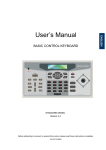
MANUAL DEL USUARIO
TECLADO DE CONTROL
CH970
Versión 3.0
Manual del Usuario
Teclado de Control CH970 (Versión 3.0)
ÍNDICE
1. INTRODUCCIÓN GENERAL
2. PANEL FRONTAL Y POSTERIOR
2.1. PANEL FRONTAL
2.2. PANEL POSTERIOR
2.3. CONFIGURACIÓN SWITCH
3. INSTALACIÓN
3.1. CABLE RS-485
3.2. CABLEADO
4. OPERACIONES
4.1. ALIMENTACIÓN
4.2. MODO CONTROL DE CÁMARA
4.2.1. CONFIGURACIÓN DE LAS FUNCIONES OSD DE LA CÁMARA
4.2.2. JOYSTICK
4.2.3. CONFIGURACIÓN Y EJECUCIÓN DE PREPOSICIONES (PRESET)
4.2.4. CONFIGURACIÓN Y EJECUCIÓN DE SECUENCIAS (SEQUENCE)
4.2.5. CONFIGURACIÓN Y EJECUCIÓN DE ROTACIONES (AUTO-PAN)
4.2.6. CONFIGURACIÓN Y EJECUCIÓN DE BARRIDOS (CRUISE)
4.2.7. CONTROL DEL ZOOM Y DEL FOCO
4.2.8. CONFIGURACIÓN DE LA CÁMARA
4.3. MODO CONFIGURACIÓN DEL SISTEMA
4.3.1. SELECCIÓN NÚMERO DE GRUPO
4.3.2. LINKING DEL SISTEMA
4.3.3. IDENTIFICACIÓN DEL TECLADO
4.3.4. ZUMBADOR INTERNO (KEY PRESS BEEP)
4.3.5. CONFIGURACIÓN DE ALARMA
4.3.6. CONFIGURACIÓN DE LA CONTRASEÑA
4.3.7. CONFIGURACIÓN DEL TIPO DE CÀMARA
4.4. CONTROL DEL MULTIPLEXOR
5. SOLUCIÓN DE ERRORES
ANEXO A. COMUNICACIÓN RS-485
1. CONECTOR (RJ-11 6P6C)
2. DIRECCIONES ID DEL SISTEMA
2.1. IDENTIFICACIÓN DE LOS ELEMENTOS DEL SISTEMA
2.2. DIRECCIONES CANALES MULTIPLEXOR Y CÁMARAS
ANEXO B. ESPECIFICACIONES TÉCNICAS
ANEXO C. RESUMEN DE COMANDOS DE OPERACIÓN Y CONFIGURACIÓN
ANEXO D. ACTUALIZACIÓN DEL SOFTWARE
Página 2 de 24
Manual del Usuario
Teclado de Control CH970 (Versión 3.0)
1. INTRODUCCIÓN GENERAL
El teclado de control CH970 es 100% compatible con nuestra gama de productos de CCTV, así
como con todos los dispositivos que comparten los protocolos DSCP. Al estar equipado con las
funciones más sofisticadas de configuración y de control, el teclado incrementa enormemente
la eficiencia global de cualquier instalación de CCTV, e integra totalmente el multiplexor y el
domo de alta velocidad. A la vez, elimina los conflictos entre dispositivos y proporciona una
potente aplicación de CCTV, fácil de usar y de elevadas prestaciones.
Desarrollado con la más avanzada tecnología en protocolos de telecomunicaciones DSCP, el
teclado detecta automáticamente el número de dispositivos periféricos conectados, así como el
tipo y modelo de los mismos. La fusión de una avanzada tecnología de integración de sistemas
con un diseño manejable para el usuario, permiten un gobierno a tiempo real y una
configuración de los parámetros de los distintos dispositivos del sistema.
La combinación de teclado y cámara, puede ser muy flexible en los sistemas de CCTV. Un
teclado puede ser utilizado para el gobierno de todo un grupo de equipos. Cada grupo de
equipos puede incluir hasta 1 multiplexor y 16 cámaras. En un bus RS-485 pueden haber como
máximo 14 grupos. Puede utilizarse más de un teclado en el mismo bus para controlar el
mismo o diferentes grupos, teniendo en cuenta que se deberá asignar una dirección de
identificación distinta a cada teclado.
Siguiendo las directrices de nuestra política de calidad, el equipo ha superado todas las
pruebas del proceso de control de calidad, hecho que garantiza el funcionamiento correcto y la
fiabilidad del equipo.
La aplicación básica del sistema es la que sigue:
Página 3 de 24
Manual del Usuario
Teclado de Control CH970 (Versión 3.0)
2. PANEL FRONTAL Y POSTERIOR
2.1. PANEL FRONTAL
1. Tecla de Configuración del Sistema.
2. Teclas de funciones para el modo Cámara y teclas de cursor.
3. Tecla de menú de Cámara / Tecla de ‘ENTER’
En modo Control de Cámara, pulsar la tecla durante unos 2 segundos para activar el menú
de configuración de funciones OSD. Pulsar de nuevo para desactivar dicho menú. En el
modo Configuración de Cámara funciona como tecla ‘ENTER’.
4. Pantalla de cristal líquido (LCD).
Para visualizar el estado del sistema y las opciones de configuración. Incorpora la función
de ahorro de consumo, que determina que la luz de la pantalla se apague temporalmente
cuando no se utiliza el teclado, ahorrando así el 50% del consumo. Basta con pulsar
cualquier tecla para desactivar la función de ahorro de consumo.
5. Tecla de bloqueo de teclado.
Presionar durante unos 3 segundos para bloquear o desbloquear el teclado.
6. Teclas de control del Multiplexor.
7. Teclas de selección de Cámara / Teclas numéricas.
Selecciona la cámara directamente / Introduce un número.
8. Selección de dispositivo / Tecla ‘ENTER’.
9. LED de Cámara.
Permanece encendido si se detecta una cámara.
10. Teclas para el ajuste de la Óptica.
11. Joystick.
Página 4 de 24
Manual del Usuario
Teclado de Control CH970 (Versión 3.0)
2.2. PANEL POSTERIOR
1. Conectores RS-485 (para más detalles, consultar el Anexo A).
2. Conector de alimentación (12 Vcc).
3. Conector RS-232 (Sub-D de 9 pines).
2.3. CONFIGURACIÓN SWITCH
Atención! Esta operación debe ser realizada únicamente por técnicos.
En primer lugar retirar los 4 tornillos para desmontar la tapa posterior. A continuación configurar
S1, S2 y S4 según las necesidades del sistema:
♦ S1: Configuración RS-485
H
F
Half – Duplex (por defecto, estándar RS-485)
H
F
Full – Duplex (reservado para RS-422)
♦ S2: Configuración RS-232
M
S
Modo Master (para el control de otros aparatos)
M
S
Modo Slave (por defecto, para el download)
♦ S4: Control RS-232
N
V
Normal (por defecto, función DTR/DSR)
N
V
Control VCR (función RTS/CTS)
Página 5 de 24
Manual del Usuario
Teclado de Control CH970 (Versión 3.0)
3. INSTALACIÓN
3.1. CABLE RS-485
Especificaciones del cable.
Conector: RJ-11 6P6C
Cable : Categoría 5
Longitud máxima: 1.200 metros.
(Nota: Para más detalles, ver anexo A).
3.2. CABLEADO
♦ Cámara:
Conectar los cables del RS-485 entre las cámaras y el teclado. Conectar los cables de
vídeo (RG-59 ó RG-11) de las cámaras a sus respectivos monitores, secuenciador,
multiplexor o matriz de vídeo.
Atención! La dirección RS-485 de los dispositivos y el cable de conexión debe seguir las
especificaciones del Anexo A.
♦ Multiplexor:
Conectar el RS-485 directamente al teclado o haciendo un bucle a través de las cámaras.
Página 6 de 24
Manual del Usuario
Teclado de Control CH970 (Versión 3.0)
4. OPERACIONES
4.1. ALIMENTACIÓN
Después de realizar todas las conexiones, encender todos los dispositivos periféricos y
seguidamente conectar el alimentador de 12 Vcc al teclado. El teclado empezará a realizar un
autotest y escaneará el bus para localizar hasta 16 cámaras por grupo (según Anexo A.2.B.).
En la pantalla aparecerán los siguientes mensajes:
CCTV Controller
Versión x.xx
Fig.4.1.1
Keyboard SelfTesting
Please Wait …
System Linking
Please Wait …
Fig.4.1.2
Fig.4.1.3
Cuando el autotest y el proceso de linking hayan finalizado, en la pantalla aparecerá el mensaje
de “Stand By Mode”, indicando que está en modo Stand-by o Stand-by Mode. Si durante el
proceso ha sido detectada alguna cámara en el bus, se encenderá el correspondiente LED de
cámara (9) del teclado.
Modo Stand-By:
CCTV Keyboard
Select Camera No.: _
Fig.4.1.4
Estando en el modo Stand-By, el usuario puede acceder al modo Configuración del Sistema
presionando la tecla ‘SYS’ (ver apartado 4.3) o entrar al modo Control de Cámara presionando
las teclas de selección de cámara (ver apartado 4.2).
4.2. MODO CONTROL DE CÁMARA
Cuando el teclado está en el modo Stand-By se puede seleccionar cualquier cámara
presionando la tecla de Selección de Cámara correspondiente (‘1’ – ‘16’) y seguidamente la
tecla ‘SELECT DEVICE’. En la pantalla aparecerá la identificación y el tipo de cámara
seleccionada: P = Pan, T = Tilt, Z = Zoom, F = Focus, OSD = configuración OSD disponible.
Modo Control de Cámara:
xxx P/T/Z/F/OSD Cam
____
Fig.4.2
Página 7 de 24
Manual del Usuario
Teclado de Control CH970 (Versión 3.0)
Ahora, el teclado estará en modo Control de Cámara o Camera Control Mode. Desde esta
modalidad, se pueden controlar todas las funciones de la cámara.
En la segunda fila de la pantalla el usuario puede entrar un número de 1 a 255 para seleccionar
una cámara. Es posible determinar la preposición u otros parámetros de la cámara escogida.
Los detalles de funcionamiento se detallan en apartados posteriores. Para entender el
funcionamiento de las cámaras, consultar sus respectivos manuales.
4.2.1. CONFIGURACIÓN DE LAS FUNCIONES OSD DE LA CÁMARA
Si la cámara seleccionada dispone de menú de configuración tipo OSD, se puede visualizar el
menú OSD en el monitor presionando la tecla ‘CAMERA MENU’ durante dos segundos (para
dejar de visualizar el menú OSD, pulsar la misma tecla de nuevo). Seguidamente podrán
utilizarse las cuatro teclas de cursor (2) para configurar los distintos parámetros de la cámara.
4.2.2. JOYSTICK
El joystick se utiliza para gobernar el posicionador de la cámara domo de alta velocidad
(Pan/Tilt). Generalmente, disponen de un margen de rotación o Pan de 360º y de inclinación o
Tilt de 90º. La velocidad de movimiento del domo durante el control manual depende de la
presión ejercida sobre el joystick: cuanto mayor sea la presión, más rápido se moverá el domo.
La velocidad máxima de movimiento utilizando el joystick está limitada, para conseguir el mejor
control de la cámara domo. Se dispone de 7 velocidades distintas.
4.2.3. CONFIGURACIÓN Y EJECUCIÓN DE PREPOSICIONES (PRESET)
Bajo el modo Control de Cámara es posible introducir un número del 1 al 128 y pulsar la tecla
‘SET PRESET’, y el teclado guardará la posición actual del domo como una Preposición o
Preset.
Posteriormente, el domo se podrá desplazar directamente hasta cualquier punto de Preset que
haya sido grabado sólo pulsando el número correspondiente y la tecla ‘GO PRESET’.
Modo Control de Cámara:
xxx P/T/Z/F/OSD Cam
____
Fig.4.2.3
4.2.4. CONFIGURACIÓN Y EJECUCIÓN DE SECUENCIAS (SEQUENCE)
La cámara domo, permite programar hasta 4 secuencias. Cada secuencia puede contener
hasta 32 preposiciones o Presets.
Para editar y grabar una secuencia es necesario estar bajo el modo Control de Cámara,
introducir un número del 1 al 4 y presionar la tecla ‘SET SEQ’. Se deberán utilizar las teclas ‘5’
y ‘6’ para desplazarse a través de los 32 pasos, y utilizar las teclas ‘3’ y ‘4’ para situar el
cursor en el parámetro concreto que queramos editar.
Página 8 de 24
Manual del Usuario
Teclado de Control CH970 (Versión 3.0)
xxx. PST SPD DWELL
[001] [10] [000]
Fig.4.2.4.2
A. Los tres primeros dígitos (xxx), indican el paso de la secuencia.
B. PST – Número de preposición o de Preset (de 1 a 128).
C. SPD – Velocidad a la que debe desplazarse el domo cuando se desplaza de un
paso al siguiente (de 1 a 14).
D. DWELL – Tiempo de permanencia de la cámara en cada posición de la secuencia
(de 1 a 127 segundos).
Para insertar un nuevo paso en la secuencia, presionar la tecla ‘INS’ e introducir los parámetros
deseados para este paso.
Para borrar un paso de la secuencia, pulsar la tecla ‘DEL’ e inmediatamente el paso actual de
la secuencia será automáticamente eliminado.
Para finalizar la edición de una secuencia utilizar las teclas ‘ESC’ o ‘ENDSEQ’. La diferencia
entre ambas órdenes es que con ‘ENDSEQ’ el paso actual se eliminará; en cambio, con ‘ESC’
se guardarán todos los pasos.
Una vez se han grabado las secuencias, éstas se pueden llamar. Bajo el modo Control de
Cámara introducir un número del 1 al 4 y presionar la tecla ‘RUN SEQ’. El domo empezará a
reproducir la secuencia y mostrará el siguiente mensaje en pantalla durante unos segundos:
Group [xx] Device [xxx]
Running Sequence X
Fig.4.2.4.1
Para finalizar la ejecución de la secuencia basta con hacer rodar el joystick.
4.2.5. CONFIGURACIÓN Y EJECUCIÓN DE ROTACIONES (AUTO-PAN)
Bajo el modo Control de Cámara se puede pulsar la tecla ‘AUTOPAN’ para entrar en el menú
de Rotaciones o Auto-Pan. En la pantalla aparecerá:
3.0 AutoPan select:
1.Run 2.Setting
Fig.4.2.5.1
Introduciendo un ‘1’, el domo empezará a realizar una Rotación automáticamente, mientras que
en la pantalla aparecerá:
Group[xx]Device[xxx]
Running AutoPan …
Fig.4.2.5.2
Página 9 de 24
Manual del Usuario
Teclado de Control CH970 (Versión 3.0)
Introduciendo un ‘2’ es posible editar la configuración de la Rotación o Auto-Pan. Desplazar
mediante el joystick el domo a la posición inicial y presionar la tecla ‘SELECT DEVICE/ENTER’
para la confirmación.
3.1 AutoPan Setting
Enter for Start Pos.
Fig.4.2.5.3
A continuación, desplazar el domo mediante el joystick a la posición final y presionar la tecla
‘SELECT DEVICE/ENTER’ para la confirmación.
3.2 AutoPan Setting
Enter for End Pos.
Fig.4.2.5.4
Seguidamente, se deberá configurar el sentido de la rotación (derecha/izquierda) y la velocidad
(de 1 a 4):
3.3 Pan Direction
RIGHT/LEFT: LEFT
Fig.4.2.5.5
3.4 AutoPan Speed
(1-4): _
Fig.4.2.5.6
4.2.6. CONFIGURACIÓN Y EJECUCIÓN DE BARRIDOS (CRUISE)
Bajo el modo Control de Cámara se puede seleccionar la tecla ‘CRUISE’ para ejecutar un
Barrido o Cruise. En la pantalla aparecerá:
:
4.0 Cruise select:
1.Run 2.Setting
Fig.4.2.6.1
Introduciendo un ‘1’, el domo realizará un barrido automáticamente y en la pantalla aparecerá:
Group[xx]Device[xxx]
Running Cruise …
Fig.4.2.6.2
Página 10 de 24
Manual del Usuario
Teclado de Control CH970 (Versión 3.0)
Introduciendo un ‘2’ es posible editar los parámetros de configuración del Barrido o Cruise. En
primer lugar desplazar el domo mediante el joystick a la posición inicial y presionar la tecla
‘SELECT DEVICE/ENTER’ para la confirmación.
4.1 Cruise Setting
Enter for Start Pos.
Fig.4.2.6.3
A continuación, desplazar el domo mediante el teclado a la posición final y presionar la tecla
‘SELECT DEVICE/ENTER’ para la confirmación.
4.2 Cruise Setting
Enter for End Pos.
Fig.4.2.6.4
Seguidamente, se deberá presionar la tecla ‘SELECT DEVICE/ENTER’ para grabar el proceso.
4.3 Cruise Setting
Enter for Saving
Fig.4.2.6.5
4.2.7. CONTROL DEL ZOOM Y DEL FOCO
En el modo Control de Cámara se puede controlar el foco y el zoom de la óptica de la cámara
domo, utilizando las teclas de ‘LENS CONTROL’ situadas en la parte derecha del teclado.
Estas teclas incluyen las funciones de Wide/Tele (Zoom), Near/Far (Foco), Open/Close (Iris) y
tecla de Auto-focus.
4.2.8. CONFIGURACIÓN DE LA CÁMARA
Presionar la tecla ‘SETUP’ bajo el modo Control de Cámara para entrar en el modo
Configuración de Cámara, desde donde se pueden configurar muchos de los parámetros de la
cámara. Antes de entrar en el menú se deberá introducir una contraseña o password:
2.0 Camera Setting
Enter password[____]
Fig.4.2.8
Después de teclear la contraseña correspondiente, se pueden utilizar las teclas de ‘5’ y ‘6’
para desplazarse a través de las distintas páginas del menú, y las teclas de ‘3’ y ‘4’ para
cambiar los parámetros. Para finalizar con la configuración antes de llegar al final del menú,
pulsar la tecla ‘ESC’.
Página 11 de 24
Manual del Usuario
Teclado de Control CH970 (Versión 3.0)
4.2.8.1. Función Auto Turn-Around
La función de Auto Turn-Around se utiliza para realizar el seguimiento de una persona que
pasa exactamente por debajo de la cámara. Manteniendo el joystick presionado, el domo
realiza automáticamente una rotación de 180º. En el menú 2.1. se puede activar ( ON) o
desactivar (OFF) esta función.
2.1 Auto Turn-Around
[OFF]
ON
Fig.4.2.8.1
4.2.8.2. Configuración de la velocidad del zoom (Zoom speed setting)
Este parámetro permite variar la velocidad del zoom. Utilizando las teclas de ‘3’ y ‘4’ se podrá
seleccionar la velocidad entre lenta (SLOW) y rápida (FAST).
2.2 Zoom Speed
[SLOW]
FAST
Fig.4.2.8.2
4.2.8.3. Configuración del zoom digital (Digital zoom ratio)
Este parámetro permite variar el zoom digital desde el valor OFF (no actúa el zoom digital)
hasta 8X (zoom digital de 8 aumentos).
2.3 Digital Zoom X
2X
Fig.4.2.8.3
4.2.8.4. Configuración de alarma
La cámara domo dispone de 4 contactos de entrada de alarma (de Alarm 1 a Alarm 4). Cuando
se activa una entrada de alarma, el domo se desplazará automáticamente a la preposición
programada previamente. El menú 2.4. permite configurar los distintos parámetros de
configuración.
2.4 Alarm Setup
Press Enter to Setup
Fig.4.2.8.4
Desde el menú 2.4.1 se configura el Dwell Time, o lo que es lo mismo, cuanto tiempo el domo
debe permanecer en el modo de alarma. Este parámetro es común para las cuatro entradas de
alarma.
Página 12 de 24
Manual del Usuario
Teclado de Control CH970 (Versión 3.0)
2.4.1 Dwell Time:
[ 010 ] sec
Fig.4.2.8.4.1
Desde el menú 2.4.2 se configuran los parámetros relacionados con la entrada de Alarm1:
habilitación o inhabilitación de la entrada de alarma (ON/OFF), tipo de contacto (NC/NO) y la
correspondiente preposición o Preset asignada (a la que se desplazará la cámara cuando se
active la entrada de alarma).
2.4.2 Alarm1 Setting
Press Enter to Setup
Fig.4.2.8.4.2
2.4.2.1 Alarm1 Setup
[OFF] ON
Fig.4.2.8.4.3
2.4.2.2 Alarm1 Setup
[NO] NC
Fig.4.2.8.4.4
2.4.2.3 Alarm1 Setup
Preset: [001]
Fig.4.2.8.4.5
4.2.8.5. Velocidad controlada por zoom (Speed by zoom)
Cuando la óptica está en posición Tele es necesario reducir la velocidad del posicionador
Pan/Tilt para permitir que el usuario pueda dirigir la cámara sin problemas. Configurando este
parámetro en ON, la velocidad de movimiento del Pan/Tilt del domo será proporcional al zoom.
2.5 Speed by Zoom
[OFF] ON
Fig.4.2.8.5
Página 13 de 24
Manual del Usuario
Teclado de Control CH970 (Versión 3.0)
4.2.8.6. Posición Home
El usuario puede grabar una preposición determinada como posición Home. De esta forma,
una vez el operador termine de gobernar el domo desde el teclado, la cámara domo retornará
automáticamente a esta posición Home predeterminada.
Desde este menú, es posible configurar todos los parámetros relacionados con la función de
Home.
2.6 Home Position
Press Enter to setup
Fig.4.2.8.6.1
Desde el menú 2.6.1 es posible habilitar e inhabilitar la función Home (ON/OFF). Para retornar
al menú de configuración de la cámara pulsar la tecla ‘ESC’.
2.6.1 Auto Go Home
[ OFF ] ON
Fig.4.2.8.6.2
Desde el menú 2.6.2 se configura la preposición o Preset que debe ser considerada como
posición Home (del 1 al 128).
2.6.2 Map Preset #
[ 128 ]
Fig.4.2.8.6.3
Desde el menú 2.6.3 se define el tiempo que debe pasar sin que se utilice la cámara para que
esta retorne automáticamente a la posición Home.
2.6.3 Wait Time
[ 10 ] Min.
Fig.4.2.8.6.3
4.2.8.7. Reset remoto
Esta función permite forzar a la cámara domo a hacer un Auto-reset. Desde este menú, pulsar
las teclas de ‘3’ o ‘4’ y el teclado automáticamente mandará a la cámara la orden de Autoreset.
2.7 Remote Reset
Press 34 to proceed
Fig.4.2.8.7
Página 14 de 24
Manual del Usuario
Teclado de Control CH970 (Versión 3.0)
4.2.8.8. Chequeo velocidad rotación (Pan Speed Test)
Este parámetro se utiliza para comprobar las distintas velocidades de movimiento de rotación o
Pan del domo. Introducir un valor entre 1 y 16 y verificar la velocidad de la cámara.
2.8 PAN speed test
Input PAN Speed: ___
Fig.4.2.8.8
4.2.8.9. Comprobación de la versión de la cámara
Mediante este parámetro podremos conocer la versión de hardware (H/W) y de software (S/W)
de la cámara domo. Puede ser muy útil para que el instalador pueda identificar el tipo de domo
instalado en caso de problemas.
2.9 Camera Version
H/W: Vx.x S/W: Vx.x
Fig.4.2.8.9
4.2.8.10. Función Auto Save
Permite inhabilitar o especificar el tiempo (de 1 a 42 minutos) que debe pasar sin que se utilice
el domo, para que éste se desconecte automáticamente y retorne a una preposición
determinada.
2.10 Auto Save Func.
01 Min.
Fig.4.2.8.10
4.2.8.11. Función de ajuste de fase del sincronismo de línea (Line lock phase adjust function)
El usuario no debería utilizar esta función.
2.11 Llock Phase Adj.
Press 34 to - / +
Fig.4.2.8.11
Página 15 de 24
Manual del Usuario
Teclado de Control CH970 (Versión 3.0)
4.2.8.12. Función de receptor auxiliar (Receiver Auxiliary Switch Function)
Pulsar un 1 o un 2 para seleccionar si se desea disponer de 1 o 2 conmutadores auxiliares y
pulsar las teclas ‘3’ y ‘4’ para habilitarlos o inhabilitarlos (ON/OFF).
2.12 Receiver AUX
Press 1/2 to setup
2.12 Receiver AUX1
ON
[OFF]
Fig.4.2.8.12
Fig. 4.2.8.13
4.3. MODO CONFIGURACIÓN DEL SISTEMA
Si se pulsa la tecla ‘SYS’ y se introduce la contraseña correcta (por defecto, la contraseña de
fábrica es “0000”), entraremos en el modo Configuración del Sistema o System Setting Mode.
En los próximos apartados, se detallarán los distintos parámetros que se podrán configurar
desde esta sección. Para desplazarse a través de las distintas páginas del menú utilizar las
teclas de ‘5’ y ‘6’.
Modo Configuración del Sistema:
1.0 System Setting
Enter password [__]
Fig.4.3
4.3.1. SELECCIÓN NÚMERO DE GRUPO
Mediante el menú 1.1 podemos seleccionar el número del grupo que deseamos controlar
mediante este teclado. Para cambiar el número de grupo utilizar las teclas de ‘3’ y ‘4’ o
introducir un número del 1 al 16. Por defecto el número de grupo es el 1 (ver apartado 3.2 y
anexo A.2.B).
1.1 Set Group Number
( 1 – 16 ) : 1
Fig.4.3.1
4.3.2. LINKING DEL SISTEMA
El menú 1.2 permite detectar en cualquier momento las cámaras activas en el bus RS-485.
Pulsar las teclas ‘3’ y ‘4’ para iniciar la búsqueda automática. Cuando el proceso de linking
haya finalizado, se encenderá el correspondiente LED de Cámara (9) del teclado si se ha
detectado alguna cámara conectada al bus.
1.2 System Linking
Press 34 to search
Fig.4.3.2
Página 16 de 24
Manual del Usuario
4.3.3. IDENTIFICACIÓN DEL TECLADO
El menú 1.3 permite configurar el número de identificación (ID) del teclado. Para cambiar el
3
4
(0xE0h). Si hay más de un teclado conectado al
para evitar posibles conflictos de comunicación.
1.3
(240-254) : 240
4.3.4. ZUMBADOR INTERNO (
PRESS
)
correcta. Este zumbador puede habilitarse o inhabilitarse (
4
OFF) mediante las teclas ‘3’ o
1.4
[OFF]
ON
4.3.5. REACCIÓN DE ALARMA
alarma al teclado. El teclado puede estar programado para reaccionar de diferentes modos
1. Activando el zumbador Buzzer
2. Direccionando automáticamente el teclado a dicha cámara (para que el operador la
3. Conmutando el
Todas estas reacciones están inhabilitadas (
ON)
1.5
[OFF]
ON
17 de
Manual del Usuario
Teclado de Control CH970 (Versión 3.0)
4.3.6. CONFIGURACIÓN DE LA CONTRASEÑA
mismo número (contraseña) para confirmar el cambio.
Password [****]
Fig.4.3.6.1
1.6.2 Password [****]
Fig.4.3.6.2
4.3.7. CONFIGURACIÓN DEL TIPO DE CÁMARA
Utilizar las teclas ‘3’ y ‘4’ para cambiar la configuración (DSCP, Pelco-D o Pelco-P) y las
teclas ‘5’ o ‘6’ para seleccionar el grupo.
1.7 Camera Type
Press Enter to setup
Fig.4.3.7.1
1.7.1 Group # 02 - 01
[DSCP] Pelco-D Pelco-P
Fig.4.3.7.2
4.4. CONTROL DEL MULTIPLEXOR
Se puede controlar el multiplexor (del mismo grupo) utilizando las teclas de Control del
Multiplexor situadas en la parte izquierda del teclado (consultar el apartado 2.1).
Introduciendo un número del 1 al 16 y pulsando a continuación la tecla de ‘ENTER/ZOOM’, el
multiplexor automáticamente mostrará el canal seleccionado a pantalla completa.
Página 18
24
Manual del Usuario
Teclado de Control CH970 (Versión 3.0)
5. SOLUCIÓN DE ERRORES
Cuando se tenga algún tipo de problema utilizando el teclado, antes de avisar al técnico o al
instalador, siga los pasos detallados a continuación para intentar ubicar donde está el
problema.
A. NO SE VISUALIZA NADA POR EL LCD O EL TEXTO ES ERRÓNEO.
Posibles causas y medidas
a. No hay tensión o la alimentación es inestable: comprobar si en la salida del alimentador de
12 Vcc la tensión es la correcta.
b. Existen interferencias de otros dispositivos periféricos: desconectar los conectores de los
buses RS-485/422 y RS-232 y reiniciar el teclado. Si el teclado arranca bien de esta forma,
podemos concluir que el problema está causado por alguno de los dispositivos periféricos, y
debería acudir a su técnico o instalador.
B. PROBLEMA DE LINKING CON LOS DISPOSITIVOS PERIFÉRICOS.
Posibles causas y medidas
a. El cable RS-485/RS-422 no está bien conectado: comprobar que el cable está bien y que el
conector de la parte posterior del teclado y de los dispositivos periféricos está conectado
correctamente.
b. Proceso de inicialización erróneo: algunos dispositivos periféricos (como las cámaras domo
de alta velocidad) requieren un proceso de inicialización bastante largo. Durante este
periodo no pueden reconocer la orden de linking. Asegurarse de que se han puesto en
marcha todos los dispositivos periféricos (y darles tiempo para inicializarse) antes de
conectar la alimentación al teclado.
c. El cable RS-485 está abierto o cortocircuitado: separar cada tramo de bus entre dispositivos
y localizar cuál es el tramo de bus de comunicación que no funciona correctamente
(probando cada tramo con el teclado y un dispositivo). Una vez localizado el punto,
contactar con el instalador y explicarle el problema.
C. UNO DE LOS DISPOSITIVOS PERIFÉRICOS PIERDE LA CONEXIÓN
Posibles causas y medidas
a. El bus no se conecta a este dispositivo periférico: comprobar la conexión del cable RS-485
en dicho dispositivo y asegurarse de que los cables están conectados correctamente.
b. El dispositivo periférico no funciona correctamente: conectar únicamente este dispositivo al
teclado y comprobar si funciona correctamente.
c. El cable RS-485 está abierto o cortocircuitado: conectar únicamente este dispositivo al
teclado con el cable y comprobar si funciona. Para más información o en caso de
problemas, contactar con el instalador.
Página 19 de 24
Manual del Usuario
Teclado de Control CH970 (Versión 3.0)
ANEXO A. COMUNICACIÓN RS-485
1. CONECTOR (RJ-11 6P6C)
Pin No.
Definición
Dirección
1
-
-
2
+ 12 V in
Power
3
GND
Power
4
DA
I/O
5
DB
I/O
6
-
-
RS-485
6
1
* Los pines 3, 4, 5 son básicos para la conexión. El pin 2 es opcional.
2. DIRECCIONES ID DEL SISTEMA
2.1. IDENTIFICACIÓN DE LOS ELEMENTOS DEL SISTEMA
1
2
3
4
5
Dirección ID
00H,0
01H–DFH, 1∼223
E0H–EFH, 224∼239
F0H–FEH, 240∼254
FFH, 255
Dispositivo
Controlador principal
Domo alta velocidad
Multiplexor
Teclado de control
Matriz
Observaciones
Teclado u ordenador
Hasta 223 cámaras domo
Hasta 16 multiplexores
Teclado control CCTV
Página 20 de 24
Manual del Usuario
Teclado de Control CH970 (Versión 3.0)
2.2. DIRECCIONES CANALES MULTIPLEXOR Y CÁMARAS
Grupo
1
2
3
4
5
6
7
8
9
10
11
12
13
14
15
16
MPX
1
2
3
4
5
6
7
8
9
10
11
12
13
14
15
16
ID MPX
E0H,224
E1H,225
E2H,226
E3H,227
E4H,228
E5H,229
E6H,230
E7H,231
E8H,232
E9H,233
EAH,234
EBH,235
ECH,236
EDH,237
EEH,238
EFH,239
ID Cámara
01H – 10H \ 1∼16
11H – 20H \ 17∼32
21H – 30H \ 33∼48
31H – 40H \ 49∼64
41H – 50H \ 65∼80
51H – 60H \ 81∼96
61H – 70H \ 97∼112
71H – 80H \ 113∼128
81H – 90H \ 129∼144
91H – A0H \ 145∼160
A1H – B0H \ 161∼176
B1H – C0H \ 177∼192
C1H – D0H \ 193∼208
D0H – DFH \ 209∼223
Ninguna
Ninguna
Observaciones
Canales 1 ∼ 16 del MPX 1
Solo conectar 15 domos
Conectar cámaras convencionales
Conectar cámaras convencionales
ANEXO B. ESPECIFICACIONES TÉCNICAS
Sistema
Control
Cámara
Funciones control posicionador Alta Velocidad
Funciones OSD
Funciones control Óptica Zoom
Multiplexor
Todas las funciones
Capacidad de linking
17 dispositivos (máximo)
Señal
RS-485 (half-duplex), RS-232
Conectores
Alimentación
Jack DC
RS-485
RJ-11 (6P6C)
RS-232
Conector sub-D macho de 9 pins
Alimentación
Tensión entrada
12 Vcc (-15/+50%)
Consumo de Potencia
5W
Certificado Seguridad
CE, FCC
Dimensiones
Ancho
300 mm
Altura
65 mm
Profundidad
175 mm
Características Temperatura operación
0 a 40ºC
Ambientales
Humedad
10 a 90% (sin condensación)
Temperatura almacenaje -10 a 60ºC
Página 21 de 24
Manual del Usuario
Teclado de Control CH970 (Versión 3.0)
ANEXO C. RESUMEN DE COMANDOS DE OPERACIÓN Y CONFIGURACIÓN
Sistema
1 ~ 16
Joystick
Seleccionar
Cámara
Control PAN/TILT
ZOOM WIDE
Ajuste
Óptica
ZOOM TELE
FOCUS NEAR
FOCUS FAR
AUTO/FOCUS
BRIGHTNESS BRIGHTNESS +
1 ~ 128
GO PRESET
SET PRESET
1~4
RUN SEQ
SET SEQ
AUTOPAN
1
2
CAMERA MENU
Zoom Tele
Focus near
Focus far
Auto-focus / Manual-focus
Aumentar Brillo
Reducir Brillo
Ir a Preposición #
Guardar Preposición #
Reproducir Secuencia #
Editar Secuencia #
Reproducir Autopan
Configurar Autopan
Utilizar teclas de dirección para
configurar el menú OSD
LOCK/UNLOCK
1 ~ 16
Zoom Wide
Teclas Lock / Unlock
SELECT DEVICE
Cambiar cámara
Página 22 de 24
Manual del Usuario
Teclado de Control CH970 (Versión 3.0)
SETUP
1. Auto Turn-Around
Introducir
Contraseña
2. Zoom Speed
3. Digital Zoom
4. Alarm Set
5. Speed by Zoom
6. Home Position
7. Remote Reset
8. PAN speed test
MULTIPLEXER
Teclas Funciones
1 ~ 16
SYS
Configuración
Sistema
Introducir
Contraseña
Utilizar
para on/off
Utilizar
para fast / slow
Utilizar
para x1/x2/x4/x8
Configurar on/off,NC/NO, Preset
Velocidad PAN/TILT según Zoom
Configurar on/off,Preset y tiempo
Función Reset Remoto
Test velocidad Domo
Consultar manual Multiplexor
ENTER / ZOOM
Cambiar canal visualización
1. Configurar Grupo
Configurar Grupo de control
2. Linking Sistema
3. ID Teclado
Configuración teclado, 240-254
4. Activar Zumbador
Utilizar
para on/off
Utilizar
para on/off
5. Reacción Alarma
6. Contraseña
Configurar nueva contraseña
Página 23 de 24
Manual del Usuario
Teclado de Control CH970 (Versión 3.0)
ANEXO D. ACTUALIZACIÓN DEL SOFTWARE
El instalador del sistema puede utilizar un PC para descargar cualquier actualización del
software al teclado a través del puerto RS-232. El proceso de descarga se detalla a
continuación:
Atención! Esta operación sólo está disponible para el instalador del sistema.
Paso1.Ejecutar el archivo “Auto-unpack.exe” en el PC.
El programa creará un subdirectorio llamado “Keyboard”, en el cual se grabarán tres
archivos: “Keyboard.exe”, “Keyboard.tsk” y “Readme.doc”.
Atención! Leer atentamente el archivo “Readme.doc” antes de empezar con el proceso
de descarga.
Paso2.Conectar el cable RS-232.
Utilizar un cable con conectores de 9 pins (pin a pin) para conectar el teclado al PC y
localizar qué puerto de comunicación se está utilizando (el COM1 o el COM2).
Paso3.Configurar el switch S2 de la parte posterior del teclado.
Consultar el apartado 2.3 y asegurarse de que el switch S2 está en posición “S”
(esclavo o Slave).
Paso4.Pulsar la tecla de ‘SETUP’ y seguidamente alimentar el teclado.
En la pantalla aparecerá el mensaje de “Ready to Download”.
Paso5.Ejecutar el archivo “Keyboard.exe” en el PC.
El proceso de descarga empezará después de haber seleccionado correctamente el
puerto COM correcto del PC. Durará entre uno y dos minutos. Una vez finalizado el
proceso, apagar el teclado y volverlo a encender.
Página 24 de 24