1
Guía de usuario Modificaciones Presupuestarias
- 8 -
2.4
Desplazamiento entre campos
Para trasladarse de un campo del sistema a otro, puede hacerlo utilizando el
mouse o la tecla tab.
TAB
2.5
Funcionalidad de las pantallas de trabajo
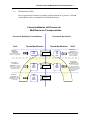
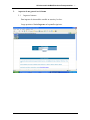
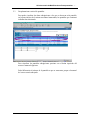
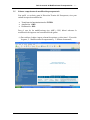
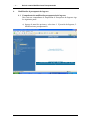
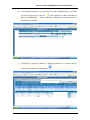
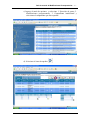
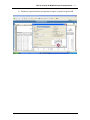
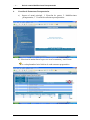
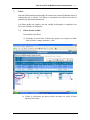
Esta pantalla aunque aparentemente es una, en realidad son tres pantallas:
•
•
•
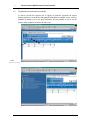
Cabecera: En la parte superior encontramos los datos de la cabecera de
documento.
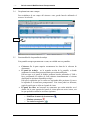
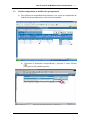
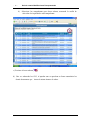
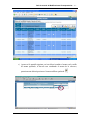
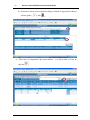
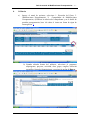
El panel de trabajo, en la segunda sección de la pantalla, es donde
asignamos las estructuras presupuestarias que serán modificadas.
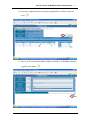
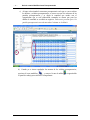
Para navegar en el panel de trabajo podemos hacerlo utilizando el TAB o
bien, presionando los títulos de cada columna inmediatamente el sistema
desplegará las opciones disponibles a elegir.
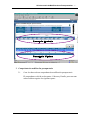
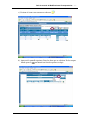
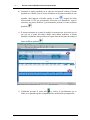
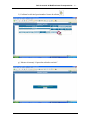
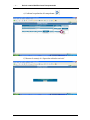
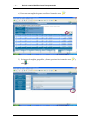
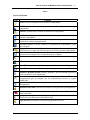
Para que la operación que se realiza sea registrada debe presionar el icono a
la izquierda de la estructura presupuestaria. Este icono podrá ser diferente,
según la opción que se elija en el panel de vistas.
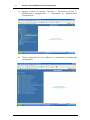
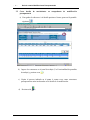
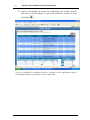
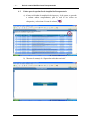
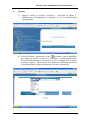
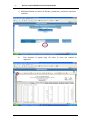
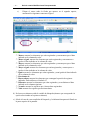
El panel de vistas, nos muestra las estructuras que están incluidas en el
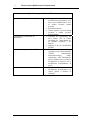
detalle. En la parte superior del panel de vistas aparecen varios iconos, con
los que podemos realizar las acciones siguientes:
o Modificar el monto de la estructura
o Eliminar estructura
o Ver todos los registros