1
SK17i__Booklet_XL_1248-4803.1.pdf 1 of 2
Bienvenido
Guía del usuario digital
El objetivo de esta Guía de inicio es llevarlo a través de la
primera hora del uso de su nuevo teléfono.
Como parte de nuestras iniciativas de Greenheart™,
hemos colocado una Guía del usuario completa en el
teléfono y en la web. Al mantener la Guía del usuario
completa en el formato digital, hemos reducido
substancialmente la cantidad de papel que imprimimos.
Puede encontrar más información sobre cómo acceder
a la Guía del usuario en el teléfono y otro tipo de soporte
técnico al final de esta Guía de inicio.
Información básica del
teléfono
Encender el teléfono
Desplazarse
9
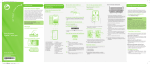
Visión general del teléfono
1 23
4
2
7
10
11
9
8
Montaje
14
13
12
Ingresar el código PIN de su tarjeta SIM
• Toque suavemente los números que aparecen en
pantalla para ingresar el Número de identificación
personal (PIN) para su tarjeta SIM.
• Arrastre o pase rápidamente su dedo en la dirección
en la que desea desplazarse en la pantalla.
Activar de la pantalla
Para usar el zoom con dos dedos
o
brevemente.
Desbloquear la pantalla
• Arrastre el ícono de
17
hacia la derecha por la pantalla.
19
S/N: XXXABC1234
0000000-000000-0
Made in Xxx
Adjuntar la tapa de la batería
Guía de inicio rápido
Sony Ericsson Mobile Communications AB
SE-221 88 Lund, Sweden
www.sonyericsson.com
Use la función de zoom cuando esté mirando
fotografías o videos o cuando esté explorando la
Web.
20
11. Teclado
12. Tecla Encender/
Bloqueo de la pantalla
13. Conector para el
cargador/cable USB micro
14. Conector de audífono
15. Luz LED de la cámara
16. Lente de la cámara
17. Tecla de volumen/tecla
de zoom
18. Tecla de la cámara
19. Auricular
20. Orificio para la correa
Atrás
• Vuelva a la pantalla anterior
• Cierra el teclado en pantalla, un cuadro de
diálogo, un menú de opciones o el panel de
notificaciones
Inicio
• Vaya a la Pantalla Inicio o a la pantalla de
aplicación desde cualquier aplicación o pantalla
• Mantenga oprimido para abrir una ventana que
muestre sus aplicaciones usadas más
recientemente
Menú
• Abra la lista de opciones disponible en la
pantalla o aplicación actual
Usar la pantalla táctil
Abrir o resaltar un elemento
• Toque el elemento.
1248-4803.1
May 5, 2011 18:49:48
4 Ingresar un espacio
5 Navegue hacia la izquierda y derecha dentro de un
campo de texto o entre otras opciones de palabras
y caracteres
8 Ingresar un retorno de carro o confirmar el método
de escritura
• Ponga dos dedos sobre la pantalla y júntelos (para
alejar) o expándalos (para acercar).
18
1. LED de notificación/
Estado de la batería
2. Sensor de proximidad 1
3. Sensor de proximidad 2
4. Auricular
5. Cámara delantera
6. Sensor de luz
7. Pantalla táctil
8. Tecla Menú
9. Tecla Inicio
10. Tecla Atrás
3 Mostrar símbolos y emoticones
7 Abrir el menú de ajustes de entrada de texto para
cambiar, por ejemplo, los Idiomas de escritura.
Usar las teclas de hardware
SK17i
XXX
FFGG
yyWww
RyyWww
5
6 Navegue hacia arriba y hacia abajo dentro de un
campo de texto, a través de las filas o entre otras
opciones de palabras y caracteres
15
16
4
2 Tecla para alternar el modo: presione aquí para
activar las teclas asociadas que tienen caracteres del
mismo color. Por ejemplo, presione esta tecla una
vez y luego presione la tecla "Q" para ingresar "1".
Reactivar la pantalla
• Oprima
3
1 Cambiar entre mayúsculas y minúsculas y activar
Bloq Mayús. Para algunos idiomas, esta tecla se
utiliza para acceder a otros caracteres del idioma.
Retirar la tapa de la batería
SI XXXX-XXXX
TYPE: AAD-3880105-BV
FCC ID: PY7A3880105
IC: 4170B-A3880105
7
6
1
5 6
Lea el folleto Información importante antes de usar
el teléfono móvil.
Para insertar la tarjeta SIM y la batería
Configure su teléfono
Encender el teléfono
8
Información importante
Xperia™ mini pro
Uso del teclado deslizable
Escribir un texto
Use uno de los siguientes métodos para escribir texto
que contenga letras, números y otros caracteres:
• Teclado de deslizamiento
• Teclado en pantalla
• Teclado del teléfono
Cuando use el teclado de deslizamiento, ya no están
disponibles los métodos de escritura en pantalla.
9 Eliminar un carácter anterior al cursor
Todas las imágenes son sólo para propósitos de
ilustración y es posible que no representen el
teléfono real.
La primera vez que inicie el teléfono, una guía de
configuración le explica funciones básicas del teléfono y
lo ayuda a ingresar ajustes esenciales. Además, luego
puede acceder a la guía de configuración.
Acceder a la guía de configuración
1 Desde su Pantalla Inicio, toque suavemente
2 Toque suavemente Asisten configurac.
.
Android™ – ¿Qué y por qué?
Un teléfono Android™ cuenta con una plataforma libre y
servicios de Google™ precargados. Para aprovechar al
máximo cualquiera de los servicios de Google™ que se
brindan, debe crearse un cuenta de Google™ e ingresar
a la misma cuando inicia su teléfono por primera vez. Con
la cuenta, puede incrementar la funcionalidad de su
teléfono mediante la descarga de aplicaciones y juegos
desde una colección que crece constantemente en
Android Market™. Para muchas de las funciones de
Android debe contar con acceso a Internet.
Cuentas y servicios
Use los servicios en línea en su teléfono. Acceda con su
cuenta existente o regístrese y cree una nueva cuenta.
Cuenta de Google™
Use Gmail™ para enviar emails, Google Talk™ para
chatear con amigos y Android Market™ para descargas
aplicaciones.
Cuenta de Sony Ericsson
Almacene los contactos de su teléfono en un servidor
Sony Ericsson seguro y siempre tendrá un respaldo en
línea.
Cuenta Exchange Active Sync
Sincronice su teléfono con su cuenta corporativa
Exchange Active Sync. De esta manera, lleva su email
laboral, contactos y eventos del calendario con usted en
todo momento.
Para agregar una cuenta
1 Desde su Pantalla Inicio, toque suavemente .
2 Toque Configuración > Cuentas y sincronización >
Agregar cuenta.
3 Toque suavemente el tipo de cuenta que desea
agregar y luego siga el asistente de registro.
SK17i__Booklet_XL_1248-4803.1.pdf 2 of 2
Introducir contactos en el
teléfono
La primera vez que abre la aplicación Contactos,
obtendrá indicios para comenzar a agregar contactos a
su teléfono. Es un buen momento para elegir el método
que más le convenga para su situación y configuración.
Vea todas las opciones de importación en
www.sonyericsson.com/support/contacts. Aquí hay dos
opciones recomendadas:
Sincronice su teléfono con contactos ya
almacenados con un servicio de sincronización
en línea, como Sony Ericsson Sync o Google
Sync™.
Importar contactos desde una tarjeta SIM. Puede
que no se transfiera toda la información desde un
teléfono a otro utilizando este método debido a la
memoria limitada en la tarjeta SIM.
Busque su camino
Importar contactos desde una tarjeta SIM
1 En su Pantalla Inicio, toque suavemente , luego
toque suavemente .
2 Oprima
y luego toque suavemente Impor
contactos > Tarjeta SIM.
3 Si ha configurado una cuenta de sincronización, puede
elegir agregar los contactos de la tarjeta SIM de esa
cuenta. O puede elegir sólo usar estos contactos en el
teléfono. Seleccione la opción que desee.
4 Para importar un contacto, busque y toque
suavemente el contacto. Para importar todos los
y luego toque suavemente
contactos, oprima
Importar todos.
Más cuestiones básicas
Realización de llamadas
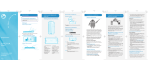
La Pantalla Inicio de su teléfono es como el escritorio en
un equipo. Puede personalizar su Pantalla Inicio con
widgets, atajos, carpetas, temas, papel tapiz u otros
elementos.
Las cuatro esquinas en Pantalla Inicio ayudan a que
acceda a atajos de páginas web o aplicaciones de forma
rápida.
La Pantalla Inicio supera el ancho de pantalla habitual,
por esta razón debe pasar rápidamente hacia la izquierda
o hacia la derecha para ver el contenido en una de las
cuatro extensiones de la pantalla.
02:40
PM
Realizar una llamada por marcación
• Desde su Pantalla Inicio, toque suavemente
Para abrir una aplicación
• Desde su Pantalla Inicio o desde la pantalla de
aplicación, toque suavemente la aplicación.
Una aplicación es un programa del teléfono que lo ayuda
a realizar una tarea. Por ejemplo, existen aplicaciones
para realizar llamadas, tomar fotografías y descargar más
aplicaciones.
Estados y notificaciones
Para ir a la pantalla de inicio
• Pase rápidamente a la derecha o a la izquierda.
1 Desde su Pantalla Inicio, oprima
.
2 Toque suavemente Papel tapiz, luego seleccione el
papel tapiz.
Widgets
Los widgets son pequeñas aplicaciones que puede
utilizar directamente en su Pantalla Inicio. Por ejemplo, el
widget Reproductor de música le permite comenzar a
reproducir música directamente y el widget Sony
Ericsson Timescape™ le muestra los mensajes
entrantes.
La pantalla de aplicación que abre desde su Pantalla
Inicio contiene las aplicaciones que vienen instaladas con
su teléfono, así como también las aplicaciones que usted
descarga.
La pantalla de aplicación supera el ancho de pantalla
habitual, de esta manera debe pasar rápidamente hacia
la izquierda y la derecha para ver todo el contenido.
• Toque suavemente Finalizar llamada.
Para contestar una llamada
• Arrastre la barra de estado hacia abajo.
Menú de ajustes del teléfono
Vea y cambio los ajustes de su teléfono desde el menú
de ajustes.
Acceder a la configuración del teléfono
1 Desde su Pantalla Inicio, toque suavemente
2 Toque suavemente Configuración.
.
• Arrastre
hacia la derecha por la pantalla.
Si utiliza auriculares comunes sin micrófono, tiene
que desconectarlos para poder contestar la
llamada.
Para rechazar una llamada
• Arrastre
hacia la izquierda por la pantalla.
Mensajes de texto y
multimedia
Crear y enviar un mensaje
.
Para buscar la pantalla de inicio
Cambiar el papel tapiz de su pantalla de inicio
Para finalizar una llamada
Aplicaciones
La barra de estado que se encuentra en la parte superior
de su pantalla muestra lo que está sucediendo en su
teléfono. Por ejemplo, las notificaciones de calendario y
mensajes nuevos aparecen aquí.
• Oprima
1 Desde su Pantalla Inicio, toque suavemente .
2 Busque y toque suavemente Teléfono.
3 Escriba el número del destinatario y toque suavemente
Llamar. Para eliminar un número, toque suavemente
.
.
2011-1-6
2011
11-1-6
-1-6
16
Pantalla de aplicación
May 5, 2011 18:49:54
Para abrir el panel de notificaciones
Pantalla Inicio
Sincronizar los contactos del teléfono con una
cuenta de sincronización
1 En su Pantalla Inicio, toque suavemente , luego
toque suavemente .
2 Oprima
y luego toque suavemente Ajustes >
Cuentas y sincronizac.
3 Para configurar una cuenta de sincronización, toque
suavemente Agregar cuenta y siga las instrucciones
en pantalla. Si ya ha configurado una cuenta de
sincronización y desea sincronizar con esa cuenta,
toque suavemente sobre la cuenta, oprima
, y luego
toque suavemente Sincronizar ahora.
Para abrir la pantalla de aplicación
Revisión de notificaciones y
actividades en curso
Puede arrastrar la barra de estado hacia abajo para abrir
el panel de notificaciones y obtener más información. Por
ejemplo, puede abrir un nuevo mensaje o ver un evento
del calendario desde el panel de notificaciones. Además,
puede abrir aplicaciones que se están ejecutando, como
el reproductor de música.
1 En su Pantalla Inicio, toque suavemente , luego
.
busque y toque suavemente
2 Toque suavemente Mensaje nuevo.
3 Toque suavemente Escribir mensaje y escriba su
mensaje de texto.
4 Para agregar un destinatario, toque suavemente
Agregar destinatario y luego seleccione un contacto
o escriba manualmente el nombre completo.
5 Si desea agregar un archivo de medios, toque
suavemente
y seleccione una opción.
6 Si desea agregar o eliminar destinatarios antes de
. Para agregar un
enviar el mensaje, oprima
destinatario, toque suavemente Agregar
destinatario. Para eliminar un destinatario, toque
suavemente Editar destinatarios y toque suavemente
al lado de un campo de destinatario. Al finalizar,
toque suavemente Listo.
7 Toque suavemente Env. para enviar el mensaje.
Información legal
Android Market™ no se encuentra disponible en
todos los países. Algunos de los servicios y
funciones descritas en esta Guía de inicio no son
admitidos en todos los países/regiones o por todas
las redes y/o proveedores de servicio de todas las
áreas. Sin limitación alguna, esto se aplica al
Número de emergencia internacional 112 de GSM.
Comuníquese con su operador de red o proveedor
de servicios para determinar la disponibilidad de
algún servicio o función específicos y si se cobra en
forma adicional por su acceso o uso.
Sony Ericsson SK17i/SK17a
Esta Guía de inicio es publicada por Sony Ericsson Mobile Communications
AB o su empresa local afiliada, sin garantía alguna. Sony Ericsson Mobile
Communications AB se reserva el derecho a realizar las mejoras y cambios
necesarios a esta Guía de inicio debido a errores tipográficos, imprecisiones
de la información actual o mejoramiento de programas y/o equipos, en
cualquier momento y sin previo aviso. Sin embargo, dichos cambios se
incorporarán en las nuevas ediciones de esta Guía de inicio.
Todos los derechos reservados.
©Sony Ericsson Mobile Communications AB, 2011
Número de publicación: 1248-4803.1
Su teléfono móvil tiene la capacidad de descargar, almacenar y reenviar
contenido adicional, por ejemplo, timbres. El uso de dicho contenido puede
estar restringido o prohibido por derechos de terceros, incluidos, entre otros,
la restricción en conformidad con las leyes de derechos de autor vigentes.
Usted, y no Sony Ericsson, tendrá la responsabilidad absoluta por el
contenido adicional que descargue o reenvíe desde su teléfono móvil. Antes
de utilizar cualquier contenido adicional, asegúrese de contar con la licencia
o autorización correspondiente para el uso previsto. Sony Ericsson no
garantiza la precisión, integridad o calidad de ningún contenido adicional o
contenido de un tercero. Bajo ninguna circunstancia Sony Ericsson será
responsable de forma alguna por el uso inadecuado del contenido adicional
o de un tercero.
Es posible que esta Guía de inicio haga referencia a servicios o aplicaciones
provistas por terceros. Es posible que el uso de dicha programación y
servicios requiera de un registro separado con la tercera parte proveedora y
que esté sujeto a condiciones de uso adicionales. Para conocer las
aplicaciones a las que se accede mediante el sitio Web de terceros, verifique
con anticipación las condiciones de uso y políticas de privacidad aplicables
de dichos sitios. Sony Ericsson no garantiza la disponibilidad o el rendimiento
de los servicios o sitios Web ofrecidos por terceros.
Retire la batería para ver la información reglamentaria como la marca CE.
Todos los nombres de productos y empresas mencionados en el presente
son marcas comerciales o marcas registradas de sus respectivos dueños.
Se reserva cualquier derecho que no se haya reconocido expresamente en
este documento. Todas las demás marcas comerciales son propiedad de
sus respectivos dueños.
Visite www.sonyericsson.com/cws/corporate/common/legal/disclaimer
para obtener más información.
Todas las imágenes son sólo para ilustración y es posible que no representen
el teléfono real.
Este producto está protegido por determinados derechos de propiedad
intelectual de Microsoft. Se prohíbe el uso o la distribución de dicha
tecnología fuera de este producto sin una licencia de Microsoft.
Explore más y obtenga
soporte
Ayuda en el teléfono
Guía del usuario
Se encuentra disponible una guía del usuario de tamaño
completo en la aplicación de ayuda en su teléfono y en
www.sonyericsson.com/support.
Aplicación de ayuda
• Guía del usuario: lea y busque la Guía del usuario.
• Optimizador del teléfono - mejorar el rendimiento de la
batería, del software y de la conectividad.
• Aprenda: lea los consejos y los trucos, obtenga la
última información y mire videos sobre "cómo se
hace".
• Ayuda por email - envíe un email a nuestro equipo de
ayuda.
• Actualizaciones de software - descargue la última
versión del software.
Para acceder a la aplicación de ayuda
1 Desde su pantalla de aplicación, busque y toque
.
suavemente
2 Busque y toque suavemente el elemento de ayuda.
Ayuda en la Web
Visite www.sonyericsson.com/support para acceder a
un rango de soporte y obtener lo máximo de su teléfono.
Centro de contacto
Centro de contacto (en el caso de que no logre una
solución mediante lo anteriormente mencionado).
Accede al número de soporte relevante en el sitio web
de Sony Ericsson al hacer clic en el enlace Contact us
en la parte inferior de la página.