1
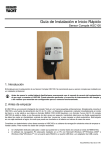
Guía de Instalación e Inicio Rápido Adaptador Inalámbrico/Antena WL50 (MK2) INICIORAPIDO WL50-02- VR1.10 DIGITAL YACHT WL50 (MK2) Guía de Inicio Rápido 1. Introducción Enhorabuena por haber adquirido el Adaptador Inalámbrico/Antena WL50. Esta unidad está diseñada para que usted mismo pueda realizar la instalación en su barco de un modo rápido y sencillo. Las abrazaderas de montaje y las ventosas NO han sido diseñadas para una instalación segura de la antena mientras una embarcación se mueve o para una exposición prolongada a las condiciones ambientales extremas que se dan en el mar. Le recomendamos encarecidamente que su antena inalámbrica sea llevada al interior de la embarcación cuando se encuentre en travesía o no la esté usando. Antes de usar la unidad debería de familiarizarse con la completa guía del usuario suministrada con el producto. 2. Antes de empezar El WL50 viene completo con un CD-ROM que incluye todos los drivers necesarios para los siguientes sistemas operativos; ® ® ® Microsoft Windows XP , Windows Vista y Windows 7 Apple Mac OS X 10.3, 10.4, 10.5, 10.6 y 10.7 (para Snow Leopard y Lion ver Nota Técnica) Nota: También se incluyen drivers compatibles con el WL50 para algunas distribuciones de LINUX, tales como la versión más reciente de Ubuntu. Sin embargo, debido a la amplia variedad de las distribuciones de LINUX disponibles, no podemos garantizar que el WL50 funcionará en todos los ordenadores LINUX y sugerimos que los usuarios busquen compatibilidad con el conjunto de chips inalámbricos Realtek RTL8187L que el WL50 utiliza. No conecte la unidad WL50 al puerto USB de su ordenador hasta que haya introducido el CD-ROM de drivers. 3. Montando la Antena WL50 La unidad WL50 debería de ser montada en el exterior, con la mejor línea de visión posible de la antena del punto caliente inalámbrico al que desee conectarla. Hay dos métodos para montar la unidad WL50 usando el kit de partes incluidas en la caja; Montaje de ventosa. Montaje en mástil. Ninguno de estos dos métodos de montaje deberían de ser usados con el barco en movimiento. Montaje de ventosa El método más común de montaje es usar cuatro ventosas para pegar temporalmente la unidad WL50 al exterior del barco. En primer lugar, introduzca el cable USB a través de los dos clips del tubo de aluminio y a continuación ponga un clip del tubo en la parte inferior del cuerpo de tubo de la unidad WL50 y otro clip del tubo hacia la parte superior del cuerpo del tubo tocando el tornillo de cabeza plana – ver la foto. Asegure los clips apretando con cuidado los tornillos de fijación – no apriete en exceso. Introduzca y asegure una ventosa en cada uno de los 4 agujeros de los clips del tubo de aluminio, usando las tuercas de mariposa de plástico transparente suministradas. DIGITAL YACHT WL50 (MK2) Guía de Inicio Rápido Después de haberse asegurado que la superficie del GRP donde desee montar la antena WL50 está limpia, humedezca ligeramente cada ventosa y a continuación empuje la antena con cuidado hasta que las ventosas queden planas. Este modo de montaje es ideal para yates y barcos a motor y la antena WL50 puede permanecer montada de este modo durante muchos días. La sustración es rápida y sencilla, se realiza con sólo introducir con cuidado una uña bajo cada ventosa. Montaje en mástil Si desea montar la antena permanentemente o si necesita usar el mástil para alcanzar más altura, es posible montar la antena WL50 usando los tornillos en U (se suministran tuercas y arandelas). El diagrama de abajo muestra los tres pasos para montar la unidad WL50 en un mástil adecuado (hasta 50mm en diámetro). Por favor tenga en cuenta que el mástil de montaje no está incluido. DIGITAL YACHT WL50 (MK2) Guía de Inicio Rápido 4. Guía de Inicio para Usuarios de Windows El WL50 se suministra con drivers compatibles con Windows que le permiten usarlo como un segundo adaptador inalámbrico en su ordenador portátil. Usted puede bien instalar los drivers y usar la función normal de Windows para buscar, seleccionar y conectarse a una red inalámbrica o alternativamente puede usar el software gratuito “Realtek Wireless Lan Utility” suministrado en el CD-Rom. Para simplificar el proceso, le recomendaríamos simplemente instalar los drivers y no usar la utilidad de Realtek, pero para versiones más viejas de Windows XP (anteriores a Service Pack 3) la utilidad de Realtek puede a veces proporcionar un mejor rendimiento que el administrador de configuración “Windows Wireless Zero” de Microsoft. Es muy importante que usted no conecte la unidad WL50 en el puerto USB de su ordenador al menos que tenga el CDRom de drivers del dispositivo WL50 insertado en su PC. Enchufando la unidad WL50 usted iniciará “Asistente de Nuevo Hardware” que será incapaz de ser completado correctamente sin la ayuda de los drivers del CD-Rom. Este proceso de instalación varía dependiendo del Sistema Operativo que tenga su ordenador, de modo que asegúrese de usar el procedimiento correcto. Instalación para Windows Vista y Windows 7 (On-Line) El proceso más sencillo de instalación con diferencia, si su PC tiene instalado Windows Vista o Windows 7, es conectar el PC a internet, como haría normalmente, utilizando un adaptador inalámbrico y a continuación conectar el WL50 a un puerto USB libre en el portátil. Figura 1 Windows detectará el nuevo hardware y mostrará el mensaje que vemos en la Figura 1. Entonces buscará automáticamente en el servidor online de Actualizaciones de Windows los drivers correctos. Dependiendo de la velocidad de su PC y de su conexión de internet este paso se debería de completar entre 20 segundos y un par de minutos. Puede hacer clic sobre el mensaje y aparecerá la ventana en la Figura 2 indicándole el estado de la instalación del driver. Figura 2 Después de que se haya encontrado, descargado e instalado el driver correcto la ventana de la Figura 3 debería de ser mostrada. Los drivers se han instalado correctamente y ya puede usar la unidad WL50 para buscar y conectarse a un punto caliente inalámbrico. Proceda a la sección “Usando el WL50 en Windows Vista y Windows 7”. Instalación para Windows Vista y Windows 7 (Off-Line) Figura 3 Si usted no se puede conectar a internet, puede instalar los drivers del CD-Rom suministrado por Digital Yacht. Introduzca el CD-Rom y entonces conecte el WL50 en un USB libre en su PC. Windows detectará el nuevo hardware pero al no estar el PC online, fracasará en el intento de instalar el dispositivo y mostrará el mensaje que vemos en la Figura 4. Para instalar los drivers correctamente desde el CD-Rom, es necesario acudir al Administrador de Dispositivos de Windows. Para acceder al Administrador de Dispositivos, haga clic en el botón de Inicio de Windows y a continuación teclee “Administrador de Dispositivos” en la barra Buscar que se encuentra encima del botón de Inicio – ver Figura 5. El primero de los resultados de la búsqueda debería de ser una entrada del “Administrador de Dispositivos”, haga clic sobre esta entrada y Windows abrirá la ventana del Administrador de Dispositivos. Figura 4 WL50 (MK2) Guía de Inicio Rápido DIGITAL YACHT El Administrador de Dispositivos de Windows es básicamente una lista de cada componente que integra el PC. Los dispositivos están clasificados en varios tipos y ya que Windows no pudo identificar el tipo de dispositivo que era el WL50, lo ha colocado en la sección de Otros Dispositivos con un signo de exclamación amarillo a su lado – ver Figura 6. Figura 6 Figura 5 Para forzar a Windows a buscar los drivers de nuevo, haga clic con el botón derecho del ratón sobre la entrada de la lista “RTL8187_Wireless_LAN_Adaptor” y seleccione “Actualizar Software de Controlador” – ver Figura 7. Debería ahora ver la ventana mostrada en la Figura 8 – haga clic sobre la opción “Buscar en mi equipo el software de controlador”. Figura 8 Figura 7 Ahora usted debería de ser llevado a la ventana mostrada en la Figura 9. Haga clic sobre el botón “Buscar” y seleccione el CD-Rom en la lista de ubicaciones – ver Figura 10. Haga clic en OK y será devuelto a la ventana de la Figura 9. Asegúrese que selecciona “Incluir Subcarpetas” y entonces haga clic en el botón “Siguiente”. Figura 10 Figura 9 WL50 (MK2) Guía de Inicio Rápido DIGITAL YACHT Windows buscará ahora los drivers correctos en el CD-Rom y los instalará. Mientras busca e instala, verá la ventana mostrada en la Figura 11. Cuando se ha completado y los drivers han sido instalados correctamente, la ventana de la Figura 12 será mostrada. Figura 12 Figura 11 Ahora puede cerrar esta ventana y la ventana de Administrador de Dispositivos y ya está listo para usar el WL50 para buscar y conectar al punto caliente inalámbrico. Proceda a la sección “Usando el WL50 en Windows Vista y Windows 7”. Instalación para Windows XP El método más sencillo para instalar los drivers en un equipo con Windows XP es ejecutar el archivo Setup.Exe que encontrará en el CD-Rom. Esto instalará tanto los drivers como la Realtek Utility que pueden ser usados en lugar del programa “Configuración Inalámbrica Rápida de Windows” incluido con Windows XP. El mismo programa Setup.Exe puede ser usado para instalar la unidad WL50 en ordenadores con Windows Vista o Windows 7 pero nosotros recomendamos seguir los procedimientos online y offline detallados en secciones previas. Navegue al archivo Setup.Exe en el CD-Rom, haciendo clic en el botón de Inicio y después en “Mi PC”. Haga clic sobre el CD-Rom y después sobre la carpeta “WL50 (+Pro) Drivers”. Finalmente ejecute el programa Setup.Exe haciendo doble clic sobre el mismo – ver Figura 13. Figura 13 Cuando el programa de Configuración (Setup) se inicie usted verá la ventana mostrada en la Figura 14. Haga clic en el botón “Next” (siguiente) y verá la ventana de la barra de progreso de la Figura 15. Una vez que haya sido instalado, verá la ventana del Asistente de finalización de la Figura 16. Haga clic en el botón “Finalizar” para completar la instalación. Figura 14 Figura 15 Figura 16 WL50 (MK2) Guía de Inicio Rápido DIGITAL YACHT Usted debería ahora conectar el WL50 en un puerto USB libre del PC y el driver se debería de instalar automáticamente. Proceda a la sección “Usando el WL50 en Windows XP”. Usando el WL50 en Windows Vista y Windows 7 Siempre es conveniente apagar (desactivar) el adaptador inalámbrico interno de su ordenador portátil antes de usar el WL50. El exacto procedimiento para hacer esto varía de PC a PC, pero algunos portátiles tienen un botón dedicado en la zona del teclado o una combinación especial de teclado, como por ejemplo pulsar las teclas Fn + F8. Haga clic en el icono de Redes Inalámbricas en la barra de tareas (parte inferior derecha de la pantalla) y una lista de las redes inalámbricas disponibles (puntos calientes) será mostrada. El adaptador inalámbrico interno de su ordenador portátil normalmente se llama “Conexión de Red Inalámbrica” y el WL50 será denominado automáticamente “Conexión de Red Inalámbrica 2”, tal y como se muestra en la Figura 17. Esto muestra que el WL50 funciona bien. Es posible renombrar esta conexión yendo a “Centro de redes y recursos compartidos” y renombrando el Adaptador de Red “WL50” o similar, de modo que pueda tener la certeza de qué adaptador de red está usando. Seleccione la red inalámbrica a la que desee conectarse y haga clic sobre el botón “Connect” (conectar) que aparecerá. Puede que le pidan una contraseña o confirmación si se trata de una red pública, de trabajo o privada (para ajustar los niveles de seguridad) y entonces la conexión inalámbrica debería de establecerse y debería de ser capaz de conectarse a internet. Figura 17 Usando el WL50 en Windows XP Siempre es conveniente apagar (desactivar) el adaptador inalámbrico interno de su ordenador portátil antes de usar el WL50. El exacto procedimiento para hacer esto varía de PC a PC, pero algunos portátiles tienen un botón dedicado en la zona del teclado o una combinación especial de teclado, como por ejemplo pulsar las teclas Fn + F8. Para conectarse a una red inalámbrica, debe de activar “Realtek USB Wireless LAN Utility” que ahora será uno de los programas listados en el menú Inicio>Todos los programas. La primera vez que inicie este programa, verá la ventana mostrada en la Figura 18, que muestra que no está conectado a una red inalámbrica. Haga clic sobre la pestaña de “Redes Disponibles” y la ventana mostrada en la Figura 19 aparecerá mostrando una lista de todas las redes disponibles que el WL50 detecta. Seleccione la red inalámbrica a la que desee conectarse y haga clic en el botón “Add to Profile” (añadir a perfil). Figura 18 Figura 19 WL50 (MK2) Guía de Inicio Rápido DIGITAL YACHT Ahora se le pedirá que introduzca la Clave de la Red (también conocida como contraseña, clave WEP o frase de contraseña) para la red que ha seleccionado. Consulte el operador de red para obtener la contraseña necesaria e introdúzcala en las dos cajas en la parte inferior de la ventana mostrada en la Figura 20. Haga clic sobre “OK”. Asumiendo que la contraseña es correcta, el WL50 debería de conectarse a la red y usted verá la ventana mostrada en la Figura 21. Si hace clic sobre la pestaña “General” debería de ver la ventana mostrada en la Figura 22 que indica el estado de la conexión inalámbrica. Figura 21 Figure Figura 19 20 Figura 22 5. Guía de Inicio para usuarios de Mac OSX Introduzca el CD-Rom de Drivers/Software del WL50 en su Apple Mac y usando el Buscador abra la carpeta llamada MacOS10.3, MacOS10.4 o MacOS10.5 dependiendo de la versión de Mac OS X que esté usando. Incluido en cada una de estas carpetas encontrará un paquete llamado Install.mpkg package sobre el que puede hacer doble clic para instalar. Para OSX 10.6 (Snow Leopard) y OSX 10.7 (Lion), usted necesitará seguir una nota técnica especial que explica como instalar correctamente los drivers 10.5 en estos sistemas. 6. Guía de Inicio para usuarios de LINUX Debido al gran número de distribuciones de LINUX, no nos es posible garantizar que el WL50 funcionará en todas ellas. En todas las distribuciones con Kernel V2.6.24 o superior debería de funcionar. Si los drivers para su distribución están incluidos, simplemente introduzca el conector del WL50 USB en un puerto USB libre y LINUX cargará automáticamente el driver correcto y verá las redes inalámbricas que el WL50 detecta en el menú deplegable inalámbrico que aparece cuando hace clic sobre el icono inalámbrico en la barra de tareas.