1
La forma de cambiar el estado de una validación es pulsando con el botón izquierdo
sobre el icono que muestra el estado de manera gráfica.
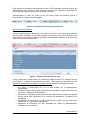
Siguiendo con el ejemplo mostrado en la Figura 4 - Listado de documentos por tipo,
podemos ver como un usuario con perfil validador o administrador podría cambiar la
validación de su departamento pulsando sobre el icono correspondiente:
Figura 5 – Cambio en la validación de un documento
En cualquier caso, el GDJ siempre obliga a visualizar un documento antes de cambiar
una validación y esta acción tiene un ámbito departamental. Esto quiere decir que si
una persona del departamento que tiene que validar ya ha visualizado el documento
pero no realiza cambio alguno sobre el estado de éste y posteriormente accede otro
usuario del mismo departamento, el sistema no exigirá de nuevo la visualización del
documento para proceder a un cambio en su estado.
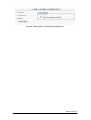
En el caso de Rechazo o Aprobación con Reparos, el GDJ permite introducir
comentarios asociados a esa acción que permitan la corrección del documento en
sucesivas versiones. El sistema enviará una notificación al propietario del documento
informando de la acción.
Figura 6 – Rechazo de un documento
Una vez que todos los departamentos implicados han aprobado un documento, el GDJ
enviará una notificación al propietario del documento informando de este hecho y el
documento pasará a estado ‘aprobado’.
Nuevo documento
Página 7 de 10