1
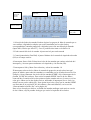
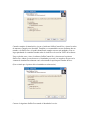
Una vez completada la instalación, abra el software SaffireControl Pro y ajuste la razón
de muestreo y ponga nombre al dispositivo siguiendo el mismo proceso detallado arriba.
Ahora cierre el SaffireControl y repite de nuevo el proceso para cualquier otra unidad
que usted tenga disponible.
Note que si utiliza más de 3 Saffire Pro, necesitará utilizar un ancho de banda del Bus
Firewire muy grande, por tanto la operatividad dependerá del la cantidad de ancho de
banda Firewire en uso.
Una vez completada la instalación, las unidades pueden ser encadenadas entre ellas y el
software SaffireControl puede ser activado. Se recomienda encender cada unidad
usando la fuente de poder provista, pues los requerimientos de ancho de banda para la
reproducción del audio solamente son significativos cuando se estén usando varias
unidades. Una vez conectadas las unidades, hará que esperar un minuto o dos para que
las unidades completen su enlace. Si no sucede nada después de este tiempo, o los LEDs
indican error o modo Standalone, apague el software, desconecte las unidades y vuelva
a reconectarlas.
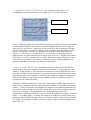
Cuando todas las unidades estén funcionando, cada una de ellas se puede seleccionar
usando la pestaña ID que se encuentra a la derecha en la ventana del software. Si las
unidades están sin nombre, puede seleccionarlas una a una desde la pestaña ID y saber
así de qué unidad se trata.
Modo Standalone
Cuando no esté conectada a un computador, la Saffire Pro funcionará automáticamente
en el modo Standalone. Como la alimentación por Firewire no está disponible en este
modo, la fuente de alimentación externa PSU deberá estar conectada a la corriente.
Existen 2 modos diferentes Standalone, uno para grabación y el otro para mezcla. El
modo Standalone se debe ajustar mientras el hardware esté conectado al computador.
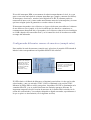
Estos modos se configuran usando el menú Hardware del SaffireControl Pro, tal y como
se muestra debajo:
El LED de alimentación de poder parpadeará una luz verde cuando la unidad esté
operando en el modo Standalone.