1
SIMATIC PC industrial SIMATIC Rack PC 547B
1
______________
Introducción
2
Consignas de seguridad
______________
SIMATIC
PC industrial
SIMATIC Rack PC 547B
Instrucciones de servicio
3
Descripción
______________
4
Planificación de la aplicación
______________
5
Montaje
______________
6
______________
Conexión
7
Puesta en marcha
______________
8
______________
Integración
9
Funciones
______________
Ampliaciones y
parametrización
10
______________
Reparaciones y
mantenimiento
11
______________
Solución de
problemas/preguntas más
frecuentes
12
______________
13
Datos técnicos
______________
14
Croquis acotados
______________
15
Descripciones detalladas
______________
A
Anexo
______________
12/2007
A5E01127521-02
B
Directivas ESD
______________
C
Lista de abreviaturas
______________
Consignas de seguridad
Consignas de seguridad
Este manual contiene las informaciones necesarias para la seguridad personal así como para la prevención de
daños materiales. Las informaciones para su seguridad personal están resaltadas con un triángulo de
advertencia; las informaciones para evitar únicamente daños materiales no llevan dicho triángulo. De acuerdo al
grado de peligro las consignas se representan, de mayor a menor peligro, como sigue.
PELIGRO
Significa que, si no se adoptan las medidas preventivas adecuadas se producirá la muerte, o bien lesiones
corporales graves.
ADVERTENCIA
Significa que, si no se adoptan las medidas preventivas adecuadas puede producirse la muerte o bien lesiones
corporales graves.
PRECAUCIÓN
con triángulo de advertencia significa que si no se adoptan las medidas preventivas adecuadas, pueden
producirse lesiones corporales.
PRECAUCIÓN
sin triángulo de advertencia significa que si no se adoptan las medidas preventivas adecuadas, pueden
producirse daños materiales.
ATENCIÓN
significa que puede producirse un resultado o estado no deseado si no se respeta la consigna de seguridad
correspondiente.
Si se dan varios niveles de peligro se usa siempre la consigna de seguridad más estricta en cada caso. Si en una
consigna de seguridad con triángulo de advertencia se alarma de posibles daños personales, la misma consigna
puede contener también una advertencia sobre posibles daños materiales.
Personal cualificado
El equipo/sistema correspondiente sólo deberá instalarse y operarse respetando lo especificado en este
documento. Sólo está autorizado a intervenir en este equipo el personal cualificado. En el sentido del manual se
trata de personas que disponen de los conocimientos técnicos necesarios para poner en funcionamiento,
conectar a tierra y marcar los aparatos, sistemas y circuitos de acuerdo con las normas estándar de seguridad.
Uso conforme
Considere lo siguiente:
ADVERTENCIA
El equipo o los componentes del sistema sólo se podrán utilizar para los casos de aplicación previstos en el
catálogo y en la descripción técnica, y sóloassociado a los equipos y componentes de Siemens y de tercera que
han sido recomendados y homologados por Siemens. El funcionamiento correcto y seguro del producto
presupone un transporte, un almacenamiento, una instalación y un montaje conforme a las prácticas de la
buena ingeniería, así como un manejo y un mantenimiento rigurosos.
Marcas registradas
Todos los nombres marcados con ® son marcas registradas de Siemens AG. Los restantes nombres y
designaciones contenidos en el presente documento pueden ser marcas registradas cuya utilización por terceros
para sus propios fines puede violar los derechos de sus titulares.
Exención de responsabilidad
Hemos comprobado la concordancia del contenido de esta publicación con el hardware y el software descritos.
Sin embargo, como es imposible excluir desviaciones, no podemos hacernos responsable de la plena
concordancia. El contenido de esta publicación se revisa periódicamente; si es necesario, las posibles las
correcciones se incluyen en la siguiente edición.
Siemens AG
Automation and Drives
Postfach 48 48
90327 NÜRNBERG
ALEMANIA
Ordernumber: A5E01127521-02
Ⓟ 12/2007
Copyright © Siemens AG 2007.
Sujeto a cambios sin previo aviso
Índice
1
Introducción ............................................................................................................................................... 7
1.1
1.2
2
Consignas de seguridad ............................................................................................................................ 9
2.1
3
4
3.1
3.2
3.3
3.4
3.5
Vista general ................................................................................................................................11
Campos de aplicación..................................................................................................................12
A destacar ....................................................................................................................................12
Función ........................................................................................................................................13
Características .............................................................................................................................14
3.6
3.6.1
3.6.2
3.6.3
3.6.4
Estructura.....................................................................................................................................17
Estructura externa........................................................................................................................17
Elementos de mando ...................................................................................................................18
Elementos de conexión................................................................................................................19
Indicadores de estado..................................................................................................................20
Planificación de la aplicación ................................................................................................................... 21
Montaje del equipo.......................................................................................................................25
Conexión ................................................................................................................................................. 27
6.1
6.2
6.3
7
Transporte....................................................................................................................................21
Desembalaje y comprobación del suministro ..............................................................................21
Condiciones medioambientales y del entorno .............................................................................23
Protección de acceso...................................................................................................................24
Montaje.................................................................................................................................................... 25
5.1
6
Consignas generales de seguridad ...............................................................................................9
Descripción.............................................................................................................................................. 11
4.1
4.2
4.3
4.4
5
Información previa .........................................................................................................................7
Guía a través del manual de instrucciones....................................................................................8
Conectar equipos periféricos .......................................................................................................27
Conexión de la fuente de alimentación........................................................................................28
Equipotencialidad.........................................................................................................................31
Puesta en marcha.................................................................................................................................... 33
7.1
Requisitos para la puesta en marcha ..........................................................................................33
7.2
Primera puesta en marcha: encender el equipo por primera vez................................................33
7.3
Centro de Seguridad Windows XP, Vista ....................................................................................34
7.4
7.4.1
7.4.2
7.4.3
7.4.4
Indicaciones de funcionamiento...................................................................................................35
Grabadora de DVD ......................................................................................................................35
Discos duros extraíbles................................................................................................................36
Sistema 2HDD (opcional) ............................................................................................................38
Sistema RAID...............................................................................................................................39
SIMATIC Rack PC 547B
Instrucciones de servicio, 12/2007, A5E01127521-02
3
Índice
8
Integración............................................................................................................................................... 47
8.1
9
10
11
Integración .................................................................................................................................. 47
Funciones ................................................................................................................................................ 49
9.1
Visión general de las funciones de vigilancia ............................................................................. 49
9.2
Vigilancia e indicación de la temperatura ................................................................................... 50
9.3
Watchdog (WD)........................................................................................................................... 50
9.4
Vigilancia del ventilador .............................................................................................................. 51
9.5
Software de vigilancia ................................................................................................................. 51
Ampliaciones y parametrización .............................................................................................................. 53
10.1
Abrir el equipo ............................................................................................................................. 53
10.2
Ampliación de la memoria........................................................................................................... 56
10.3
10.3.1
10.3.2
Montaje de las tarjetas de ampliación......................................................................................... 56
Indicaciones sobre las tarjetas.................................................................................................... 56
Montaje de las tarjetas de ampliación......................................................................................... 57
10.4
10.4.1
10.4.2
10.4.3
Montaje de las unidades de disco............................................................................................... 58
Posibilidades de montaje de unidades de disco ......................................................................... 58
Montaje y desmontaje de las unidades o racks móviles............................................................. 59
Montaje y desmontaje de una unidad de disco duro .................................................................. 61
Reparaciones y mantenimiento ............................................................................................................... 63
11.1
11.1.1
11.1.2
11.1.3
11.1.4
11.1.5
11.1.6
11.1.7
Montaje y desmontaje de componentes de hardware ................................................................ 63
Reparaciones .............................................................................................................................. 63
Sustitución de los filtros .............................................................................................................. 64
Desmontar el ventilador .............................................................................................................. 65
Sustitución de la pila tampón ...................................................................................................... 67
Desmontaje de la fuente de alimentación................................................................................... 68
Desmontaje de la placa base...................................................................................................... 69
Sustitución del procesador.......................................................................................................... 70
Reinstalar el software.................................................................................................................. 72
Indicaciones generales sobre la instalación ............................................................................... 72
Restablecer el estado original del software con ayuda del DVD Restore .................................. 73
Instalación de Windows .............................................................................................................. 74
Configurar las particiones para sistemas operativos Windows 2000, XP y Server 2003........... 75
Instalación de sistemas operativos Microsoft Windows.............................................................. 77
Configuración de la selección de idioma para Windows 2000 MUI............................................ 78
Configuración de la selección de idioma para Windows XP Professional o Windows
Server 2003................................................................................................................................. 79
11.2.6 Recovery en Windows Vista ....................................................................................................... 80
11.2.7 Instalación de controladores y software...................................................................................... 83
11.2.8 Instalación del software del controlador RAID ............................................................................ 83
11.2.9 Instalación del software del grabador y del DVD........................................................................ 83
11.2.10 Instalar actualizaciones............................................................................................................... 84
11.2.10.1 Actualización del sistema operativo............................................................................................ 84
11.2.10.2 Instalación o actualización de programas de usuario y drivers .................................................. 84
11.2.11 Protección de datos .................................................................................................................... 85
11.2.11.1 Creación de Image...................................................................................................................... 85
11.2
11.2.1
11.2.2
11.2.3
11.2.3.1
11.2.3.2
11.2.4
11.2.5
4
SIMATIC Rack PC 547B
Instrucciones de servicio, 12/2007, A5E01127521-02
Índice
12
13
14
15
A
B
Solución de problemas/preguntas más frecuentes .................................................................................. 87
12.1
Problemas generales ...................................................................................................................87
12.2
Problemas al utilizar tarjetas de terceros.....................................................................................89
Datos técnicos ......................................................................................................................................... 91
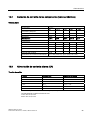
13.1
Especificaciones técnicas generales ...........................................................................................91
13.2
Consumo de corriente de los componentes (valores máximos)..................................................95
13.3
Alimentación de corriente alterna (CA)........................................................................................95
13.4
Especificacions técnicas de las guías telescópicas.....................................................................96
Croquis acotados..................................................................................................................................... 97
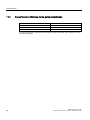
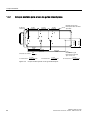
14.1
Croquis acotado del equipo .........................................................................................................97
14.2
Croquis acotado para el uso de guías telescópicas ....................................................................98
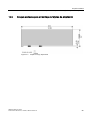
14.3
Croquis acotados para el montaje de tarjetas de ampliación......................................................99
Descripciones detalladas ....................................................................................................................... 101
15.1
Placa base .................................................................................................................................101
15.2
Recursos del sistema.................................................................................................................101
15.3
Asignación de las interrupciones ...............................................................................................101
15.4
Configuración BIOS ...................................................................................................................105
Anexo .................................................................................................................................................... 107
A.1
Directivas y declaraciones .........................................................................................................107
A.2
Certificados y homologaciones ..................................................................................................108
A.3
Servicio técnico y asistencia ......................................................................................................110
A.4
Indicaciones de reequipamiento ................................................................................................111
Directivas ESD ...................................................................................................................................... 113
B.1
C
Indicaciones ESD.......................................................................................................................113
Lista de abreviaturas ............................................................................................................................. 115
C.1
Abreviaturas ...............................................................................................................................115
Glosario ................................................................................................................................................. 121
Índice alfabético..................................................................................................................................... 131
SIMATIC Rack PC 547B
Instrucciones de servicio, 12/2007, A5E01127521-02
5
Índice
6
SIMATIC Rack PC 547B
Instrucciones de servicio, 12/2007, A5E01127521-02
1
Introducción
1.1
Información previa
Objetivo de esta documentación
Las presentes instrucciones de servicio contienen toda la información necesaria para la
puesta en marcha y la utilización del SIMATIC Rack PC 547B.
Se dirigen tanto a programadores e ingenieros de test que utilicen este equipo ellos mismos
y lo conecten a otras unidades (tales como sistemas de automatización, programadoras,
etc.), como al personal de servicio técnico y mantenimiento que deba instalar ampliaciones
o realizar diagnósticos.
Ámbito de validez de esta documentación
La presente documentación es válida para todas las variantes suministradas del
SIMATIC Rack PC 547B y describe el estado del suministro a partir de diciembre de 2007.
Integración en el conjunto de la documentación
Las presentes instrucciones de servicio forman parte del CD suministrado "Documentation
and Drivers".
Encontrará más información relativa al manejo del software en los manuales
correspondientes.
Convenciones
Para designar el producto SIMATIC Rack PC 547B en esta documentación también se
utilizan formas abreviadas como Rack PC o equipo.
Historial
Hasta ahora se han publicado las siguientes ediciones del manual de instrucciones:
Edición
Observación
07/2007
Primera edición
12/2007
•
•
Solución
Sistema operativo nuevo: Windows Vista
SIMATIC Rack PC 547B
Instrucciones de servicio, 12/2007, A5E01127521-02
7
Introducción
1.2 Guía a través del manual de instrucciones
1.2
Guía a través del manual de instrucciones
Estructura del contenido
Contenido
Índice
División detallada de la documentación con los datos correspondientes a las páginas y
capítulos.
Introducción
Objetivo, estructura y descripción de los puntos más importantes en cuanto a contenido.
Consignas de seguridad
Todas las cuestiones de seguridad de aplicación general, procedentes de normas legales o
de la propia observación del producto/sistema, que deben respetarse durante la
instalación, la puesta en marcha y el funcionamiento del aparato.
Descripción
Campo de aplicación, características y configuración del producto/sistema.
Pasos previos a la
instalación
Condiciones de almacenamiento, transporte, medio ambiente y compatibilidad
electromagnética a tener en cuenta antes de proceder a la instalación.
Montaje
Posibilidades e indicaciones de montaje para el producto.
Conectar
Posibilidades e indicaciones de conexión para el producto.
Puesta en marcha
Puesta en marcha del producto/sistema.
Integración
Posibilidades de integrar el producto en redes/entornos de sistema existentes o previstos.
Funciones
Funciones de vigilancia y señalización.
Ampliaciones/parametrizació Procedimiento para ampliar el equipo (memoria, tarjetas, unidades de disco).
n
Puesta a punto y
mantenimiento
Sustitución de componentes de hardware, restablecimiento e instalación del sistema
operativo, instalación de software y drivers.
Solución de problemas
Problemas, causas y soluciones.
Especificaciones técnicas
Indicaciones generales en cumplimiento de la normativa vigente, valores de intensidad y
tensión.
Croquis acotados
Dimensiones del equipo y las tarjetas.
Descripciones detalladas
Estructura, funcionamiento y características de los componentes principales, distribución
de los recursos del sistema y aplicación de la configuración BIOS.
Anexo
Directivas y homologaciones, servicio técnico y asistencia, indicaciones de ampliación.
Directivas de manipulación
de ESD
Indicaciones generales sobre la manipulación de dispositivos sensibles a cargas
electrostáticas.
8
SIMATIC Rack PC 547B
Instrucciones de servicio, 12/2007, A5E01127521-02
Consignas de seguridad
2.1
2
Consignas generales de seguridad
PRECAUCIÓN
Preste atención a las consignas de seguridad que figuran al dorso de la portada de la
presente documentación. Antes de proceder a ampliar el equipo se deberán leer las
consignas de seguridad pertinentes.
Este equipo cumple los requisitos y criterios exigidos por las normas de seguridad IEC,
VDE, EN, UL y CSA. Si cree que el entorno en el que se instalará el equipo no es lo
suficientemente seguro, consulte a su persona de contacto de nuestro servicio técnico.
Reparaciones
Únicamente podrá realizar reparaciones en el equipo personal técnico autorizado.
ADVERTENCIA
Si el equipo fuera abierto o reparado por personas no autorizadas, podrían producirse
daños materiales graves y, por consiguiente, conllevar un peligro para el usuario.
Ampliaciones del sistema
Instale en el sistema sólo aquellas ampliaciones que estén previstas para este equipo. En
caso contrario puede dañarse el sistema o violarse las normas de seguridad y las
prescripciones relativas a la supresión de radiointerferencias. Para saber qué ampliaciones
pueden instalarse, rogamos se dirija al servicio de atención al cliente o a su distribuidor.
PRECAUCIÓN
La garantía no cubre daños del equipo debidos a ampliaciones del sistema o a sustitución
de componentes del mismo.
SIMATIC Rack PC 547B
Instrucciones de servicio, 12/2007, A5E01127521-02
9
Consignas de seguridad
2.1 Consignas generales de seguridad
Pila
En este equipo se aloja una pila de litio. Las pilas sólo pueden ser sustituidas por personal
técnico cualificado.
PRECAUCIÓN
Existe peligro de explosión en caso de sustituir la pila de forma inadecuada. Únicamente
se podrá sustituir por otra idéntica o por una pila de tipo similar recomendada por el
fabricante. Las pilas agotadas se eliminarán respetando la normativa local.
ADVERTENCIA
¡Peligro de explosión y de liberación de sustancias nocivas!
Por ello, las pilas de litio no se deberán arrojar al fuego, ni tampoco se deberán efectuar
soldaduras en el cuerpo de la célula, ni tampoco se deberán abrir, ni cortocircuitar, ni
invertir su polaridad, ni calentar por encima de los 100°C, sino que se deberán eliminar
conforme a las normativas locales y además se deberán proteger de los rayos del sol
directos, de la humedad y de la condensación.
Directivas ESD
Las tarjetas que contienen componentes sensibles a las descargas electrostáticas (en
inglés: ESD, Electrostatic Sensitive Device) pueden estar identificadas con el siguiente
adhesivo:
Al manipular tarjetas o módulos con componentes ESD, es preciso atenerse a las siguientes
directivas:
● Antes de trabajar con este tipo de tarjetas o módulos, el operario debe descargar la
propia carga electrostática (p.ej. tocando un objeto puesto a tierra).
● Los aparatos y las herramientas que se empleen han de estar exentos de cargas
electrostáticas.
● Desconecte el enchufe de la red eléctrica antes de insertar o extraer cualquier tarjeta que
tenga ESD.
● Asir las tarjetas con ESD únicamente por los bordes.
● No toque ningún pin de conector ni pistas de una tarjeta que tenga ESD.
10
SIMATIC Rack PC 547B
Instrucciones de servicio, 12/2007, A5E01127521-02
3
Descripción
3.1
Vista general
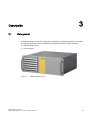
El SIMATIC Rack PC 547B es un potente PC industrial en formato empotrado de 19" (4HE).
Es especialmente adecuado para aplicaciones industriales de PC de alto rendimiento.
● Máximas prestaciones
● Precio atractivo
Figura 3-1
SIMATIC Rack PC 547B
SIMATIC Rack PC 547B
Instrucciones de servicio, 12/2007, A5E01127521-02
11
Descripción
3.2 Campos de aplicación
3.2
Campos de aplicación
El SIMATIC Rack PC PC 547B ofrece a los integradores de sistemas, así como a los
montadores de armarios eléctricos, ingenierías de diseño de plantas (EPCs) y fabricantes
de maquinaria (OEMs) una plataforma de PC en rack de 19 pulgadas para aplicaciones de
alto rendimiento y aplicaciones TI en el nivel de gestión y de célula para:
● Aplicaciones de procesos y visualización
● Procesamiento de imágenes industrial
● Gestión de la calidad / tareas de supervisión
● Tareas de medición, control y regulación
● Registro y gestión de datos
El SIMATIC Rack PC 547B dispone del marcado CE para su utilización en el ámbito
industrial así como en los ámbitos doméstico y comercial, por lo que, además de en
aplicaciones industriales, puede ser utilizado en domótica o en instalaciones públicas.
3.3
A destacar
A destacar
Tecnología punta de PC:
● Tecnología State of the Art Intel
● Alto rendimiento y escalabilidad
● Slots PCI, PCIe x1, PCIe x16
Aptitud para uso industrial:
● Protección contra polvo
● Fácil de usar
● Marcado CE en los ámbitos industrial y comercial
● Seguro de transporte para tarjetas de ampliación
● Funciones de vigilancia
Seguridad de la inversión:
● Disponibilidad garantizada de piezas de recambio: mín. 3 años
Alta disponibilidad del sistema:
● SIMATIC PC DiagMonitor: software de diagnóstico y notificación de PC a través de
OPC/SNMP/LAN
● Aseguramiento de datos preventivo con el SIMATIC PC Image Creator
● RAID1 – guardado redundante de datos en dos discos duros, también "hot swap" en
combinación con racks móviles SATA.
12
SIMATIC Rack PC 547B
Instrucciones de servicio, 12/2007, A5E01127521-02
Descripción
3.4 Función
3.4
Función
● Funciones de vigilancia integradas y parametrizables
– Número de revoluciones del ventilador (ventilador de la CPU, del alimentador y
frontal)
– Temperatura (carcasa, procesador)
– Ejecución del programa (watchdog)
● RAID1 para copia de seguridad de datos automática en dos discos duros serie ATA
● Diagnósticos y avisos ampliados a través de Ethernet, correo electrónico, SMS y para la
alimentación directa en el software SIMATIC a través de OPC (opcional con SIMATIC PC
DiagMonitor):
– Contador de horas de funcionamiento
– Estado de los discos duros
– Estado del sistema (Heart Beat)
– Registro automático de todos los avisos en un archivo de informe
– Posibilidad de supervisión centralizada de los PC SIMATIC conectados en red
SIMATIC Rack PC 547B
Instrucciones de servicio, 12/2007, A5E01127521-02
13
Descripción
3.5 Características
3.5
Características
Características generales
Estructura
•
•
•
•
•
•
Caja
•
•
Rack de 19", 4 HE
Carcasa robusta para montaje empotrados,
completamente metálica, pintada por fuera y revestida por
dentro
Preparado para el montaje de guías telescópicas
Empotrable en posición horizontal y vertical
Montaje en torre con el Tower Kit
Tapa frontal cerrable (protección de acceso)
Protección contra el polvo por aireación presurizada con
ventilador frontal apoyado en rodamiento de bolas
(mediante un filtro)
Inmovilizadores de tarjetas de módulos PC para evitar
fallos por vibración o choques
Compartimientos para unidades de
disco
•
•
Frontal: 3 x 5,25" y 1 x 3,5"
Interno: 2x 3,5"
Slots para tarjetas de ampliación
•
•
•
4 de longitud PCI
2 de longitud PCIe x1
1 de longitud PCIe x16
Gráfico
•
Onboard Intel® GMA950 Graphics Controller
2-D y 3-D engine integrada en el chipset,
Dynamic Video Memory Technology
(hasta 224 Mbytes ocupados en la memoria principal)
hasta 1280x1024 a 100 Hz / colores de 32 bits
Resolución máxima
2048 x1536 a 75 Hz / colores de 16 bits
- en ranura PCIe x16 (opcionalmente)
PCIe x16 tarjeta gráfica (Dual Head: 2x VGA o 2x DVI),
128 Mbytes de memoria
hasta 2048x1536 a 75 Hz / colores de 32 bits
•
Interfaces
14
Ethernet
1 x 10/100/1000 Mbits/s (RJ45)
USB
4 en el lado posterior, 2 en el frontal; high current
Serie
COM1 (V.24), COM2 (V.24) opcional
Paralelo
LPT1
Gráfica
1 x VGA
Teclado
1 x PS/2
Ratón
1 x PS/2
Audio
Mic in, Line in, Line out
Fuente de alimentación
100 - 230 V CA, largo alcance; con recuperación frente a
caídas de tensión breves: máx. 16 ms a 0,85 de tensión
nominal
SIMATIC Rack PC 547B
Instrucciones de servicio, 12/2007, A5E01127521-02
Descripción
3.5 Características
Funciones de vigilancia
Temperatura
•
Rebase del límite superior o inferior del rango de
temperatura admisible
Ventilador
•
Vigilancia de la velocidad de giro, vigilancia del
envejecimiento
Watchdog
•
•
•
Vigilancia de la ejecución del programa
Tiempo de vigilancia parametrizable vía software
Rearranque parametrizable en caso de fallo
LEDs de estado
•
•
•
POWER (existe alimentación interna, PC conectado)
HARDDISK (acceso al disco duro)
STATUS (estado de temperatura y de ventiladores)
Variantes del modelo básico
Procesador
Intel® Core™ 2 Duo E6600
(2,4 GHz, 1066 MHz FSB, 4 MB L2C, EM64T, VT)
Ampliación de la memoria principal
512 Mbytes SDRAM DDR2 667 (PC2 5300)
Single Channel
4 zócalos DIMM para un máximo de 4 Gbytes
Unidades de disco
Disquetera
1,44 Mbytes
Disco duro 3,5" (SATA)
250 Gbytes, montaje interno
Sistema operativo
Ninguno
Equipamiento opcional
Procesador
•
•
Ampliación de la memoria principal
Intel® Core™ 2 Duo E4300
(1,8 GHz, 800 MHz FSB, 2 MB L2C, EM64T)
Intel® Celeron® 440
(2,0 GHz, 800 MHz FSB, 512 KB L2C)
Hasta 4 Gbytes, Dual Channel
Unidades de disco
DVD-ROM
Lectura:
DVD-ROM: Single Layer 16x, Dual Layer 8x
DVD+R/RW, DVD-R/RW 8x, DVD-RAM 2x
CD-ROM, CD-R 32x, CD-RW 20x
Grabadora de DVD
Leer:
DVD-ROM: Single Layer 16x, Dual Layer 12x
DVD-R/+R: Single Layer 16x, Dual Layer 7x
DVD-RW/+RW 13x
CD-ROM/CD-R 48x, CD-RW 40x
Escritura:
DVD+R 18x, DVD+RW 8x, DVD-R 18x, DVD-RW 6x,
DVD+R9 (DL) 8x, DVD-R DL 8x
CD-R 48x, CD-RW 32x
SIMATIC Rack PC 547B
Instrucciones de servicio, 12/2007, A5E01127521-02
15
Descripción
3.5 Características
Equipamiento opcional
Discos duros 3,5" (SATA)
•
•
•
•
2x 250 Gbytes
1x o 2x 250 Gbytes, en rack móvil
RAID1; (discos espejo) internos
RAID1; (discos espejo) en rack móvil "Hot swap"
Tarjeta gráfica
Tarjeta gráfica PCIe x16, Dual Head (2x VGA o 2x DVI)
Sistema operativo
Instalado de fábrica/incluido en el DVD Restore
• Windows 2000 Professional MUI*
• Windows XP Professional MUI*
• Windows Server 2003 inclusive 5Client MUI*
*MUI: Multi language User Interface (interfaz de usuario
multilingüe); 5 idiomas (alemán, inglés, francés, español,
italiano)
Idiomas que se instalan desde el CD /DVD Recovery
Idioma
Windows 2000
Alemán
X
Windows XP
X
Windows Server 2003
Windows Vista
X
X
Inglés
X
X
X
X
Francés
X
X
X
X
Italiano
X
X
X
X
Español
X
X
X
X
X
X
X
Japonés
Chino de Hong Kong
X
Chino simplificado
X
X
X
Chino de Taiwán
Coreano
X
X
Ampliaciones opcionales
16
Software SIMATIC PC DiagMonitor
Herramienta de software para la supervisión de PCs
SIMATIC, tanto local como remota:
- watchdog
- temperatura
- velocidad del ventilador
- vigilancia de discos duros (SMART, RAID Status)
- vigilancia del sistema y de Ethernet (Heart Beat)
SIMATIC PC Image Creator
Software
Herramienta de software para creación de copias de
seguridad locales
SIMATIC Rack PC 547B
Instrucciones de servicio, 12/2007, A5E01127521-02
Descripción
3.6 Estructura
3.6
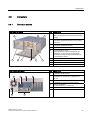
Estructura
3.6.1
Estructura externa
Vista frontal del equipo
Vista posterior del equipo
Pos
Descripción
(1)
Chapa frontal con orificios de ventilación (el
filtro y el ventilador se encuentran tras la chapa
frontal)
(2)
Posibilidad de montaje para unidades
DVD-ROM, grabadora de DVD y rack móvil de
disco duro
(3)
Posibilidad de montaje para unidades
DVD-ROM, grabadora de DVD
(4)
Pulsador ON/OFF
(5)
Puerta frontal con cierre,
ofrece protección contra la introducción de
suciedad y contra el acceso no autorizado.
Mantenga la puerta frontal cerrada durante el
funcionamiento normal.
(6)
Disquetera
(7)
Interfaces USB
(8)
Placa de caract.
(9)
Indicadores de estado
Pos
Descripción
(1)
Ventilador del alimentador
(2)
Ranuras de ventilación
Posibilidad de montaje de un ventilador de
60 mm
(3)
Tapa ciega
Posibilidad de montar interfaces externas
(4)
Slots de ampliación
4 x PCI, 2x PCIe x1, 1x PCIe x16
(5)
Elementos de conexión
(6)
Conexión de la fuente de alimentación
SIMATIC Rack PC 547B
Instrucciones de servicio, 12/2007, A5E01127521-02
17
Descripción
3.6 Estructura
3.6.2
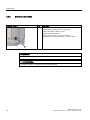
Elementos de mando
Pulsador ON/OFF
Pos
Descripción
(1)
El interruptor on/off tiene tres funciones:
- Encender el PC (pulsar una vez brevemente)
- Apagar el sistema operativo y el PC
(pulsar una vez brevemente)
- Apagar el PC sin apagar el sistema operativo
(pulsar durante más de 4 segundos) = reset hardware.
PRECAUCIÓN
Al realizar un reset del hardware se pueden perder datos.
ADVERTENCIA
El pulsador ON/OFF no separa el PC de la red eléctrica.
18
SIMATIC Rack PC 547B
Instrucciones de servicio, 12/2007, A5E01127521-02
Descripción
3.6 Estructura
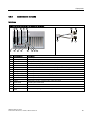
3.6.3
Elementos de conexión
Interfaces
Disposición de los puertos en la parte posterior del equipo
Pos
Denominación
Descripción
(1)
MOUSE
Conexión para ratón PS/2
(2)
USB C y D
Conexión para dispositivos USB
(3)
LPT
Puerto paralelo de 25 pines
(4)
LAN
Conexión Ethernet RJ 45 para 10/100/1000 Mbps
(5)
COM 2
Puerto serie 2 (V.24), conector macho sub D de 9 pines (opcional)
(6)
Conexión DMS59
Conector hembra de interfaz DMS59 de la tarjeta gráfica Dual Head (opcional)
(7)
Micro (entrada)
Conexión para micrófono
(8)
Audio (salida)
Conexión para auriculares
(9)
Audio (entrada)
Conexión para fuente de audio analógica (Line in)
(10)
USB A y B
Conexión para dispositivos USB
(11)
VGA
Conexión para monitor VGA
(12)
COM 1
Puerto serie 1 (V.24), conexión macho sub D de 9 pines
(13)
KEYBOARD
Conexión para teclado PS/2
(14)
VGA
Conexión VGA
(15)
DVI-I
Conexión DVI-I
(16)
Adaptador Dual
Head
Conexión a la tarjeta gráfica Dual Head (opcional)
SIMATIC Rack PC 547B
Instrucciones de servicio, 12/2007, A5E01127521-02
19
Descripción
3.6 Estructura
Fuente de alimentación
Posición del conector IEC
Descripción
Conector IEC para la alimentación de tensión alterna del equipo.
El rango de tensión de alimentación permitido es de 120 V CA
a 240 V CA.
3.6.4
Indicadores de estado
Indicadores de estado
Pos
Indicador
Significado
LED
Descripción
(1)
STATUS
Estado del
ventilador/temperatura
OFF
ROJO
•
•
•
•
•
20
Ningún error
Temperatura crítica (de CPU o
equipo).
Ventilador del radiador de la CPU
defectuoso.
Ventilador de la carcasa defectuoso.
Ventilador de la fuente de
alimentación defectuoso.
(2)
HARDDISK
Indicador de acceso al
disco duro
APAGADO
VERDE
•
•
No hay acceso
Acceso
(3)
POWER
Indicador de estado del
PC
APAGADO
•
AMARILLO
VERDE
•
•
en hibernación, desconectado o
retirado de la red
Standby de Windows
PC en marcha
SIMATIC Rack PC 547B
Instrucciones de servicio, 12/2007, A5E01127521-02
Planificación de la aplicación
4.1
4
Transporte
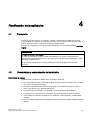
A pesar de que el equipo es muy robusto, contiene componentes sensibles que pueden
verse dañados por choques o movimientos bruscos. Por este motivo, al transportar el PC se
deberá evitar someterlo a condiciones mecánicas desfavorables.
Para enviar o transportar el equipo a grandes distancias, se recomienda utilizar el embalaje
original.
PRECAUCIÓN
¡Peligro de deterioro del equipo!
En caso de transportar el equipo a bajas temperaturas o si el equipo está expuesto a
cambios bruscos de temperatura, hay que evitar que se produzca humedad dentro y fuera
del equipo (condensación).
Si se produce condensación, el equipo deberá permanecer apagado durante aprox.
12 horas.
4.2
Desembalaje y comprobación del suministro
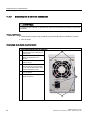
Desembalar el equipo
Al desembalar la unidad, se deberá tener en cuenta lo siguiente:
● Se recomienda conservar el embalaje original. Es conveniente conservarlo por si se tiene
que volver a transportar el equipo.
● Conserve la documentación técnica suministrada. La necesitará para poner el PC en
marcha por primera vez y pertenece al equipo.
● Compruebe que el embalaje y el contenido no presenten daños de transporte.
● Compruebe si el suministro y los accesorios opcionales adquiridos están completos.
● Si hay daños de transporte o cualquier otro problema, comuníqueselo a su distribuidor
Siemens.
● Informe también a Siemens AG mediante el aviso de control de calidad SIMATIC IPC/PG
adjunto.
SIMATIC Rack PC 547B
Instrucciones de servicio, 12/2007, A5E01127521-02
21
Planificación de la aplicación
4.2 Desembalaje y comprobación del suministro
Anotar los datos identificativos del equipo
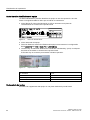
Los datos identificativos permiten identificar el equipo en caso de reparación o de robo.
Anote en la siguiente tabla los datos que se indican a continuación:
● Nº de fábrica: El número de fabricación (S VP) se encuentra en la placa de
características en el interior de la puerta frontal.
Figura 4-1
Placa de características
● Nº de referencia del equipo
● Dirección Ethernet: la dirección Ethernet del equipo se encuentra en la configuración
BIOS (tecla F2) bajo Info > (tecla F1) > LAN Address.
● "Product Key" de Microsoft Windows del "Certificate of Authenticity" (COA). La etiqueta
del COA se encuentra en el interior de la puerta frontal.
El Product Key es necesario para instalar el sistema operativo.
Figura 4-2
Etiqueta del COA
N.º de fábrica
S VP ...
Referencia
6AG4104-0 ...
Product Key de Microsoft Windows
Dirección Ethernet
Equipamiento del equipo
Encontrará el equipamiento del equipo en una placa detrás de la puerta frontal.
22
SIMATIC Rack PC 547B
Instrucciones de servicio, 12/2007, A5E01127521-02
Planificación de la aplicación
4.3 Condiciones medioambientales y del entorno
4.3
Condiciones medioambientales y del entorno
En los pasos previos la instalación se debe tener en cuenta lo siguiente:
● Consulte las condiciones climáticas y mecánicas del entorno que se indican en las
especificaciones técnicas de las instrucciones de servicio.
● En la medida de lo posible, evitar las condiciones extremas. Proteger el PC del polvo, la
humedad y el calor.
● El equipo ha sido concebido para utilizarse en un entorno industrial normal según IEC
60721-3-3 (categoría de contaminantes 3C2 para agentes químicos, 3S2 para arena y
polvo). Los PCs SIMATIC Rack no pueden utilizarse en lugares con condiciones de
servicio complicadas a causa de vapores o gases corrosivos si tomar medidas de
protección adicionales (suministro de aire limpio).
● No exponer el PC a los rayos del sol directos.
● El PC se debe instalar de tal forma que no represente ningún peligro (p. ej., por vuelco).
● El equipo cumple la clase de protección IP 30 en el lado frontal.
● Las ranuras de ventilación no deben quedar obstruidas por ningún objeto a menos de
50 mm, para que el PC se ventile correctamente.
● Las ranuras de ventilación de la carcasa no se deben tapar.
● La carcasa del equipo cumple los requisitos contemplados en la norma EN 60950 en
cuanto a seguridad contra incendios, por lo que no requiere un protector adicional.
● Con la periferia conectada o montada no deben superarse los 0,5 V de contratensión en
el equipo.
ADVERTENCIA
Si no se cumplen estas condiciones al montar el sistema, se perderán las
homologaciones según UL 60950, EN 60950 y habrá riesgo de sobrecalentamiento, así
como peligro de que ocurran daños personales.
SIMATIC Rack PC 547B
Instrucciones de servicio, 12/2007, A5E01127521-02
23
Planificación de la aplicación
4.4 Protección de acceso
4.4
Protección de acceso
El Rack PC sólo está protegido contra accesos externos si la tapa frontal está cerrada y no
pueden utilizarse teclados con tecla de encendido/apagado (Power Button).
Nota
En Windows es posible parametrizar la función del pulsador de encendido/apagado de
acuerdo con las necesidades del usuario. Los ajustes se realizan en el menú "Opciones de
energía".
24
SIMATIC Rack PC 547B
Instrucciones de servicio, 12/2007, A5E01127521-02
5
Montaje
5.1
Montaje del equipo
Posibles lugares de montaje
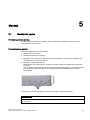
El equipo puede montarse en pupitres, armarios eléctricos y sistemas en rack de 19'' en
posición horizontal y vertical.
Posibles tipos de montaje
Existen los siguientes tipos de montaje:
● Montaje sobre escuadras
● Montaje sobre bases de equipos
● Montaje en torre: para el montaje en torre puede pedirse un Tower Kit por separado (no
está disponible en todos los países).
● Montaje con guías telescópicas
Mediante las guías telescópicas, el equipo se puede extraer completamente del armario
o del rack.
En los capítulos "Especificaciones técnicas de las guías telescópicas" y "Croquis acotado
para el uso de guías telescópicas" encontrará información detallada sobre las guías
telescópicas.
Posición de los orificios de fijación (1) de las escuadras o guías telescópicas
PRECAUCIÓN
Los tornillos de fijación de las guías telescópicas pueden introducirse un máximo de 5 mm
en el equipo.
SIMATIC Rack PC 547B
Instrucciones de servicio, 12/2007, A5E01127521-02
25
Montaje
5.1 Montaje del equipo
Nota
Para un funcionamiento vertical, monte el equipo sobre una base metálica horizontal y
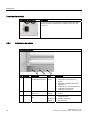
asegúrela para que no vuelque. Para ello, dispone de las siguientes bases de Rittal:
Rittal tipo TE 7000.620, Rittal tipo VR 3861.580, Rittal tipo DK 7063.710.
Tenga en cuenta también las indicaciones de los proveedores de armarios en relación a las
bases de equipos.
PRECAUCIÓN
Peligro de lesiones físicas
No está permitido un montaje exclusivo en los soportes de 19" situados en el frontal.
26
SIMATIC Rack PC 547B
Instrucciones de servicio, 12/2007, A5E01127521-02
6
Conexión
6.1
Conectar equipos periféricos
Antes de la conexión
ATENCIÓN
Conecte sólo periféricos aptos para entornos industriales que cumplan la norma
EN 61000-6-2.
Nota
Los periféricos aptos para Hot Plug (USB) se pueden conectar durante el funcionamiento
del PC.
PRECAUCIÓN
Los demás periféricos sólo se podrán conectar cuando esté desconectada la alimentación
del equipo.
PRECAUCIÓN
Deben observarse estrictamente las indicaciones que figuran en las descripciones de los
periféricos.
ATENCIÓN
Con la periferia conectada o montada no debe haber contratensión en el equipo.
Una contratensión superior a 0,5V contra masa en + 3,3V DC / + 5V DC / + 12V DC debido
a componentes conectados o montados puede impedir el funcionamiento correcto del
equipo o destruirlo.
Al medir la contratensión hay que tener en cuenta lo siguiente:
- El equipo en cuestión debe estar desactivado y el conector de red enchufado.
- Durante la medición, todos los cables de la instalación deben estar conectados al equipo.
- Todos los demás componentes de la instalación deben estar activos.
SIMATIC Rack PC 547B
Instrucciones de servicio, 12/2007, A5E01127521-02
27
Conexión
6.2 Conexión de la fuente de alimentación
6.2
Conexión de la fuente de alimentación
Antes de la conexión hay que tener en cuenta lo siguiente
Nota
La fuente de alimentación de largo alcance está diseñada para redes eléctricas de corriente
alterna de 100-240. No es necesario ajustar el rango de tensión.
ADVERTENCIA
En caso de tormenta no está permitido enchufar ni desenchufar los cables de alimentación
ni las líneas de transmisión de datos.
ADVERTENCIA
El equipo está diseñado para funcionar únicamente conectado a una red de alimentación
puesta a tierra (redes TN según VDE 0100 parte 300 o IEC 60364-3).
El funcionamiento en redes eléctricas no puestas a tierra o con impedancia (IT) no está
permitido.
ADVERTENCIA
El cable y el conector con toma de tierra deberán cumplir las normas de seguridad del país
donde se vaya a instalar el equipo.
PRECAUCIÓN
Para desconectar el equipo completamente de la red eléctrica es preciso desenchufar el
conector de red. Debe ser una zona de fácil acceso.
Los equipos montados en armario deben disponer de un interruptor general de red.
Asegúrese de que el enchufe del equipo o el enchufe de puesta a tierra de la instalación
eléctrica sean accesibles en cualquier momento y se encuentren tan cerca del equipo
como sea posible.
Nota
La fuente de alimentación contiene una conexión PFC (Power Factor Correction) para
garantizar el cumplimiento de la directiva CEM.
Las fuentes de alimentación ininterrumpibles de corriente alterna (USV) que se utilicen en
PCs SIMATIC con PFC deben suministrar una tensión de salida sinusoidal en
funcionamiento normal o respaldado.
Las propiedades de las fuentes de alimentación ininterrumpibles se describen y clasifican en
las normas EN 50091-3 y/o IEC 62040-3. Los equipos con tensión de salida sinusoidal tanto
cuando se alimenten de la red como cuando lo hacen de la pila están marcados con la
clasificación "VFI-SS-..." o "VI-SS-...".
28
SIMATIC Rack PC 547B
Instrucciones de servicio, 12/2007, A5E01127521-02
Conexión
6.2 Conexión de la fuente de alimentación
Indicaciones internacionales específicas
Tensión de alimentación de 230 V fuera de EE UU y Canadá:
Este aparato está equipado con un cable de red de seguridad, por lo que sólo debe
conectarse a un enchufe con contacto a tierra. Si no se utiliza este tipo de cable, se deberá
utilizar un cable flexible con las siguientes características: mín. 18 SJT de sección y clavija
macho con toma de tierra (tipo Schuko) de 15 A, 250 V. El juego de cables debe cumplir las
normas de seguridad del país en el que se instalarán los equipos y llevar el marcado
correspondiente.
Para EE.UU. y Canadá:
Para emplear el equipo en Canadá y en los Estados Unidos ha de utilizarse un cable de
conexión conforme a las normas CSA o UL, respectivamente.
El enchufe debe cumplir la norma NEMA 5-15.
Tensión de alimentación de 120 V
Se utilizará un cable flexible que tenga la homologación UL y la marca CSA, así como las
siguientes características: Tipo SJT con tres conductores, sección de conductor de 18 AWG
mín., longitud de 4,5 m máx., clavija con toma de tierra paralela de 15 A, mín 125 V.
Tensión de alimentación de 240 V
Es preciso utilizar un cable flexible que tenga la homologación UL y la marca CSA, así como
las siguientes características: Tipo SJT con tres conductores, sección de conductor de
18 AWG mín., longitud de 4,5 m máx., clavija con toma de tierra tándem de 15 A, mín 250 V.
Conexión
Pasos a seguir para conectar el equipo a la red
1
Enchufar el conector de alimentación.
2
Conectar el cable de red a la toma y pulsar
el interruptor general de red (si existe).
El LED POWER situado en la parte frontal
del PC se encenderá en amarillo (standby).
SIMATIC Rack PC 547B
Instrucciones de servicio, 12/2007, A5E01127521-02
29
Conexión
6.2 Conexión de la fuente de alimentación
Fijación del conector de red
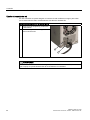
En caso necesario se puede asegurar el conector de red mediante un seguro para evitar
que se desenchufe tirando accidentalmente del cable de alimentación.
Pasos a seguir para asegurar el conector de red
1
Extraer el tornillo de fijación (1) de la fuente
de alimentación.
2
Atornillar el seguro del conector (2) a la
fuente de alimentación
ADVERTENCIA
Si el conector de alimentación está asegurado, el enchufe debe ser accesible, de modo
que el equipo se pueda desenchufar de la red eléctrica con facilidad.
30
SIMATIC Rack PC 547B
Instrucciones de servicio, 12/2007, A5E01127521-02
Conexión
6.3 Equipotencialidad
6.3
Equipotencialidad
Una conexión a tierra de baja impedancia mejora la desviación de interferencias
procedentes de cables de alimentación, cables de señal o cables de dispositivos periféricos.
Conexión de equipotencialidad
La conexión de equipotencialidad (1) del equipo
(contacto de gran superficie) se debe conectar con el
punto central de puesta a tierra del armario o de la
instalación en que se vaya a instalar el PC. La
sección mínima no debe ser inferior a 5 mm2.
SIMATIC Rack PC 547B
Instrucciones de servicio, 12/2007, A5E01127521-02
31
Conexión
6.3 Equipotencialidad
32
SIMATIC Rack PC 547B
Instrucciones de servicio, 12/2007, A5E01127521-02
Puesta en marcha
7.1
7
Requisitos para la puesta en marcha
● Antes de encender el equipo, deben estar conectados el teclado, el ratón y el monitor,
así como la fuente de alimentación.
● El sistema operativo del equipo está instalado de fábrica en el disco duro.
PRECAUCIÓN
¡Peligro de deterioro del equipo!
El equipo se debe acomodar lentamente a la temperatura ambiente antes de ponerse
en marcha. Si se produce condensación, el equipo deberá permanecer apagado
durante aprox. 12 horas.
7.2
Primera puesta en marcha: encender el equipo por primera vez
Al encender el Rack PC por primera vez, el sistema operativo se configurará
automáticamente. Para ello, siga estos pasos:
1. Oprima el pulsador ON/OFF. El LED POWER se iluminará en verde. El PC ejecutará un
test interno de autodiagnóstico. Durante ese tiempo aparecerá el siguiente mensaje:
Press <F2> to enter SETUP
2. Espere a que desaparezca el mensaje y siga las instrucciones que vayan apareciendo
en la pantalla.
3. En caso necesario, indique el Product Key. Éste se encuentra en la línea "Product Key"
del "Certificate of Authenticity".
ATENCIÓN
El PC no deberá apagarse durante todo el proceso de instalación.
No modifique por ningún motivo los valores predeterminados de la configuración BIOS;
de lo contrario, podrían producirse fallos en la instalación del sistema operativo.
4. Reinicio automático
Después de introducir todos los datos necesarios y de terminar la instalación del sistema
operativo, el PC reiniciará automáticamente y aparecerá la interfaz de usuario del
sistema operativo.
A partir de entonces, cada vez que se encienda el equipo aparecerá la interfaz del sistema
operativo inmediatamente después de la rutina de arranque.
SIMATIC Rack PC 547B
Instrucciones de servicio, 12/2007, A5E01127521-02
33
Puesta en marcha
7.3 Centro de Seguridad Windows XP, Vista
Apague el equipo
Nota
En caso de trabajar con Windows, debe utilizarse siempre Inicio > Apagar para desconectar
el equipo.
Oprima el pulsador ON/OFF situado detrás de la puerta frontal. El LED POWER se apagará.
Para desconectar el equipo completamente de la red eléctrica, es necesario desenchufar el
conector de red.
7.3
Centro de Seguridad Windows XP, Vista
Advertencia del Centro de Seguridad de Windows
Al conectar el equipo por primera vez aparece una advertencia del Centro de Seguridad de
Windows. El Centro de Seguridad comprueba el estado del equipo en lo que respecta a los
tres principales aspectos de seguridad que se indican a continuación. Si se detecta un
problema en relación con ellos (p. ej. un programa antivirus obsoleto), el Centro de
Seguridad envía una alerta y da recomendaciones para ayudar a proteger mejor el equipo.
● Firewall: El firewall de windows ayuda a proteger el equipo impidiendo el acceso de
usuarios no autorizados a través de una red o la internet. Windows comprueba si el
equipo está protegido por un firewall de software.
El firewall viene activado de fábrica.
● Software de protección antivirus: Los programas antivirus contribuyen a proteger el
equipo de virus y otras amenazas para la seguridad. Windows comprueba si el equipo
utiliza un programa antivirus completo y actual.
Por defecto no hay ningún software antivirus instalado.
● Actualizaciones automáticas: Con ayuda de las actualizaciones automáticas, Windows
puede buscar las actualizaciones nuevas más importantes para el equipo e instalarlas
automáticamente. Esta opción está desactivada por defecto.
● Protección en tiempo real (sólo en Vista): Windows Defender avisa cuando se instala o
ejecuta software espía u otro software posiblemente no deseado en el ordenador.
También avisa cuando un programa intenta modificar ajustes importantes de Windows.
Configue el Centro de Seguridad conforme a sus exigencias.
34
SIMATIC Rack PC 547B
Instrucciones de servicio, 12/2007, A5E01127521-02
Puesta en marcha
7.4 Indicaciones de funcionamiento
7.4
Indicaciones de funcionamiento
7.4.1
Grabadora de DVD
La grabadora de DVD se instala de forma opcional. La unidad es compatible con los
siguientes métodos de grabación: Disc at once,Track at once, Session at once, Packet
writing. Pueden describirse medios CD-R, CD-RW, DVD+R, DVD-R, DVD-RW, DVD+RW y
Dual-layer.
Software de la grabadora
Para obtener el máximo rendimiento de las grabadoras de DVD se requiere software
adicional (software para la grabadora de DVD). Este se encuentra en el CD incluido en el
suministro del equipo. Para instalar el software, introducir el CD en la unidad y seguir las
instrucciones que van apareciendo en la pantalla.
ATENCIÓN
Durante el primer inicio del software de la grabadora no debería haber ningún soporte de
datos en la unidad. Los soportes de datos que contengan errores pueden causar fallos en
la detección automática de la unidad. Ello impide visualizar correctamente las funciones de
grabación disponibles.
Indicaciones para grabar soportes de datos ópticos
PRECAUCIÓN
Peligro de pérdida de datos durante la grabación de soportes de datos
No grabar datos si la unidad se encuentra en un entorno donde pueda sufrir choques o
vibraciones. La calidad de los discos vírgenes varía considerablemente, por lo que no se
pueden excluir errores de grabación, incluso aunque en principio no aparezca ningún
mensaje de error. Para saber con certeza si los datos se han grabado correctamente, es
necesario realizar una comparación adicional. Se recomienda realizar esta comparación
cada vez que se efectúe una grabación.
SIMATIC Rack PC 547B
Instrucciones de servicio, 12/2007, A5E01127521-02
35
Puesta en marcha
7.4 Indicaciones de funcionamiento
7.4.2
Discos duros extraíbles
Los racks móviles son aptos para "hot swap" en combinación con RAID1.
Cambio del disco duro
PRECAUCIÓN
El cambio del disco duro en un rack móvil sólo está permitido cuando el disco duro está
inactivo y el indicador de estado del equipo está apagado.
Nota
La tabla siguiente y las indicaciones que contiene sólo son válidas para el estado de
suministro del equipo, siempre que no se hayan realizado modificaciones ni ampliaciones.
Para extraer el disco duro, siga estos pasos:
1. Determine qué disco duro ha sido declarado defectuoso por el controlador RAID (disco
duro en el canal 1 ó 2).
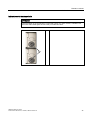
(1)
LED Power
existe alimentación
(2)
Indicador de actividad HDD
En la tabla siguiente aparece asignada la posición de los racks móviles en el equipo a los
avisos del sistema RAID:
RAID BIOS
Software RAID
Conexión SATA Lugar de montaje
Rotulación de la
carcasa
Port 0
Device Port 0
SATA1
(3) Rack móvil 1
1
Port 2
Device Port 2
SATA3
(4) Rack móvil 2
2
Encontrará información para restablecer la interconexión RAID en el apartado siguiente.
1. Coloque el selector de modo a la posición "OPEN".
2. Levante el asa del rack.
3. Extraiga el bastidor del disco duro.
36
SIMATIC Rack PC 547B
Instrucciones de servicio, 12/2007, A5E01127521-02
Puesta en marcha
7.4 Indicaciones de funcionamiento
Indicaciones de funcionamiento
ATENCIÓN
Para garantizar un funcionamiento correcto del equipo con racks móviles, el bastidor del
disco duro debe estar fijado al rack móvil por medio del cierre.
(1)
Candado del rack móvil
SIMATIC Rack PC 547B
Instrucciones de servicio, 12/2007, A5E01127521-02
37
Puesta en marcha
7.4 Indicaciones de funcionamiento
7.4.3
Sistema 2HDD (opcional)
El segundo disco duro está conectado al puerto 3 SATA en la configuración de fábrica. Este
disco duro no está configurado. Gracias a ello, puede utilizar este disco duro para crear
copias de seguridad de sus datos. La capacidad de los discos duros puede consultarse en
los documentos de pedido.
Arranque desde el disco duro esclavo
Para poder arrancar el equipo desde el segundo disco duro, éste deberá estar configurado
como dispositivo de arranque o inicio primario. Para ello deberá configurar lo siguiente en la
configuración BIOS:
Seleccionar Boot > Hard Drive > <nombre del disco duro> p. ej. STxxxxxxxxx- SATA3 y,
pulsando la tecla "+", desplazarlo hacia arriba en la secuencia de arranque.
ATENCIÓN
La correspondencia entre las letras de unidad y las particiones de ambas unidades
depende del sistema operativo usado. Dado el caso, adáptela usando el Panel de control.
38
SIMATIC Rack PC 547B
Instrucciones de servicio, 12/2007, A5E01127521-02
Puesta en marcha
7.4 Indicaciones de funcionamiento
7.4.4
Sistema RAID
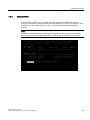
El sistema está configurado como RAID1 (copia de seguridad de datos en dos discos
duros). De este modo, el sistema puede seguir trabajando en un canal si un disco duro está
defectuoso o si hay problemas con el cable y se consigue una alta disponibilidad del
sistema.
Nota
Encontrará información sobre el controlador Intel RAID en la documentación sobre RAID,
dentro del directorio Drivers\RAID\Intel del CD suministrado Documentation and Drivers.
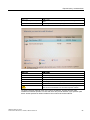
Intel(R) Matrix Storage Manager option ROM v5.6.2.1002 ICH7R wRAID5
Copyright(C) 2003-06 Intel Corporation.
All Rights Reserved.
RAID Volumes:
ID
Name
0
Volume0
Level
RAID1(Mirror)
Physical Disks:
Port Drive Model
0
ST3160815AS
2
ST3160815AS
Serial #
5RA01YJT
5RA01YHY
Press
Strip
N/A
Size
149.1GB
Status
Rebuild
Bootable
Yes
Size
149.1GB
149.1GB
Type/Status(Vol ID)
Member Disk(0)
Member Disk(0)
<CTRL-I> to enter Configuration Utility...
SIMATIC Rack PC 547B
Instrucciones de servicio, 12/2007, A5E01127521-02
39
Puesta en marcha
7.4 Indicaciones de funcionamiento
Funciones de administración del sistema RAID
El software preinstalado del sistema RAID ofrece funciones ampliadas para la utilización y
administración del sistema RAID. Se inicia mediante "Inicio > Programas > Intel Matrix
storage manager".
Con el comando "View -> Advanced Mode" aparecen detalles de la interconexión RAID.
Con el comando "View -> System Report" se crea un informe con los detalles de la
interconexión RAID.
ATENCIÓN
Las entradas del estado RAID se realizan normalmente en la visualización de eventos de
Windows y en el archivo de informe del programa.
En caso de error puede sincronizarse un disco duro en el nivel de sistema operativo. En
caso de sincronizar el nuevo disco duro en segundo plano, según el tamaño y la carga del
sistema, este proceso puede prolongarse y durar incluso horas.
El sistema alcanza el estado seguro RAID Level 1 cuando la sincronización termina sin
errores.
40
SIMATIC Rack PC 547B
Instrucciones de servicio, 12/2007, A5E01127521-02
Puesta en marcha
7.4 Indicaciones de funcionamiento
Observaciones para el caso de avería
ATENCIÓN
Retardo de las entradas
Dependiendo del grado de utilización del procesador y de la actividad actual del disco duro,
al fallar un disco puede sobrecargarse brevemente el sistema debido a los procesos de
sincronización.
En casos extremos, las entradas realizadas mediante el teclado y la pantalla táctil se
procesan brevemente de forma retardada.
Reemplazar una unidad defectuosa en el conjunto RAID
Para volver al estado seguro RAID1 después de un error, la unidad defectuosa debe
reemplazarse por una unidad nueva. El software RAID comunica qué unidad está
defectuosa así como los detalles del disco duro que funciona.
BIOS muestra el número de puerto y el software RAID el nº de puerto de equipo del disco
duro que funciona.
La unidad que funciona puede localizarse con la tabla siguiente.
SIMATIC Rack PC 547B
Instrucciones de servicio, 12/2007, A5E01127521-02
41
Puesta en marcha
7.4 Indicaciones de funcionamiento
La tabla siguiente y las indicaciones que contiene sólo son válidas para el estado de
suministro del equipo, siempre que no se hayan realizado modificaciones ni ampliaciones.
RAID BIOS Software RAID
Conexión SATA
Lugar de montaje
Rotulación de la
carcasa
Port 0
Device Port 0
SATA1
(1) Rack móvil 1
1
Port 2
Device Port 2
SATA3
(2) Rack móvil 2
2
Port 0
Device Port 0
SATA1
(3) Lateral 1
1
Port 2
Device Port 2
SATA3
(4) Lateral 2
2
Reemplace la unidad defectuosa por otra del mismo tipo y la misma capacidad.
42
SIMATIC Rack PC 547B
Instrucciones de servicio, 12/2007, A5E01127521-02
Puesta en marcha
7.4 Indicaciones de funcionamiento
ATENCIÓN
En los equipos con racks móviles puede cambiar la unidad sin desconectar el equipo ("hot
swap").
En los equipos sin racks móviles, la sustitución sólo puede realizarse en estado
desconectado.
El nuevo disco duro puede integrarse en el conjunto RAID en el nivel de sistema operativo
con el software RAID. A nivel BIOS esto no es posible.
Particularidades si el disco duro se ha cambiado en estado desconectado
Sólo puede integrarse en el conjunto RAID un disco duro que esté activo y en
funcionamiento durante el arranque.
Para que se arranque desde el sistema RAID, debe colocarse en el primer lugar de las
fuentes de arranque en el menú de configuración de BIOS "Boot". De lo contrario, se
arrancará desde el disco duro recién incorporado y aparecerá el aviso "Operating System
not found".
Integrar un disco duro nuevo
Con el comando "Rescan for Plug and Play Devices" se busca y visualiza el disco duro
nuevo.
SIMATIC Rack PC 547B
Instrucciones de servicio, 12/2007, A5E01127521-02
43
Puesta en marcha
7.4 Indicaciones de funcionamiento
Si se ha desactivado y vuelto a activar el sistema sin que se haya incorporado un nuevo
disco duro en funcionamiento, aparecerá "unused" para el puerto SATA correspondiente. En
este caso, habrá que apagar el sistema de nuevo y arrancarlo con el disco duro en
funcionamiento. Entonces, el nuevo disco duro quedará asignado a un puerto SATA y podrá
integrarse en el conjunto RAID. Con el comando "Rebuild to this Harddrive" se inicia la
sincronización de la interconexión RAID1.
44
SIMATIC Rack PC 547B
Instrucciones de servicio, 12/2007, A5E01127521-02
Puesta en marcha
7.4 Indicaciones de funcionamiento
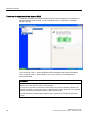
Notas relativas a la creación de RAID estando instalado el software SIMATIC PC DiagMonitor
Al crear un sistema RAID mientras se ejecuta el software SIMATIC PC DiagMonitor puede
suceder que la Intel Matrix Storage Console cancele el proceso con el aviso siguiente:
Solución:
Antes de la puesta en marcha de RAID es preciso desactivar el software SIMATIC PC
DiagMonitor. Posteriormente, éste se podrá volver a activar.
Medida:
Si DiagMonitor Management Station se está ejecutando en el equipo:
● Cierre todas las aplicaciones, incluyendo la Management Station.
● A continuación, detenga el agente SNMP del DiagMonitor (agente SOL). Para ello, elija
el comando Inicio > Ejecutar e introduzca cmd en el campo de entrada.
● Introduzca luego Net stop snmp y confirme su introducción pulsando la tecla Intro.
Si el equipo es vigilado por control remoto con SIMATIC PC DiagMonitor:
En este caso sólo deberá detener el agente SNMP del DiagMonitor (agente SOL).
● Para ello, elija el comando Inicio > Ejecutar e introduzca cmd en el campo de entrada.
● Introduzca luego Net stop snmp y confirme su introducción pulsando la tecla Intro.
SIMATIC Rack PC 547B
Instrucciones de servicio, 12/2007, A5E01127521-02
45
Puesta en marcha
7.4 Indicaciones de funcionamiento
ATENCIÓN
Si no se sigue el procedimiento descrito arriba, no se puede garantizar una creación de
RAID correcta.
46
SIMATIC Rack PC 547B
Instrucciones de servicio, 12/2007, A5E01127521-02
Integración
8.1
8
Integración
Para la integración en entornos de sistema y redes ya existentes o previstos, existe la
siguiente posibilidad:
Ethernet
El puerto Ethernet integrado (10/100/1000 Mbits/s) se puede utilizar para la comunicación y
el intercambio de datos con autómatas programables, p. ej. SIMATIC S7.
Para ello se requiere el paquete de software "SOFTNET S7".
Información adicional
Encontrará más información en el catálogo y en el sistema de pedidos en línea de Siemens
A&D.
Dirección de Internet: https://mall.ad.siemens.com
SIMATIC Rack PC 547B
Instrucciones de servicio, 12/2007, A5E01127521-02
47
Integración
8.1 Integración
48
SIMATIC Rack PC 547B
Instrucciones de servicio, 12/2007, A5E01127521-02
9
Funciones
9.1
Visión general de las funciones de vigilancia
Se han implementado las siguientes funciones:
● Vigilancia de temperatura y visualización de rebase de los límites inferior y superior
● Watchdog
● Vigilancia del ventilador
● Transmisión de estados y avisos a las aplicaciones (sólo con DiagMonitor)
Nota
El software de vigilancia no está preinstalado. SystemGuard puede instalarse desde el
CD suministrado Documentation and Drivers. DiagMonitor puede pedirse opcionalmente
y está incluido en el CD.
ATENCIÓN
El software "SystemGuard" y "DeskMonitor" no debe instalarse simultáneamente. Como
ambos paquetes de software acceden a la misma interfaz, una instalación o un
funcionamiento paralelo de los mismos podrían provocar errores.
Encontrará la descripción de los drivers y del SystemGuard en el directorio Utilities del CD
suministrado "Documentation and Drivers".
SIMATIC Rack PC 547B
Instrucciones de servicio, 12/2007, A5E01127521-02
49
Funciones
9.2 Vigilancia e indicación de la temperatura
9.2
Vigilancia e indicación de la temperatura
Vigilancia de temperatura
El error de temperatura no aparece si el equipo se utiliza correctamente. En caso de que
aparezca un error de temperatura, se deberán comprobar las siguientes causas posibles:
● ¿Están cubiertas las ranuras de ventilación?
● ¿Está muy sucio el filtro?
● ¿Falla el ventilador?
● ¿La temperatura ambiente se encuentra por encima del valor permitido?
● ¿Se ha excedido el consumo de potencia total de la fuente de alimentación?
El error es indicado por el LED de estado en el frontal y, si está instalado, por el software de
vigilancia.
El error de temperatura permanecerá almacenado hasta que las temperaturas vuelvan a
encontrarse dentro de los límites establecidos y se realice alguna de las acciones que se
indican a continuación:
● Acuse del mensaje de error mediante la tecla Info de la interfaz de usuario de
SystemGuard.
● Reinicio del equipo
9.3
Watchdog (WD)
Función
El watchdog vigila la ejecución del programa y notifica al usuario la caída del programa
mediante distintas reacciones.
El watchdog sólo puede activarse desde el software de vigilancia. Al encender el PC o tras
un reset del hardware (arranque en frío), el watchdog se encuentra en reposo, es decir, no
presenta ninguna reacción. Si el watchdog está activado y no ha sido lanzado de nuevo por
el software de vigilancia dentro del tiempo establecido, se activará el software de vigilancia.
Encontrará más información al respecto en el CD suministrado "Documentation and Drivers"
bajo el directorio Utilities\Sysguard.
50
SIMATIC Rack PC 547B
Instrucciones de servicio, 12/2007, A5E01127521-02
Funciones
9.4 Vigilancia del ventilador
9.4
Vigilancia del ventilador
Se vigila el funcionamiento del ventilador frontal, del ventilador del procesador y del
alimentador. Si falla un ventilador, se activa el LED de estado en el frontal y se muestra con
el software de vigilancia, si está instalado.
Encontrará información más detallada en el CD suministrado "Documentation and Drivers"
en Utilities > Sysguard.
9.5
Software de vigilancia
El software de vigilancia no está instalado.
● SystemGuard puede instalarse desde el CD suministrado Documentation and Drivers.
Está en el directorio Utilities\Sysguard.
● DiagMonitor puede pedirse opcionalmente.
El CD del software DiagMonitor contiene el software de vigilancia, el software para las
estaciones que se deseen vigilar y una librería para crear sus propias aplicaciones.
SIMATIC Rack PC 547B
Instrucciones de servicio, 12/2007, A5E01127521-02
51
Funciones
9.5 Software de vigilancia
52
SIMATIC Rack PC 547B
Instrucciones de servicio, 12/2007, A5E01127521-02
Ampliaciones y parametrización
10.1
10
Abrir el equipo
PRECAUCIÓN
Cualquier manipulación en el equipo abierto se deberá encomendar únicamente a personal
técnico autorizado. El equipo debe volver a cerrarse siempre; de lo contrario no puede
garantizarse su seguridad.
PRECAUCIÓN
El equipo contiene componentes electrónicos muy sensibles a las cargas electrostáticas.
Por ello deben tomarse medidas de precaución a la hora de abrir el equipo. Consulte a
este respecto las indicaciones para componentes sensibles a cargas electrostáticas (ESD).
Herramientas
Todas las tareas de montaje del equipo se pueden realizar con destornilladores del tipo
Torx T10.
Preparación
Desconectar el equipo de la red eléctrica.
Responsabilidad limitada
Todas las especificaciones técnicas y homologaciones rigen únicamente para las
ampliaciones autorizadas por Siemens.
Siemens no se hace responsable de las consecuencias derivadas del empleo de aparatos y
componentes de otras marcas, como por ejemplo, de una funcionalidad reducida.
Se deben cumplir los requisitos de montaje de los componentes. La homologación UL del
equipo sólo será válida si se utilizan componentes aprobados por UL, teniendo en cuenta
las respectivas condiciones de aceptabilidad ("Conditions of Acceptability").
SIMATIC Rack PC 547B
Instrucciones de servicio, 12/2007, A5E01127521-02
53
Ampliaciones y parametrización
10.1 Abrir el equipo
Abrir el equipo
Pasos a seguir para abrir la tapa de la carcasa
1
Aflojar los tornillos de fijación (1)
2
54
Levantar la tapa y retirarla.
SIMATIC Rack PC 547B
Instrucciones de servicio, 12/2007, A5E01127521-02
Ampliaciones y parametrización
10.1 Abrir el equipo
Pasos a seguir para abrir el frontal del equipo
1
Abatir la puerta frontal (1) hacia
abajo.
2
Retirar la tapa del ventilador (2)
SIMATIC Rack PC 547B
Instrucciones de servicio, 12/2007, A5E01127521-02
55
Ampliaciones y parametrización
10.2 Ampliación de la memoria
10.2
Ampliación de la memoria
Posibilidades de ampliación de la memoria
La placa base dispone de 4 ranuras para módulos de memoria. De este modo es posible
ampliar la capacidad de memoria del Rack PC hasta 4 Gbytes, de los que unos 3,2 Gbytes
son para el sistema operativo y las aplicaciones.
Encontrará una descripción detallada de las posibilidades de ampliación de la memoria en el
manual técnico de la placa base D2156-S21, dentro del CD suministrado "Documentation
and Drivers".
10.3
Montaje de las tarjetas de ampliación
10.3.1
Indicaciones sobre las tarjetas
Indicaciones sobre las especificaciones de las tarjetas
El equipo está diseñado para el montaje de tarjetas según las especificaciones PCI V 2.3 y
PCIe 1.0a. Las dimensiones de las tarjetas no pueden exceder las medidas indicadas. Si se
excede la altura, pueden producirse problemas de contacto, mal funcionamiento y
problemas de montaje. Para saber el tamaño de tarjeta permitido, consulte el capítulo
Croquis acotados.
ATENCIÓN
Para tarjetas PCI con una tensión de alimentación de 5V, la potencia es limitada. La
potencia de las tarjetas no puede superar los 25W en total.
Indicación para las tarjetas PCI y PCIe largas
Para poder insertar tarjetas largas en las guías, tienen que estar provistas de un extensor
(se incluye en el suministro de las tarjetas largas).
Indicación sobre la ocupación de recursos
Debido al gran número de funciones de la placa base, las tarjetas PCI no disponen de
interrupciones exclusivas. Si la tarjeta de ampliación que se ha montado necesita recursos
exclusivos, deberá desactivar funciones en la placa base (disabled). Encontrará las
indicaciones sobre los recursos ocupados en el manual técnico de la placa base
D2156-S21, dentro del CD suministrado "Documentation and Drivers", y en el capítulo
Descripciones detalladas > Recursos del sistema.
56
SIMATIC Rack PC 547B
Instrucciones de servicio, 12/2007, A5E01127521-02
Ampliaciones y parametrización
10.3 Montaje de las tarjetas de ampliación
10.3.2
Montaje de las tarjetas de ampliación
Preparación
Desconectar el equipo de la red eléctrica.
Montaje de una tarjeta de ampliación
Pasos a seguir para montar una tarjeta de ampliación:
1
Abrir el equipo
2
Sujetar la varilla (3) del inmovilizador
de la tarjeta por ambos extremos y
extraerla hacia arriba.
3
Desatornillar y desmontar la chapa
(2) de la ranura correspondiente.
4
Colocar la tarjeta de ampliación (1)
en la ranura revista.
5
Atornillar la chapa (2) de la tarjeta de
ampliación
6
Volver a colocar el inmovilizador de
tarjetas.
7
Aflojar el inmovilizador libre (4),
colocarlo sobre la tarjeta de
ampliación y atornillarlo. Para tarjetas
de ampliación cortas, desatornillar el
tornillo de apriete del inmovilizador y
atornillarlo en el agujero opuesto.
8
Cerrar el equipo.
SIMATIC Rack PC 547B
Instrucciones de servicio, 12/2007, A5E01127521-02
57
Ampliaciones y parametrización
10.4 Montaje de las unidades de disco
10.4
Montaje de las unidades de disco
10.4.1
Posibilidades de montaje de unidades de disco
El módulo portaunidades está formado por el portaunidades horizontal y el portaunidades
vertical. El módulo portaunidades puede incorporar, según el pedido, un DVD-ROM, una
grabadora DVD, una disquetera, así como un rack móvil.
Módulo portaunidades
58
Pos
Descripción
(1)
Portaunidades horizontal
(2)
Portaunidades vertical
(3)
Disquetera de 3,5" (FD)
(4)
Compartimentos de 5,25'' para DVD/CD
o disco duro en el rack móvil
SIMATIC Rack PC 547B
Instrucciones de servicio, 12/2007, A5E01127521-02
Ampliaciones y parametrización
10.4 Montaje de las unidades de disco
10.4.2
Montaje y desmontaje de las unidades o racks móviles
Pasos preliminares
1. Desenchufar el equipo de la red eléctrica y desenchufar todos los cables de conexión.
2. Abrir el equipo
Desmontar el módulo portaunidades
El módulo portaunidades está formado por el portaunidades horizontal y el portaunidades
vertical.
Pasos a seguir para desmontar el módulo portaunidades
1
Aflojar los tornillos de fijación del módulo
portaunidades.
2
Desenchufar el cable de alimentación y
el cable de datos de las unidades
montadas.
3
Levantar el módulo portaunidades (1)
hasta que los cables de conexión de la
unidad de disquete queden accesibles.
Desenchufar el cable de conexión.
4
Retirar completamente el módulo
portaunidades del equipo.
SIMATIC Rack PC 547B
Instrucciones de servicio, 12/2007, A5E01127521-02
59
Ampliaciones y parametrización
10.4 Montaje de las unidades de disco
Montar la unidad o el rack móvil
Pasos para montar una unidad en el portaunidades horizontal
60
1
Insertar la unidad por delante en el
portamódulos.
2
Si la hubiese, retirar la unidad del
portamódulos vertical. Solamente así
quedarán accesibles los tornillos de
fijación del lado derecho de la unidad
por las aberturas del portaunidades
vertical.
3
Fijar la unidad en el portaunidades con
ayuda de 4 tornillos.
4
Volver a montar el módulo
portaunidades
5
Enchufar los cables de alimentación y
de datos en la unidad.
SIMATIC Rack PC 547B
Instrucciones de servicio, 12/2007, A5E01127521-02
Ampliaciones y parametrización
10.4 Montaje de las unidades de disco
10.4.3
Montaje y desmontaje de una unidad de disco duro
Pasos preliminares
1. Desenchufar el equipo de la red eléctrica y desenchufar todos los cables de conexión.
2. Abrir el equipo.
Montaje de una unidad de disco
Pasos a seguir para montar una unidad de disco
1
Enchufar los cables de
alimentación y de datos en la
unidad.
2
Colocar la unidad en la placa
portaunidades y fijar con 4 tornillos
(1) o (2).
Desmontar la unidad de disco
Pasos a seguir para desmontar una unidad de disco
1
Desenchufar de la unidad el cable
de la fuente de alimentación y el de
datos.
2
Soltar los cuatro tornillos (1) o (2) y
retirar la unidad de disco de la
carcasa.
SIMATIC Rack PC 547B
Instrucciones de servicio, 12/2007, A5E01127521-02
61
Ampliaciones y parametrización
10.4 Montaje de las unidades de disco
62
SIMATIC Rack PC 547B
Instrucciones de servicio, 12/2007, A5E01127521-02
Reparaciones y mantenimiento
11.1
Montaje y desmontaje de componentes de hardware
11.1.1
Reparaciones
11
Realización de reparaciones
Únicamente podrá realizar reparaciones en el equipo personal técnico autorizado.
ADVERTENCIA
Si el equipo fuera abierto o reparado por personas no autorizadas, podrían producirse
daños materiales y, por consiguiente, conllevar un peligro para el usuario.
● Desenchufar siempre el conector de red antes de abrir el equipo.
● Instalar en el sistema sólo aquellas ampliaciones que estén previstas para este equipo.
En caso contrario se puede dañar el sistema o violar las normas de seguridad y las
prescripciones relativas a la supresión de radiointerferencias. Para saber qué
ampliaciones pueden ser instaladas, rogamos dirigirse al servicio de atención al cliente o
a su distribuidor.
La garantía no cubre daños del equipo debidos a ampliaciones del sistema o a sustitución
de componentes del mismo.
ATENCIÓN
Tenga en cuenta las indicaciones ESD.
Responsabilidad limitada
Todas las especificaciones técnicas y homologaciones rigen únicamente para las
ampliaciones autorizadas por Siemens.
Siemens no se hace responsable de las consecuencias derivadas del empleo de aparatos y
componentes de otras marcas, como por ejemplo, de una funcionalidad reducida.
Herramientas
Todas las tareas de montaje en el equipo se pueden realizar con destornilladores del tipo
Torx T10 y Torx T20 y unos alicates de corte diagonal.
SIMATIC Rack PC 547B
Instrucciones de servicio, 12/2007, A5E01127521-02
63
Reparaciones y mantenimiento
11.1 Montaje y desmontaje de componentes de hardware
11.1.2
Sustitución de los filtros
Nota
Las esteras del filtro pueden adquirirse con la siguiente referencia: A5E00246975
Pasos a seguir para sustituir el filtro
1. Abatir la puerta frontal (1) hacia
delante.
2. Retirar la tapa del ventilador (2) y
extraer el filtro.
64
SIMATIC Rack PC 547B
Instrucciones de servicio, 12/2007, A5E01127521-02
Reparaciones y mantenimiento
11.1 Montaje y desmontaje de componentes de hardware
11.1.3
Desmontar el ventilador
Preparativos para cambiar el ventilador
Desconectar el equipo de la red.
Desmontar el ventilador
Pasos a seguir
1. Abatir la puerta frontal (1) hacia
delante.
2. Retirar la tapa del ventilador (2).
3. Abrir la tapa de la carcasa
4. Desenchufar el conector del ventilador en la placa base
5. Aflojar todos los tornillos del
ventilador
SIMATIC Rack PC 547B
Instrucciones de servicio, 12/2007, A5E01127521-02
65
Reparaciones y mantenimiento
11.1 Montaje y desmontaje de componentes de hardware
Montaje del ventilador
ATENCIÓN
Sólo se puede montar un ventilador del mismo tipo.
PRECAUCIÓN
Al montar el ventilador, observe que la flecha que aparece en el ventilador apunte hacia
fuera del soporte.
66
SIMATIC Rack PC 547B
Instrucciones de servicio, 12/2007, A5E01127521-02
Reparaciones y mantenimiento
11.1 Montaje y desmontaje de componentes de hardware
11.1.4
Sustitución de la pila tampón
Antes de la sustitución
Nota
Las pilas son piezas de desgaste. Para garantizar la funcionalidad del PC, deben cambiarse
cada 5 años.
PRECAUCIÓN
¡Peligro de daños!
La pila de litio sólo se puede sustituir por otra idéntica o por una recomendada por el
fabricante. Encontrará información acerca de las piezas de recambio originales de los PCs
SIMATIC en "http://www.siemens.com/asis".
Eliminación
PRECAUCIÓN
Las pilas agotadas se eliminarán según la normativa local.
Preparación
Nota
Los datos de configuración del equipo se borran al sustituir la pila. Anótese la configuración
BIOS actual. La configuración BIOS puede guardarse cómodamente con el Administrador
SIMATIC BIOS.
Sustitución de la pila
La posición de la pila tampón en la placa base y el procedimiento para sustituirla se
encuentra en el manual técnico D2156-S21.pdf incluido en el CD suministrado
"Documentation and Drivers".
Modificar la configuración BIOS
Al sustituir la pila se borran los datos de configuración del equipo, por lo que habrá que
volver a ajustarlos en la configuración BIOS.
SIMATIC Rack PC 547B
Instrucciones de servicio, 12/2007, A5E01127521-02
67
Reparaciones y mantenimiento
11.1 Montaje y desmontaje de componentes de hardware
11.1.5
Desmontaje de la fuente de alimentación
ADVERTENCIA
La sustitución de la fuente de alimentación deberá ser efectuada únicamente por personal
autorizado.
Pasos preliminares
1. Desenchufar el equipo de la red eléctrica y desenchufar todos los cables de conexión.
2. Abrir el equipo
Desmontaje de la fuente de alimentación
Pasos a seguir para desmontar el alimentador
1.
Desenchufar el cable de
alimentación de las unidades y de
la placa base
2.
Retirar las bridas que sujetan los
cables de alimentación a la
carcasa.
3.
Extraer los tornillos de fijación
(TORX T10) (1).
4.
Tirar de la fuente de alimentación
extrayéndola de la carcasa hasta
que el cable de alimentación de la
disquetera quede a la vista.
5.
Extraer el cable de alimentación
de la disquetera.
6.
Desatornillar los tornillos (2) de la
chapa de sujeción.
68
SIMATIC Rack PC 547B
Instrucciones de servicio, 12/2007, A5E01127521-02
Reparaciones y mantenimiento
11.1 Montaje y desmontaje de componentes de hardware
11.1.6
Desmontaje de la placa base
Preparación
1. Desenchufar el equipo de la red eléctrica y desenchufar todos los cables de conexión.
2. Abrir el equipo.
Desmontaje de la placa base
Pasos a seguir para desmontar la placa base
1.
Retirar las tarjetas de los slots.
2.
Desenchufar todos los cables de la placa base, anotando su asignación.
3.
Desatornillar los diez tornillos de la placa base.
La placa base se suministra como pieza de repuesto sin procesador ni módulos de
memoria.
SIMATIC Rack PC 547B
Instrucciones de servicio, 12/2007, A5E01127521-02
69
Reparaciones y mantenimiento
11.1 Montaje y desmontaje de componentes de hardware
11.1.7
Sustitución del procesador
PRECAUCIÓN
El procesador deberá ser sustituido únicamente por personal técnico autorizado. Si se
cambia el tipo de procesador hay que actualizar seguidamente la BIOS para que se cargue
el microcódigo adecuado.
Preparación
1. Desenchufar el equipo de la red eléctrica.
2. Abrir el equipo.
Desmontaje del procesador
Pasos a seguir para desmontar el procesador
1. Desenganchar el soporte del ventilador en
el disipador de calor y extraerlo hacia el
frente
2. Desenchufar el conector del ventilador
3. Soltar cuatro tornillos y extraer el
disipador de calor.
70
SIMATIC Rack PC 547B
Instrucciones de servicio, 12/2007, A5E01127521-02
Reparaciones y mantenimiento
11.1 Montaje y desmontaje de componentes de hardware
Pasos a seguir para desmontar el procesador
4. Desbloquear el zócalo de la CPU y
levantar la tapa del zócalo.
5. Retirar el procesador.
Encontrará más información sobre el modo de proceder en el manual D2156-S21 del CD
suministrado Documentation & Drivers.
PRECAUCIÓN
En caso de utilizar un procesador de una frecuencia mayor de lo permitido, se puede
destruir o provocar una pérdida de datos.
Sólo está permitido utilizar procesadores autorizados o liberados para la placa base
incorporada. Diríjase a su persona de contacto de Siemens en la sucursal o en el punto de
venta más próximo
http://www.siemens.com/automation/partner
SIMATIC Rack PC 547B
Instrucciones de servicio, 12/2007, A5E01127521-02
71
Reparaciones y mantenimiento
11.2 Reinstalar el software
11.2
Reinstalar el software
11.2.1
Indicaciones generales sobre la instalación
En caso de que el software no funcionara correctamente, se puede reinstalar con ayuda del
CD o DVD Recovery, el CD Documentation and Drivers o el DVD Restore.
CD o DVD Recovery:
El CD/DVD Recovery contiene la interfaz de usuario de Windows con las herramientas
necesarias para configurar discos duros e instalar el sistema operativo así como los idiomas
que ofrece el sistema operativo (MUI).
El idioma básico del sistema operativo que se instalará es inglés. Si desea incorporar otros
idiomas, deberán instalarse posteriormente desde el CD2 o el DVD Recovery.
CD Documentation and Drivers:
Contiene la documentación y los controladores de hardware.
DVD de restauración:
Contiene un archivo imagen del disco duro con el software original del fabricante (sistema
operativo con controladores de hardware instalados).
72
SIMATIC Rack PC 547B
Instrucciones de servicio, 12/2007, A5E01127521-02
Reparaciones y mantenimiento
11.2 Reinstalar el software
11.2.2
Restablecer el estado original del software con ayuda del DVD Restore
El DVD Restore (no forma parte de todas las variantes suministradas) permite restablecer el
estado de suministro del software original. El DVD contiene las imágenes del software
necesarias para ello y las herramientas para transferir el software original al disco duro del
PC. Se puede recuperar todo el disco duro con la unidad C: (sistema) y la unidad D: o bien
solamente la unidad C: . De esta forma es posible conservar los datos de usuario en la
unidad D: .
Salvar la autorización o clave de licencia en el disco duro
● Comprobar si se puede recuperar la autorización o clave de licencia del disco duro. En
tal caso, efectuarlo tal y como se indica a continuación.
● Si no es posible realizar la copia de seguridad, póngase en contacto con el centro de
atención al cliente (Customer Support). Ahí se le facilitará información para habilitar el
software.
PRECAUCIÓN
Con la opción "Restablecer sólo partición del sistema" se borran todos los archivos de
la unidad C: (Sistema) borrado. Todos los los datos, ajustes personalizados y
autorizaciones o claves de licencia de la unidad C: se pierden. La unidad C: se borra
completamente del disco duro, se formatea y se sobrescribe con el software original de
fábrica.
La opción "Restablecer todo el disco duro" borra TODOS los datos, ajustes
personalizados y autorizaciones o License Keys de todo el disco duro.
Restablecer el estado de fábrica
Para restablecer el estado de fábrica, hay que seguir los pasos siguientes:
● Inserte el DVD Restore en la unidad y reinicie el equipo mediante el interruptor on/off.
● Durante la fase del test interno pulse la tecla F12. Una vez finalizada la rutina de inicio
aparecerá un "Boot Menu" (menú de arranque).
● Seleccione la unidad de disco óptico con las teclas de cursor.
● A continuación, siga las instrucciones que aparecen en la pantalla.
PRECAUCIÓN
Todos los datos, programas, ajustes personalizados y autorizaciones o License Keys que
residen en las unidades seborran y, por consiguiente, se pierden de forma irreparable.
Encontrará una descripción de las distintas funciones en el archivo LEAME.TXT del
DVD Restore.
SIMATIC Rack PC 547B
Instrucciones de servicio, 12/2007, A5E01127521-02
73
Reparaciones y mantenimiento
11.2 Reinstalar el software
11.2.3
Instalación de Windows
Para instalar Windows según su propias exigencias, utilice el CD Recovery, por favor.
Además necesitará el CD suministrado Documentation and Drivers. En sistemas con
controladores adicionales desconocidos por el sistema operativo, es necesario darlos a
conocer al sistema Recovery y al sistema operativo Windows.
1. Durante la fase de arranque, pulsar la tecla F6 o el icono "Load Driver" y seguir las
instrucciones que aparecen en pantalla. Durante la fase de instalación, el sistema
solicitará los drivers que falten del controlador.
Arranque del CD o DVD Recovery
1. Para cargar el sistema desde el CD o DVD Recovery, pulse la tecla F12 durante la fase
del test interno. Una vez finalizada la rutina de inicio, aparece una máscara de selección
en la que aparecen todos los equipos desde los que se puede arrancar el sistema.
2. Seleccione CD/DVD Drive.
Siga las instrucciones que aparecen en la pantalla hasta que aparezca la ventana
"Siemens SIMATIC Recovery".
En el Recovery de Windows Vista habrá que confirmar durante el arranque que desea
arrancar desde el CD o DVD. De lo contrario se arrancará desde el disco duro, siempre
que haya instalado un disco duro de arranque.
En las siguientes secciones se describe los anteriores sistemas operativos Windows. A
partir del capítulo 11.2.6 se describe el Recovery para Vista.
74
SIMATIC Rack PC 547B
Instrucciones de servicio, 12/2007, A5E01127521-02
Reparaciones y mantenimiento
11.2 Reinstalar el software
11.2.3.1
Configurar las particiones para sistemas operativos Windows 2000, XP y Server 2003
Después de montar un disco duro nuevo, si las particiones son defectuosas o si necesita
cambiar la distribución de las particiones del disco duro, deberá crear las particiones en el
disco duro.
PRECAUCIÓN
Al borrar o crear particiones o unidades DOS lógicas, se pierde toda la información
almacenada en el disco duro. Todas las unidades del disco duro se borran.
Microsoft recomienda para los sistemas operativos Windows crear las particiones en el
disco duro con el sistema de archivos NTFS. Proceda de la siguiente manera:
Crear particiones
Las particiones están creadas de fábrica del modo siguiente:
Partición
Sistema operativo
Nombre
Tamaño
Sistema de archivos
Primera
Windows 2000, XP
PROG
25 GB
NTFS sin comprimir
Primera
Server 2003
PROG
15 GB
NTFS sin comprimir
Segunda
Windows 2000, XP, Server 2003
DATA
Remanente
NTFS sin comprimir
1. Cargue el sistema desde el CD Recovery y después siga las instrucciones que se
muestran en la pantalla hasta que aparezca la ventana de funciones de Recovery.
2. Inicie el programa DiskPart en la ventana "Siemens SIMATIC Recovery" e introduzca los
siguientes comandos en la interfaz de comandos que aparece:
list disk
Muestra todos los discos duros existentes
select disk 0
Sirve para seleccionar el disco duro cuya configuración desea
modificar. Con 0 se selecciona la primera unidad de disco duro.
list partition
Muestra todas las particiones del disco duro seleccionado
clean
Borra todo el disco duro seleccionado. Se pierden todos los datos
almacenados.
create partition primary size=n
Crea una partición primaria en el disco duro seleccionado de un
tamaño de n MB. Valores del estado de suministro:
n = 15000 para Windows Server 2003,
n = 25000 para Windows 2000, XP
select partition 1
Selección de la primera partición
active
Activa la partición seleccionada
exit
Sale de DiskPart
Otras funciones de DiskPart:
Help
SIMATIC Rack PC 547B
Instrucciones de servicio, 12/2007, A5E01127521-02
Muestra todos los comandos de DiskPart. Ampliando el comando
con otros parámetros se muestra su descripción con la ampliación
Help.
Ejemplo: create partition help
75
Reparaciones y mantenimiento
11.2 Reinstalar el software
Nota
Después de modificar la configuración del disco duro con DiskPart, hay que reiniciar el PC
para que tengan efecto las modificaciones.
Cargue el sistema nuevamente desde el CD Recovery para formatear las particiones.
Formatear la partición primaria
1. Cargue el sistema desde el CD Recovery para formatear las particiones. Siga las
instrucciones que aparecen en la pantalla hasta que aparezca la ventana de funciones
de Recovery.
2. Elija "Iniciar ventana de comandos" en la ventana de funciones de Recovery. Introduzca
el siguiente comando en la interfaz de comandos que aparece a continuación:
format UD:/FS:sistema de archivos
UD = unidad de disco correspondiente a la partición a formatear. Valores permitidos: C,
D, E, F etc.
Sistema de archivos = Indica el tipo de sistema de archivos. Valores permitidos: FAT,
FAT32, NTFS.
En estado de fábrica, todos los sistemas operativos de Windows tienen ajustado NTFS.
Ejemplo para la primera unidad de disco del sistema:
format C:/FS:NTFS
format /? Muestra todos los parámetros del comando.
76
SIMATIC Rack PC 547B
Instrucciones de servicio, 12/2007, A5E01127521-02
Reparaciones y mantenimiento
11.2 Reinstalar el software
11.2.3.2
Instalación de sistemas operativos Microsoft Windows
Este CD contiene datos encriptados que sólo se pueden transferir a este sistema.
1. Cargue el sistema desde el CD Recovery y después siga las instrucciones que se
muestran en la pantalla hasta que aparezca la ventana de funciones de Recovery.
2. Elija "Recovery Windows ..." en la ventana "Siemens SIMATIC Recovery"
3. Siga las instrucciones que aparecen en la pantalla.
Nota
Recuerde que después de transferir los datos de Recovery seleccionados todavía debe
quedar espacio libre en la unidad de disco:
500 MB para Windows 2000
1500 MB para Windows XP
1500 MB para Windows Server 2003
4. Elija "Iniciar ventana de comandos" en la ventana de funciones de Recovery.
5. Introduzca los siguientes comandos en la interfaz de comandos que aparece a
continuación:
U:
cd \I386
Winnt32.bat
U: Letra de unidad de la carpeta que contiene el directorio I386.
6. Se indica la preparación de la instalación de Windows.
7. Una vez terminada, cierre la ventana de comandos con el comando exit
8. Cierre la ventana Siemens SIMATIC Recovery con el botón "Salir".
9. Tras un reinicio automático se ejecuta la instalación de Windows.
10.Siga las instrucciones según vayan apareciendo en la pantalla.
Nota
Si utiliza Microsoft Windows como usuario profesional debería disponer de los manuales
siguientes (no están incluidos en el volumen de suministro):
Microsoft Windows 2000 Professional Resource Kit (MSPress nº 274) o
Microsoft Windows XP Professional, Referencia técnica (MSPress nº 934)
Microsoft Windows Server 2300, Planificación del empleo del servidor para Windows
Server 2003,
Referencia técnica (MSPress nº 420)
Estos manuales contienen información específica para administradores que desean
instalar, gestionar e integrar Windows en una red o en un entorno de varios usuarios.
SIMATIC Rack PC 547B
Instrucciones de servicio, 12/2007, A5E01127521-02
77
Reparaciones y mantenimiento
11.2 Reinstalar el software
Indicaciones para sistemas con controlador RAID (opcional)
En sistemas con controladores adicionales desconocidos por el sistema operativo, es
necesario darlos a conocer al sistema operativo Windows.
1. Durante la fase de arranque, pulsar la tecla F6 y seguir las instrucciones que aparecen
en pantalla. Durante la fase de instalación, el sistema solicitará un disquete con los
drivers que falten de la tarjeta. Lo encontrará en el CD suministrado "Documentation and
Drivers", en el directorio Drivers\RAID\Intel.
2. Copie los controladores correspondientes en un disquete vacío.
3. Después de la indicación "Pulsar tecla F6" tendrá que seleccionar el driver "Tipo Intel(R)
82801GR/GH SATA RAID" en una ventana de selección de la pantalla. Para que la lista
propuesta se visualice por completo es posible que deba desplazarse hacia abajo con
las teclas de flecha.
11.2.4
Configuración de la selección de idioma para Windows 2000 MUI
Configuración de la selección de idioma para Windows 2000 MUI
La MUI (del inglés, Multilanguage User Interface, interfaz de usuario multilingüe) permite
configurar los menús y cuadros de diálogo de Windows 2000 en distintos idiomas.
El idioma deseado para los menús y cuadros de diálogo en Windows 2000 y para el teclado
se realiza en el panel de control, en el cuadro de diálogo:
Inicio > Configuración > Panel de control > Configuración regional > ficha General, campos Menús y
diálogos y Configuración de idioma para el sistema y en la ficha Idiomas, campo Idioma de
dispositivo.
En la Configuración regional, además del idioma de los menús y cuadros de diálogo también
se puede ajustar la configuración regional predeterminada con Predeterminada (Set
default...).
El equipo con Windows 2000 se suministra de fábrica con los menús y cuadros de diálogo
en inglés, así como el teclado configurado para Estados Unidos. El cambio de idioma o de
teclado se efectúa en el panel de control, en el cuadro de diálogo:
Start > Settings > Control Panel > Regional Options > ficha General, campos Menus and dialogs y
Language settings for the system y en la ficha Input Locales, campo Input language.
Para instalar idiomas adicionales, inicie el programa MUISETUP.EXE que encontrará en el
CD2 Recovery
78
SIMATIC Rack PC 547B
Instrucciones de servicio, 12/2007, A5E01127521-02
Reparaciones y mantenimiento
11.2 Reinstalar el software
11.2.5
Configuración de la selección de idioma para Windows XP Professional o
Windows Server 2003
La MUI (del inglés, Multilanguage User Interface, interfaz de usuario multilingüe) permite
configurar los menús y cuadros de diálogo de Windows en distintos idiomas.
El equipo con Windows se suministra de fábrica con los menús y cuadros de diálogo en
inglés, así como el teclado configurado para Estados Unidos. El idioma se cambia en el
panel de control, en el cuadro de diálogo:
Start > Control Panel > Date, Time, Language, and Regional Options > Add other languages, ficha
Languages, campo Language used in menus and dialogs.
En Date, Time, Language, and Regional Options además del idioma para los menús y cuadros de
diálogo, en Advanced se puede configurar el estándar para programas no Unicode.
Para instalar idiomas adicionales, inicie el programa MUISETUP.EXE que encontrará en el
CD 2 Recovery.
SIMATIC Rack PC 547B
Instrucciones de servicio, 12/2007, A5E01127521-02
79
Reparaciones y mantenimiento
11.2 Reinstalar el software
11.2.6
Recovery en Windows Vista
Para el Recovery en Windows Vista existe una interfaz de usuario completamente gráfica.
Es posible que la primera ventana de entrada tarde unos minutos en aparecer. En esta
ventana se define la hora y el formato de moneda, así como el idioma para el teclado.
El idioma básico es inglés; otros idiomas pueden instalarse posteriormente con el MUI. El
MUI está en el DVD Recovery.
Siga ahora las instrucciones de la pantalla. Es posible que la siguiente solicitud de entrada,
la de la clave del producto, tarde unos minutos en aparecer.
Nota
Debido a la preactivación no es necesario introducir la Product Key (número COA), ya que
se registrará automáticamente durante la instalación.
Crear y formatear particiones
Después de montar un disco duro nuevo, si las particiones son defectuosas o si necesita
cambiar la distribución de las particiones del disco duro, deberá crear las particiones en el
disco duro.
En el cuadro de diálogo siguiente puede configurar el disco duro según le convenga e
incorporar controladores nuevos que el sistema todavía desconoce.
80
SIMATIC Rack PC 547B
Instrucciones de servicio, 12/2007, A5E01127521-02
Reparaciones y mantenimiento
11.2 Reinstalar el software
Opciones
Significado
Drive options (advanced)
Se mostrarán más funciones que le permitirán configurar el disco
duro.
Load Driver
Para integrar nuevos drivers, p. ej. para RAID.
Opciones
Significado
Refresh
Actualizar
Delete
Borrar una partición
Format
Formatear una partición
New
Crear particiones nuevas
Load Driver
Para integrar nuevos drivers, p. ej. para RAID
Extend
Modificar el tamaño de las particiones
Detrás de este icono se emitirán avisos de error si, p. ej., el disco
duro no se ha formateado con el formato requerido "NTFS".
La primera partición debería tener como mínimo 25 GBytes. En esta partición debe
instalarse el sistema operativo. El resto del disco duro puede utilizarse como partición para
datos. Ambas particiones deben instalarse como sistema de archivos NTFS.
SIMATIC Rack PC 547B
Instrucciones de servicio, 12/2007, A5E01127521-02
81
Reparaciones y mantenimiento
11.2 Reinstalar el software
Las particiones están creadas de fábrica del modo siguiente:
Partición
Sistema operativo
Nombre
Tamaño
Sistema de archivos
Primera
Windows Vista
System
25 GB
NTFS sin comprimir
Segunda
Windows Vista
DATA
Remanente
NTFS sin comprimir
Después de un rearranque obligatorio, Windows Vista se instalará en el disco duro. Este
proceso dura como mínimo 20 minutos.
Siga las instrucciones según vayan apareciendo en la pantalla.
Nota
Si desea instalar posteriormente drivers de la unidad de disquete incorporada, seleccione
Floppy Drive (A:) off. Si desea instalar posteriormente drivers de una unidad de disquete
USB, seleccione Floppy Drive (B:) off.
Nota
Si utiliza Microsoft Windows como usuario profesional, debería disponer del manual
siguiente (no incluido en el suministro):
Windows Vista Kit de recursos (MS Press nº 5913)
Este manual contiene información específica para administradores que desean instalar,
gestionar e integrar Windows en una red o en un entorno de varios usuarios.
Configuración del idioma en Windows Vista
La Multilanguage User Interface (MUI) permite cambiar el idioma de los menús y cuadros de
diálogo de Windows. Windows Vista está instalado de fábrica con menús y cuadros de
diálogo en inglés. El cambio se realiza desde el panel de control, con los cuadros de diálogo
"Regional and Language options" y "Time and Date".
Aquí pueden modificarse todos los formatos del sistema:
Start > Control Panel > Clock, Language, and Region > Change display language >
Regional and Language options
Aquí pueden modificarse sólo los formatos de fecha y hora:
Start > Control Panel > Clock, Language, and Region > Change display language > Time
and Date
Si desea instalar más idiomas, puede hacerlo posteriormente desde el panel de control del
modo siguiente. Los archivos necesarios están en el DVD Recovery, en la carpeta
"Languagepacks".
Start > Control Panel > Clock, Language, and Region > Change display language >
Regional and Language options > Keyboards and Languages
82
SIMATIC Rack PC 547B
Instrucciones de servicio, 12/2007, A5E01127521-02
Reparaciones y mantenimiento
11.2 Reinstalar el software
11.2.7
Instalación de controladores y software
ATENCIÓN
En los sistemas operativos multilingües (versiones MUI) deben ajustarse los menús y
cuadros de diálogos así como el idioma estándar a inglés (US) en la configuración regional
antes de instalar nuevos controladores y actualizaciones del sistema operativo.
Instale los controladores y el software desde el CD suministrado "Documentation and
Drivers". Para ello, siga estos pasos:
1. Inserte el CD en la unidad.
2. Inicie el programa START.
3. Elija en el índice Drivers & Actualizaciones.
4. Elija el sistema operativo en Drivers & Actualizaciones.
5. Instale el driver deseado.
ATENCIÓN
En caso de reinstalar Windows 2000 / XP / Server 2003 / Vista, dado el caso debe
instalarse el driver para el juego de chips antes que todos los demás drivers.
11.2.8
Instalación del software del controlador RAID
El procedimiento de instalación del software se describe en el CD suministrado
"Documentation and Drivers", en el directorio Drivers\RAID\Intel.
Nota sobre Windows 2000 Professional / XP Professional / Windows Server 2003 / Vista
En caso de reinstalar Windows debe seleccionarse el tipo Intel(R) 82801GR/GH SATA RAID
Controller de la lista propuesta. Para que la lista se visualice por completo es posible que
deba desplazarse hacia abajo con las teclas de flecha.
11.2.9
Instalación del software del grabador y del DVD
En el CD-ROM suministrado encontrará información sobre la instalación del software de la
grabadora y del DVD.
SIMATIC Rack PC 547B
Instrucciones de servicio, 12/2007, A5E01127521-02
83
Reparaciones y mantenimiento
11.2 Reinstalar el software
11.2.10
Instalar actualizaciones
11.2.10.1 Actualización del sistema operativo
Windows
Encontrará actualizaciones nuevas del sistema operativo Windows en la página de Internet
http://www.microsoft.com
ATENCIÓN
En Windows MUI, antes de instalar drivers nuevos y actualizaciones del sistema operativo
es necesario ajustar los menús, cuadros de diálogo y el idioma estándar en inglés
(EE.UU.) en la configuración regional.
Otros sistemas operativos
Póngase en contacto con el fabricante.
11.2.10.2 Instalación o actualización de programas de usuario y drivers
Para instalar software desde un CD y/o un disquete con Windows debe haber la
correspondiente unidad de disco incorporada o conectada.
Windows contiene drivers para disqueteras USB y unidades de CD-ROM USB y no
necesitan volver a instalarse.
Para instalar paquetes de software SIMATIC consulte la documentación del fabricante.
Para actualizar drivers y programas de aplicación que haya adquirido de otros fabricantes,
póngase en contacto con el fabricante en cuestión.
ATENCIÓN
En Windows, antes de instalar drivers nuevos y actualizaciones del sistema operativo es
necesario ajustar los menús, cuadros de diálogo y el idioma estándar en inglés (EE.UU.)
en la configuración regional.
84
SIMATIC Rack PC 547B
Instrucciones de servicio, 12/2007, A5E01127521-02
Reparaciones y mantenimiento
11.2 Reinstalar el software
11.2.11
Protección de datos
11.2.11.1 Creación de Image
Protección de datos en Windows
Para la protección de datos en Windows recomendamos la herramienta de software
SIMATIC PC Image Creator. Esta herramienta permite proteger fácilmente y restablecer
rápidamente el contenido completo de Compact Flash y del disco duro así como algunas
particiones (Images).
Puede solicitar este software por el sistema de pedidos online de Siemens A&D. Para más
información sobre SIMATIC PC Image Creator, consulte la documentación del producto.
SIMATIC Rack PC 547B
Instrucciones de servicio, 12/2007, A5E01127521-02
85
Reparaciones y mantenimiento
11.2 Reinstalar el software
86
SIMATIC Rack PC 547B
Instrucciones de servicio, 12/2007, A5E01127521-02
Solución de problemas/preguntas más frecuentes
12.1
12
Problemas generales
En este capítulo encontrará sugerencias para localizar y solucionar problemas frecuentes.
Problema
Causa posible
Solución posible
El equipo no funciona.
El equipo no recibe
alimentación.
Compruebe la fuente de alimentación, el cable de red y el
conector.
El equipo se está utilizando
fuera de las condiciones
climáticas especificadas.
•
•
El monitor está apagado.
Encienda el monitor.
El monitor está en modo de
reposo.
Pulse una tecla cualquiera.
El regulador de brillo está
ajustado a oscuro.
Ajuste correctamente el regulador de brillo del monitor. Para
más información, consulte el manual de instrucciones del
monitor.
El cable de alimentación o
de conexión al PC no está
conectado.
•
El monitor externo
permanece en negro.
•
Compruebe las condiciones climáticas.
Después de transportar el equipo en un ambiente frío,
enciéndalo apenas al cabo de aprox. 12 horas.
Compruebe si el cable de alimentación está
correctamente conectado al monitor y a la unidad de
sistema o a la toma con contacto a tierra.
Compruebe si el cable de conexión al PC está
correctamente conectado a la unidad de sistema y al
monitor.
Si una vez realizadas estas comprobaciones, el monitor
continúa en negro, póngase en contacto con el servicio
técnico.
El puntero del ratón no
aparece en pantalla.
El controlador del ratón no
está instalado.
Compruebe si el controlador del ratón está instalado
correctamente y si está disponible al iniciar la aplicación. Para
más información sobre el controlador del ratón, consulte el
manual del ratón y el del programa de aplicación.
El ratón no está conectado.
Compruebe si el cable del ratón está conectado
correctamente a la unidad de sistema. Si utiliza un adaptador
o alargador, compruebe también la conexión correspondiente.
Si una vez realizadas estas comprobaciones, el puntero sigue
sin aparecer en pantalla, póngase en contacto con el servicio
técnico.
La fecha y la hora del PC
no son correctas.
SIMATIC Rack PC 547B
Instrucciones de servicio, 12/2007, A5E01127521-02
1. Pulse la tecla <F2> durante la rutina de inicio para abrir la
configuración BIOS.
2. En el menú de configuración ajuste la fecha o la hora.
87
Solución de problemas/preguntas más frecuentes
12.1 Problemas generales
Problema
Causa posible
Solución posible
La fecha y la hora siguen
siendo incorrectas después
de ajustarlas en la
configuración BIOS.
La pila de respaldo está
agotada.
En tal caso, póngase en contacto con el servicio técnico.
Un dispositivo USB no
funciona.
Los puertos USB están
desactivados en el BIOS.
Utilice otro puerto USB o actívelo en la configuración BIOS.
Dispositivo USB 2.0
Active USB 2.0.
conectado, aunque USB 2.0
está desactivado.
El sistema operativo no
admite puertos USB.
Activar el USB Legacy Support para el ratón y el teclado.
Para otros dispositivos necesitará drivers de dispositivos USB
para el sistema operativo deseado.
DVD/CD: la bandeja no sale El equipo está apagado o el Apertura de emergencia de la unidad:
de la unidad
botón de apertura/cierre se 1. Apague el equipo.
ha bloqueado por medio del
2. Inserte un objeto punzante (p. ej., un clip abierto) en la
software.
abertura de emergencia de la unidad y presione con
cuidado hasta que asome la bandeja.
3. Extraiga manualmente la bandeja hasta el tope.
El software RAID comunica
los errores siguientes:
• The RAID plug-in failed
to load, because the
drive is not installed.
• The Serial ATA plug-in
failed to load, because
the driver is not installed
correctly.
• The Intel® Matrix
Storage Console was
unable to load a page
for the following reason:
– A plug-in did not
provide a page for
the selected device
– A plug-in failed to
load
RAID no está activado
Después de cambiar el
disco duro no se arranca
desde el conjunto RAID
El conjunto RAID no está en Colocar el conjunto RAID en el primer lugar de la prioridad de
primer lugar en la prioridad arranque
de arranque
Después de cambiar el
disco duro se notifica
"unused" para el puerto
SATA correspondiente
El sistema se ha arrancado
sin un disco duro en
funcionamiento
(posiblemente el marco de
cambio no estaba activado)
El ordenador no arranca o
se muestra el aviso "Boot
device not found"
El Boot device no está en el Cambiar la prioridad de arranque del Boot device en el menú
primer lugar en la prioridad Boot de la configuración BIOS o autorizar el Boot device en la
de arranque de la
prioridad de arranque.
configuración BIOS o no
está autorizado como Boot
device
88
RAID está activado
Los avisos no influyen negativamente en la función del equipo
y pueden ignorarse. Acuse los avisos.
Instale el software de nuevo desde el CD suministrado
Documentation and Drivers.
Volver a arrancar el sistema con un disco duro en
funcionamiento
SIMATIC Rack PC 547B
Instrucciones de servicio, 12/2007, A5E01127521-02
Solución de problemas/preguntas más frecuentes
12.2 Problemas al utilizar tarjetas de terceros
12.2
Problemas al utilizar tarjetas de terceros
Problema
Causa posible
El PC se cuelga durante
el arranque
•
•
•
•
•
•
El PC no arranca o
bien se apaga en
seguida
•
Solución posible
Doble asignación de direcciones
de entrada/salida
Doble asignación de
interrupciones de hardware y
canales DMA
Frecuencias o niveles de señal no
respetados
Distinta asignación de los
conectores
"Reset Configuration" no
realizada en la configuración
BIOS.
Compruebe la configuración del equipo:
• Si la configuración coincide con la de fábrica,
diríjase al servicio técnico de su zona.
• Si se ha modificado la configuración, restablezca la
configuración original. Retire para ello las tarjetas
de terceros y reinicie el equipo: Si el problema
desaparece, la causa del mismo era sin duda la
tarjeta añadida. Sustitúyala por una tarjeta de
Siemens o póngase en contacto con el fabricante
de la tarjeta.
• Ejecute la función "Reset Configuration" en la
configuración BIOS.
Debido a componentes externos
conectados o incorporados se
introduce una tensión > 0,5 V en
el PC.
Aclarar con el proveedor del componente
• si puede utilizarse sin una fuente de alimentación
externa,
• si puede reparametrizarse de modo que sólo se
utilice la fuente de alimentación del PC o que sólo
se utilice la fuente de alimentación externa.
SIMATIC Rack PC 547B
Instrucciones de servicio, 12/2007, A5E01127521-02
Si el PC vuelve a colgarse, deberá recurrir al servicio
técnico.
89
Solución de problemas/preguntas más frecuentes
12.2 Problemas al utilizar tarjetas de terceros
90
SIMATIC Rack PC 547B
Instrucciones de servicio, 12/2007, A5E01127521-02
13
Datos técnicos
13.1
Especificaciones técnicas generales
Datos técnicos generales
Referencias
6AG4104-0... (para los detalles véase la documentación
del pedido)
Dimensiones
433,5 x 176,5 x 445,5 (AxAxP en mm). Para más
información sobre las dimensiones, véase el capítulo
"Croquis acotados".
Peso
Mínimo 16 kg, máximo 23 kg
Tensión de alimentación (UN)
100 V CA a 240 V CA (90 a 264 V CA)
Intensidad de entrada AC
Corriente de larga duración hasta 7 A (en el arranque
hasta 30 A durante 5 ms)
Frecuencia de la tensión de alimentación
50 – 60 Hz (mínimo 47 Hz hasta máximo 63 Hz,
sinusoidal)
Breve interrupción de la tensión
16 ms a 0,85 UN
(máx. 10 eventos por hora; tiempo de recuperación
mín. 1 s)
Potencia absorbida (a 210 W secundario) 310 W (a un rendimiento aprox. del 68%)
Consumo de corriente máx. (CA)
+3,3 V/24 A
+5V/26A
en total están permitidos 190 W
+12V/15
+12V/15
-12V/0,2A
+5Vaux/2A
Emisión de ruido
< 45 dB(A) según DIN 45635
Grado de protección
IP 30 con la puerta frontal cerrada, IP 20 en el lado
posterior según EN 60529
Protección contra polvo
Con la puerta frontal cerrada según IEC 60529
Clase de filtro G2 EN 779, las partículas > 0,5 mm se
retienen en un 99 %
Gas nocivo
EN 60721-3-3;1995 clase 3C2
dióxido de azufre y sulfuro de hidrógeno clase 3C3
Seguridad
Grado de protección
Clase de protección I según IEC 61140
Disposiciones de seguridad
EN60950-1, UL60950, CSA C22.2 n.º 60950-00
SIMATIC Rack PC 547B
Instrucciones de servicio, 12/2007, A5E01127521-02
91
Datos técnicos
13.1 Especificaciones técnicas generales
Datos técnicos generales
Compatibilidad electromagnética (CEM)
Emisión de interferencias (CA)
EN 55022 clase B, FCC clase A
EN 61000-3-2 clase D, EN 61000-3-3
Resistencia a interferencias:
magnitudes perturbadoras propagadas
por línea en cables de alimentación
± 2 kV; (según IEC 61000-4-4; burst)
± 1 kV; (según IEC 61000-4-5; surge sim.)
± 2 kV; (según IEC 61000-4-5; surge asim.)
Resistencia a interferencias en líneas de
señales
± 2 kV;(según IEC 61000-4-4; Burst; longitud > 3 m)
± 2 kV; (según IEC 61000-4-5; Surge sim, longitud >
30 m)
Resistencia a interferencias para evitar
descargas de electricidad estática
± 4 kV descarga de contacto (según IEC 61000-4-2)
± 8 kV descarga de aire; (según IEC 61000-4-2)
Inmunidad a perturbaciones propagadas 1 V/m, 2-2,7 GHz
por conductores inducidas por campos de 10 V/m, 80-1000 MHz y 1,4 - 2 GHz, 80% AM; (según
radiofrecuencia
IEC 61000-4-3)
10 V, 10 kHz-80 MHz; (según IEC 61000-4-6)
Campo magnético
100 A/m, 50 Hz/60 Hz; (según IEC 61000-4-8)
Condiciones climáticas
Temperatura
ensayado según IEC 60068-2-2, IEC 60068-2-1,
IEC 60068-2-14,
- en funcionamiento
- gradiente
- almacenamiento/transporte
- gradiente
+ 5 °C a + 40 °C sin funcionamiento de grabadora,
+ 5 °C a + 35 °C ilimitadamente
CPU hasta 65W de potencia disipada
Véanse las indicaciones de reequipamiento
máx. 10°C/h sin condensación
– 20 °C a +60 °C
máx. 20°C/h sin condensación
Humedad relativa
ensayado según IEC 60068-2-78, IEC 60068-2-30
- en funcionamiento
- gradiente
- almacenamiento/transporte
- gradiente
5 % a 80 % a 25 °C (sin condensación)
máx. 10°C/h sin condensación
5 % a 95 % a 25 °C (sin condensación)
máx. 20°C/h sin condensación
Condiciones mecánicas del entorno
Oscilaciones (vibración)
Ensayado según IEC 60068-2-6, 10 ciclos
- funcionamiento 1
- almacenamiento/transporte
20 - 58 Hz, amplitud 0,015mm; 58 bis 200 Hz: 2m/s2
5 - 8,51 Hz, amplitud 3,5 mm; 8,51 bis 500 Hz: 9,8 m/s2
Resistencia a choques
- funcionamiento 1
- transporte/almacenamiento
ensayado según IEC 60068-2-27
semiseno: 9,8 m/s2, 20 ms, 100 choques por eje
semiseno: 250 m/s2, 6 ms, 1000 choques por eje
Particularidades
Gestión de calidad
según ISO 9001
Placa base
Procesador
Construcción: LGA 775
Intel® Core™ 2 Duo E6600
(2,4 GHZ, 1066 MHz FSB, 4 MB L2C, EM64T, VT)
Intel® Core™ 2 Duo E4300
(1,8 GHZ, 800 MHz FSB, 2 MB L2C, EM64T)
Intel® Celeron® 440
(2,0 GHz, 800 MHz FSB, 512 KB L2C)
92
SIMATIC Rack PC 547B
Instrucciones de servicio, 12/2007, A5E01127521-02
Datos técnicos
13.1 Especificaciones técnicas generales
Datos técnicos generales
Chipset
Intel 945G
RAID (onboard)
Intel ICH7R con software Intel storage manager
Memoria principal
4 zócalos DIMM máximo 4 GB DDR 2 667 SDRAM
(PC 2 5300)
Ampliación de memoria
512 Mbytes hasta 4 Gbytes, máx. 3,2 Gbytes utilizables
para sistema operativo y aplicaciones.
(para el equipamiento, véase la documentación del
pedido)
Ranuras de ampliación
4 x PCI
2 x PCIe x1
1 x PCIe x16
Todas las tarjetas hasta 312 mm de longitud son
utilizables
Consumo máximo de corriente permitido
slot PCIe x1
Tarjeta PCIe x1: 3,3V 3A; 12V 2,1A; 3,3Vaux 0,4A
Consumo máximo de corriente permitido
slot PCIe x16
Tarjeta PCIe x16: 3,3V 3A; 12V 2,1A;
3,3Vaux 0,4A
Consumo máximo de corriente permitido
por slot PCI
5V 5A o 3,3V 7A, 12V 0,5 A, -12V 0,05 A;
3,3 Vaux 0,4A
Máxima disipación de potencia permitida
por slot PCI
En total (todas las tensiones) no se pueden exceder los
25 W.
Tarjetas PCI con alimentación exclusiva
de 5V
Todas las tarjetas juntas no deben consumir más de
25W
Máxima disipación de potencia permitida
en total (todos los slots)
No se debe exceder una potencia total de 80 W
En total no debe excederse la intensidad 3,3 Vaux de
1,2 A
Unidades (para el equipamiento véase la documentación del pedido)
Disquetera
3,5" (1,44 MB)
Disco duro
3,5" SATA 300, 250 Gbytes
DVD-ROM
5,25" ATAPI
Lectura:
DVD-ROM: Single layer 16x, Dual Layer 8x
DVD+R/RW, DVD-R/RW 8x, DVD-RAM 2x
CD-ROM, CD-R 32x, CD-RW 20x
Grabadora de DVD
5,25” ATAPI
Lectura:
DVD-ROM: Single Layer 16x, Dual Layer 12x
DVD-R/+R: Single Layer 16x, Dual Layer 7x
DVD-RW/+RW 13x
CD-ROM/CD-R 48x, CD-RW 40x
Escritura:
DVD+R 18x, DVD+RW 8x, DVD-R 18x, DVD-RW 6x,
DVD+R9 (DL) 8x, DVD-R DL 8x
CD-R 48x, CD-RW 32x
SIMATIC Rack PC 547B
Instrucciones de servicio, 12/2007, A5E01127521-02
93
Datos técnicos
13.1 Especificaciones técnicas generales
Datos técnicos generales
Gráfico
Controlador gráfico
Intel® GMA950 Graphics Controller,
máquina 2-D y 3-D integrada en el chipset,
hasta 2048 x 1536 a 75 Hz
Memoria gráfica
Dynamic Video Memory Technology
(hasta 224 Mbytes ocupados en la memoria principal)
Resoluciones/frecuencias/colores
hasta 800 x 600 a 120 Hz / 32 bits colores
hasta 1280 x 1024 a 100 Hz / 32 bits colores
hasta 2048 x 1536 a 75 Hz / 16 bits colores
Tarjeta gráfica (opcional)
Tarjeta gráfica PCIe x16, Dual Head (2x VGA o 2x DVI)
Tipo: PNY NVS 285 (128 MB de memoria gráfica)
Interfaces
COM1
Puerto serie 1 (V.24), conector macho sub D de 9 pines
COM2 (opcional)
Puerto serie 2 (V.24), conector macho sub D de 9 pines
LPT1
Puerto paralelo (modo estándar, EPP y ECP)
Conexión para impresora con puerto paralelo
VGA interno
Alternativamente, PCIe x16 Dual Head
Conexión de un monitor analógico
Conexión de dos monitores digitales o analógicos
Teclado
Conexión para teclado PS/2
Mouse
Conexión PS/2 para ratón
USB
6 canales (4 detrás, 2 delante)
high current, high speed USB 2.0
Ethernet
Broadcom BCM 5751 interfaz Ethernet-(RJ45)
10/100/1000 Mbits/s
Audio
- Mic in
- Line in
- Line out
Realtek ALC262 Audio Codec
2x 0,5W / 8 Ohm
Homologaciones
Ámbito doméstico CE (emisión de
perturbaciones)
Ámbito industrial CE (inmunidad a
perturbaciones)
cUlus
EN61000-6-3:2001
EN61000-6-2:2005
60950-1
Indicadores de estado (diodos luminosos)
POWER
HARDDISK
STATUS
1
94
En caso de utilizar discos duros en rack móvil, por principio deberán evitarse perturbaciones
mecánicas en el equipo.
En caso de utilizar grabadoras de DVD por principio deberán evitarse perturbaciones
mecánicas durante el proceso de grabación.
SIMATIC Rack PC 547B
Instrucciones de servicio, 12/2007, A5E01127521-02
Datos técnicos
13.2 Consumo de corriente de los componentes (valores máximos)
13.2
Consumo de corriente de los componentes (valores máximos)
Sistema base
Componente
Tensión
Placa base FSC D2156-S21 con
procesador y disipador
+5 V
+3,3 V
+12 V
-12 V
5 Vaux
5A
0,8 A
12 A
0,01 A
0,5 A
0,01 A
0,5 A
0,2 A
2A
Ventilador frontal
0,5 A
Disquetera
0,25 A
Sistema base
5,25 A
0,8 A
12,5 A
Ampliaciones
Unidad de disco duro SATA
0, 5 A
0,7 A
DVD-ROM
0,9 A
0,8 A
Grabadora de DVD
1,1 A
Corrientes individuales (máx. admisibles)
26 A
Potencia total permitida
200 W
Rendimiento de la fuente de alimentación
aprox. 68% (230V CA) / aprox. 65 % (115 V CA)
1
1
13.3
1,4 A
24 A
30 A
La suma de potencia de la tensión +5 V y +3,3 V no puede exceder los 190 W.
Alimentación de corriente alterna (CA)
Tensión de salida
Tensión
Corriente máx.
Constancia de tensión
+ 12 V
15 A
+/- 5 %
+ 12 V
15 A
+/- 5 %
- 12 V
0,2 A
+/- 10 %
+5V
26 A
1
+5%/-4%
+ 3,3 V
24 A 1
+5%/-4%
+5 V aux
2A
+5%/-3%
1
La suma de potencia de la tensión +5 V y +3,3 V no puede exceder los 190 W.
La intensidad de conexión máxima es con:
110 V AC: 25 A, 5 ms
230 V AC: 30 A, 5 ms
SIMATIC Rack PC 547B
Instrucciones de servicio, 12/2007, A5E01127521-02
95
Datos técnicos
13.4 Especificacions técnicas de las guías telescópicas
13.4
Especificacions técnicas de las guías telescópicas
Carga por pareja
Mínimo 30 kg
Longitud en caso de extensión completa
Mínimo 470 mm
Grosor de guías
Máximo 9,7 mm
Tornillos de fijación
M5 x 6 mm
Los tornillos de fijación de las guías telescópicas pueden sobresalir como máximo 5 mm en
el interior del equipo.
96
SIMATIC Rack PC 547B
Instrucciones de servicio, 12/2007, A5E01127521-02
14
Croquis acotados
14.1
Croquis acotado del equipo
$UULEEDHQ
FDVRGH
PRQWDMH
YHUWLFDO
$UULEEDHQ
FDVRGH
PRQWDMH
YHUWLFDO
8QLGDGHVGHPHGLGD
Figura 14-1
PP
SXOJDGDV
Croquis acotado del equipo
SIMATIC Rack PC 547B
Instrucciones de servicio, 12/2007, A5E01127521-02
97
Croquis acotados
14.2 Croquis acotado para el uso de guías telescópicas
Croquis acotado para el uso de guías telescópicas
s7
s7
s7
s7
s7
s7
0HGLGDVGHODVJX¯DV
WHOHVFµSLFDVGHODID5LWWDO
7LSR
s7
s7
s7
s7
s7
s7
14.2
s7
s7
s7
s7
s7
s7
0HGLGDVGHODJX¯D
WHOHVFµSLFDGH6FKURII
7LSR
PP
8QLGDGHVGHPHGLGD SXOJDGDV
7 7ROHUDQFLDs
Figura 14-2
98
PP
SXOJDGDV
7 7ROHUDQFLDs
PP
SXOJDGDV
7 7ROHUDQFLDs
PP
SXOJDGDV
Croquis acotado para el uso de guías telescópicas
SIMATIC Rack PC 547B
Instrucciones de servicio, 12/2007, A5E01127521-02
Croquis acotados
14.3 Croquis acotados para el montaje de tarjetas de ampliación
14.3
Croquis acotados para el montaje de tarjetas de ampliación
Figura 14-3
Tarjeta PCI larga, tarjeta PCIe
SIMATIC Rack PC 547B
Instrucciones de servicio, 12/2007, A5E01127521-02
99
Croquis acotados
14.3 Croquis acotados para el montaje de tarjetas de ampliación
100
SIMATIC Rack PC 547B
Instrucciones de servicio, 12/2007, A5E01127521-02
Descripciones detalladas
15.1
15
Placa base
La placa base (motherboard) contiene como componentes principales el procesador y el
chipset, cuatro ranuras para módulos de memoria, interfaces internas y externas,
Flash-BIOS, así como la pila de respaldo.
Encontrará una descripción detallada de la placa base y de las interfaces en el manual
técnico de la placa base D2156-S21, dentro del CD suministrado "Documentation and
Drivers".
15.2
Recursos del sistema
El sistema operativo Windows asigna todos los recursos de sistema (direcciones de
hardware, asignación de memoria, asignación de interrupciones, canales DMA)
dinámicamente en función del hardware instalado, los drivers y los periféricos conectados.
La asignación actual de los recursos del sistema o los posibles conflictos existentes pueden
consultarse en los siguientes sistemas operativos:
15.3
Windows 2000/XP/Server 2003
Inicio > Ejecutar: en el campo Abrir introducir "msinfo32"
y confirmar con OK
Vista
Inicio > introducir "cmd" en la función de búsqueda y,
seguidamente, introducir "msinfo32" en el campo de
entrada
Asignación de las interrupciones
En función del sistema operativo se asignan diferentes interrupciones a las funciones. Se
distingue entre modo PIC y modo APIC.
SIMATIC Rack PC 547B
Instrucciones de servicio, 12/2007, A5E01127521-02
101
102
;
;
;
=
=
;
;
;
=
=
=
=
=
=
=
=
=
;
;
;
;
<
<
'
<
<
&
%
$
<
(
*
<
<
)
<
<
<
+
+RVW3&,,54/LQH$D+VHDVLJQDHQILUPHDO,54DHQPRGR$&3,
+RVW3&,,54/LQH$D+VHDVLJQDDXWRP£WLFDPHQWHDO,54DHQPRGR3,&FRQILJXUDFLµQGH%,26PRGRDXWR
DGLFLRQDOPHQWHSXHGHIRU]DUVHXQDDVLJQDFLµQPDQXDODGHWHUPLQDGRV,54HQODFRQILJXUDFLµQ%,26
&RQILJXUDFLµQ%,26$GYDQFHG!3&,&RQILJXUDWLRQ!3&,,54/LQH$WR+,54
60%XV
9*$
+'$XGLR
6$7$
3XHUWR86%
3XHUWR86%
3XHUWR86%
3XHUWR86%
86%&RQWUROOHU
(WKHUQHW/$1
;
7LPHU
;
7HFODGR36
(QFDVFDGD,54
,QWHUID]VHULH
,QWHUID]VHULH
)'&RQWUROOHU
3XHUWRSDUDOHOR
5HDOWLPHFORFN57&
5DWµQ36
3URFHVDGRUQXP«ULFR
+'&RQWUROOHU3ULPDU\
+'&RQWUROOHU6HFRQGDU\
)XQFLµQ
1¼PHUR,54
,54PRGR$3,& ,54PRGR3,& +RVW3&,,54/LQH
'HILQLGR
6HSXHGHGHVDFWLYDU
6HSXHGHGHVDFWLYDU
6HSXHGHGHVDFWLYDU
6HSXHGHGHVDFWLYDU
6HSXHGHGHVDFWLYDU
6HSXHGHGHVDFWLYDU
6HSXHGHGHVDFWLYDU
6HSXHGHGHVDFWLYDU
6HSXHGHGHVDFWLYDU
6HSXHGHGHVDFWLYDU
6HSXHGHGHVDFWLYDU
6HSXHGHGHVDFWLYDU
'HILQLGRVHSXHGHGHVDFWLYDU
'HILQLGR
'HILQLGR
'HILQLGR
6HSXHGHGHVDFWLYDU
6HSXHGHGHVDFWLYDU
6HSXHGHGHVDFWLYDU
6HSXHGHGHVDFWLYDU
2EVHUYDFLµQ
; ,QWHUUXSFLµQHQPRGR3,&\$3,& < ,QWHUUXSFLµQHQPRGR$3,& = = Interrupción estándar BIOS en modo PIC (p. ej. DOS)
Descripciones detalladas
15.3 Asignación de las interrupciones
SIMATIC Rack PC 547B
Instrucciones de servicio, 12/2007, A5E01127521-02
SIMATIC Rack PC 547B
Instrucciones de servicio, 12/2007, A5E01127521-02
=
=
=
=
=
=
=
=
=
=
<
<
=
=
=
=
=
<
<
<
<
=
<
<
<
<
=
=
=
=
<
<
<
<
<
<
<
'
&
=
=
=
=
=
=
<
)
<
<
<
<
(
+
<
<
<
<
*
+RVW3&,,54/LQH$D+VHDVLJQDHQILUPHDO,54DHQPRGR$&3,
+RVW3&,,54/LQH$D+VHDVLJQDDXWRP£WLFDPHQWHDO,54DHQPRGR3,&FRQILJXUDFLµQ%,26PRGRDXWR
DGLFLRQDOPHQWHSXHGHIRU]DUVHXQDDVLJQDFLµQPDQXDODGHWHUPLQDGRV,54HQODFRQILJXUDFLµQ%,26
&RQILJXUDFLµQ%,26$GYDQFHG!3&,&RQILJXUDWLRQ!3&,,54/LQH$WR+,54
3&,,54/LQH'
6ORW3&,H;
3&,,54/LQH$
3&,,54/LQH%
3&,,54/LQH&
3&,,54/LQH'
6ORW3&,
3&,,54/LQH$
3&,,54/LQH%
3&,,54/LQH&
3&,,54/LQH'
6ORW3&,
3&,,54/LQH$
3&,,54/LQH%
3&,,54/LQH&
3&,,54/LQH'
6ORW3&,
3&,,54/LQH$
3&,,54/LQH%
3&,,54/LQH&
3&,,54/LQH'
6ORW3&,
3&,,54/LQH$
3&,,54/LQH%
3&,,54/LQH&
3&,,54/LQH'
6ORW3(*
3&,,54/LQH$
3&,,54/LQH%
6ORW3&,H;
3&,,54/LQH$
3&,,54/LQH%
3&,,54/LQH&
)XQFLµQ
< ,QWHUUXSFLµQHQPRGR$3,& = = Interrupción estándar BIOS en modo PIC (p. ej. DOS)
1¼PHUR,54
$&3,,54 ,54 +RVW3&,,54/LQH
$
%
2EVHUYDFLµQ
Descripciones detalladas
15.3 Asignación de las interrupciones
103
Descripciones detalladas
15.3 Asignación de las interrupciones
Interrupción de hardware PCI exclusiva
Las aplicaciones con elevadas exigencias en cuanto al procesamiento de las interrupciones
requieren hardware que pueda reaccionar rápido a las mismas. Para conseguir un tiempo
de respuesta rápido del hardware, la interrupción de hardware PCI debe estar ocupada por
un solo recurso.
Ajustar una interrupción exclusiva en el equipo (sólo modo APIC)
En el estado de suministro no se dispone de ninguna interrupción exclusiva. Sólo para los
slots PCI 1 y 2 es posible configurar y usar una interrupción exclusiva. Para ello deben
desactivarse los canales USB 1.1 en la configuración BIOS: Advanced > USB Enable Ports
> none
No se encuentran a disposición más interrupciones exclusivas a utilizar en los slots.
Asignar la interrupción exclusiva en la configuración BIOS (sólo modo PIC)
La configuración BIOS del sistema está ajustada de fábrica de manera que las
interrupciones se asignan automáticamente a los slots al arrancar el sistema.
Dependiendo de la configuración del sistema puede ocurrir que la misma interrupción se
haya asignado a varios slots. En este caso se habla de Interrupt-Sharing. En el modo PIC
no se dispone de ninguna interrupción exclusiva. Para obtener interrupciones exclusivas hay
que desactivar recursos del sistema. La interrupción liberada de este modo puede asignarse
a un slot PCI en la configuración BIOS. Para ello, cambie el ajuste de los slots de "Auto" al
número de interrupción libre:
Advanced > PCI Configuration > PCI IRQ Line 1 a 8 > seleccionar una interrupción (las
interrupciones posibles son IRQ 3-7, 9-12, 14-15).
Ejemplo:
Para el slot 4 necesita un IRQ exclusivo y el puerto serie 2 no se utiliza.
1. Desactive el puerto serie 2 para liberar el IRQ3
Advanced > PCI Configuration > Serial 2: disabled
2. Asigne el IRQ 3 al slot 4
Advanced > PCI Configuration > IRQ 3
104
SIMATIC Rack PC 547B
Instrucciones de servicio, 12/2007, A5E01127521-02
Descripciones detalladas
15.4 Configuración BIOS
15.4
Configuración BIOS
En BIOS puede ajustar las funciones del sistema y la configuración de hardware del equipo.
Antes de suministrar el equipo se adapta la BIOS a la configuración del equipo en cuestión.
Los principales ajustes se indican en la tabla siguiente.
Ficha
Option
Main
Boot Options -> Post Errors
No Halt On Any Errors
Boot Options -> Quiet Boot
Disabled
Peripheral Configuration ->USB
BIOS Supported Devices
All
Peripheral Configuration -> ATA
Controller Config > S-ATA Mode
RAID (opcional en sistemas con RAID)
Peripheral Configuration -> LAN
Remote Boot
Disabled
Advanced System Configuration ->
Core Multi-Processing
Disabled (en sistemas con Windows 2000)
System Mode Config.
Performance
APM Interface
Disabled
Advanced
Power
Ajuste
APM Power saving
Disabled
ACPI Save To RAM
Disabled
Power Failure Recovery
Always on
El manual de referencia de BIOS incluido en el CD suministrado "Documentation and
Drivers" muestra cómo acceder a la configuración BIOS y cómo utilizarla. También se
describen detalladamente los menús y las opciones que ofrece la configuración BIOS.
ATENCIÓN
En caso de actualizar la BIOS o de llamar la función "Defaultsettings" se modificará la
configuración BIOS.
Vigile especialmente que los ajustes de la ficha "Power" sean correctos.
Todos los comandos de menú están ajustados de fábrica a "Disabled".
Las funciones del sistema operativo "Save to RAM" (standby) y "Save to Disk" (hibernate)
son funciones que no están liberadas para el Rack PC.
SIMATIC Rack PC 547B
Instrucciones de servicio, 12/2007, A5E01127521-02
105
Descripciones detalladas
15.4 Configuración BIOS
106
SIMATIC Rack PC 547B
Instrucciones de servicio, 12/2007, A5E01127521-02
A
Anexo
A.1
Directivas y declaraciones
Indicaciones relativas al marcado CE
Para el producto SIMATIC descrito en esta documentación rige:
Directiva EMC
Este producto cumple los requisitos de la Directiva 89/336/CEE sobre compatibilidad
electromagnética y está diseñado para los siguientes ámbitos de aplicación de acuerdo con
el marcado CE:
Campo de aplicación
Exigencias en cuanto a
Emisión de perturbaciones
Inmunidad a interferencias
Sector industrial
EN 61000-6-4: 2001
EN 61000-6-2: 2005
Viviendas, ámbitos comerciales e
industriales, industria ligera.
EN 61000-6-3: 2001
EN 61000-6-1: 2001
Los aparatos cumplen las normas EN 61000-3-2:2000 (corrientes armónicas) y
EN 61000-3-3:1995+A1:2001 (fluctuaciones de tensión y flicker).
Directiva de baja tensión
Los equipos cumplen los requisitos de la "Directiva de baja tensión 2006/95/CE". El
cumplimiento de esta norma se ha probado según EN 60950-1.
Declaración de conformidad
Conforme a la directiva europea mencionada anteriormente, las declaraciones de
conformidad CE y la documentación correspondiente están disponibles para presentárselas
a las autoridades competentes. Su distribuidor puede facilitárselas previa petición.
Cumplimiento de las directrices de montaje
Hay que tener en cuenta las directrices de montaje y las indicaciones de seguridad que
figuran en esta documentación para la puesta en marcha y el manejo del producto.
SIMATIC Rack PC 547B
Instrucciones de servicio, 12/2007, A5E01127521-02
107
Anexo
A.2 Certificados y homologaciones
Conexión de periféricos
Se cumplen las exigencias en cuanto a inmunidad a interferencias según EN 61000-6-2
para la conexión de periféricos de uso industrial. Para conectar equipos periféricos se deben
utilizar exclusivamente cables apantallados.
A.2
Certificados y homologaciones
Certificado DIN ISO 9001
El sistema de gestión de calidad de todo el proceso de producción (desarrollo, fabricación y
venta) cumple los requisitos de la norma DIN ISO 9001:2000.
Para certificarlo, contamos con la confirmación de la DQS (Deutsche Gesellschaft zur
Zertifizierung von Qualitätsmanagementsystemen mbH, asociación alemana para la
certificación de sistemas de gestión de calidad).
Certificado EQ-Net nº: DE-001108 QM
Contrato de licencia para el software suministrado
El equipo se suministra con software preinstalado. Tenga en cuenta los acuerdos de licencia
correspondientes.
Homologaciones para EE.UU., Canadá y Australia
Seguridad
El equipo tiene la siguiente homologación:
Underwriters Laboratories (UL) según Standard UL 60950-1, Report E11 5352 y
Canadian National Standard CAN/CSA-C22.2 No. 60950-1 (I.T.E)
108
SIMATIC Rack PC 547B
Instrucciones de servicio, 12/2007, A5E01127521-02
Anexo
A.2 Certificados y homologaciones
EMC
EE.UU.
Federal Communications
Commission
Radio Frequency
Interference Statement
This equipment has been tested and found to comply with the limits for a
Class A digital device, pursuant to Part 15 of the FCC Rules. These limits
are designed to provide reasonable protection against harmful
interference when the equipment is operated in a commercial
environment. This equipment generates, uses, and can radiate radio
frequency energy and, if not installed and used in accordance with the
instruction manual, may cause harmful interference to radio
communications. Operation of this equipment in a residential area is likely
to cause harmful interference in which case the user will be required to
correct the interference at his own expense.
Shielded Cables
Shielded cables must be used with this equipment to maintain compliance
with FCC regulations.
Modifications
Changes or modifications not expressly approved by the manufacturer
could void the user’s authority to operate the equipment.
Conditions of Operations
This device complies with Part 15 of the FCC Rules. Operation is subject
to the following two conditions: (1) this device may not cause harmful
interference, and (2) this device must accept any interference received,
including interference that may cause undesired operation.
CANADÁ
Canadian Notice
This class B digital apparatus complies with Canadian ICES-003.
Avis Canadien
Cet appareil numérique de la classe B est conformé à la norme NMB-003
du Canada.
AUSTRALIA
This product meets the requirements of theAS/NZS CISPR 22 Standard.
SIMATIC Rack PC 547B
Instrucciones de servicio, 12/2007, A5E01127521-02
109
Anexo
A.3 Servicio técnico y asistencia
A.3
Servicio técnico y asistencia
Informaciones locales
Si tiene preguntas sobre los productos descritos, visite el sitio web
http://www.siemens.com/automation/partner
Documentación técnica para productos SIMATIC
Encontrará más documentaciones de los productos y sistemas SIMATIC en el sitio web
http://www.siemens.de/simatic-tech-doku-portal
Compra fácil con A&D Mall
Catálogos y sistema de pedidos online: http://www.siemens.com/automation/mall
Cursos de formación
Encontrará un resumen de todos los cursos de formación en:
http://www.siemens.com/sitrain
Encontrará un interlocutor llamando al Teléfono: +49(911) 895-3200
Technical Support
Teléfono +49 180 5050 222
Fax +49 180 5050 223
http://www.siemens.com/automation/service
Encontrará un formulario web para el Support Request en:
http://www.siemens.de/automation/support-request
Al ponerse en contacto con el Centro de asistencia al cliente tenga preparada la siguiente
información para los técnicos:
● Versión de BIOS
● Referencia (MLFB) del equipo
● Software adicional instalado
● Hardware adicional instalado.
Soporte online
Encontrará informaciones sobre el producto, soporte, servicios y el foro técnico en:
http://www.siemens.com/automation/service&partner
Sistema de información post-venta de SIMATIC PC / PG
Encontrará informaciones sobre interlocutores, drivers, actualizaciones del BIOS, FAQs y
Customer Support en: http://www.siemens.com/asis
110
SIMATIC Rack PC 547B
Instrucciones de servicio, 12/2007, A5E01127521-02
Anexo
A.4 Indicaciones de reequipamiento
A.4
Indicaciones de reequipamiento
A continuación se describen las variantes de equipamiento con unidades de disco que
admite el Rack PC 547B, así como las condiciones de servicio resultantes.
Variantes de equipamiento permitidas para el rango de temperatura de 5 a 35 °C
'9'520R
JUDEDGRUDGH'9'R
+'HQUDFNPµYLO
'9'520R
JUDEDGRUDGH'9'R
+'HQUDFNPµYLO
'9'520R
JUDEDGRUDGH'9'R
+'HQUDFNPµYLO
)ORSS\
Figura A-1
Variantes de equipamiento permitidas para el rango de temperatura de 5 a 35 °C
En lugar de la(s) unidad(es) DVD se pueden incorporar racks móviles para discos duros.
Los equipos que incorporan rack móvil no deben exponerse durante el funcionamiento a
perturbaciones mecánicas según DIN IEC 60068-2.
Variantes de equipamiento permitidas para el rango de temperatura de 5 a 40 °C
'9'520R
+'HQUDFNPµYLO
)ORSS\
Figura A-2
'9'520
'9'520R
+'HQUDFNPµYLO
Variantes de equipamiento permitidas para el rango de temperatura de 5 a 40 °C
En lugar de la(s) unidad(es) DVD se pueden incorporar racks móviles para discos duros.
Los equipos que incorporan rack móvil no deben exponerse durante el funcionamiento a
perturbaciones mecánicas según DIN IEC 60068-2.
SIMATIC Rack PC 547B
Instrucciones de servicio, 12/2007, A5E01127521-02
111
Anexo
A.4 Indicaciones de reequipamiento
112
SIMATIC Rack PC 547B
Instrucciones de servicio, 12/2007, A5E01127521-02
Directivas ESD
B.1
B
Indicaciones ESD
¿Qué significa ESD?
Todos los módulos electrónicos están equipados con circuitos y componentes altamente
integrados. Debido a su tecnología, estos dispositivos electrónicos son muy sensibles a las
sobretensiones y, por ello, a las descargas electrostáticas.
Para estos componentes/tarjetas electrostáticos se ha adoptado en alemán la abreviatura
EGB. Además se utiliza la abreviatura internacional ESD que significa Electrostatic Sensitive
Device.
Las tarjetas con sensibilidad electrostática se marcan con el siguiente símbolo o pictograma
de peligro:
PRECAUCIÓN
Las tarjetas con sensibilidad electrostática pueden ser destruidas por tensiones muy
inferiores al límite de percepción humana. Este tipo de tensiones ya aparecen cuando se
palpa un componente, o bien las conexiones eléctricas de un módulo o tarjeta sin haber
tomado la precaución de descargar previamente la electricidad estática acumulada en el
propio cuerpo. En general, el defecto ocasionado por tales sobretensiones en un módulo o
tarjeta no se detecta inmediatamente, pero se manifiesta al cabo de un tiempo de
funcionamiento prolongado.
SIMATIC Rack PC 547B
Instrucciones de servicio, 12/2007, A5E01127521-02
113
Directivas ESD
B.1 Indicaciones ESD
Carga
Toda persona que no esté unida al potencial eléctrico de su entorno puede tener una carga
electrostática.
Los valores indicados en la figura siguiente constituyen los valores máximos de carga de
tensión electrostática que puede tener un operador que esté en contacto con los materiales
mencionados en la figura. Estos valores corresponden a las indicaciones de la norma
IEC 801-2.
7HQVLµQHQN9
N9
0DWHULDOVLQW«WLFR
/DQD
0DWHULDODQWLHVW£WLFRDVDEHUPDGHUDR
FHPHQWR
Figura B-1
+XPHGDGUHODWLYDGHODLUHHQ
Cargas electrostáticas que puede tener una persona
Medidas de protección básicas contra descargas electrostáticas
● Una buena puesta a tierra:
A la hora de manipular dispositivos con sensibilidad electrostática, asegúrese de poner a
tierra debidamente las personas, puestos de trabajo y embalajes. De esta forma se
evitan las cargas estáticas.
● Evitar el contacto directo:
No toque los dispositivos sensibles a descargas electrostáticas salvo que sea
absolutamente imprescindible (p. ej., en trabajos de mantenimiento). No toque los
dispositivos por los terminales (pines, etc.) ni por las pistas conductoras del circuito
impreso. Esta medida evita que la energía de la descarga alcance los elementos
sensibles y los deteriore.
Descargue la energía estática acumulada en su cuerpo antes de efectuar operaciones en
un módulo o tarjeta. Para ello, se recomienda tocar un objeto metálico puesto a tierra.
Utilice únicamente instrumentos de medición puestos a tierra.
114
SIMATIC Rack PC 547B
Instrucciones de servicio, 12/2007, A5E01127521-02
C
Lista de abreviaturas
C.1
Abreviatura
Abreviaturas
Concepto
Significado
AC
Alternating Current
Corriente alterna
ACPI
Advanced Configuration and Power
Interface
Autómata
Autómata programable
AGP
Accelerated Graphics Port
Sistema de bus de alta velocidad
AHCI
Advanced Host Controller Interface
La interfaz del controlador para equipos SATA es
compatible con Microsoft Windows XP a partir de
SP1 y drivers IAA.
APIC
Advanced Programmable Interrupt
Controller
Controlador programable de interrupciones
APM
Advanced Power Management
Herramienta para vigilar y reducir el consumo de
energía del PC.
AS
Sistema de automatización
ASIS
After Sales Information System
AT
Advanced Technology
ATA
Advanced Technology Attachment
ATX
AT-Bus-Extended
AWG
American Wire Gauge
Norma estadounidense para medir el diámetro de
los cables.
BIOS
Basic Input Output System
Sistema de entrada/salida básico
CAN
Controller Area Network
CD-ROM
Compact Disc – Read Only Memory
Soporte de memoria extraíble para grandes
cantidades de datos.
CD-RW
Compact Disc – Rewritable
CD que se puede borrar y reescribir múltiples
veces.
CE
Comunidad Europea (marcado CE)
El producto cumple todas las directiva europeas
aplicables
CF
CompactFlash
CGA
Color Graphics Adapter
Interfaz estándar para pantallas.
CLK
Clock-Impuls
Señal de reloj para controladores.
CMOS
Complementary Metal Oxide
Semiconductors
Semiconductores complementarios de óxido de
metal
COA
Certificate of Authentificity
Product Key de Microsoft Windows
SIMATIC Rack PC 547B
Instrucciones de servicio, 12/2007, A5E01127521-02
115
Lista de abreviaturas
C.1 Abreviaturas
Abreviatura
Concepto
Significado
CoL
Certificate of License
Certificado de licencia
COM
Communications Port
Denominación de la interfaz serie
CP
Communication Processor
Procesador de comunicaciones.
CPU
Unidad central de proceso
Unidad central
CRT
Cathode Ray Tube
CSA
Canadian Standards Association
Organismo canadiense para ensayos y
certificados conforme a normas propias o
binacionales (con UL / EE.UU.)
CTS
Clear To Send
Listo para transmitir
DRAM
Dynamic Random Access Memory
DC
Direct Current
Corriente continua
DCD
Data Carrier Detect
Detección de señal de soporte de datos
DMA
Direct Memory Access
Acceso directo a memoria
DOS
Disc Operating System
Sistema operativo sin interfaz gráfica de usuario
DP
Periferia descentralizada
DQS
Asociación alemana para la certificación
de sistemas de gestión de calidad
DDRAM
Double Data Random Access Memory
Módulo de memoria con un puerto más rápido.
DSR
Data Set Ready
Listo para funcionar
DTR
Data Terminal Ready
Terminal de datos disponible
DVD
Digital Versatile Disc
Disco versátil digital
DVI
Digital Visual Interface
Interfaz digita para pantallas
DVI-I
Digital Visual Interface
Interfaz digital para pantallas con señales
digitales y de VGA
ECC
Error Correction Code
Código de corrección de errores
ECP
Extended Capability Port
Interfaz paralela ampliada
EGA
Enhanced Graphics Adapter
Interfaz para monitores de PC
ESD
Componentes sensibles a las descargas
electrostáticas
EHB
Manual electrónico
EIDE
Enhanced Integrated Drive Electronics
Ampliación del estándar IDE
EISA
Extended Industry Standard Architecture
Estándar ISA ampliado
EMM
Expanded Memory Manager
Administración de ampliaciones de memoria.
EM64T
Tecnología Extended Memory 64
EN
Norma europea
EPROM / EEPROM
Eraseable Programmable Read-Only
Memory / Electrically Eraseable
Programmable Read-Only Memory
Módulo enchufable con chips de con memoria
EPROM/EEPROM.
EPP
Enhanced Parallel Port
Inaterfaz bidireccional Centronics
ESC
Escape Character
Carácter de control
EWF
Enhanced Write Filter
FAQ
Frequently Asked Questions
Preguntas frecuentes
FAT 32
File Allocation Table 32bit
Tabla de asignación de archivos de 32 bits
FD
Floppy Disc
Disquetera de 3,5"
116
SIMATIC Rack PC 547B
Instrucciones de servicio, 12/2007, A5E01127521-02
Lista de abreviaturas
C.1 Abreviaturas
Abreviatura
Concepto
Significado
FSB
Front Side Bus
GND
Ground
Masa de un equipo
HD
Hard Disk
Disco duro
HDA
High Definition Audio
HDD
Hard Disk Drive
Disco duro
UA
Unidad de altura
HMI
Human Machine Interface
HT
Hyper Treading
HTML
Hyper Text Markup Language
Lenguaje de scripts para la creación de páginas
de Internet.
HTTP
Hypertext Transfer Protocol
Protocolo para la transferencia de datos en
Internet
HW
Hardware
I/O
Input/Output
IAA
Intel Application Accelerator
IDE
Integrated Device Electronics
IEC
Comisión electrotécnica internacional
IP
Ingress Protection
Grado de protección
IR
Infrared
Infrarrojos
IRDA
Infrared Data Association
Estándar para la transferencia de datos por
medio de infrarrojos
IRQ
Interrupt Request
Solicitud de interrupción
ISA
Industrial Standard Architecture
Bus para tarjeta de ampliación
ITE
Information Technology Equipment
L2C
Level 2 Cache
LAN
Local Area Network
Interfaz de usuario
Entrada / salida de datos en PC
Red de ordenadores que suele estar dentro de
unos límites físicos definidos.
LCD
Liquid Crystal Display
Pantalla de cristal líquido
LED
Light Emmitting Diode
Diodo luminiscente
LPT
Line Printer
Interfaz de impresora
LVDS
Low Voltage Differential Signaling
U
Unidad
MAC
Media access control
Control de acceso de medios
MC
Memory Card
Memoria del tamaño de una tarjeta de crédito
Ref. (MLFB)
Código de referencias en Siemens
MMC
Micro Memory Card
MPI
Interfaz multipunto
MS-DOS
Microsoft Disc Operating System
MTBF
Mean Time Between Failure
MUI
Multilanguage User Interface
NA
Not Applicable
NAMUR
Asociación para la estandarización de
sistemas de instrumentación y control en
la industria química
SIMATIC Rack PC 547B
Instrucciones de servicio, 12/2007, A5E01127521-02
Memoria en formato de 32 x 24,5 mm
Interfaz multilingüe de Windows
117
Lista de abreviaturas
C.1 Abreviaturas
Abreviatura
Concepto
Significado
NC
Not Connected
No conectado
NCQ
Native Command Queuing
Clasificación automática de los accesos al disco
duro para mejora del rendimiento
NEMA
National Electrical Manufacturers
Association
Asociación de fabricantes de productos
electrónicos estadounidenses
NMI
Non Maskable Interrupt
Interrupt que el procesador no puede rechazar
NTFS
New Technics File System
Sistema de archivos seguro para versiones de
Windows (2000, XP, Vista)
ODD
Optical Drive Disk
OPC
OLE for Process Control
PATA
Parallel ATA
PC
Personal Computer
PCI
Peripheral Component Interconnect
Bus de ampliación más rápido
PCIe
Peripheral Component Interconnect
express
Interfaz punto a punto rápida, serie, diferencial y
dúplex con una elevada velocidad de datos.
PCMCIA
Personal Computer Memory Card
International Association
PE
Protective Earth
PEG
PCI Express Grafik
PG
Unidad de programación
Puerto normalizado para procesos industriales
Conductor de protección
PIC
Programmable Interrupt Controller
POST
Power On Self Test
Controlador programable de interrupciones
PXE
Preboot Execution Environement
Software para arrancar PCs nuevos no grabados
a través de la red.
RAID
Redundant Array of Independent Disks
Matriz redundante de discos duros
RAM
Random Access Memory
RI
Ring Input
ROM
Read-Only Memory
RS 485
Reconciliation Sublayer 485
Sistema de bus bidireccional diseñado para un
máximo de 32 estaciones.
RTC
Real Time Clock
Reloj de tiempo real
RTS
Reliable Transfer Service
Activar sección transmisora
RxD
Receive Data
Señal de transferencia de datos
SATA
Serial Advanced Technology Attachment
SCSI
Small Computer System Interface
SDRAM
Synchronized DRAM
Pequeña tensión de
protección (SELV)
Safety Extra Low Voltage
SLC
Second Level Cache
SMART
Self Monitoring Analysis and Reporting
Technology
Programa de autodiagnóstico para el disco duro
SMS
Short Message Service
Mensaje breve a través del teléfono
SNMP
Simple Network Management Protocol
Protocolo de red
SO-DIMM
Small Outline Dual Inline Memory Module
118
Llamada entrante
Pequeña tensión de seguridad
SIMATIC Rack PC 547B
Instrucciones de servicio, 12/2007, A5E01127521-02
Lista de abreviaturas
C.1 Abreviaturas
Abreviatura
Concepto
SOM
Safecard On Motherboard (SOM)
SPP
Standard Parallel Port
Sinónimo de puerto paralelo
SVGA
Super Video Graphics Array
Evolución del estándar VGA con un mínimo de
256 colores
SVP
Número de serie del equipo
SW
Software
TCO
Total Cost of Ownership
TFT
Thin-Film-Transistor
TTY
Tele Type
Transferencia de datos asíncrona
TxD
Transmit Data
Señal de transferencia de datos
TWD
Watchdog Time
Tiempo de vigilancia de Watchdog
UL
Underwriters Laboratories Inc.
Organismo estadounidense para ensayos y
certificados conforme a normas propias o
binacionales (CSA / Canadá).
UMA
Unified Memory Architecture
Memoria de vídeo
URL
Uniform Resource Locator
Denominación para la dirección completa de un
sitio de Internet
USB
Universal Serial Bus
UXGA
Ultra Extended Graphics Array
V.24
Significado
Tipo de pantalla plana LCD
Estándar gráfico para una resolución máxima de
1.600 x 1.200 puntos.
Recomendación normalizada por ITU-T para la
transferencia de datos a través de interfaces
serie.
VDE
Asociación alemana de electrotécnicos
VGA
Video Graphics Array
VRM
Voltage Regulator Module
Adaptador de video según estándar industrial
W2k
Windows 2000
WAV
Wave Length Encoding
Formato de archivo sin pérdida de datos para
datos de audio.
WD
Watchdog
Vigilancia de programación con detección y
notificación de errores.
WLAN
Wireless LAN
Red local inalámbrica
WWW
World Wide Web
XGA
EXtended Graphics Array
SIMATIC Rack PC 547B
Instrucciones de servicio, 12/2007, A5E01127521-02
Estándar gráfico para una resolución máxima de
1.024 x 768 puntos.
119
Lista de abreviaturas
C.1 Abreviaturas
120
SIMATIC Rack PC 547B
Instrucciones de servicio, 12/2007, A5E01127521-02
Glosario
Archivos de configuración
Contienen datos que determinan cómo debe ser la configuración después de iniciar el
equipo. A este tipo pertenecen, por ejemplo, los archivos CONFIG.SYS, AUTOEXEC.BAT y
los archivos de registro.
Arrancar
Arranque o rearranque del PC. Durante el arranque, el sistema operativo se transfiere desde
el soporte de datos de sistema a la memoria de trabajo.
Arranque en caliente
Por rearranque en caliente se entiende el reinicio del equipo tras interrumpirse un programa.
El sistema operativo se vuelve a cargar e iniciar. La combinación de teclas CTRL + ALT +
SUPR ejecuta un rearranque en caliente.
Arranque en frío
Proceso de arranque que comienza al encender el equipo. En un arranque en frío, el
sistema realiza primero determinadas comprobaciones básicas del hardware y, a
continuación, transfiere el sistema operativo desde el disco duro a la memoria de trabajo ->
arrancar
ATAPI CD-ROM Drive
Unidad de CD-ROM AT-Bus Attachement Packet Interface (conexión a un bus AT).
Autómata programable (AG, PLC)
Los autómatas programables (PLC) del sistema SIMATIC S5 se componen de un aparato
central, una o varias CPUs y varios módulos (p. ej., módulos de entrada/salida).
Autómata programable (AS, PLC)
Un autómata programable (PLC) del sistema SIMATIC S7, que se compone de un aparato
central, una CPU y de diferentes módulos de entrada/salida.
SIMATIC Rack PC 547B
Instrucciones de servicio, 12/2007, A5E01127521-02
121
Glosario
Backup
Duplicado de un programa, un soporte de datos o de cualquier conjunto de datos que se
crea para tenerlos archivados o para prevenir posibles pérdidas irreparables de datos si la
copia de trabajo se dañara o destruyera. Algunas aplicaciones crean automáticamente
copias de seguridad de los archivos de datos y gestionan tanto la versión actual como la
anterior en el disco duro.
Baudio
Unidad de medida para la velocidad de transferencia de datos. Indica el número de estados
de señal transferidos por segundo. Si aparecen solamente dos estados, un baudio
equivaldrá a una velocidad de transferencia de 1 bit/s.
Caché
Memoria de búfer en la que se guardan de forma intermedia los datos que se solicitan con
mayor frecuencia para aumentar la velocidad de acceso.
CD Recovery
Contiene las herramientas necesarias para configurar discos duros e instalar el sistema
operativo Windows.
Chipset
El chipset está alojado en la placa base y conecta el procesador con la memoria de trabajo,
la tarjeta gráfica, el bus PCI y las interfaces externos.
Código acústico
Si se produce algún error durante la fase de arranque, el BIOS emite un código acústico
correspondiente al test actual.
Configuración del equipo
La configuración de un PC o una PG contiene los datos referentes a las características y
opciones del equipo, tales como el tamaño de la memoria, los tipos de unidades de disco, el
monitor, la dirección de red, etc. Los datos están almacenados en un archivo de
configuración y permiten al sistema operativo cargar los drivers correspondientes o
parametrizar los periféricos. En caso de modificar el equipamiento básico, el usuario puede
cambiar los ajustes con un programa de configuración (SETUP).
Controlador
Hardware y software incorporados que controlan el funcionamiento de un determinado
dispositivo interno o periférico (p. ej., el controlador del teclado).
122
SIMATIC Rack PC 547B
Instrucciones de servicio, 12/2007, A5E01127521-02
Glosario
CPU Dual Core
El procesador Dual Core (procesador de núcleo doble) consta de dos núcleos, lo que
aumenta considerablemente la velocidad y el procesamiento simultáneo de programas en
comparación con los procesadores Single Core con Hyper-Threading.
Directiva CEM
Directiva europea de compatibilidad electromagnética EMC. Su cumplimiento se confirma
con el marcado CE y la declaración de conformidad CE.
Directiva de baja tensión
Directiva europea que regula la seguridad de productos que usan baja tensión (50V a
1000V CA, 70V a 1500V CC) y que no están sujetas a otras directivas. Su cumplimiento se
confirma con el marcado CE y la declaración de conformidad CE.
Directiva ESD
Directiva para el manejo de componentes sensibles a las descargas electrostáticas.
Disc at once
Con esta técnica de grabación se graba un CD completo en una sola sesión, sin pausas, y
se cierra. De esta forma, ya no será posible volver a grabar datos en él.
Disquete de arranque
Un disquete de arranque es un disquete "boot" con un sector de arranque. Permite cargar el
sistema operativo desde un disquete.
Disquete de claves de licencia
El disquete que contiene la clave de licencia contiene las autorizaciones o claves de licencia
necesarias para liberar el software SIMATIC protegido.
Drivers
Programas del sistema operativo. Transforman los datos de los programas de usuario en los
formatos específicos que necesitan los periféricos (p. ej., los discos duros, monitores,
impresoras, etc.).
DVD de restauración
El DVD de restauración sirve para restablecer el estado original de fábrica de una partición
del sistema o de todo el disco duro. El DVD contiene los archivos de imagen necesarios y se
puede utilizar como disco de arranque. Además, existe la posibilidad de crear un disquete
de inicio que permita restablecer el equipo desde una unidad de red.
SIMATIC Rack PC 547B
Instrucciones de servicio, 12/2007, A5E01127521-02
123
Glosario
Enhanced Write Filter (EWF)
Filtro de escritura configurable que permite, por ejemplo, arrancar Windows XP Embedded
desde medios protegidos contra escritura (p ej. desde CD-ROM), proteger contra escritura
determinadas particiones, adaptar el rendimiento del sistema de archivos a las necesidades
del usuario (p. ej. con tarjetas CompactFlash).
Ethernet
Red local (estructura de bus) para la comunicación de textos y datos con una velocidad de
transferencia de datos de 10/100 Mbits/s.
Formatear
Consiste en dividir el espacio de memoria de un soporte magnético en pistas y sectores.
Esta operación borra todos los datos que residen en el soporte de datos. Es necesario
formatear todo soporte de datos antes de utilizarlo por primera vez.
Gender Changer
El Gender Changer o cambiador de género (conector macho de 25 pines / conector macho
de 25 pines) convierte la interfaz COM1/V24/AG de la familia de PCs SIMATIC en un
conector macho convencional de 25 polos.
Gestión de la energía
La gestión de la energía en un PC moderno permite regular de forma individual los
componentes más importantes (p. ej., el monitor, el disco duro y la CPU), limitando su
actividad en función de la carga actual del sistema o de los distintos componentes. La
gestión de la energía adquiere una importancia vital en el caso de los ordenadores
portátiles.
Hot swap
Mediante la interfaz SATA, el sistema de almacenamiento de disco duro del equipo es apto
para hot swap. Para ello se requiere un conjunto RAID1, compuesto de un controlador RAID
SATA (integrado o en tarjeta, al menos con dos soportes extraíbles SATA). La ventaja de
hot swap radica en que permite sustituir los discos duros defectuosos sin tener que volver a
arrancar el sistema.
Hub
Concepto procedente de la tecnología de redes. Se trata de un dispositivo que conecta los
cables de comunicación a un punto central, creando una conexión a todas las estaciones
que están conectadas a la red.
Hyper Threading
La tecnología HT (de varios hilos) permite ejecutar varios procesos de forma paralela.
HT sólo es efectiva si la admiten todos los componentes del sistema en cuestión, como
procesador, sistema operativo y software de aplicación.
124
SIMATIC Rack PC 547B
Instrucciones de servicio, 12/2007, A5E01127521-02
Glosario
Image
Una imagen es una copia de seguridad de, por ejemplo, una partición de disco duro, que se
almacena en un archivo de imagen para restablecerla en caso necesario.
Inmovilizador de tarjetas
El inmovilizador de tarjetas se emplea para fijar las tarjetas y asegurar un transporte y un
contacto seguros. Los choques y las vibraciones actúan especialmente sobre las tarjetas
largas y pesadas. Para este tipo de tarjetas se recomienda utilizar el inmovilizador. En el
mercado también hay tarjetas cortas y ligeras de pocas dimensiones. El inmovilizador no ha
sido diseñado para este tipo de tarjetas, ya que éstas quedan suficientemente fijadas con la
fijación estándar.
Interfaz
Véase Interfaz.
Interfaz COM
El puerto COM es una interfaz serie V.24. Sirve para la transferencia asíncrona de datos.
Interfaz LPT
La interfaz LPT (Centronics) es un puerto paralelo para la conexión de impresoras.
Interfaz multipunto
La interfaz multipunto (MPI) es el puerto de programación de SIMATIC S7/M7. Permite
acceder a módulos programables, visualizadores de texto o paneles de operador desde un
punto central. Las estaciones conectadas a la interfaz MPI pueden comunicarse entre sí.
Interfaz SCSI
Small Computer System Interface. Interfaz para la conexión de dispositivos SCSI
(p. ej., unidades de disco duro, unidades ópticas).
Interfaz V.24
La interfaz V.24 es un puerto normalizado para la transferencia de datos. A las interfaces
V.24 se pueden conectar impresoras, módems y otros módulos de hardware.
LAN
Local Area Network: una LAN es una red local formada por un grupo de ordenadores y otros
equipos repartidos en un área relativamente limitada y conectados por cables de
comunicación. Los equipos conectados a una LAN se denominan nodos. Las redes sirven
para compartir archivos, impresoras y otros recursos.
SIMATIC Rack PC 547B
Instrucciones de servicio, 12/2007, A5E01127521-02
125
Glosario
Legacy USB Support
Soporte de dispositivos USB (p. ej., ratón, teclado) en las interfaces USB sin driver.
License Key
La clave de licencia es el sello electrónico de una licencia. Siemens AG asigna una clave de
licencia a todo software que está protegido con una licencia.
Marcado CE
Communauté Européene El marcado CE testifica que el producto cumple todas la directivas
europeas aplicables, p. ej. la Directiva de compatibilidad electromagnética (CEM).
Memoria ROM
Read Only Memory. La memoria ROM es una memoria de sólo lectura cuyas células de
memoria pueden ser direccionadas individualmente. Los programas o datos almacenados
están programados de modo fijo y no se pierden ni siquiera en caso de un corte de
alimentación.
Memory Card
Las Memory Cards son tarjetas de memoria del tamaño de una tarjeta de crédito para
grabar los programas de usuario y los parámetros; por ejemplo, de módulos programables y
CPs.
Módulo
Los módulos o tarjetas son unidades enchufables para autómatas programables,
programadoras o PCs. Pueden ser de varios tipos, como CPU, módulos de interfaz,
módulos de ampliación o módulos de memoria de masa.
NEC Class 2
El "NEC", National Electrical Code, es un compendio de prescripciones norteamericanas,
similar a las normas alemanas VDE 0100. Todas las normas norteamericanas de seguridad
de aparatos eléctricos, así como las correspondientes "deviations" contenidas en las normas
IEC, se basan en el NEC con sus exigencias específicas del país.
NEC Class 2 especifica exigencias de seguridad más elevadas en cuanto a la protección
ante descargas eléctricas así como las exigencias de la National Fire Protection Association
(NFPA) en cuanto a la protección contra incendios. En consecuencia, las fuentes de
alimentación que comprenden el rango de 20 a 30 V CC deben presentar una limitación
natural e interna de la corriente que impida una potencia de salida máxima superior a 100VA
en cualquier circunstancia.
126
SIMATIC Rack PC 547B
Instrucciones de servicio, 12/2007, A5E01127521-02
Glosario
Opciones de energía
Las opciones de energía permiten ahorrar energía con el PC, manteniendo no obstante su
disponibilidad para su utilización inmediata. Estas opciones se ajustan en Windows bajo
Configuración > Panel de control > Opciones de energía.
Packet writing
El CD-RW se utiliza como si fuera un disquete. A partir de entonces, el CD sólo será legible
con un software apto para Packet Writing o se finalizará. Al "finalizar" el CD, éste se cierra
con una capa ISO 9660. El CD-RW se puede escribir (grabar) múltiples veces aunque se
haya finalizado. No todas las unidades CD-ROM pueden leer estos CDs. Este procedimiento
sólo se puede utilizar de forma limitada para el intercambio de datos convencional.
PATA
Interfaz para unidades de disco duro y unidades ópticas con transmisión de datos paralela
de hasta 100 Mbits/s.
PC Card
Se trata de una marca de la Personal Computer Memory Card International Association
(PCMCIA), con la cual se denominan las tarjetas adicionales que cumplen la especificación
PCMCIA. Una PC Card tiene aproximadamente el tamaño de una tarjeta de crédito y se
puede insertar en un slot PCMCIA. La versión 1 especifica una tarjeta de tipo I con un
grosor de 3,3 milímetros que está prevista sobre todo para ser utilizada como memoria
externa. La versión 2 de la especificación PCMCIA define tanto una tarjeta del tipo II de
5 mm de grosor como una tarjeta de 10,5 mm de grosor del tipo III. En las tarjetas del tipo II
se pueden realizar dispositivos como módem, fax y tarjetas de red. En las tarjetas del tipo III
se pueden ubicar dispositivos que requieran mayor espacio, p. ej., dispositivos de
comunicación inalámbricos o soportes rotativos para almacenar datos (p. ej., discos duros).
PC/104 / PC/104-Plus
Actualmente, en el sector industrial están de moda dos arquitecturas de bus: PC/104 y
PC/104-Plus. Ambas son estándares en ordenadores monoplaca de la categoría PC. El
diseño eléctrico y lógico de ambos sistemas de bus es idéntico a ISA (PC/104) y PC
(PC/104-Plus), de manera que normalmente el software no detectará ninguna diferencia
entre los sistemas de bus de escritorio habituales y estos dos. La construcción compacta y
el consiguiente ahorro de espacio constituyen una ventaja importante.
PCMCIA
Asociación que cuenta con aprox. 450 empresas miembros del campo de la informática con
el objetivo de establecer estándares universales para la miniaturización y utilización flexible
de tarjetas de ampliación de PC y, de este modo, ofrecer al mercado una tecnología básica.
Píxel
PixElement (punto de imagen). Un píxel es el elemento más pequeño que se puede
representar en una pantalla o imprimir en una impresora.
SIMATIC Rack PC 547B
Instrucciones de servicio, 12/2007, A5E01127521-02
127
Glosario
Placa base
La placa base es el núcleo del PC. En ésta se procesan y almacenan datos y también se
controlan y administran las interfaces y los periféricos.
Plug and Play
La utilización de Plug and Play hace posible que el PC pueda autoconfigurarse para
comunicarse con los dispositivos periféricos (p. ej., con las pantallas, módems e
impresoras). Los usuarios pueden conectar un dispositivo periférico (plug) y, a continuación,
utilizarlo inmediatamente (play), sin necesidad de configurar manualmente el sistema. Un
PC Plug and Play necesita un BIOS que sea compatible con Plug and Play, así como una
Expansion Card apropiada.
POST
Al arrancar el ordenador el BIOS realiza un test interno que busca posibles errores, entre
otros, en el chip de la memoria de trabajo o en la tarjeta gráfica. Si durante esta
comprobación se localizan errores, el ordenador lo notifica con señales acústicas y muestra
la causa del error en pantalla.
PROFIBUS/MPI
Process Field Bus (sistema de bus estándar para aplicaciones de proceso)
Puerto
● Conexión entre cada uno de los elementos de hardware, tales como el autómata
programable, el PC, la unidad de programación, la impresora o la pantalla mediante
conexiones físicas (cables).
● Conexión entre distintos programas con el fin de poder utilizarlos conjuntamente.
RAID
Redundant Array of Independent Discs: Procedimiento de almacenamiento en el que los
datos se pueden guardar junto con códigos de corrección de errores (p. ej., bits de paridad)
en, al menos, dos discos duros para aumentar el rendimiento y la fiabilidad. El conjunto de
discos se controla por medio de programas de administración y un controlador de discos
duros para la corrección de errores. RAID se utiliza principalmente en servidores de red.
Rearranque completo
Reinicio de un PC ya encendido que se efectúa sin desconectarlo de la fuente de
alimentación (Ctrl + Alt + Supr).
Reset
Reset del hardware: Reset/reinicio del PC por medio de un botón o pulsador.
128
SIMATIC Rack PC 547B
Instrucciones de servicio, 12/2007, A5E01127521-02
Glosario
Servidor PXE
Un servidor Preboot Execution Environment forma parte de un entorno de red y puede
proporcionar software a los ordenadores conectados incluso antes del arranque. Un ejemplo
son las instalaciones de sistemas operativos o las herramientas de mantenimiento.
Session at once
El CD se puede grabar tanto con una sesión de audio como con una de datos. Ambas
sesiones se graban con una sola operación (como en Disc at once)
SETUP (configuración BIOS)
Programa mediante el cual se definen los datos de configuración del equipo (características
del hardware de la PG o del PC). La configuración de PC/PG está predeterminada. Se
deberá modificar en caso de ampliar la memoria o activar nuevas tarjetas o unidades de
disco.
Sistema operativo
Término que agrupa todas aquellas funciones que controlan y supervisan la ejecución de los
programas de usuario, la distribución de los recursos a cada uno de los programas de
usuario y el mantenimiento del modo de operación en colaboración con el hardware
(p. ej., Windows XP Professional).
Software de configuración
El software de configuración sirve para actualizar la configuración del equipo cuando se
insertan nuevos módulos. Esto se lleva a cabo copiando los archivos de configuración
suministrados o ajustando la configuración manualmente.
Solución de problemas
Localización de fallos, análisis de las causas y solución de los mismos
STEP 7
Software de programación para la creación de programas de usuario para los autómatas
SIMATIC S7.
Tarjeta CompactFlash (CF)
CompactFlash es un soporte de memoria digital que se emplea en forma de tarjetas sin
componentes móviles. Una tarjeta CF comprende la memoria no volátil y el controlador. La
interfaz de la tarjeta CF se corresponde con la interfaz IDE. Con un adaptador de regleta de
conectores es posible utilizar las tarjetas CF en controladores de disco duro PCMCIA o IDE
sin electrónica adicional. Existen dos formas constructivas: CF-I (42,6 x 36,4 x 3,3 mm) y
CF-II (42,8 x 36,4 x 5 mm).
SIMATIC Rack PC 547B
Instrucciones de servicio, 12/2007, A5E01127521-02
129
Glosario
Track at once
Esta técnica de grabación permite grabar un CD sección por sección en varias operaciones,
siempre que el CD no haya sido cerrado.
Unidades de disco duro
Las unidades de disco duro (unidades Winchester, hard disks) son un tipo de memoria en
placas magnéticas, en el que las placas están fijamente incorporadas en la unidad.
Windows
Microsoft Windows es una interfaz gráfica de usuario con propiedades multitarea. Windows
representa una interfaz estándar basada en menús y ventanas, que se manejan a través de
un dispositivo de señalización, como puede ser un ratón.
WLAN
Wireless LAN o LAN inalámbrica es una red local que transmite datos a través de ondas de
radio, luz infraroja u otra tecnología inalámbrica. Wireless LAN se utiliza principalmente con
ordenadores portátiles en oficinas y fábricas.
130
SIMATIC Rack PC 547B
Instrucciones de servicio, 12/2007, A5E01127521-02
Índice alfabético
A
Consumo, 91
Consumo de corriente, 95
Crear particiones, 75
crear particiones en disco duro, 75
Abreviaturas, 115, 119
Abrir
Abrir el equipo, 54
Abrir el equipo, 54
Abrir puerta frontal, 54
Actualizaciones
Programas de aplicación y drivers, 84
Sistema operativo, 84
Alimentador
Configuración, 68
Ampliación
Memoria, 15
Slots, 14
Ampliación
Unidades de disco, 58
Ampliación de la memoria principal, 15
Ampliación de memoria, 93
Asignación
recursos, 56
Autorización, 73
Avisos de error, 87
Datos identificativos, 22
Datos técnicos, 91
Desmontar el módulo portaunidades, 59
Dirección Ethernet, 22
Directivas
Directivas de manipulación de ESD, 113
Directivas de manipulación de ESD, 113
Directivas ESD, 10
Disco duro, 93
Discos duros
Particiones, 38
Discos duros extraíbles
Indicaciones de funcionamiento, 36
DVD Restore, 73
DVD-ROM
Indicaciones de funcionamiento, 35
Instalación del software del grabador y del DVD, 83
C
E
Centro de seguridad de Windows, 34
Certificados, 108
Chapa del slot, 57
Chapa frontal, 64
Clase de protección, 91
Clase de sustancia nociva, 23
Clave de licencia, 73
COM, 94
Componentes sensibles a las descargas
electrostáticas, 10
Conectar
Periféricos, 27
Conector IEC, 20
Configuración BIOS, 105
Configuración del equipo, 105
Configuración regional, 78
Consignas de seguridad, 9
Elementos de conexión, 19
Elementos de manejo, 18
EMC, 109
Equipotencialidad, 31
Escuadras
Tipos de montaje, 25
Estado de fábrica, 73
Ethernet, 14, 19, 47
SIMATIC Rack PC 547B
Instrucciones de servicio, 12/2007, A5E01127521-02
D
F
Firewall, 34
Fuente de alimentación, 14, 20
Fuente de alimentación
Conectar, 28
Fuente de alimentación
Desmontaje de la fuente de alimentación, 68
131
Índice alfabético
Fuente de alimentación
Alimentación de corriente alterna, 95
Funciones de Recovery, 77
Funciones de vigilancia, 15
G
Garantía, 9
Gas nocivo, 91
Grabadora de DVD, 15, 35
Grabar, 35
Grado de protección, 23, 91
Gráfico, 94
Guías telescópicas, 96
H
Homologaciones, 108
I
Idioma
Windows XP Professional, 79
Image
Crear, 85
Indicaciones de reequipamiento, 111
Indicaciones internacionales específicas, 29
Indicadores de estado, 20, 94
Inmovilizador, 57
Inmovilizador de tarjetas, 57
Instalación
Software de la grabadora y del DVD, 83
Instalar Windows, 74
Interfaces
Ethernet, 14
paralelo, 14, 94
PROFIBUS, 19
Ratón, 14
Serie, 14
Teclado, 14
USB, 14, 94
VGA, 14
Interfaces
Ethernet, 19
Interrupción de hardware
Asignar, 104
L
Lector de DVD, 35
LPT1, 94
132
M
Memoria principal, 93
Módulo de memoria
Alimentador, 68
Pila tampón, 67
Placa base, 69
Módulo portaunidades, 58
Módulos, 56
Montaje
lugares, 25
Módulos, 57
Tipos de montaje, 25
Multilanguage User Interface, 78
N
N.º de fábrica, 22
O
Ocupación de interrupción, 102
Orificios de fijación, 25
P
Partición del sistema, 73
Particionar el disco duro, 77
Particiones
Discos duros, 38
Periféricos, 27
Pernos hexagonales, 69
Pila, 10
Pila de litio, 67
Pila tampón
Configuración, 67
Placa base, 101
Placa base
Configuración, 69
Placa de características, 22
Placa portaunidades, 61
Primera puesta en marcha, 33
Procesador, 15, 92
Product Key de Microsoft Windows, 22
Product Key de Microsoft Windows, 22
Protección contra polvo, 91
Protección de acceso, 24
Protección de datos, 85
Protección en tiempo real, 34
Proveedores de armarios, 26
Puerta frontal, 64
Puerto PS/2, 14
SIMATIC Rack PC 547B
Instrucciones de servicio, 12/2007, A5E01127521-02
Índice alfabético
R
Tarjetas de terceros, 89
Tarjetas PCI, 56
Teclado, 14, 19
Temperatura ambiente, 50
Tensión de alimentación, 29, 91
Tensión de salida, 95
Transporte, 21
Rack móvil, 60
Rangos de temperatura
Variantes de equipamiento permitidas, 111
Ranuras de ampliación, 93
Recovery
Windows Vista, 80
Recursos del sistema, 101
Referencia, 22
Reinicio, 33
Reparaciones, 9, 63
Responsabilidad limitada, 63
Unidades de disco, 15
USB, 14
S
V
Seguro del conector, 30
Selección de idioma
Windows 2000, 78
Windows Vista, 82
Simatic S7, 47
Sistema de pedidos en línea, 47
Sistema operativo, 14, 33, 77
Actualizaciones, 84
Primera puesta en marcha, 33
Windows Vista, 80
Sistema RAID
Crear, 45
funciones de administración, 40
Slots, 14
SOFTNET S7, 47
Software de la grabadora, 35
Software de protección antivirus, 34
Software de vigilancia, 51
Solución de problemas/preguntas más frecuentes, 87
Sustitución de la pila, 67
Sustitución de los filtros, 64
Sustitución de procesador, 70
Sustitución del disco duro, 36
Variantes de equipamiento, 111
Ventilador, 65
Conector, 65
tornillos, 65
VGA, 14
Vigilancia
funciones, 15
Indicadores de estado, 20
Watchdog, 15, 50
Vigilancia de los ventiladores, 51
Vigilancia de temperatura, 50, 51
Vista frontal, 17
Vista posterior, 17
U
W
Watchdog
Función de vigilancia, 15
Watchdog
Función de vigilancia, 50
Windows Vista
Recovery, 80
Windows XP Professional
Idioma, 79
T
Tarjeta de ampliación, 57
SIMATIC Rack PC 547B
Instrucciones de servicio, 12/2007, A5E01127521-02
133