1
Configurar control de acceso ....................................................................................... 54
Configurar grupo de acceso al archivo total ................................................... 54
Configurar acceso a grupos............................................................................ 55
Remover del listado uno o más acceso a grupos........................................... 57
Configurar las fuentes de buzón .................................................................................. 57
Configurar una fuente de buzón local Microsoft Exchange ............................ 58
Configurar una fuente de buzón remota Microsoft Exchange ........................ 61
Configurar un servidor de correo no Exchange como fuente
de buzón ......................................................................................................... 63
Reconfigurar una fuente de buzón.................................................................. 64
Remover una fuente de buzón........................................................................ 65
Utilizar GFI MailArchiver
67
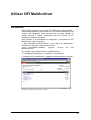
Introducción.................................................................................................................. 67
Navegar el archivo de correos ..................................................................................... 68
Expandir hilo de una conversación ................................................................. 68
Ver un correo .................................................................................................. 68
Bajando adjuntos ............................................................................................ 69
Ver encabezados Internet de correo .............................................................. 70
Imprimir un correo ........................................................................................... 71
Guardar un correo en el disco ........................................................................ 71
Restaurar correos a través de la opción OneClick Restore ........................... 72
Actualizar lista de conversación...................................................................... 72
Navegar a través de las páginas de conversación ......................................... 72
Iniciar sesión con un usuario diferente ........................................................... 72
Navegar correos con una cuenta que tiene privilegios de acceso a
grupo ............................................................................................................................ 73
Seleccionar una cuenta de usuario a navegar ............................................... 73
Actualizar el cache global ............................................................................... 74
Ver la lista completa de cuentas que pueden ser accedidas ......................... 75
Buscar en el archivo de correo .................................................................................... 75
Búsqueda usando un término simple........................................................................... 76
Búsqueda especificando el nombre del adjunto ............................................. 76
Búsqueda especificando el campo ID del mensaje ........................................ 76
Búsqueda especificando el destinatario o remitente del
correo .............................................................................................................. 77
Búsqueda especificando la fecha de envío .................................................... 77
Búsqueda especificando la fecha/hora de envío ............................................ 78
Búsqueda especificando el asunto ................................................................. 78
Búsqueda especificando el cuerpo del mensaje ............................................ 80
Búsqueda usando múltiples términos .......................................................................... 81
Removiendo términos de búsqueda ............................................................... 82
Ver correo resultado de una búsqueda ....................................................................... 83
Ordenar los resultados de una búsqueda.................................................................... 83
Seleccionar la base de datos a ser buscada y navegada ........................................... 83
Seleccionar el idioma de localización .......................................................................... 84
Cerrar sesión de GFI MailArchiver............................................................................... 85
Acceder GFI MailArchiver desde Microsoft Outlook .................................................... 85
Importar Correos
91
Introducción.................................................................................................................. 91
Configurar el servicio de importación de GFI MailArchiver.......................................... 91
Modificar una base de datos ya configurada .................................................. 94
Remover una base de datos ya configurada .................................................. 94
Monitoreo del servicio de importación de GFI MailArchiver ........................... 95
Compartir la carpeta de recolección (pickup folder) ....................................... 96
Utilizar la herramienta de exportación de correo de GFI MailArchiver
2 ................................................................................................................................... 96
Utilizar la herramienta de exportación de correo GFI PST-Exchange.......................100
Fuente buzón Microsoft Exchange ...............................................................101
Carpetas públicas Microsoft Exchange ........................................................104
ii • Contenido
GFI MailArchiver for Exchange