1
Fecha:16/04/12
Rev.:2.1
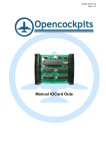
Manual IOCard USB Servos
Manual IOCard USB Servos
Índice:
MANUAL IOCARD USB SERVOS ............................................................................................................... 1
ÍNDICE:......................................................................................................................................................... 2
INTRODUCCIÓN:......................................................................................................................................... 3
USB SERVOS: ............................................................................................................................................. 3
ESQUEMA Y COMPONENTES: .................................................................................................................. 3
DESCRIPCIÓN DE LOS CONECTORES: ........................................................................................................... 3
ESQUEMA DE CONEXIÓN:............................................................................................................................. 3
PUESTA EN MARCHA DE LA TARJETA: ................................................................................................... 5
INSTALACIÓN Y CONFIGURACIÓN: ......................................................................................................... 7
DECLARACIÓN DE SERVOS:.......................................................................................................................... 7
DECLARACIÓN DE ENTRADAS ANALÓGICAS: .................................................................................................. 8
EJEMPLOS DE SCRIPTS:............................................................................................................................... 8
Servos:.................................................................................................................................................. 8
Entradas analógicas: ............................................................................................................................ 9
LINKS DE INTERÉS:.................................................................................................................................... 9
www.opencockpits.com
2
Manual IOCard USB Servos
Introducción:
La USB Servos ha sido diseñada para poder manejar hasta 6 servomotores de los usados en
radio control y además posee 4 entradas analógicas. La conexión de la tarjeta al ordenador es
mediante el puerto USB.
Usb Servos:
El sistema operativo reconoce y configura la placa como un dispositivo de
entrada nada más conectarla. Para manejar la tarjeta haremos uso de
SIOC con el protocolo IOCP integrado en él.
Para usar la tarjeta se dará de alta en el archivo sioc.ini, permitiendo
gestionar los 6 servos y las 4 entradas analógicas.
Esquema y componentes:
- C1 = CONDENSADOR 220 nf
- C2, C3 = CONDENSADORES 22Pf
- C4, C5 = CONDENSADORES 0,1uF
- D1 = DIODO LED
- IC1 = MICROCONTROLADOR 16C745
- J1 = CONECTOR USB
- J2 = ENTRADA ALIMENTACION
SERVOS 5V, 2 PINES (no protegida
contra polaridad equivocada)
- J3 … J14 = CONECTORES 3 PINES
- Q1 = CRISTAL DE CUARZO 6Mhz
- R1 = RESISTENCIA 1K5
- R2 = RESISTENCIA 10K
- R3 = RESISTENCIA 100R
- R5 = RESISTENCIA 470R
- SW1 = RESET (CONECTOR 2 PINES)
Descripción de los conectores:
• J1 = Conector USB, permite la conexión al ordenador directamente POR USB, en el momento
de conectarse el ordenador reconocerá la tarjeta como un dispositivo de entrada.
• J2 = Conector de entrada de alimentación a 5V para los servos.
• J3 a J6 = Conectores para entradas analógicas (ver dibujo de conexiones).
• J9 a J14 = Conectores para los servos, los cables de los servos deben adaptarse según tabla
adjunta más abajo (ver tabla de conexiones).
Esquema de conexión:
La conexión de la tarjeta es muy sencilla, para los potenciómetros tenemos los conectores de 3
pines J3 a J6, si observamos que las lecturas de las entradas no usadas fluctúan mucho
podemos evitarlo poniendo un puente entre los pines 1 y 2 ó 2 y 3 de las mismas.
www.opencockpits.com
3
Manual IOCard USB Servos
Para los servos tenemos los conectores J9 a J14, en estas conexiones tendremos que cambiar
(si es necesario) el cableado del conector del servo para adaptarlo al conexionado de los pines
de la tarjeta, dependiendo de la marca del servo y teniendo siempre en cuenta el orden de
conexión de los servos a la tarjeta:
PIN
FUNCIÓN
1
+5v
2
DATA (S)
3
GND
Para una mejor explicación del conexionado, a continuación se adjunta una imagen:
www.opencockpits.com
4
Manual IOCard USB Servos
Puesta en marcha de la tarjeta:
Ya conocemos la teoría de conexión de la IOCard USB Servos, ahora pasemos a comprobarla
y conectarla para ver los resultados.
En nuestro ejercicio conectaremos la tarjeta USB Servos a un puerto USB y veremos que
nuestro ordenador la reconoce.
Ha sido reconocida, así que conectamos 1 cable de alimentación de 5V a J2 para los servos, 1
potenciómetro en J3 y 1 servo de la marca HITEC (por lo que tendremos que cambiar el orden
del cableado de salida del servo a rojo-amarillo-negro, +5V,S,GND) en J9, además para evitar
que las lecturas de las entradas analógicas no usadas fluctúen hemos cerrado el circuito de las
mismas con unos puentes:
www.opencockpits.com
5
Manual IOCard USB Servos
Ahora probaremos con SIOC Monitor si nuestro montaje ha salido bien y todo funciona.
Arrancamos SIOC, miramos si nos la ha reconocido y si es así pulsamos el botón Monitor, en
IOCard USB Servos y chequeamos la instalación:
Como podemos observar la entrada analógica #1 muestra el valor de nuestro potenciómetro y
las demás muestran el valor 0, si giramos el potenciómetro veremos cómo cambia el valor
representado de más a menos o al revés (depende de cómo hagamos las conexiones de los
pines), si no nos interesa el sentido de subida o bajada de los valores podemos intercambiar
los pines exteriores del conector J3 o hacerlo por software mediante un script SIOC.
www.opencockpits.com
6
Manual IOCard USB Servos
Probemos ahora el servo, al seleccionar la opción del servo que queremos probar, el servo se
moverá automáticamente a la posición indicada en la regla de posiciones del servo (0 a 1023
ticks), es decir, monitor arranca en el centro del rango de movimiento de los servos por lo que
el servo se centrará. Si deslizamos el puntero hacia los lados veremos que el servo gira hacia
el sentido que le indiquemos.
Advertencia: hemos constatado que algunos servos tienen una zona en sus extremos en la que
es muy fácil romper los límites físicos del radio de giro, por ejemplo en los Hitec (200º de giro
más o menos desde fábrica) si bajamos del valor 190 en la escala de 0 a 1023 es casi seguro
que romperemos el límite físico del servo y este girará loco sin tope alguno (360º).
Deberíamos hacer estas pruebas para todos los conectores J.
Con esta forma de comprobar los servos podemos ver los valores que toman los indicadores
de los gauges en una posición determinada y esto nos viene bien para poder programarlos
mediante SIOC.
Nota importante sobre la manipulación de los servos:
Mientras los servos estén conectados a la USB Servos y esta tenga alimentación el servo no
puede ser manipulado manualmente ya que se romperían los engranajes o quemaríamos el
motor, para poder manipular los servos estando conectados a la USB Servos, podemos
mandar al servo la orden de ponerse en la posición 0 y así si podremos manipularlo
manualmente. La operación manual del servo estando conectado a la USB Servos no es
recomendable porque los engranajes (si son de plástico) pueden sufrir daños irreversibles.
Instalación y configuración:
Para poder hacer uso de las características de la USB Servos debemos tener instalado SIOC
(última versión a ser posible), el simulador de vuelo FS, FSX, Xplane, etc.
Al final de este documento hay un listado de links para poder descargar el software necesario
para poder poner en práctica este manual.
Para gestionar esta tarjeta se usan scripts, para lograr que SIOC controle la IOCard USB
Servos deberemos editar la entrada en el fichero sioc.ini, de tal manera que asignemos un
índice de dispositivo a cada tarjeta que instalemos, creando una entrada en el fichero sioc.ini
por cada tarjeta USB Servos conectada, será en el siguiente formato:
USBServos=XX,YY
XX indica el número de índice (IDX) dentro de nuestro sistema de tarjetas.
YY indica el número de dispositivo del puerto USB al que está conectado (DEVICE).
Por ejemplo, si conectamos dos tarjetas USB Servos con los números de dispositivos 2 y 42
(estos números se pueden averiguar fácilmente con el propio programa SIOC) entonces las
declararíamos en el sioc.ini de la siguiente manera:
USBServos=0,2 (como en nuestro ordenador de pruebas).
USBServos=1,42
Declaración de servos:
Para hacer referencia al número de servo exacto, debemos tener en cuenta el número de
índice que le hemos asignado a cada una de las tarjetas USB Servos. Debemos definir la
salida:
Var VVVV, name NNNN, Link USB_SERVOS, device DD, Output S, posL LLL, posC CCC,
posR RRR
www.opencockpits.com
7
Manual IOCard USB Servos
VVVV = número variable.
NNNN = nombre variable (opcional).
DD = numero de índice definido en sioc.ini (si la tenemos declarada como 0: no hace falta
poner la referencia al número de Device).
S = numero de servo 1‐6.
LLL = posición máxima del dispositivo a la izquierda.
CCC = posición central del dispositivo.
RRR = posición máxima del dispositivo a la derecha.
Ejemplo de definición:
Var 0001, name servo_vs, Link USB_SERVOS, Device 1, Output 5
Declaración de entradas analógicas:
Para la lectura de las entradas analógicas se deberá usar el formato siguiente:
Var VVVV, name NNNN, Link USB_ANALOGIC, Device DD, Input EE, posL LLL, posC
CCC, posR RRR
VVVV = número variable.
NNNN = nombre variable (opcional).
DD = numero de índice definido en sioc.ini (si la tenemos declarada como 0: no hace falta
poner la referencia al número de Device).
EE = numero de entrada analógica 1‐5.
LLL = posición máxima del dispositivo a la izquierda.
CCC = posición central del dispositivo.
RRR = posición máxima del dispositivo a la derecha.
Ejemplo de definición de entrada analógica:
Var 1506, name pot_flaps, Link USB_ANALOGIC, Device 01, Input 2, posL 1, posC 128, posR 255
Ejemplos de scripts:
Servos:
Fabricaremos un variometro de 2000 fpm UP y 2000 fpm DOWN, que nos dan un total de 4000
fpm (feet per minute). Conectaremos el servo a la tarjeta USB Servos y la alimentaremos.
Ejecutaremos el Monitor de SIOC y mediante el procedimiento explicado en el capítulo de
puesta en marcha de la tarjeta, comprobaremos la posición de los limites del servo (PosL,
PosC y PosR, teniendo en cuenta que en nuestro ejemplo usamos un servo Hitec y que si
bajamos de 190 del límite izquierdo podemos romperlo).
Para empezar crearemos un archivo de texto llamado "pruebaservo1.txt":
// *****************************************************************************
// * Config_SIOC ver 4.01 - By Manolo Vélez - www.opencockpits.com
// *****************************************************************************
// * FileName : pruebaservo1.txt
// * Date : 15/03/2012
Var 0001, name servo, Link USB_SERVOS, Device 0, Output 1, PosL 190, PosC 512, PosR 1023
Var 0002, name vs_value, Link FSUIPC_INOUT, Offset $02C8, Length 4, Type 1
{
L0 = &vs_value * 0.7895
L1 = L0 * 0.2555 // 1022 positions / 4000 fpm
L2 = 511 - L1 // CENTER OF GAUGE
www.opencockpits.com
8
Manual IOCard USB Servos
IF L2 > 1022 // UPPER LIMIT
{
L2 = 1022
}
IF L2 < 1 // LOWER LIMIT
{
L2 = 1
}
&servo = L2
}
// End of file
Escribiremos el script lo guardaremos y lo ejecutaremos con SIOC, arrancaremos el simulador,
seleccionaremos un avión ligero (como una Mooney) despegaremos y el servo debe seguir los
movimientos del indicador de actitud del avión en FS.
Entradas analógicas:
Ahora usaremos el potenciómetro conectado para mover el servo.
Para empezar crearemos un archivo de texto llamado "pruebaservo2.txt":
// *****************************************************************************
// * Config_SIOC ver 4.01 - By Manolo Vélez - www.opencockpits.com
// *****************************************************************************
// * FileName : pruebaservo2.txt
// * Date : 15/03/2012
Var 0001, name servo, Link USB_SERVOS, Device 0, Output 1, PosL 190, PosC 512, PosR 1023
Var 1506, name trim, Link USB_ANALOGIC, Device 0, Input# 1, posL 1, posC 128, posR 255
{
&servo = &trim
// End of file
Escribiremos el script lo guardaremos y lo ejecutaremos con SIOC, no nos hace falta arrancar
el simulador, si giramos el potenciómetro el servo se moverá en el rango definido por el
potenciómetro.
Con esto damos fin a este manual, os invitamos a leer los manuales de los demás elementos
de Opencockpits y del software SIOC y os damos las gracias por confiar en nosotros.
Links de interés:
Zona de soporte para clientes:
http://www.opencockpits.com/catalog/info/
www.opencockpits.com
9