1
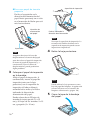
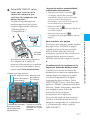
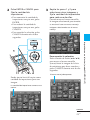
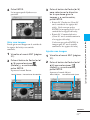
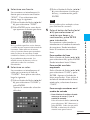
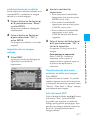
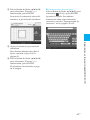
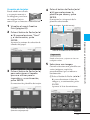
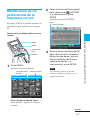
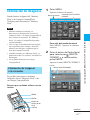
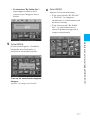
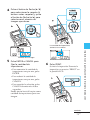
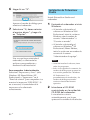
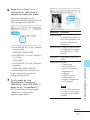
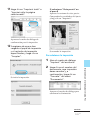
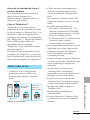
• Para insertar un carácter en los
caracteres de entrada
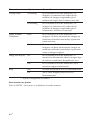
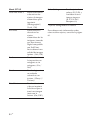
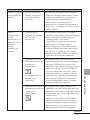
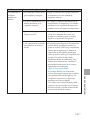
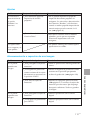
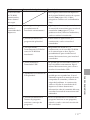
Elementos
Re-input Aparece el teclado.
Introduzca los caracteres
de nuevo.
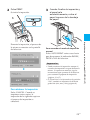
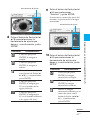
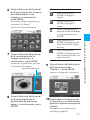
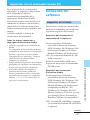
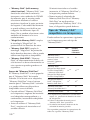
Pulse el botón de flecha (B/b/V/v)
para seleccionar “B” o “b” en la
ventana y, a continuación, pulse
ENTER varias veces hasta que el
cursor (|) se desplace hasta la
posición en la que desea insertar el
carácter.
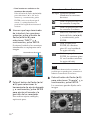
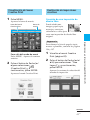
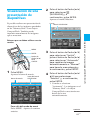
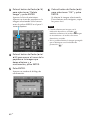
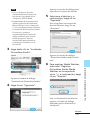
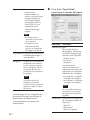
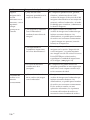
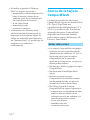
6
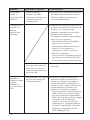
Procedimientos
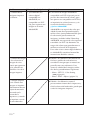
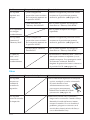
Cada vez que pulsa ENTER,
los caracteres se amplían.
Cada vez que pulsa ENTER,
los caracteres se reducen.
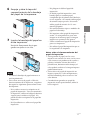
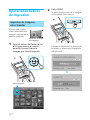
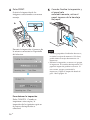
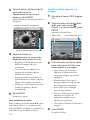
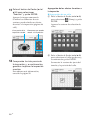
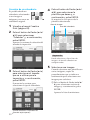
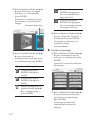
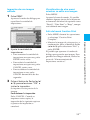
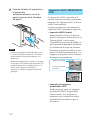
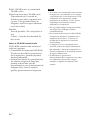
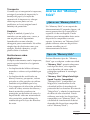
Una vez que haya terminado
de introducir los caracteres
restantes, pulse el botón de
flecha (B/b/V/v) para
seleccionar “NEXT” y, a
continuación, pulse ENTER.
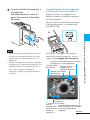
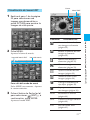
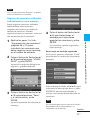
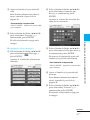
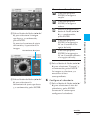
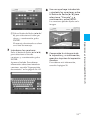
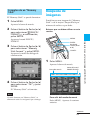
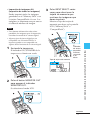
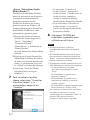
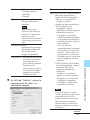
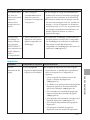
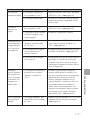
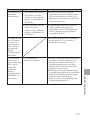
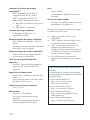
Mueva los caracteres con el
botón de flecha (B/b/V/v)
y, a continuación, pulse
ENTER.
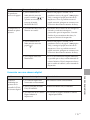
Cada vez que pulsa
ENTER, los caracteres
giran 90° en el sentido de
las agujas del reloj.
Se cierra el teclado y los caracteres
introducidos se superponen en la
imagen.
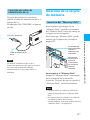
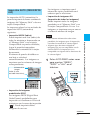
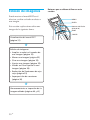
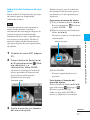
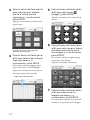
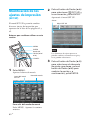
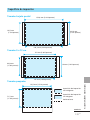
Herramientas de ajuste
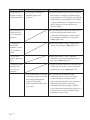
Cada vez que pulsa
ENTER, los caracteres giran
90° en el sentido contrario a
las agujas del reloj.
Nota
Si introduce demasiados caracteres, es
posible que no pueda girar, aumentar ni
reducir el tamaño de los mismos.
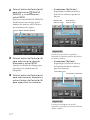
8
7
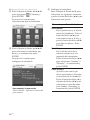
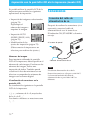
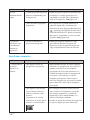
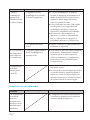
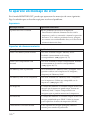
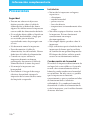
Pulse el botón de flecha (B/b/
V/v) para seleccionar la
herramienta de ajuste deseada
y, a continuación, pulse ENTER
para ajustar el tamaño y la
posición de los caracteres.
Para realizar ajustes múltiples,
repita este paso.
38 ES
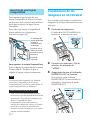
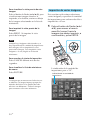
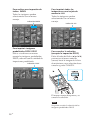
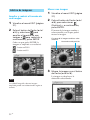
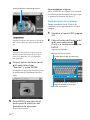
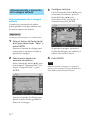
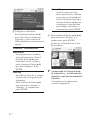
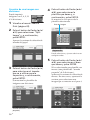
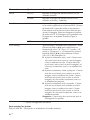
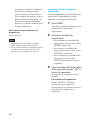
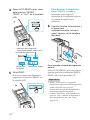
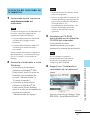
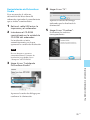
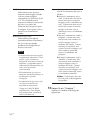
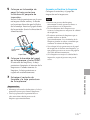
Pulse el botón de flecha (V/v)
para seleccionar “Execute” y, a
continuación, pulse ENTER.
Los caracteres quedan fijados en la
imagen.