1
1. Introducción
Gracias por haber elegido el software Printernet. Con esta aplicación podrás crear álbumes de
fotos digitales de una forma muy rápida y sencilla, enviándolo posteriormente a nuestros
servidores donde se imprimirá y encuadernará para recibirlo en tu casa en unos días.
1.1 Requisitos del sistema
Procesador Intel Pentium III a 1000Mhz
Memoria RAM: 256MB
Espacio libre en el disco duro: 500MB
Resolución pantalla: 1024x768 con 16 millones de colores
Sistema operativo: Windows 98, 2000 y XP
Es necesario tener instalado Microsoft .Net 2.0
(http://www.microsoft.com/downloads/details.aspx?displaylang=es&FamilyID=0856eacb-4362-4b0d8edd-aab15c5e04f5)
(Se recomienda tener la últimas actualizaciones del sistema operativo www.microsoft.com/windowsupdate)
1.2 Primeros pasos
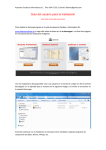
Para realizar la descarga de la aplicación gratuita, bastará con hacer click en la pestaña
“Descargas” de la página web www.printernet.es . A continuación deberás hacer click en el
icono correspondiente a tu sistema operativo y seleccionar “Guardar” pudiendo escoger la ruta
de grabación (es aconsejable guardarlo en el escritorio), se iniciará la descarga de la aplicación
(el tiempo de descarga puede variar dependiendo de la conexión a internet).
Una vez finalizada la descarga, haciendo doble click sobre el fichero guardado en el escritorio,
empezará la instalación del programa. Este proceso puede tardar un minuto, una vez finalizada
la instalación se creará un acceso directo en el escritorio de su ordenador.
Paso 1
Paso 2
Paso 3
Paso 4
2. Funcionamiento del programa
2.1 Firewall
Cada vez que se ejecuta el software, se realiza una comprobación en nuestros servidores para
ver si hay disponible una nueva versión, por ello se aconseja que si recibe alguna advertencia
por parte del firewall, conceda permiso a la aplicación Printernet para acceder a Internet. Al
igual que para realizar un pedido. La aplicación está implementada con seguridad SSL.
2.2 Iniciando
Al iniciar el software aparecerá las siguientes ventanas de las propiedades del álbum a generar
(Estas propiedades se podrán variar en cualquier momento):
La ventana de inicio rápido puede desactivarse para no volver a mostrarla. En ella se puede
elegir entre “Crear un nuevo proyecto” o “Abrir una proyecto existente”. En este último caso
bastará con seleccionar la carpeta donde se encuentra.
Primeramente se deberá seleccionar el producto Priterálbum, a continuación se mostrarán las
propiedades del álbum.
Se encontrarán dos tamaños, el grande (23x29cm) o el de bolsillo (13,5x17cm); en el tipo de
encuadernación, tipo libro (Pliegos cosidos) o Wire-o; el acabado del álbum, tapa dura o tapa
blanda y el número de páginas que compondrá el álbum (Estas propiedades se pueden variar
en cualquier momento durante la creación de álbum).
2.3 Pantalla principal
1- Explorador de unidades y carpetas
En este panel se puede seleccionar la carpeta con las imágenes a utilizar para crear el álbum.
2- Visor de imágenes
Muestra todas las imágenes que se encuentran en la carpeta seleccionada anteriormente.
3- Gestor de portada y páginas
Pestaña “Portada”:
- En la subpestaña “Plantillas” aparecerán todos los tipos de portadas disponibles para
el tipo de álbum elegido.
- En la subpestaña “Fondos” se pueden elegir entre fondos con imágenes prediseñadas
o con colores.
Pestaña “Páginas”:
- En la subpestaña “Plantillas” aparecerán los tipos de páginas disponibles para la
creación del álbum.
- En la subpestaña “Fondos” se pueden elegir fondos de colores, el mismo para todas
las páginas del álbum.
- En la subpestaña “Marcos” se puede elegir entre poner un marco blanco a todas las
fotos del álbum, exceptuando las plantillas que lleven alguna foto a sangre.
4- Espacio de trabajo
Espacio utilizado para la creación de un álbum. Para cambiar alguna plantilla existente, bastará
con arrastrar soltar la plantilla deseada en el espacio de trabajo y en la página correspondiente.
Para introducir imágenes se utilizará el mismo sistema.
5- Vista completa del álbum
En esta zona se realiza una vista previa reducida del álbum al mismo tiempo que se va creando
en el espacio de trabajo.
6- Propiedades del álbum
Espacio dónde se pueden seleccionar el acabado y tipo de álbum, pudiendo elegir entre
diferentes formatos de tamaño, tipo de encuadernación y número de páginas. Estas
propiedades se pueden variar en cualquier momento durante la creación de álbum.
7 – Barra de iconos
Nuevo álbum: Permite abrir un nuevo álbum.
Abrir álbum: Permite abrir un álbum existente.
Guardar álbum: Guarda el álbum que está abierto en la carpeta deseada.
Vista previa: Visualiza a pantalla completa las páginas del álbum.
Precios: Se abre una ventana del explorador con la lista de precios.
Realizar pedido: Para poder realizar un pedido se deberá estar registrado en la
página web. Al clickar este botón se abrirá una ventana con información del álbum
y/o advertencias del álbum creado.
Cómo funciona: Visualiza un video con la guía rápida para realizar un álbum.
Ayuda: Descarga del manual de instrucciones.
8 – Barra de menús
Nuevo álbum: Permite abrir un nuevo álbum.
Abrir álbum: Permite abrir un álbum existente.
Guarda como álbum: Guarda el álbum en la carpeta y nombre deseados.
Vista previa: Visualiza a pantalla completa las páginas del álbum.
Salir: Cierra el software Printernet.
Se abre una ventana del explorador con la lista de precios.
Para poder realizar un pedido se deberá estar registrado en la página web. Al
clickar este botón se abrirá una ventana con información del álbum y/o
advertencias del álbum creado.
Mostrar pantalla Inicio Rápido al iniciar: Permite activar/desactivar la
opción de inico rápido.
Borrar álbum de Mi Dispositivo: Borra el álbum seleccionado junto a todo
su contenido (Las fotos originales nunca serán eliminadas).
Visualiza un video para realizar un álbum de forma rápida y sencilla.
Manual de Instrucciones: Muestra este manual.
Acerca de Printernet: Muestra una ventana con información acerca del
programa.
2.4 Creación del álbum
En la parte superior izquierda, se encuentra el Panel Explorador de unidades y carpetas. Al
hacer un click sobre la carpeta deseada, se muestran automáticamente todas las imágenes
(archivos JPEG) contenidas en la misma en el Panel de Imágenes.
El Panel de Imágenes, a parte de mostrar todas las imágenes, sirve para saber en cada
momento si una imagen ha sido colocada en el álbum, cuantas veces y en que páginas.
Esto se indica mediante una marca de color azul, si se deja el cursor encima de una de las
imágenes, sin moverlo durante 2 segundos aparecerá dicha información.
Para añadir una imagen al álbum, bastará con arrastrar una de las imágenes en el recuadro de
la plantilla destinado a ello. En el caso de arrastrar una imagen sobre un espacio ocupado por
otra, ésta reemplazará la previa.
Para cambiar de plantilla, se utiliza el mismo método, se coge la plantilla deseada y se arrastra
sobre la página dónde se quiera colocar.
Al hacer un solo click en la imagen, en el “Espacio de Trabajo” aparece una barra de
herramientas llamada “Edición rápida de imagen”.
Al hacer doble click sobre una imagen colocada en una plantilla, aparece el editor de imágnes:
Para añadir texto en la plantilla, bastará con hacer doble clic en el espacio destinado para ello.
Se abrirá el siguiente editor de textos:
Se puede acceder a las diferentes páginas del álbum haciendo click sobre el botón “Siguiente”,
“Anterior”, “Primera” y “Última”.
En la “Vista completa del álbum”, se muestra en miniatura toda la composición del álbum. Con
los botones “Desplazar Página a la Izquierda” o “Desplazar Página a la Derecha” se puede
desplazar la página, esto se realiza seleccionando dicha página en la “Vista completa del álbum”
y haciendo click tantas veces como se desee en el botón correspondiente.
Se puede acceder a las diferentes páginas del álbum haciendo click sobre el botón “Siguiente”,
“Anterior”, “Primera” y “Última”.
En la “Vista completa del álbum”, se muestra en miniatura toda la composición del álbum. Con
los botones “Desplazar Página a la Izquierda” o “Desplazar Página a la Derecha” se puede
desplazar la página, esto se realiza seleccionando dicha página en la “Vista completa del álbum”
y haciendo click tantas veces como se desee en el botón correspondiente.