1
3-207-419-42(2)
UPX-C200
Utilidad de software
Guía del usuario
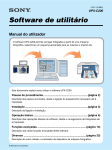
La utilidad de software UPX-C200 permite cargar fotografías desde una cámara,
seleccionar un diseño adecuado para las mismas e imprimirlas.
Este documento explica cómo utilizar la utilidad de software UPX-C200.
Pasos de la operación................................................................. (página 2)
Descripción de los pasos que se deben seguir, desde la conexión del equipo necesario
hasta la impresión.
Configuración .............................................................................. (página 3)
Descripción de la conexión y la instalación.
Operaciones básicas................................................................... (página 6)
Descripción de las operaciones básicas de la utilidad de software, desde la carga de
fotografías hasta la impresión.
Características avanzadas........................................................ (página 13)
Descripción de las diversas características avanzadas de este software.
Varios .......................................................................................... (página 33)
Descripción de cómo instalar el controlador del dispositivo de la cámara.
© 2003 Sony Corporation
Pasos de la operación
Conexión
Conecte la cámara y la impresora o
impresoras al ordenador.
Tenga a mano las guías del usuario
de la cámara y las impresoras y el
CD-ROM de la utilidad de software,
que contiene la documentación.
Instalación
Instale los controladores y software del
dispositivo necesarios.
Selección de las fotografías y
el diseño
Seleccione las fotografías que se imprimirán, así
como su diseño y tamaño.
Impresión
Pasos de la operación
2
Configuración
Requisitos del sistema
El sistema debe cumplir los siguientes requisitos para poder utilizar la utilidad de software
UPX-C200.
Sistemas operativos
Microsoft® Windows® XP Home Edition, Microsoft® Windows® XP Professional,
Microsoft® Windows® Millennium Edition, Microsoft® Windows® 2000 Professional o
Microsoft® Windows® 98 Second Edition
CPU
Pentium II, 400 MHz o superior
Memoria
64 MB o más (se recomienda 128 MB)
Interfaz
2 o más puertos USB
Visualización
Color de 24 bits, resolución 800 × 600 píxeles o superior
Nota
Los equipos compatibles con las series NEC PC-98, NEC PC-98 y los equipos Macintosh no son
compatibles con el software de utilidades UPX-C200.
Microsoft y Windows son marcas comerciales registradas de Microsoft Corporation en los Estados
Unidos y/u otros países.
Otras compañías y nombres de productos que se mencionan en este documento son marcas
comerciales o marcas comerciales registradas de estas compañías.
Configuración
3
Conexión de la cámara y de la impresora al
ordenador
Utilice cables USB o SCSI genéricos para conectar la cámara y las impresoras al ordenador.
Asimismo, puede utilizar un concentrador USB o cables SCSI genéricos para conectar varias
impresoras al ordenador e imprimir fotografías desde la impresora seleccionada.
Al conector SCSI
Ordenador
Al conector (USB)
Cámara
Al conector (USB)
UP-DX100
UP-DR100
Impresoras
Nota
Si conecta un ordenador mediante un cable USB, es posible que el funcionamiento no sea el
deseado, según el tipo de ordenador. En tal caso, utilice un concentrador USB genérico.
z Sugerencia
Puede conectar al ordenador un máximo de tres utilidades UP-DX100 y dos UP-DR100 de forma
simultánea.
Configuración
4
Instalación
Instale los controladores del dispositivo necesarios para utilizar este software y la utilidad.
Nota
Al instalar el controlador del dispositivo y/o la utilidad de software en ordenadores con Windows XP o
Windows 2000, asegúrese de iniciar sesión con derechos de acceso de administrador.
Instalación del controlador de la cámara
Consulte “Instalación del controlador de la cámara” (página 33) al realizar la instalación.
Instalación del controlador de la impresora
Con la utilidad de software UP-DX100
Consulte la guía de instalación del controlador de la impresora en la carpeta /Printer/
Document del CD-ROM de UPX-C200 al realizar la instalación.
Con la utilidad de software UP-DR100
Consulte la documentación de UP-DR100 al realizar la instalación.
Instalación de la utilidad de software UPX-C2000
Nota
Antes de instalar una nueva versión de UPX-C200, elimine del ordenador las versiones anteriores.
1 Inserte el CD-ROM de UPX-C200 en la unidad de CD-ROM del ordenador.
2 Haga doble clic en “setup.exe”, en la carpeta Utilidad del CD-ROM.
Se iniciará el asistente para la instalación de la utilidad de software UPX-C200.
3 Siga las instrucciones que aparecerán en la pantalla para instalar la utilidad de
software UPX-C200.
Configuración
5
Operaciones básicas
Inicio de la utilidad de software
Nota
Compruebe lo siguiente antes de continuar. Para obtener más información acerca de los diversos
procedimientos de manipulación, consulte la documentación correspondiente.
• Compruebe que la configuración Clase USB de la cámara sea “ORIGINAL”.
• La cámara y la impresora están conectadas al ordenador correctamente.
• La cámara, la impresora y el ordenador están encendidos.
• La impresora tiene papel.
1 Encienda el ordenador.
Windows se iniciará.
2 En el menú “Start”, vaya a “All Programs” (o “Programs”, dependiendo del sistema
operativo), “Sony UPX-C200” y haga clic en “UPX-C200 Utility”.
Se iniciará la utilidad de software UPX-C200 y aparecerá la ventana Sony UPX-C200.
Cierre de la utilidad de software
Para cerrar la utilidad de software, sólo tiene que hacer clic en
.
Operaciones básicas
6
Ventana Sony UPX-C200
La ventana Sony UPX-C200 contiene las dos áreas siguientes.
A
B
A Vista de miniaturas
Las fotografías cargadas en la utilidad de software aparecen aquí como miniaturas. Utilice
esta área para cargar fotografías, seleccionar las que desee imprimir o guardar y eliminar
fotografías cargadas.
B Vista de presentación
Aquí se muestran las fotografías seleccionadas en la vista de miniaturas. Puede cambiar
el diseño y los colores de las fotografías en esta vista.
Operaciones básicas
7
Impresión
Esta sección explica cómo cargar fotografías desde la cámara, seleccionar fotografías y sus
diseños e imprimirlas.
1 En el menú “Option”, haga clic en “Printer Select”.
Aparecerá el cuadro de diálogo “Printer Select”.
2 Seleccione una impresora.
1
2
3
1 Seleccione el tipo de impresora que desee: “UP-DX100” o “UP-DR100”.
2 Si hay más de una impresora conectada al ordenador, seleccione la adecuada en la
lista.
3 Haga clic en “OK”.
z Sugerencia
El resto de operaciones del proceso de impresión son similares tanto para UP-DX100 como para
UP-DR100. En las ilustraciones se utiliza el modelo UP-DX100.
3 En el menú “Option”, haga clic en “Size Unit” y, a continuación, seleccione las
unidades que desea utilizar: “mm” (milímetros) o “inch” (pulgadas).
Nota
De forma predeterminada, la utilidad de software utiliza milímetros.
Operaciones básicas
8
4 Haga clic en la ficha “Camera”.
5 Haga clic en
.
Las fotografías se cargan desde la cámara y aparecen en la vista de miniaturas.
Operaciones básicas
9
6 En la vista de miniaturas, haga clic en las fotografías que desee imprimir.
Éstas aparecerán en la vista de presentación.
Nota
Aunque el diseño del ejemplo anterior puede diferir del que aparezca en pantalla, no debe
preocuparse, ya que el diseño puede cambiarse posteriormente.
z Sugerencias
• Es posible seleccionar varias fotografías. Por ejemplo, se pueden seleccionar e imprimir sólo las
fotografías de una colección.
para seleccionar todas las fotografías de la vista de miniaturas.
• Haga clic en
se convierte en
.
• Haga clic sobre una fotografía seleccionada para eliminar la selección. Si desea deseleccionar
.
todas las fotografías a la vez, haga clic en
7 Seleccione el tamaño del papel.
Los tamaños de papel disponibles varían en función de la impresora seleccionada en el
cuadro de diálogo “Printer Select”.
Seleccione un tamaño de papel que coincida con el de la impresora seleccionada.
UP-DX100: UPC-X34, UPC-X45 o UPC-X46
UP-DR100: UPC-R35A, UPC-R46A, UPC-R57A o UPC-R68A
Nota
Antes de imprimir, asegúrese de que la impresora contenga el papel seleccionado y la cinta de
tinta adecuada.
Operaciones básicas
10
z Sugerencia
Si selecciona el tamaño de papel “UPC-R57A” o “UPC-R68A”, las fotografías se imprimirán
siempre con sangrado completo.
8 Elija un diseño.
1
2
3
1 En la vista de presentación, haga clic en
Aparecerá el cuadro de diálogo “Photo Size”.
.
Nota
Si utiliza UP-DR100 y selecciona el tamaño de papel “UPC-R57A” o “UPC-R68A”, no podrá
hacer clic en
ni elegir un diseño.
2 Haga clic en el diseño que desee.
Aparecerá un cuadro alrededor del diseño seleccionado.
3 Haga clic en “OK”.
Se cerrará el cuadro de diálogo “Photo Size” y aparecerá el diseño seleccionado en la
vista de presentación.
z Sugerencia
El ejemplo anterior consiste en seis copias de la misma fotografía en una hoja. De la misma
manera, puede disponer varias fotografías diferentes o fotografías con tamaños distintos en una
misma hoja. Para obtener más información, consulte “Modificación del diseño” (página 19).
Operaciones básicas
11
9 Especifique el número de copias.
Utilice los botones de flecha para indicar el número de copias deseadas en el cuadro
“Copies”. Puede indicar un número entre 1 y 9.
10 Haga clic en
.
Se imprimirán las fotografías seleccionadas.
Nota
Si la impresora no contiene el papel y la cinta de tinta seleccionados en el paso 7, aparece un
.
mensaje de error. Compruebe que estén en la impresora antes de hacer clic en
Operaciones básicas
12
Características avanzadas
Esta sección explica las diversas características avanzadas de este software. El uso de las
funciones que se describen es similar tanto para UP-DX100 como para UP-DR100. En las
ilustraciones se utiliza el modelo UP-DX100.
Almacenamiento de fotografías en el ordenador
Modificación de los colores y la tonalidad
de las fotografías
Almacenamiento de fotografías en el ordenador
Las fotografías cargadas desde la cámara se pueden guardar en el ordenador. De esta
manera, podrá cargar las fotografías en la utilidad de software siempre que sea necesario.
1
2
3
1 Haga clic en la ficha “Camera”.
2 En la vista de miniaturas, haga clic en la fotografía que desee guardar en el ordenador.
La fotografía seleccionada aparecerá en la vista de presentación.
3 Haga clic en
, en la parte inferior de la pantalla.
Aparecerá un cuadro de diálogo que le permitirá especificar el nombre del archivo.
Características avanzadas
13
4 En el cuadro de diálogo, indique la ubicación en la que desee guardar la fotografía.
Cuando los archivos se cargan en la utilidad de software, se les asigna automáticamente
un nombre con el formato “fecha_número secuencial.jpg”.
Ejemplo: 20030515_0001.jpg
Fecha Número
Sólo se puede cambiar el segmento de la fecha del nombre de archivo. Para modificar el
nombre de archivo, utilice sólo caracteres alfanuméricos.
Nota
No pueden utilizarse los siguientes caracteres en nombres de archivo:
\/:*?"<>|
5 Haga clic en “OK”.
El cuadro de diálogo se cerrará y la fotografía se guardará en la ubicación indicada.
Carga de fotografías desde el ordenador
Cargue fotografías guardadas en el ordenador como se describe a continuación.
Nota
No se pueden cargar fotografías que no se hayan tomado con una cámara UPX-C200. Si se guardan
las fotografías en el ordenador y se procesan (incluso si se han tomado con la cámara UPX-C200), no
se pueden cargar en la utilidad de software.
1 Haga clic en la ficha “PC”.
2 En la vista de miniaturas, haga clic en
.
Aparecerá un cuadro de diálogo que le permitirá seleccionar la ubicación de las
fotografías.
3 Seleccione la ubicación de las fotografías y haga clic en “OK”.
Las fotografías de la carpeta seleccionada se cargan en la utilidad de software y se
muestran en la vista de miniaturas.
Nota
Las imágenes cargadas con este proceso no se pueden mover a una carpeta distinta ni se pueden
sobrescribir.
Características avanzadas
14
Eliminación de fotografías
1
2
1 En la vista de miniaturas, haga clic en las fotografías que desee eliminar.
Las fotografías seleccionadas aparecerán en la vista de presentación.
2 Haga clic en
, en la parte inferior de la pantalla.
Aparecerá un cuadro de diálogo de confirmación.
3 Haga clic en “OK”.
Se eliminarán las fotografías seleccionadas.
Nota
Las fotografías eliminadas no se pueden restaurar.
z Sugerencia
Puede utilizar
para impedir que se eliminen las fotografías. Para obtener más información,
consulte “Protección de fotografías contra el borrado” (página 16).
Características avanzadas
15
Protección de fotografías contra el borrado
Al proteger las fotografías se impide su eliminación accidental.
1
2
1 En la vista de miniaturas, haga clic en las fotografías que desee proteger.
Las fotografías seleccionadas aparecerán en la vista de presentación.
2 Haga clic en
, en la parte inferior de la pantalla.
Aparecerá un menú de acceso directo.
Características avanzadas
16
3 Haga clic en “ON”.
Las fotografías seleccionadas quedarán protegidas. Aparecerá una marca junto a cada
fotografía protegida.
z Sugerencias
• También puede utilizar la protección como método para marcar las fotografías una vez impresas.
Este proceso facilita la ubicación de las fotografías impresas cuando se imprimen las mismas
más de una vez.
• Las fotografías protegidas en la cámara siguen protegidas al cargarse en la utilidad de software
y aparecen como protegidas en la vista de miniaturas.
Eliminación de la protección
1 En la vista de miniaturas, haga clic en las fotografías cuya protección desee
eliminar.
Las fotografías seleccionadas aparecerán en la vista de presentación.
2 Haga clic en
, en la parte inferior de la pantalla, y haga clic en “OFF” en el
menú de acceso directo.
Se eliminará la protección.
Características avanzadas
17
Modificación del modo de color
Si cambia el modo de color, podrá imprimir fotografías en color o en blanco y negro.
Utilice “Color Mode” en la vista de presentación.
La opción seleccionada para “Color Mode” afecta a todas las fotografías de la vista de
presentación. Al seleccionar “All Color”, todas las fotografías aparecen en color, mientras que
si selecciona “All B/W”, todas las fotografías aparecen en blanco y negro.
Modificación del modo de color de fotografías individuales
Los cambios realizados con las opciones en “Color Mode” se aplican a todas las fotografías.
Si desea cambiar el modo de color de determinadas fotografías en la vista de presentación,
siga estas instrucciones.
En la vista de presentación, haga clic en las fotografías que desee cambiar.
Las fotografías en color se transforman en fotografías en blanco y negro y viceversa.
Haga clic en la
fotografía y...
Nota
Al cambiar el tamaño del papel o el diseño, o bien al seleccionar una impresora distinta tras modificar
el modo de color de algunas fotografías, se ignoran los cambios en el modo de color. Todas las
fotografías vuelven al ajuste de “Color Mode”.
Características avanzadas
18
Modificación del diseño
Generalmente, se dispone la misma fotografía varias veces en una misma hoja, aunque, de
la misma forma, también se pueden disponer fotografías distintas en una hoja o incluso
fotografías de tamaños diferentes. Esto resulta muy conveniente, ya que permite imprimir
sólo las fotografías necesarias en el tamaño adecuado.
Disposición de varias fotografías en una sola página
1 En la vista de miniaturas, haga clic en las fotografías que desee imprimir.
Las fotografías seleccionadas aparecen en la vista de presentación.
2 Seleccione la casilla de verificación “Mix” y especifique el número de fotografías
seleccionadas por página en el cuadro “Photo Qty”.
Utilice los botones de flecha para indicar el número deseado en el cuadro “Photo Qty”.
Puede especificar entre 1 y 9 fotografías por página.
Nota
Al imprimir fotografías de distintos tamaños en una hoja, la casilla de verificación “Mix” aparece
, seleccione un
sombreada y no se puede seleccionar. Para activarla, haga clic en
diseño en la ficha “Same Size” del cuadro de diálogo “Photo Size” y haga clic en “OK”.
3 Seleccione el tamaño del papel.
Los tamaños de papel disponibles varían en función de la impresora seleccionada en el
cuadro de diálogo “Printer Select”.
Seleccione un tamaño de papel que coincida con el de la impresora seleccionada.
UP-DX100: UPC-X34, UPC-X45 o UPC-X46
UP-DR100: UPC-R35A, UPC-R46A, UPC-R57A o UPC-R68A
Características avanzadas
19
4 En la vista de presentación, haga clic en
.
Aparecerá el cuadro de diálogo “Photo Size”.
Nota
Si utiliza UP-DR100 y selecciona el tamaño de papel “UPC-R57A” o “UPC-R68A”, no podrá hacer
ni elegir un diseño.
clic en
5 En el cuadro de diálogo “Photo Size”, seleccione el diseño que desee.
1
2
1 Haga clic en el diseño deseado.
Aparecerá un cuadro alrededor del diseño seleccionado.
2 Haga clic en “OK”.
Se cerrará el cuadro de diálogo “Photo Size” y aparecerá el diseño seleccionado en la
vista de presentación.
Características avanzadas
20
Se cerrará el cuadro de diálogo “Photo Size” y aparecerá el diseño seleccionado en la
vista de presentación.
Disposición de fotografías de distintos tamaños en una sola
página
1 En la vista de miniaturas, haga clic en las fotografías que desee imprimir.
Las fotografías seleccionadas aparecerán en la vista de presentación.
Nota
Si la casilla de verificación “Mix” está seleccionada, asegúrese de desmarcarla.
2 Seleccione el tamaño del papel.
Los tamaños de papel disponibles varían en función de la impresora seleccionada en el
cuadro de diálogo “Printer Select”.
Seleccione un tamaño de papel que coincida con el de la impresora seleccionada.
UP-DX100: UPC-X34, UPC-X45 o UPC-X46
UP-DR100: UPC-R35A, UPC-R46A, UPC-R57A o UPC-R68A
Características avanzadas
21
3 En la vista de presentación, haga clic en
.
Aparecerá el cuadro de diálogo “Photo Size”.
Nota
Si utiliza UP-DR100 y selecciona el tamaño de papel “UPC-R57A” o “UPC-R68A”, no podrá hacer
ni elegir un diseño.
clic en
4 En el cuadro de diálogo “Photo Size”, seleccione el diseño que desee.
1
2
3
1 Haga clic en la ficha “Different Size”.
2 Haga clic en el diseño que desee.
Aparecerá un cuadro alrededor del diseño seleccionado.
3 Haga clic en “OK”.
Características avanzadas
22
Se cerrará el cuadro de diálogo “Photo Size” y aparecerá el diseño seleccionado en la
vista de presentación.
Modificación de la tonalidad y la calidad de imagen
Puede cambiar la tonalidad y la calidad de imagen de las fotografías y guardar los valores de
ajuste de tonalidad y calidad de imagen como archivos. De este modo, cuando desee aplicar
los mismos cambios a otras fotografías, sólo tendrá que utilizar estos archivos.
1 En la vista de miniaturas, haga doble clic en la fotografía cuya tonalidad y/o calidad
de imagen desee cambiar.
Aparecerá el cuadro de diálogo “Color tone Adjustment”.
Características avanzadas
23
2 Haga clic en una de las miniaturas de la esquina superior izquierda del cuadro de
diálogo para seleccionar la tonalidad y el modo de color de calidad de imagen.
Puede cambiar la tonalidad y la calidad de imagen de las fotografías. Cuando imprima
fotografías en color, haga clic en la miniatura “Color” para ajustar sus propiedades y
cuando imprima fotografías en blanco y negro, haga clic en la miniatura “B/W” para ajustar
sus propiedades.
3 Ajuste la tonalidad y la calidad de imagen.
Ajuste de la tonalidad
En el área “Color”, haga clic en la miniatura adecuada para ajustar la tonalidad.
Nota
Si selecciona “B/W” (B/N) en el paso 3, no podrá modificar la tonalidad de la fotografía.
A
B
C
A Miniatura de ajuste (+)
Al hacer clic sobre alguna de ellas, se intensifica la tonalidad de destino. Por ejemplo,
si hace clic en “Red +”, el color rojo de la fotografía se intensificará.
B Vista de estado
Aquí puede obtener una vista previa de los resultados de los cambios, lo que
proporciona un control mayor sobre los mismos.
C Miniatura de ajuste (–)
Al hacer clic sobre alguna de ellas, se atenúa la tonalidad de destino. Por ejemplo, si
hace clic en “Red –”, el color rojo de la fotografía se atenuará.
Características avanzadas
24
Ajuste de la calidad de imagen
En el área “Sharpness/Gamma/Light/Dark”, haga clic en la miniatura adecuada para
ajustar la calidad de imagen.
A
B
C
A Miniatura de ajuste (+)
Al hacer clic sobre alguna de ellas, se intensifica el ajuste de destino. Por ejemplo, si
hace clic en “Sharp +”, la fotografía se hará más nítida.
B Vista de estado
Aquí puede obtener una vista previa de los resultados de los cambios, lo que
proporciona un control mayor sobre los mismos.
C Miniatura de ajuste (–)
Al hacer clic sobre alguna de ellas, se atenúa el color. Por ejemplo, si hace clic en
“Sharp –”, la fotografía se hará borrosa.
z Sugerencias
• Al hacer clic en
, los cambios se aplican a todas las fotografías cargadas en la utilidad
de software.
, todos los cambios realizados en la fotografía se ignoran y los ajustes
• Al hacer clic en
adquieren de nuevo sus valores predeterminados.
Almacenamiento de los cambios en un archivo
Siga estos pasos si desea guardar los cambios realizados en el cuadro de diálogo “Color
tone Adjustment” en un archivo. Los cambios de color y de blanco y negro se guardan en un
archivo común.
1 Haga clic en
.
Aparecerá un cuadro de diálogo donde podrá especificar el nombre del archivo.
2 En el cuadro de diálogo, indique la ubicación en la que desee guardar el archivo.
Características avanzadas
25
3 Indique el nombre del archivo y haga clic en “OK”.
Se cerrará el cuadro de diálogo y se guardarán los cambios en el archivo.
Nota
No pueden utilizarse los siguientes caracteres en nombres de archivo:
\/:*?"<>|
z Sugerencia
La extensión del nombre de archivo es “.caj”.
Carga de un archivo
1 Haga clic en
.
Aparecerá un cuadro de diálogo donde podrá especificar el nombre del archivo.
2 En el cuadro de diálogo, especifique la ubicación del archivo.
3 Haga clic en el archivo que desee cargar y, a continuación, en “OK”.
El cuadro de diálogo se cerrará y el contenido del archivo se aplicará a la fotografía.
Aplicación de cambios a las fotografías
Haga clic en “OK” para cerrar el cuadro de diálogo “Color tone Adjustment”. Los cambios en
la tonalidad y la calidad de imagen se aplicarán en las vistas de miniaturas y presentación.
z Sugerencia
Al modificar la calidad de imagen en blanco y negro en el cuadro de diálogo “Color tone Adjustment”
y hacer clic en “OK” para cerrarlo, los cambios no se aplican en la vista de miniaturas y de
en la vista de miniaturas para indicar que se han realizado
presentación. En su lugar, aparece
ajustes de calidad de imagen.
Características avanzadas
26
Impresión de fechas o texto
Puede imprimir la fecha de captura de cada fotografía o imprimir anotaciones en las mismas.
1 Haga clic en
.
Aparecerá el cuadro de diálogo “Date”.
2 Seleccione la casilla de verificación “Date”.
A continuación, puede realizar los ajustes en el cuadro de diálogo.
Características avanzadas
27
3 Seleccione la opción deseada y configúrela.
Puede seleccionar cualquiera de las siguientes opciones.
“Capture date”: seleccione esta opción si desea imprimir la fecha de captura de las
fotografías.
“PC date”:
seleccione esta opción si desea imprimir la fecha actual del ordenador.
“Text”:
seleccione esta opción se desea escribir notas en las fotografías.
Configure la opción seleccionada como se indica a continuación.
Al seleccionar “Capture date” o “PC date”
Haga clic en
y seleccione de la lista el formato de fecha deseado. El cuadro que
aparece bajo la lista permite obtener una vista previa del resultado de la selección.
También puede cambiar el color del texto de la fecha seleccionando la opción de “Text
Color” deseada.
z Sugerencia
Al seleccionar “Capture date”, las fechas de captura de todas las fotografías aparecen en la
pantalla de presentación y se imprimen. La fecha que aparece es un ejemplo de formato de fecha
y corresponde a la fecha de la primera fotografía seleccionada en la vista de miniaturas (parte
superior izquierda).
Características avanzadas
28
Al seleccionar “Text”
Escriba la anotación que desee en el cuadro de texto inferior.
También puede cambiar el color del texto de la fecha seleccionando la opción de “Text
Color” deseada.
z Sugerencia
Las anotaciones de texto pueden tener hasta 12 caracteres alfanuméricos.
4 Haga clic en “OK”.
La fecha o texto indicado aparece en las fotografías en la vista de presentación.
Vista de fecha
Vista de texto
2003/05/15
Birthday
Características avanzadas
29
Visualización de información de las fotografías
Puede consultar la información de las fotografías cargadas en la utilidad de software.
Haga clic con el botón derecho del ratón en la fotografía sobre la que desee información.
Haga clic con el botón derecho sobre la fotografía en la vista de miniaturas. Mientas presiona
el botón, se muestra la información sobre la fotografía.
z Sugerencia
La información que aparece aquí es la misma que la de la cámara (PROPERTY).
Selección de una impresora
1 En el menú “Option”, haga clic en “Printer Select”.
Aparecerá el cuadro de diálogo “Printer Select”.
Características avanzadas
30
2 Seleccione una impresora.
1
2
3
1 Seleccione el tipo de impresora que desee: “UP-DX100” o “UP-DR100”.
2 Si hay más de una impresora conectada al ordenador, seleccione la adecuada en la
lista.
3 Haga clic en “OK”.
Formateo de la cámara
Es posible formatear la cámara cuando contiene demasiados datos innecesarios, por
ejemplo.
Nota
La realización de esta operación elimina todos los datos de la cámara, incluidas las fotografías
protegidas.
1 En el menú “Option”, haga clic en “Camera Format”.
Aparecerá un cuadro de diálogo de confirmación.
2 Haga clic en “OK” para continuar.
La cámara se formateará.
Características avanzadas
31
Selección de las unidades de la utilidad de software
En el menú “Option”, haga clic en “Size Unit” y, a continuación, seleccione las unidades que
desea utilizar: “mm” (milímetros) o “inch” (pulgadas).
Nota
De forma predeterminada, la utilidad de software utiliza milímetros.
Características avanzadas
32
Varios
Instalación del controlador de la cámara
Para poder cargar fotografías en la utilidad de software e imprimirlas, debe instalar primero el
controlador de la cámara con el CD-ROM incluido con UPX-C200.
El proceso de instalación varía en función de los sistemas operativos. Compruebe que instala
el controlador del dispositivo con el procedimiento adecuado para el sistema operativo.
Windows 98 SE
1 Ajuste la Clase USB de la cámara en “ORIGINAL”.
Para obtener más información sobre cómo realizar este ajuste, consulte “Selección de la
Clase USB” en este manual de instrucciones (Operaciones básicas).
2 Conecte la cámara al ordenador.
3 Encienda la cámara.
4 Encienda el ordenador.
Se inicia Windows y el Asistente para agregar nuevo hardware.
5 Haga clic en “Next”.
Varios
33
6 Seleccione “Search for the best driver for your device (Recommended)” y, a
continuación, haga clic en “Next”.
Seleccione esta opción.
7 Inserte el CD-ROM de UPX-C200 en el CD-ROM del ordenador.
8 Seleccione la casilla de verificación “Specify a location” y escriba
“X:\camera\Win98Me\Driver” (donde “X” es la letra de la unidad de CD-ROM del
ordenador) como se ilustra a continuación y haga clic en “Next”.
Seleccione la casilla de verificación y
escriba la información adecuada (en
este ejemplo, la unidad de CD-ROM
es “H”).
Varios
34
9 Haga clic en “Next”.
10 Haga clic en “Finish”.
Esto finalizará la instalación del controlador del dispositivo de la cámara.
Varios
35
Windows Me
1 Ajuste la Clase USB de la cámara en “ORIGINAL”.
Para obtener más información sobre cómo realizar este ajuste, consulte “Selección de la
Clase USB” en este manual de instrucciones (Operaciones básicas).
2 Conecte la cámara al ordenador.
3 Encienda la cámara.
4 Encienda el ordenador.
Se inicia Windows y el Asistente para agregar nuevo hardware.
5 Seleccione “Specify the location of the driver (Advanced)” y haga clic en “Next”.
Seleccione esta opción.
6 Inserte el CD-ROM de UPX-C200 en el CD-ROM del ordenador.
Varios
36
7 Seleccione la casilla de verificación “Specify a location” y escriba
“X:\camera\Win98Me\Driver” (donde “X” es la letra de la unidad de CD-ROM del
ordenador) como se ilustra a continuación y haga clic en “Next”.
Seleccione la casilla de verificación y
escriba la información adecuada (en
este ejemplo, la unidad de CD-ROM
es “H”).
8 Haga clic en “Next”.
Varios
37
9 Haga clic en “Finish”.
Esto finalizará la instalación del controlador del dispositivo de la cámara.
Windows 2000
1 Ajuste la Clase USB de la cámara en “ORIGINAL”.
Para obtener más información sobre cómo realizar este ajuste, consulte “Selección de la
Clase USB” en este manual de instrucciones (Operaciones básicas).
2 Conecte la cámara al ordenador.
3 Encienda la cámara.
4 Encienda el ordenador.
Se inicia Windows y el Asistente para nuevo hardware encontrado.
5 Haga clic en “Next”.
Varios
38
6 Seleccione “Search for a suitable driver for my device (recommended)” y haga clic
en “Next”.
Seleccione esta opción.
7 Inserte el CD-ROM de UPX-C200 en el CD-ROM del ordenador.
8 Seleccione la casilla de verificación “Specify a location” y haga clic en “Next”.
Seleccione esta casilla de verificación.
Varios
39
9 Escriba “X:\camera\Win2X\Driver” (donde “X” es la letra de la unidad de CD-ROM)
como se ilustra a continuación y haga clic en “OK”.
Escriba la información adecuada (en
este ejemplo, la unidad de CD-ROM
es “G”).
10 Haga clic en “Next”.
11 Haga clic en “Finish”.
Esto finalizará la instalación del controlador del dispositivo de la cámara.
Varios
40
Windows XP
1 Ajuste la Clase USB de la cámara en “ORIGINAL”.
Para obtener más información sobre cómo realizar este ajuste, consulte “Selección de la
Clase USB” en este manual de instrucciones (Operaciones básicas).
2 Conecte la cámara al equipo.
3 Encienda la cámara.
4 Encienda el PC.
Se inicia Windows y el Asistente para nuevo hardware encontrado.
5 Seleccione “Install from a list or specific location (Advanced)” y, a continuación,
haga clic en “Next”.
Seleccione esta opción.
6 Inserte el CD-ROM de UPX-C200 en el CD-ROM del ordenador.
Varios
41
7 Seleccione “Search for the best driver in these locations”, seleccione la casilla de
verificación “Include this location in the search”, escriba “X:\camera\Win2X\Driver” (donde
“X” es la letra de la unidad de CD-ROM) como se ilustra a continuación y haga clic en “Next”.
Seleccione la casilla de verificación y
escriba la información adecuada (en
este ejemplo, la unidad de CD-ROM
es “G”).
8 Haga clic en “Continue Anyway”.
9 Haga clic en “Finish”.
Esto finalizará la instalación del controlador del dispositivo de la cámara.
Varios
42