1
Uso de funciones CREATIVE PRINT
7
Realización de diversas
impresiones
Creación de calendarios
Inserte el “Memory Stick” o tarjeta
de PC en la impresora y pulse
ENTER.
Aparece la lista de miniaturas para seleccionar la
imagen.
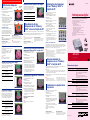
Puede utilizar el botón CREATIVE PRINT para realizar diversas impresiones. Los mensajes
mostrados en pantalla le guiarán para completar las impresiones.
1
Pulse CREATIVE PRINT.
Aparece el menú CREATIVE PRINT.
CARD
CALENDAR
8
Crea etiquetas de imagen con 9
divisiones.
EXIT
Sale del menú CREATIVE
PRINT.
Creación de una tarjeta
Pulse el botón de flecha (B/b/V/v)
para desplazar el cursor a la
imagen deseada, y pulse ENTER.
2 Ajuste el primer mes en el que comienza el
calendario.
Pulse V/v para seleccionar “Start month” y pulse
B/b para desplazar el cursor al año. Para ajustar
el número, pulse V/v. Ajuste el mes de la misma
forma. Después pulse ENTER.
9
Pulse el botón de flecha (V/v) para desplazar el cursor al
elemento de ajuste deseado, y pulse ENTER.
Repita este paso para realizar varios ajustes.
Se muestran las plantillas de tarjeta.
+
Cada vez que pulse ENTER, la imagen se ampliará.
–
Cada vez que pulse ENTER, la imagen se reducirá.
Move
Desplace la imagen con B/b/V/v, y pulse ENTER.
Cada vez que pulse ENTER, la imagen girará 90º en el sentido de las agujas del
reloj.
10 Pulse el botón de flecha (V/v) para desplazar el cursor a “NEXT”,
y pulse ENTER.
Repita los pasos 8 a 10 hasta que haya seleccionado y ajustado las imágenes restantes.
Aparecerá la ventana de introducción de caracteres.
11 Introduzca caracteres.
3
Pulse el botón de flecha (B/b/V/v)
para desplazar el cursor a la
plantilla deseada (2), y pulse
ENTER.
Aparece la vista previa de la plantilla
seleccionada (2). La vista previa permite
comprobar los procedimientos anteriores.
Para cancelar la operación
Pulse CANCEL para volver a la pantalla del
procedimiento anterior.
4
Pulse ENTER.
Aparece la ventana para seleccionar saludos.
Pulse el botón de flecha (B/b/V/v) para
desplazar el cursor al elemento deseado y, a
continuación, pulse ENTER para introducir el
carácter.
Cuadro de introducción
de caracteres
Tabla de caracteres
1 Seleccione el tipo de letra en el cuadro
“FONT” y el color en el cuadro “COLOR”.
2 Seleccione el carácter en la tabla de éstos.
El carácter elegido se introduce en el cuadro
de introducción con el tipo de letra y color
seleccionados.
Para corregir un carácter introducido
Seleccione “B” o “b” en la pantalla para situar el
cursor en el cuadro de introducción después del
carácter que desee eliminar. A continuación,
seleccione “BS”. El carácter situado delante del
cursor se elimina. Introduzca el nuevo carácter.
cuadros de fuente (5 fuentes
disponibles) y color
12 Pulse el botón de flecha (B/b/V/v)
para desplazar el cursor a “NEXT”
y pulse ENTER.
Repita los pasos 11 y 12 para introducir las líneas
restantes. Cuando termine, se mostrará una vista
previa de la impresión creada.
Mediante la selección del siguiente botón en el
visor, es posible:
5
6
Pulse el botón de flecha (B/b/V/v) para desplazar el cursor al
saludo deseado (1), y pulse ENTER.
COPIES
Pulsar ENTER para establecer
la cantidad de impresión.
Aparece la ventana de selección de color para el saludo (1).
TOP MENU
Volver al menú superior de
CREATIVE PRINT.
Pulse el botón de flecha (B/b/V/v) para desplazar el cursor al
color deseado, y pulse ENTER.
EXIT
Salir del menú CREATIVE
PRINT.
Aparece la vista previa que muestra las selecciones realizadas hasta el paso anterior.
El saludo aparece en el color seleccionado.
Ajuste el mes y el día para el
calendario
Creación de etiquetas
13 Pulse PRINT.
Se inicia la impresión.
Para detener la impresión
Pulse CANCEL. Si se están imprimiendo varias copias, la impresión se cancelará a partir
de la siguiente.
14 Pulse el botón de flecha (B/b/V/v) para desplazar el cursor a
“EXIT” y pulse ENTER.
El menú CREATIVE PRINT desaparece.
Al seleccionar “STICKER” en el menú CREATIVE
PRINT, podrá añadir un marco en cada imagen de
9 divisiones para crear una etiqueta de 9
divisiones.
extremo izquierdo de los calendarios).
Pulse V/v para seleccionar “Start date” y pulse
B/b para desplazar el cursor a “Sunday” o
“Monday”.
Después pulse ENTER.
1 Realice los siguientes pasos en “Creación de
4 Ajuste el color para los días festivos.
Cada vez que pulse ENTER, la imagen girará 90º en el sentido contrario a las
agujas del reloj.
Pulse el botón de flecha (B/b/V/v)
para desplazar el cursor a “CARD”
y pulse ENTER.
1 c 2 c 3 c 4c 8 c 9 c 10 c 13 c 14
3 Ajuste el día de inicio de la semana (situado en el
Es posible añadir una felicitación y mensaje a las
imágenes para crear una tarjeta original como la
que se muestra a la derecha.
2
Realice los siguientes pasos en “Creación de
tarjetas” con el fin de seleccionar una plantilla,
elegir y ajustar imágenes para todos los planos
divididos e imprimir las imágenes divididas
creadas. (En el paso 2, seleccione “SPLIT
IMAGES”.):
tarjetas” para seleccionar una plantilla. (En el paso
2, seleccione “CALENDAR”.)
1c2c3c4
Aparece la ventana para ajustar calendarios.
Aparece la ventana para ajustar la posición de la
imagen.
Añade un calendario con meses
seleccionados en una o varias
imágenes para crear calendarios
originales.
STICKER
Al seleccionar “SPLIT IMAGES” en el menú
CREATIVE PRINT, podrá realizar impresiones de
imágenes de 4, 9 o 16 divisiones.
1 Realice los siguientes pasos en “Creación de
Añade un saludo seleccionado y
un mensaje para crear una
tarjeta original.
SPLIT IMAGES Realiza impresiones de
imágenes en 4 o 9 divisiones.
Realización de impresiones
de imágenes divididas
Al seleccionar “CALENDAR” en el menú
CREATIVE PRINT, podrá añadir un calendario
seleccionado en una imagen o en varias para crear
calendarios originales.
Pulse V/v para seleccionar “Color of Day” y
pulse B/b para desplazar el cursor a “Sunday in
red” o “Sunday in red/Saturday in blue”.
Después pulse ENTER.
5 Pulse el botón de flecha (B/b/V/v) para
desplazar el cursor a “Exit”, y pulse ENTER.
Aparece la vista previa del calendario creado.
6 Realice los siguientes pasos en “Creación de
tarjetas” para seleccionar y ajustar la imagen, e
imprima el calendario:
8 c 9 c 10 c 13 c 14
tarjetas” para seleccionar una plantilla. (En el
paso 2, seleccione “STICKER”.):
Vista previa de las selecciones del
calendario
1c2c3c4
Aparece la ventana para seleccionar el marco.
2 Pulse el botón de flecha (B/b/V/v) para
desplazar el cursor al marco deseado, y pulse
ENTER.
Aparece la lista de miniaturas para seleccionar la
imagen.
3 Pulse el botón de flecha (B/b/V/v) para
seleccionar una imagen, y pulse ENTER.
Aparece la vista previa. La imagen seleccionada
se inserta en el marco elegido.
4 Realice los siguientes pasos en “Creación de
tarjetas” para ajustar la posición de la imagen e
imprimir la imagen con marco:
9 c 10 c 13 c 14
Etiqueta de 9 divisiones con
imágenes enmarcadas