1
Registrador LogBox-AA
y mantener la puntera IR-LINK3 dirigida para el registrador.
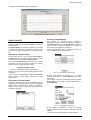
Figura 14 – Gráfico de monitorización on-line
USUARIO PALMTOP
La configuración del registrador y la colecta de los datos adquiridos
pueden ser realizados con el auxilio de un Palmtop, compatible con
el sistema Palm-OS.
El LogChart Palm-OS, que acompaña el registrador, es el software
que realiza estas funciones. El es instalado en el Palmtop a través
de un proceso de HotSync (sincronización de datos entre Palmtop y
PC)
ACCESO A LOS REGISTRADORES
Para establecer una comunicación entre el Palmtop y
registrador(es), ejecutar el software LogChart Palm-OS, presionar el
botón Search Device en la pantalla Recorder Data del software y
alinear la Puerta de Infra-Rojo del Palmtop con la Ventana de
Comunicación de los registradores (ver Figura 02).
Cuando el Palmtop detectar más de un registrador en su rayo de
acción, la pantalla Devices Found es mostrada.
INSTALANDO EL LOGCHART PALM-OS
El usuario debe tener en su PC los softwares Palm Desktop y
LogChart-II instalados y, por seguridad, realizar un HotSink antes de
los procedimientos de instalación del LogChart Palm-OS.
Para instalar el LogChart Palm-OS, inserte el disco que acompaña
el registrador en el driver del computador, haciendo clic en Inicial y
Ejecutar en la barra de tareas del Windows y digite:
d:\LogChart PalmOS\LCP_Setup,
donde d: es la letra del driver utilizado en este ejemplo.
Presione Ok. A partir de ahí, el software instalador guiará el proceso
de instalación.
Un nuevo HotSync hará la instalación del software LogChart PalmOS en el Palmtop y el icono ‘LogChart’ aparecerá en la pantalla
home del mismo.
EJECUTANDO EL LOGCHART PALM-OS
Al ejecutar el software LogChart Palm-OS la pantalla Recorder Data
es presentada en el display del Palmtop. A partir de esta pantalla es
posible acceder los registradores para cambiar su configuración y
realizar las colectas de datos y aun acceder archivos de datos ya
colectados por el Palmtop.
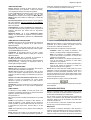
Figura 16 – Pantalla Devices Found del Palmtop
El usuario debe seleccionar el dispositivo con el cual desea
establecer comunicación. La pantalla Monitoring es presentada
luego a seguir.
Cuando apenas un dispositivo está delante del PalmTop la pantalla
Devices Found no es mostrada, pasando directamente para la
pantalla Monitoring.
Figura 17 - Pantalla Monitoring del Palmtop
Figura 15 – Tela Recording Data del Palmtop
En esta pantalla son presentados los valores de las variables
medidas y informaciones de configuración y condiciones actuales del
registrador.
Los botones de estas pantallas tienen las siguientes funciones:
NOVUS PRODUTOS ELETRÔNICOS LTDA. – WEBSITE: www.novus.com.br - FONES: RS: (51) 3323-3600 SP: (11) 3675-0366 PR: (41) 3244-0514
6/9