1
Registrador LogBox-AA
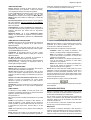
Figura 20 – Pantalla Alarm Setting delo Palm
Los botones Cancel e OK, respectivamente, cancelan y
graban las configuraciones hechas en la pantalla Channel 2.
Channel 2: presenta los mismos parámetros descritos para el
Canal 1.
Clocks: En este botón es posible verificar los relojes del
registrados y del propio Palmtop. Cuando enviada una nueva
configuración al registrador, los relojes de ambos son
nuevamente actualizados.
Battery: define el momento en que el registrador liga la llave
electrónica, antes de realización de cada medición. Este tiempo
(limitado a 10 segundos) no puede exceder la mitad del tiempo
entre mediciones.
Después de la configuración, el botón Apply envía esta
configuración al Registrador que retorna para la pantalla Monitoring.
Con el envío de la nueva configuración, el registrador borra todos los
datos.
COLECTANDO LOS DATOS DEL REGISTRADOR - DOWNLOAD
En la pantalla Monitoring el botón Download permite realizar la
colecta de los datos adquiridos por el registrador. El proceso de
download recupera todos los datos adquiridos por el registrador
hasta el momento, pero no interrumpe el proceso de adquisiciones.
La base de datos colectada aparece en la pantalla Recording Data,
identificada por el nombre dado al proceso (Title) y la fecha en que
fue realizada el download.
Los datos colectados son borrados cuando el Palmtop tener sus
baterías descargadas.
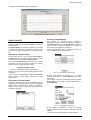
Figura 21 – Opciones del LogChart Conduit
Handheld overwrites Desktop: los datos colectados por el
LogChart Palm-OS son grabados en el Desktop.
Save in: en este campo se puede indicar un fichero destino donde
serán grabados los archivos generados por la sincronización de los
datos.
Leave Data on Palm: cuando marcada esta opción, los datos del
Palmtop serán mantenidos, caso contrario, los datos del Palmtop
serán borrados.
Do nothing: no será hecha la sincronización de los datos.
Set as default: Determina que estas características sean adoptadas
en los próximos procesos de HotSync.
CUIDADOS ESPECIALES
O registrador, por se tratar de un equipo electrónico, necesita de
algunos cuidados básicos:
−
Al abrir el equipo para cambio de batería o para fijación de los
sensores, debe evitar al máximo el contacto con el circuito
debido a riesgos de daños causados por la electricidad estática.
−
Con el equipo abierto, debe tener cuidado para no dejar que
entre cualquier líquido o suciedad.
−
Para retirar la capa de seguridad de la batería utilizar una llave
de fendas.
−
Debe prestar la máxima atención cuanto a la polaridad de la
batería: esta debe ser colocada con el terminal positivo en
dirección al centro del equipo.
−
Las baterías usadas no deben ser recargadas, desmontadas o
incineradas. Después de uso, ellas deben ser recogidas según
la legislación local o enviadas de vuelta para fornecedor.
−
Después de colocar la batería, certifíquese que la capa de
seguridad de la misma esté firmemente encajada sobre su
soquete.
VISUALIZANDO LOS ARCHIVOS COLECTADOS
En la pantalla Recorded Data son listadas las bases de datos ya
colectadas y almacenadas en el Palmtop. Para visualizarlas, basta
seleccionar la base deseada y presionar el botón Details. Entonces
la pantalla Recorder Data Details es mostrada, presentando
diversas informaciones sobre la base de datos analizada.
En View Data el usuario tiene acceso, en forma de tabla, a los
diversos valores adquiridos durante la monitorización del proceso,
bien como la fecha y hora en que fueron realizados.
Presionando Delete es posible borrar la base de datos mostrada.
TRANSPORTANDO LOS DATOS PARA EL DESKTOP
El HotSync de los datos colectados por el Palmop con el PC es
hecha a través del conduit instalado en el momento en que el
usuario ejecute el instalador del LogChart Palm-OS. El conduit es
responsable por el proceso de interpretación de los datos colectados
por el LogChart Palm-OS y también generar los respectivos
archivos compatibles con el LogChart-II para el PC.
Para tener acceso a las opciones del conduit, el software HotSync
Manager debe estar activo. Para accederlas, basta hacer clic con el
botón derecho encima del icono del HotSync Manager, que estará
en la Task Bar del Windows. Será abierto un menú de opciones, clic
en Custom. En esta ventana, seleccione Novas LogChart Conduit
y haz clic en Change. De esta forma será abierta la siguiente
ventana:
SOLUCIONANDO PROBLEMAS
El señalizador no pestañea.
La pestañeada del señalizador es intencionalmente flaca y puede ser
difícil de ser visualizada en locales de alta luminosidad. Entonces,
certifíquese que el realmente no esté pestañeando.
Chequear si la batería esté correctamente instalada;
Asegurarse que la batería no esté descargada.
No es posible efectuar la comunicación con el registrador.
Verificar si la puerta de comunicación esté correctamente
seleccionada y si no hay ningún otro programa utilizando esta puerta
durante las tentativas de comunicación;
Verificar si no hay cualquier obstáculo que impida el pasaje del señal
infra-rojo;
Verificar si el cable esté bien conectado en la puerta del computador;
Asegurarse que la puerta seleccionada esté funcionando bien.
INFORMACIONES ADICIONALES
Para el esclarecimiento de cualquier duda a respeto de este o de
otros equipos NOVUS, envíe un e-mail para [email protected] o
visite nuestro sitio en web: www.novus.com.br
NOVUS PRODUTOS ELETRÔNICOS LTDA. – WEBSITE: www.novus.com.br - FONES: RS: (51) 3323-3600 SP: (11) 3675-0366 PR: (41) 3244-0514
8/9