1
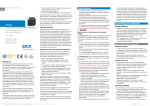
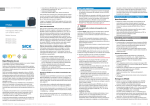
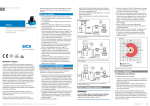
Configuración del software Wizard and help Image Configuration bars Ruta de acceso: Start > Program Files > SICK > SOPAS Engineering Tool > SOPAS (Inicio > Archivos de programa > SICK > SOPAS Engineering Tool > SOPAS). 1. Instale en el PC el software SOPAS suministrado en el DVD adjunto “Software & Manuals Auto Ident” (Software y manuales de identificación automática) (también puede descargarlo e instalarlo desde la página web en “www.sick.com/downloads-autoident”). Seleccione la opción “Complete” (Completar) predefinida en el asistente de instalación. 2. Inicie la opción de programa “Single Device” (Dispositivo único). Ruta de acceso: Start > Program Files > SICK > SOPAS Engineering Tool > SOPAS (Single Device) (Inicio > Archivos de programa > SICK > SOPAS Engineering Tool > SOPAS (Dispositivo único)). 3. Establezca la conexión entre el software y el L ECTOR®620 mediante Ethernet. El asistente de conexión se inicia automáticamente. 4. Seleccione el L ECTOR®620 entre los dispositivos disponibles. 3 L e c t o r ®6 2 0 | S I C K aa 4 4,8 1 5 a 7 26,5 0 [%] 100 8 9 Todas las dimensiones en mm Continuación de la configuración 1. Para optimizar individualmente los ajustes de imagen y de código con el L ECTOR®620, haga click en las barras de configuración Camera & Illumination (Cámara e iluminación) y Codes (Códigos) situadas a la derecha y ajuste los valores de los parámetros. 2. Para visualizar los cambios directamente, haga click en el botón Edit (Editar) en la ventana de visualización de imágenes on-line. El L ECTOR®620 graba y decodifica imágenes utilizando los últimos ajustes. Las entradas y salidas de conmutación, así como la salida de datos mediante la interfaz del host se desactivan en el modo Edit (Editar). 3. Ajuste otras funciones, como puerta de lectura, formato de la cadena de salida, interfaz de datos, etc. 4. En la ventana de imágenes on-line haga click en el botón Run (Ejecutar) y verifique los ajustes en modo de lectura. 5. Finalmente, guarde la configuración permanentemente en el L ECTOR®620 y en el PC. 71 6 Configuración de las propiedades de lectura con el asistente >> Inicie el asistente de Auto-Setup (Ajuste automático) en la parte izquierda de la ventana del programa y siga las instrucciones del cuadro de diálogo. Con la función de Autosetup (Ajuste automático), el LECTOR®620 se ajusta automáticamente a la distancia de lectura al código, las condiciones de luz y la calidad del código Datamatrix presentado. Los valores calculados para los tres módulos, “reading distance (distancia de lectura), image (ajustes de imagen) y code settings (ajustes de código)” se guardan primero temporalmente. SOPAS visualiza los valores de éstos en los parámetros correspondientes bajo las dos barras de configuración, Camera & Illumination (Cámara e iluminación) y Codes (Códigos). 1 Orificio de rosca ciego M5, profundidad 5 mm (4 unid.), para fijar el LECTOR®620 2 Conexión “Ethernet" 3 Conexión “Alimentación/Datos serie/CAN/E/S" 4 Tuerca deslizante M5, profundidad 5 mm (2 unid.) 5 Conector orientable 6 Ventana de lectura 7 Botón de funcionamiento (2 unid.) 8 Visualizador de diagramas de barras 9 LED para visualización del estado (2 niveles), 5 unid. Tapa à Conector “USB"(operativo a partir del 2º trimestre de 2011) á Ranura para tarjeta de memoria Micro SD â LED para tarjeta de memoria Micro SD (visualización del estado) Si desea dibujos acotados detallados del L ECTOR®620 y la escuadra de fijación nº 2020410, véase el capítulo “Mechanical installation” (Instalación mecánica) de la ayuda on-line. aa ATENCIÓN Emisiones LED y láser ß Importante Seleccione la opción de programa SOPAS para trabajar en red (p. ej,. bus CAN) conjuntamente con el L ECTOR®620 y otros productos de SICK. 2 1 Iluminación integrada = 4 LED (2 rojos/2 azules) 2 Indicador de buena lectura = 1 LED verde 3 Láser alineador (puede apagarse) = 2 LED láser rojos 35,6 à Configuración con PC Instalación e inicio del software de configuración 1 1 â á Alternativamente, el L ECTOR®620 guarda automáticamente los ajustes al transcurrir más de 5 min sin pulsarse ninguna tecla, y regresa al modo de lectura. Para ajustar los parámetros del L ECTOR®620 a su aplicación, así como para realizar la diagnosis en caso de fallo, se utiliza el software de configuración SOPAS. Como ayuda, el LECTOR®620 visualiza las imágenes tomadas en el SOPAS (requisito previo SOPAS: mín. V2.32). En caso de haber adaptado las propiedades de lectura del L ECTOR®620 sin usar un PC, generalmente se utiliza SOPAS para continuar con la configuración (de la puerta de lectura, formato de la cadena de salida, interfaz de datos, etc.). 1 300 200 100 70 40 0 [%] 2 [mm] [mm] Guardar parámetro 1 3 10 O 1 6 3s 100 2 Medidas del dispositivo 5. Salga del modo “Edit” (Editar). 300 200 100 70 40 Unidad de iluminación Descripción del producto 17,44 Importante >> Si el resultado no es adecuado (LED del “Auto-Setup” (Ajuste automático) en amarillo o rojo), compruebe la orientación y la distancia del L ECTOR®620 al código ( véase “Paso 2: instalación y alineación”). NOTA La radiación emitida por los LED láser no presenta riesgo gracias a las restricciones normales del comportamiento humano. No se descarta la aparición temporal de efectos visuales molestos para el ojo humano (p. ej., deslumbramiento, efecto ceguera por destello, etc.), particularmente en condiciones de poca luz. No es preciso tomar medidas de seguridad especiales. Precaución: un uso inadecuado puede exponer al usuario a emisiones. • No fije la vista en las fuentes de luz durante un periodo de tiempo prolongado. • Observe la última versión de las disposiciones aplicables en materia de seguridad fotobiológica de lámparas y sistemas de lámparas, así como de protección contra láser. Para obtener más información, véase “Especificaciones técnicas (extracto)”. Importante No es necesario realizar mantenimiento alguno para garantizar el cumplimiento de lo estipulado para el grupo de riesgo RG1/clase de protección láser 1. Visualizaciones del estado, funciones O O O O O Ready Read Diagn Result TeachIn LED Auto-Setup Data Autofocus LNK TX Userdefined 300 200 100 70 40 [mm] 100 0 [%] Visualizaciones del estado en el primer nivel de visualización Visualizador LED Estado Dispositivo listo para leer Result (Resultado) O O O LED O Ready (Preparado) Riesgo de deterioro del conector orientable Data (Datos) La rotación máxima del conector es de 180°. LNK TX O Fallo de hardware Lectura completada Iluminación encendida (en modo de lectura) Salida de datos por interfaz del host Tráfico de datos por Ethernet O = encendido; = parpadea 8014105/2010-11-18 • Reservado el derecho de efectuar modificaciones sin previo aviso • SICK AG • Waldkirch • Alemania • www.sick.com